
Promocionar manualmente a los clientes mayoristas a un nivel superior lleva tiempo, y es fácil pasar por alto el momento en que un cliente cruza un hito de gasto. La Automatización de Roles Mayoristas en WooCommerce Wholesale Prices Premium se encarga de esto por usted: observa el gasto o el recuento de pedidos de cada cliente y mejora o degrada automáticamente su rol mayorista cuando alcanzan un umbral que usted define. Este artículo le guía a través de la creación de reglas, la personalización de correos electrónicos y el uso del registro de auditoría para rastrear cada cambio.
¿Qué es la Automatización de Roles Mayoristas?
La Automatización de Roles Mayoristas evalúa a sus clientes frente a reglas que usted configura. Cada regla especifica a quién se aplica, qué medir, cuánto medir y a qué roles mover al cliente. Cuando un cliente cumple el umbral, se le mueve automáticamente al rol de mejora. Si más tarde cae por debajo de él, se le puede mover a un rol de degradación.
La evaluación se realiza en segundo plano, se activa cuando se completa, se reembolsa o se cancela un pedido, y también como parte de un barrido diario que comprueba a todos los clientes elegibles. Nada interrumpe la experiencia de pago.
Requisitos previos
- WooCommerce Wholesale Prices Premium 2.1.0 o posterior
- Al menos un rol mayorista adicional registrado en Mayorista → Roles
- Action Scheduler habilitado (incluido con WooCommerce)
Paso 1: Abrir la configuración de Automatización de Roles Mayoristas
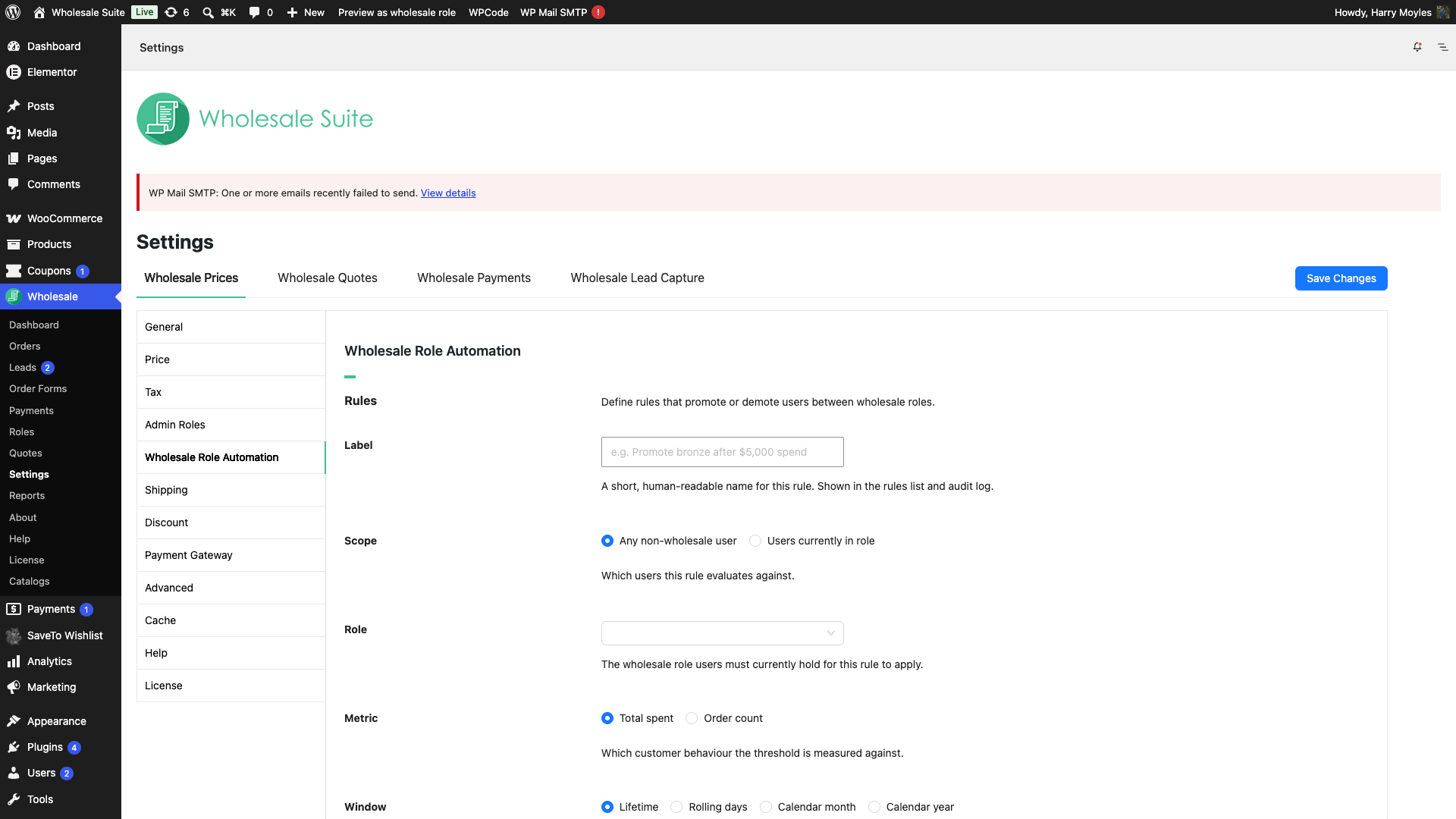
- En su panel de WordPress, vaya a Mayorista → Ajustes → Precios Mayoristas → Automatización de Roles Mayoristas.
- Haga clic en la pestaña Automatización de Roles Mayoristas.
La pestaña tiene tres secciones: Reglas, Registro de auditoría y Anulaciones.
Paso 2: Crear una regla de automatización
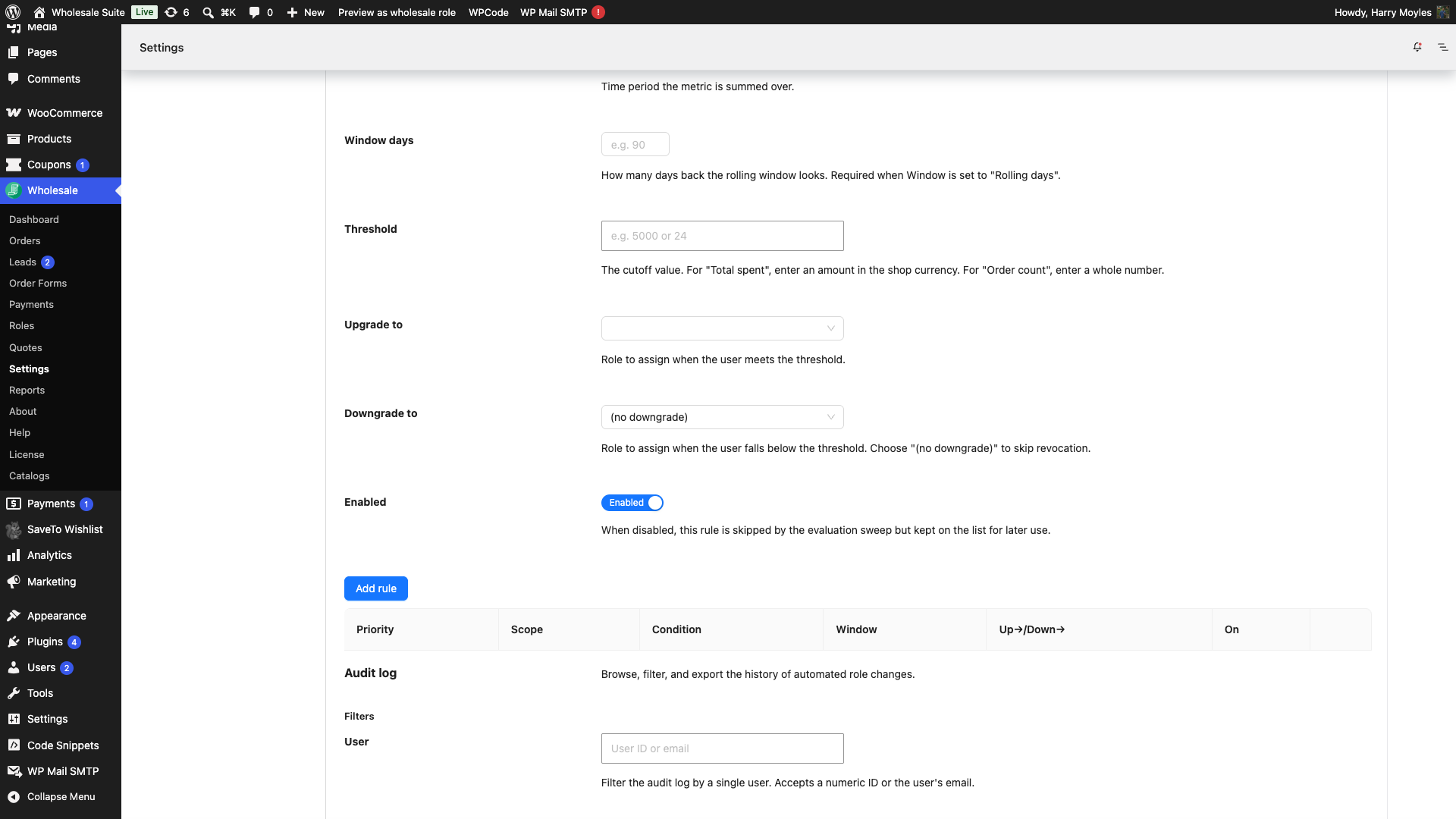
Añadir una nueva regla
- Haga clic en Añadir regla para abrir el panel de la regla.
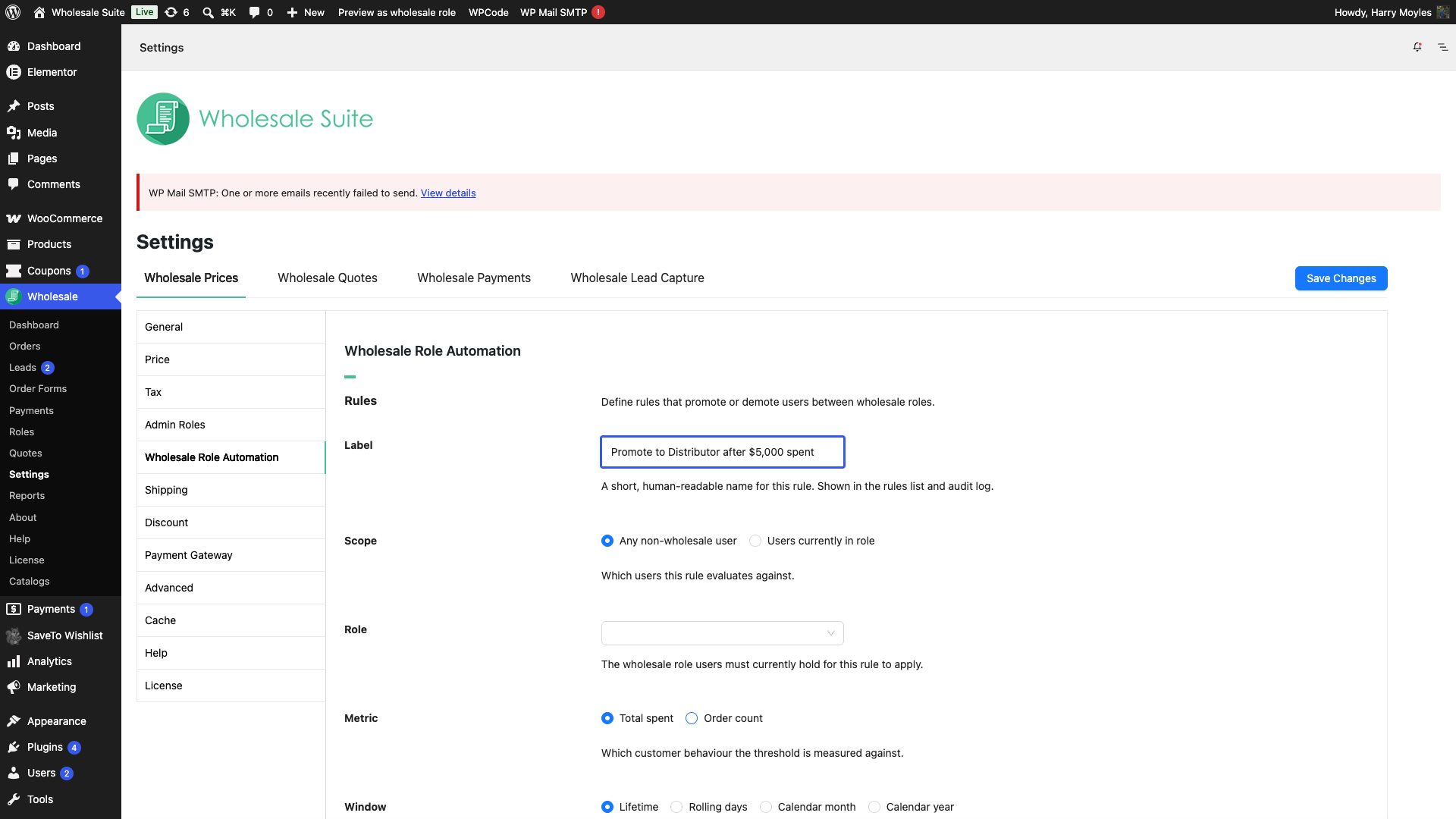
Establecer una etiqueta
- En el campo Etiqueta, introduzca un nombre descriptivo para esta regla (por ejemplo, "Mejorar a Oro, 1.000 € de por vida"). La etiqueta aparece en la tabla de Reglas y en el registro de auditoría.
Establecer el alcance
El campo Alcance controla a qué clientes se aplica la regla.
- En Alcance, seleccione una de las siguientes opciones:
- Cualquier usuario no mayorista: se dirige a todos los clientes que aún no tienen un rol mayorista. Úselo para reglas de mejora iniciales (no mayorista → primer nivel mayorista).
- Usuarios actualmente en el rol: se dirige a los clientes que ya tienen un rol mayorista específico. Cuando seleccione esta opción, aparecerá un menú desplegable Rol; elija el rol al que dirigirse. Úselo para mejoras por niveles (Bronce → Plata) o reglas de degradación.
Elegir una métrica
- En Métrica, seleccione qué medir:
- Total gastado: el valor acumulado de las compras del cliente en la moneda de su tienda.
- Recuento de pedidos: el número de pedidos completados que ha realizado el cliente.
Establecer la ventana de medición
El campo Ventana determina el rango de tiempo utilizado al calcular la métrica.
- En Ventana, elige una de las cuatro opciones:
- Toda la vida: cuenta todos los pedidos o el gasto desde que el cliente compró por primera vez.
- Días de rodadura: cuenta solo los últimos N días. Aparece un campo Días de ventana; introduce el número de días a tener en cuenta (por ejemplo, 90 para los últimos tres meses).
- Mes natural: cuenta solo el mes natural actual. Se reinicia al principio de cada mes.
- Año natural: cuenta solo el año natural actual. Se reinicia el 1 de enero.
Introducir el umbral
- En el campo Umbral, introduce el valor numérico que el cliente debe alcanzar para activar una mejora. Para Gasto total, introduce una cantidad decimal (por ejemplo,
500para 500,00 €). Para Número de pedidos, introduce un número entero.
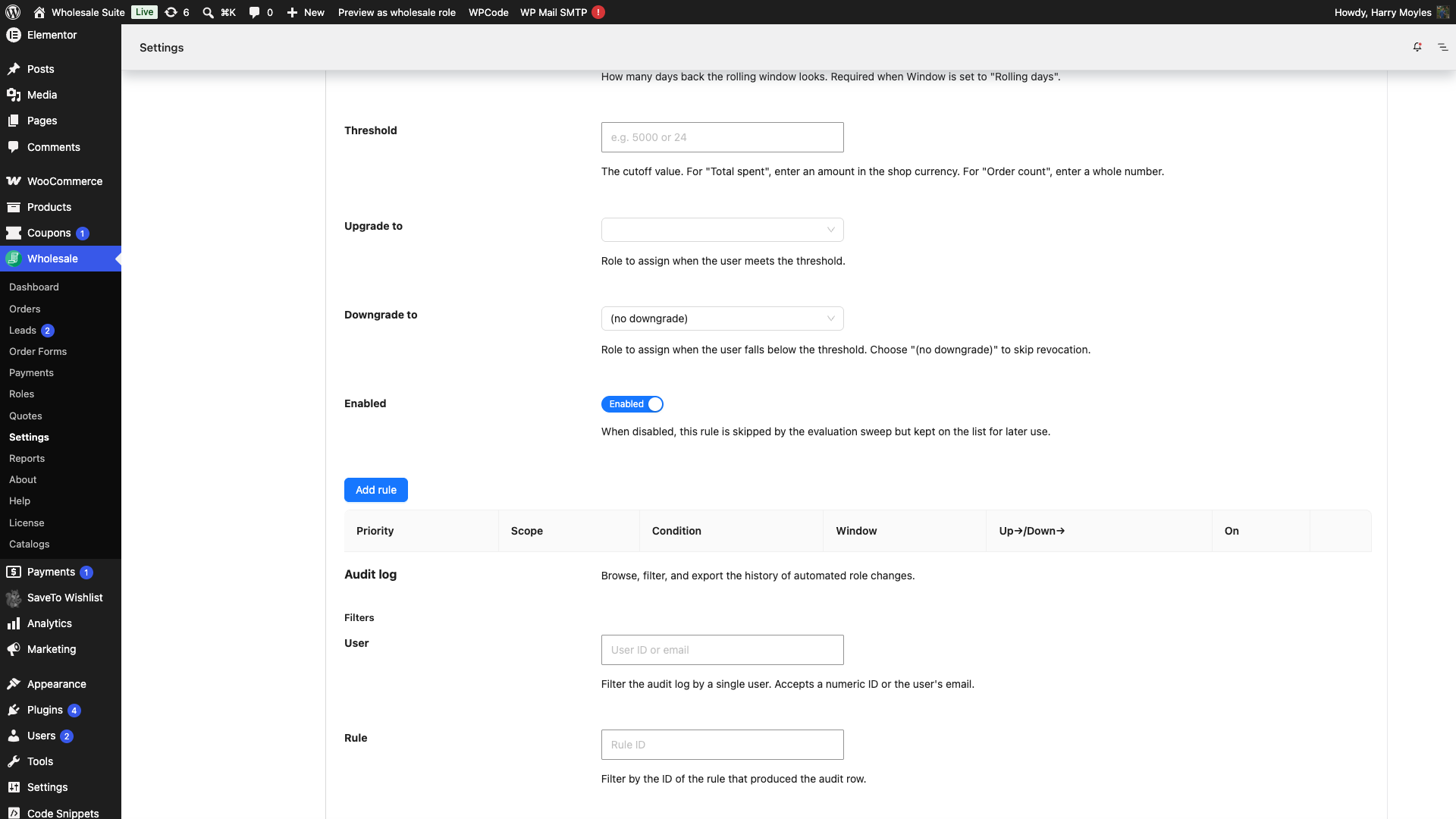
Establecer los objetivos de mejora y degradación
- En el menú desplegable Mejorar a, selecciona el rol mayorista al que pasa el cliente cuando se alcanza el umbral. Selecciona Cliente (revocar mayorista) para eliminar por completo el rol mayorista.
- En el menú desplegable Degradar a, selecciona el rol mayorista al que pasa el cliente si cae por debajo del umbral. Selecciona (sin degradación) si solo deseas mejoras sin una degradación correspondiente.
Habilitar y guardar la regla
- Confirma que el interruptor Habilitado está configurado en Habilitado.
- Guarda la regla.
Paso 3: Gestionar reglas existentes
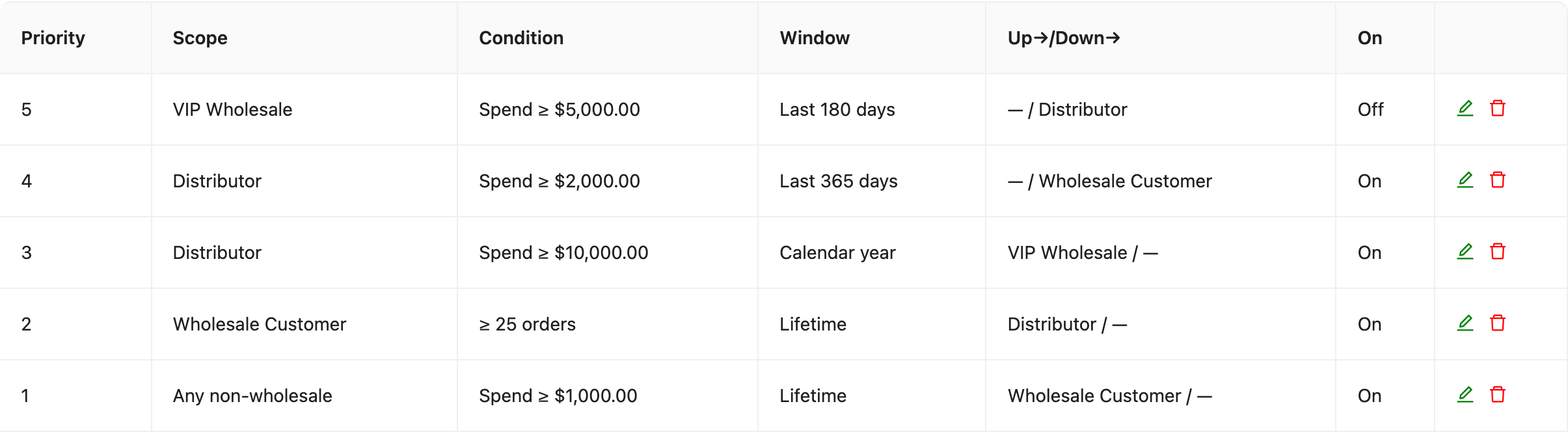
La tabla Reglas enumera cada regla con estas columnas:
| Columna | Lo que muestra |
|---|---|
| Prioridad | Orden de evaluación. La regla de mayor prioridad se evalúa primero. |
| Ámbito | A qué clientes se aplica la regla. |
| Condición | La métrica y el umbral. |
| Ventana | La ventana de medición. |
| Mejora→/Degrada→ | Los roles de destino de mejora y degradación. |
| Activado | Si la regla está actualmente habilitada. |
Reglas de reordenación: Arrastra las filas de la tabla para cambiar el orden de evaluación. Cuando se evalúa un cliente, la primera regla que coincide es la que se aplica. Las reglas de menor prioridad no se comprueban después de una coincidencia.
Edición de una regla: Haz clic en el icono de edición de cualquier fila para volver a abrir el panel de la regla y cambiar su configuración.
Desactivación de una regla: Edita la regla y establece el interruptor Activado en Desactivado. La regla permanece en la tabla pero se omite durante la evaluación.
Eliminación de una regla: Haz clic en el icono de eliminar de cualquier fila para quitar la regla permanentemente.
Paso 4: Personaliza los correos electrónicos de notificación
Cuando el rol de un cliente cambia automáticamente, WooCommerce Wholesale Prices Premium le envía un correo electrónico transaccional. Hay dos tipos de correo electrónico disponibles: Mejora de rol mayorista y Reducción de rol mayorista.
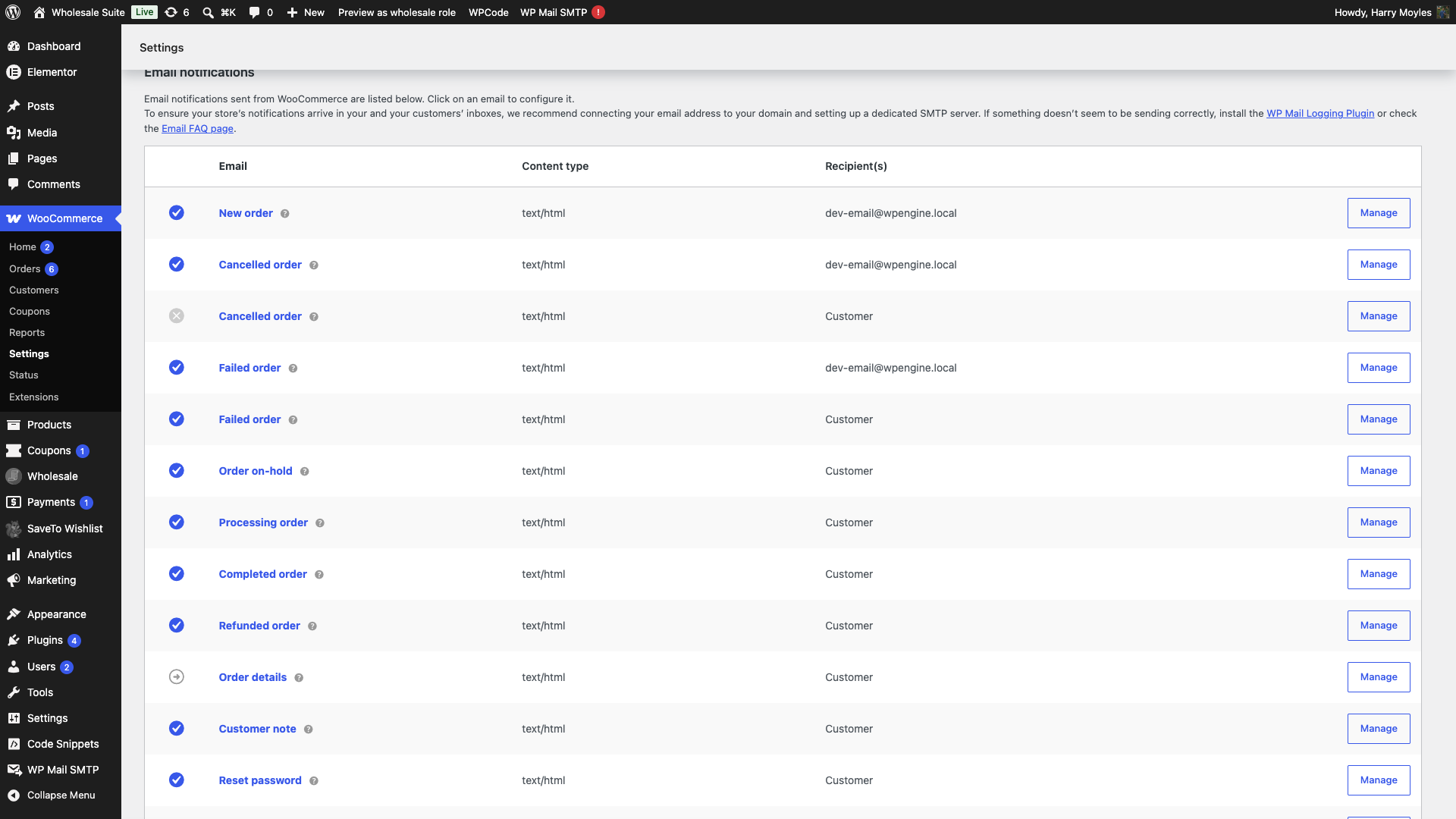
- Ve a WooCommerce → Ajustes → Correos electrónicos.
- Busca Mejora de rol mayorista o Reducción de rol mayorista y haz clic en Gestionar.
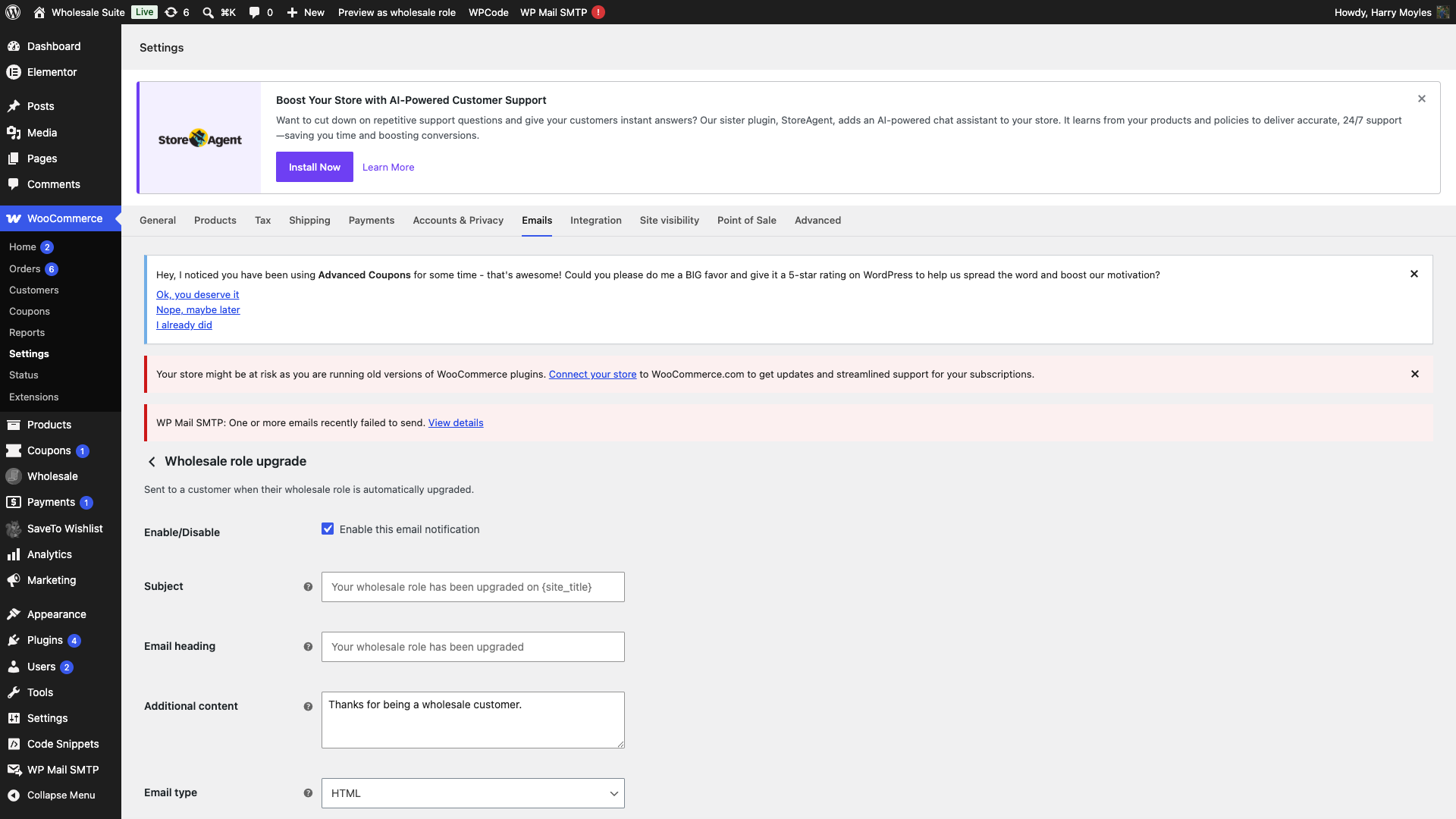
- Personaliza los campos Asunto, Encabezado y Contenido adicional.
- Haga clic en Guardar cambios.
Marcadores disponibles
Puedes usar los siguientes marcadores de posición en el asunto, encabezado o cuerpo de cualquiera de los correos electrónicos:
| Marcador de posición | Se resuelve en |
|---|---|
{user_display_name} | El nombre para mostrar del cliente. |
{old_role_label} | El rol mayorista del que el cliente se está alejando. |
{new_role_label} | El rol mayorista al que el cliente se está moviendo. |
{rule_label} | La etiqueta de la regla de automatización que desencadenó el cambio. |
{site_title} | El nombre de tu tienda. |
Lo que los clientes ven en su página de cuenta
Además del correo electrónico, la próxima vez que un cliente afectado visite su página Mi cuenta después de un cambio de rol, aparecerá un aviso único:
- Después de una mejora: “¡Felicidades! Has sido ascendido a [nombre del rol]. Tus nuevos precios están activos en tu próximo pedido.”
- Después de una reducción: “Tu rol mayorista ha cambiado a [nombre del rol]. Esto afecta a los pedidos futuros. Las suscripciones existentes no se ven afectadas.”
El aviso aparece solo una vez y se elimina después de que el cliente lo ve.
Paso 5: Revisa el registro de auditoría
Cada cambio de rol automatizado, ya sea mejora, reducción, pausa o reanudación, se registra en la sección Registro de auditoría. Úsalo para investigar cuándo cambió el rol de un cliente y qué lo desencadenó.
Filtra el registro
El panel Filtros te permite acotar los resultados antes de verlos o exportarlos:
- Usuario: introduce un ID de usuario o una dirección de correo electrónico.
- Regla: introduce un ID de regla para ver los cambios producidos por una regla específica.
- Dirección: selecciona Ascender, Descender, Pausar o Reanudar.
- Desencadenante: selecciona qué causó el cambio: Pedido completado, Reembolso, Cancelado, Programado o Administrador.
- Fecha de inicio / Fecha de fin: introduce las fechas en formato AAAA-MM-DD. Los límites son inclusivos y se interpretan en UTC.
- Establece tus filtros y, a continuación, haz clic en Recargar para aplicarlos.
Tabla de entradas de auditoría
La tabla muestra hasta 50 filas por página. Cada fila registra:
| Columna | Lo que muestra |
|---|---|
| Cuándo (UTC) | La marca de tiempo UTC del cambio. |
| Usuario | El correo electrónico y el nombre de visualización del cliente. |
| Regla | La etiqueta de la regla que se activó. |
| Dirección | Ascender, Descender, Pausar o Reanudar. |
| Desde | El rol del que el cliente se movió. |
| A | El rol al que el cliente se movió. |
| Activador | Qué causó la evaluación (por ejemplo, Pedido completado o Programado). |
Exportar a CSV
- Establece los filtros que desees y, a continuación, haz clic en Exportar CSV.
El archivo descargado contiene las siguientes columnas: Cuándo (UTC), ID de usuario, ID de regla, Dirección, Rol de origen, Rol de destino, Tipo de desencadenante y Referencia de desencadenante.
Excluir usuarios específicos de la automatización
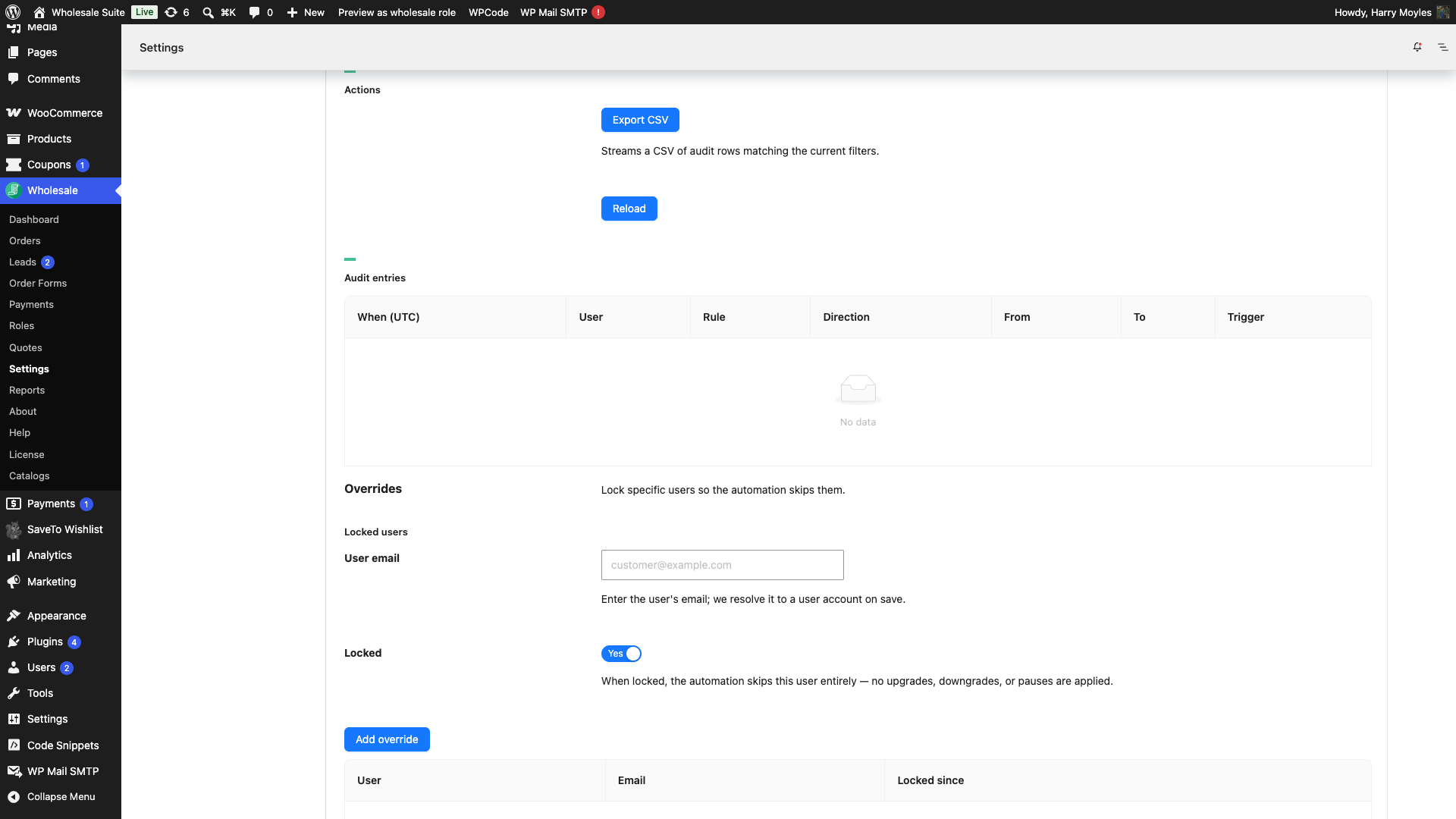
La sección Anulaciones te permite bloquear clientes individuales para que la automatización los omita por completo. Los clientes bloqueados no reciben ascensos, descensos ni pausas. Conservan su rol actual independientemente de cualquier regla coincidente.
Bloquear un usuario
- En la sección Anulaciones, haz clic en Añadir anulación.
- Introduce la dirección de correo electrónico del cliente en el campo Correo electrónico del usuario.
- Confirma que el interruptor Bloqueado está configurado en Sí.
- Guardar.
El cliente aparece en la tabla Usuarios bloqueados con la fecha en que fue bloqueado.
Desbloquear un usuario
- Busca al cliente en la tabla Usuarios bloqueados y haz clic en el icono de eliminar en su fila.
Solución de problemas
La regla no se activa después de que un pedido se completa
Abre WooCommerce → Estado → Acciones programadas y filtra por el grupo wwpp-wholesale-role-automation para comprobar si hay acciones fallidas o pendientes. La automatización se ejecuta de forma asíncrona. La evaluación se pone en cola como una tarea en segundo plano y se ejecuta en el siguiente tick de Action Scheduler, no inmediatamente cuando el pedido se completa. Si no aparecen acciones, confirma que Action Scheduler se está ejecutando (WooCommerce lo requiere).
El rol del cliente no cambió aunque una regla coincidiera
Ve a Mayorista → Roles para confirmar que el rol de destino todavía existe. El rol de destino de mejora o degradación debe seguir registrado. Si se eliminó después de crear la regla, la evaluación omite esa regla silenciosamente.
El registro de auditoría está vacío
Realiza un pedido de prueba o espera el próximo barrido diario para generar las primeras entradas. El barrido diario se ejecuta una vez al día; las evaluaciones desencadenadas por pedidos se ejecutan de forma asíncrona después de cada evento de pedido. Si aún no aparecen filas en la tabla Entradas de auditoría, no se han producido cambios en la automatización.
Preguntas frecuentes
¿La automatización se ejecuta inmediatamente cuando un cliente realiza un pedido?
No inmediatamente. Se pone en cola como una tarea en segundo plano y normalmente se ejecuta a los pocos minutos de que el pedido se complete, dependiendo de la frecuencia con la que Action Scheduler procese su cola en tu servidor.
¿Puedo usar tanto una mejora como una degradación de destino en la misma regla?
Sí. Cuando se cumple el umbral, el cliente se mejora. Cuando no se cumple el umbral y el cliente ya está en el rol del ámbito de la regla, se le traslada al destino de degradación. Selecciona (sin degradación) si solo deseas mejoras.
¿Qué sucede si dos reglas coinciden con el mismo cliente?
Gana la regla de mayor prioridad. Las reglas se evalúan en el orden que se muestra en la tabla de Reglas y se aplica la primera regla coincidente. No se comprueban más reglas para ese cliente en el mismo ciclo de evaluación.
¿Puedo evitar que un cliente específico se vea afectado por la automatización?
Sí. Añádelo en la sección Anulaciones o bloquéalo desde su perfil de usuario. Los clientes bloqueados se omiten por completo.
¿Necesitas ayuda?
Si tienes alguna pregunta o encuentras algún problema, estamos aquí para ayudarte.
- Usuarios premium: Abrir un ticket de soporte
- Usuarios gratuitos: Visita nuestro foro comunitario

