
Ya sea que esté moviendo sus productos a otro sitio o simplemente quiera editar masivamente los precios mayoristas, es importante conocer la forma correcta de importar datos mayoristas con sus productos en el archivo CSV.
Tiene múltiples opciones para importar, ya que existen muchas herramientas en el mercado para ello.
En este artículo, cubriremos dos formas:
- Importar usando la herramienta integrada de importación/exportación CSV de WooCommerce
- Importar usando el popular plugin WP All Import
Importar usando la herramienta integrada de importación/exportación de productos de WooCommerce
En la versión v3.1 de WooCommerce, introdujeron la herramienta de Importación/Exportación de Productos, que puede usar para descargar y subir su archivo CSV de productos con datos mayoristas.
Recomendamos seguir estos pasos:
1. Cree uno o dos productos y establezca el Precio Normal y el Precio Mayorista. Si está utilizando WooCommerce Wholesale Prices Premium, puede aplicar más funciones como Cantidad Mínima de Pedido, Paso Mínimo de Pedido, etc. Hacer esto generará los campos meta personalizados cuando exporte el CSV de Productos.

2. Después, vaya a Productos > Todos los Productos, en la parte superior, haga clic en el botón Exportar. Asegúrese de marcar Exportar Metadatos Personalizados antes de hacer clic en Generar CSV.
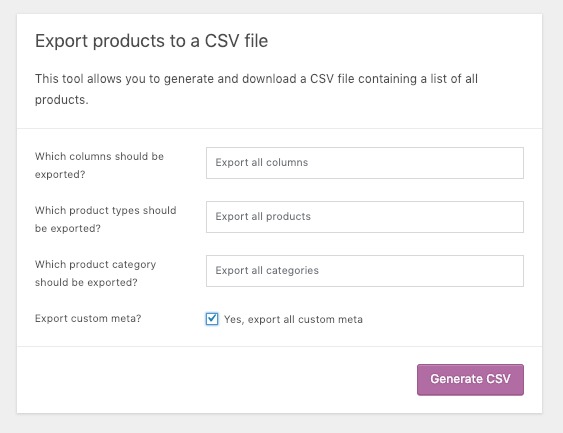
3. Una vez completada la descarga, abra el archivo CSV y debería encontrar la clave meta del precio mayorista que debería llamarse así: wholesale_customer_wholesale_price
4. Edite el CSV agregando los precios mayoristas y otros datos mayoristas a sus productos y luego guarde su archivo.
5. Importe su archivo CSV de nuevo usando la herramienta de Importación de Productos de WooCommerce. Notará que nuestras claves meta personalizadas ya están configuradas como Importar como Meta. Simplemente haga clic en Ejecutar Importador
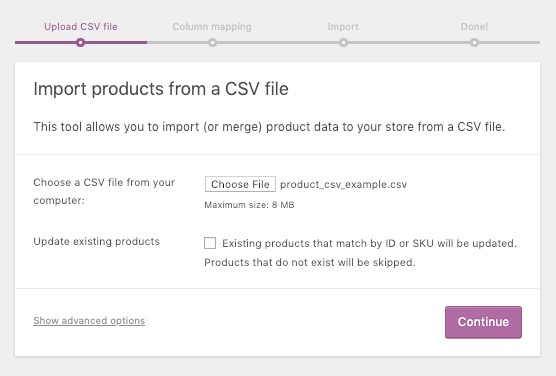
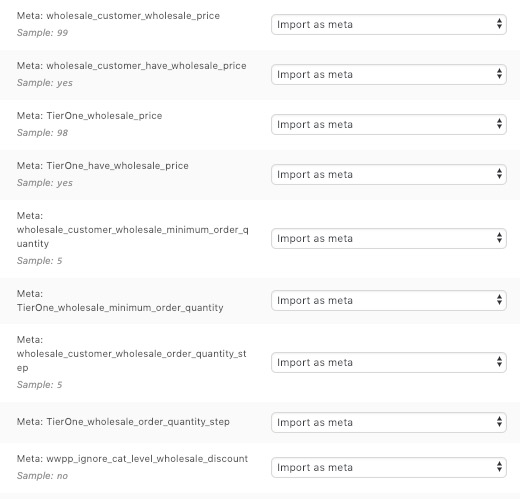
6. Después de que la carga se complete, sus precios mayoristas ahora deberían aplicarse a los productos en su sitio.
Importar usando WP All Import
También puede importar los datos mayoristas utilizando WP All Import con su Add-On Pro de WooCommerce. Le sugerimos leer primero su documentación sobre cómo importar productos de WooCommerce aquí.
1. Vaya al Panel de WP All Import, ya sea que desee agregar elementos nuevos o actualizar los existentes, y seleccione la opción para Productos de WooCommerce

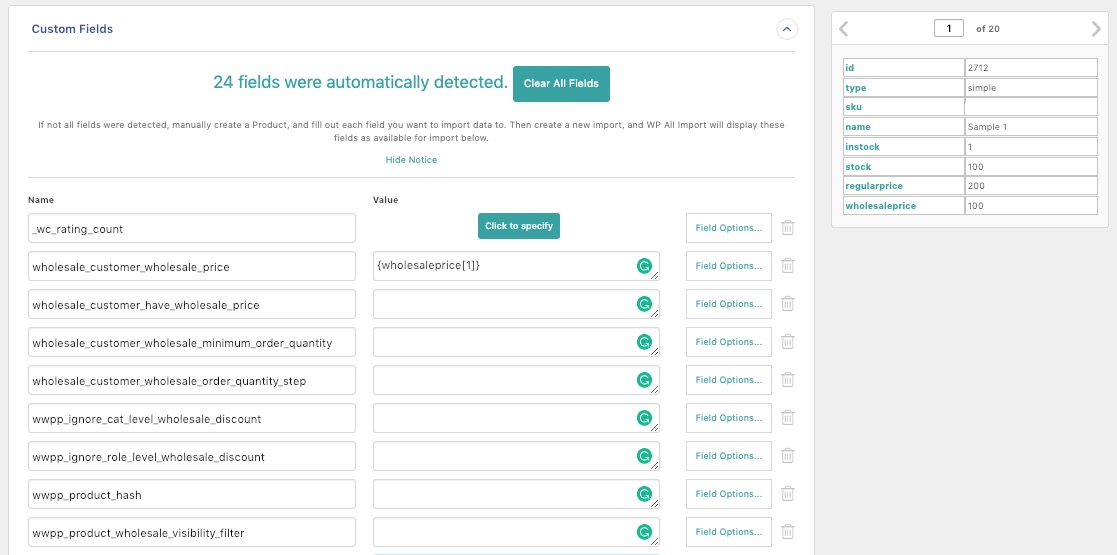
2. Continúe al Paso 3 y complete los datos necesarios para los campos (Título, campos de WooCommerce), luego, en Campos Personalizados, haga clic en Ver Campos Detectados.
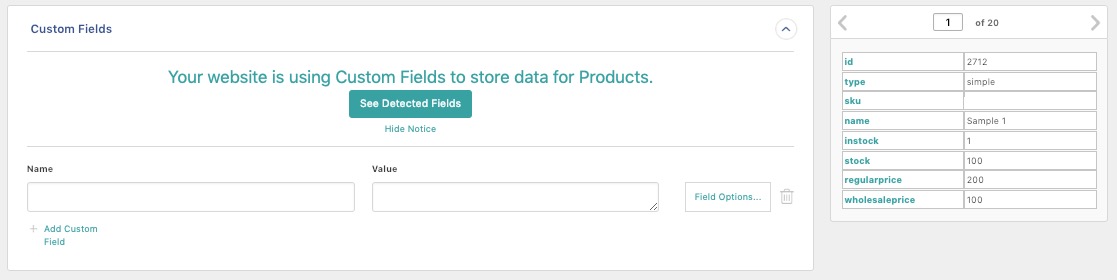
3. Debería detectar automáticamente los campos personalizados disponibles y debería encontrar nuestras claves meta como wholesale_customer_wholesale_price. Notará que tendrá un valor por defecto. Elimine el valor y reemplácelo arrastrando la clave de título del cuadro superior derecho al valor del campo en su lugar.
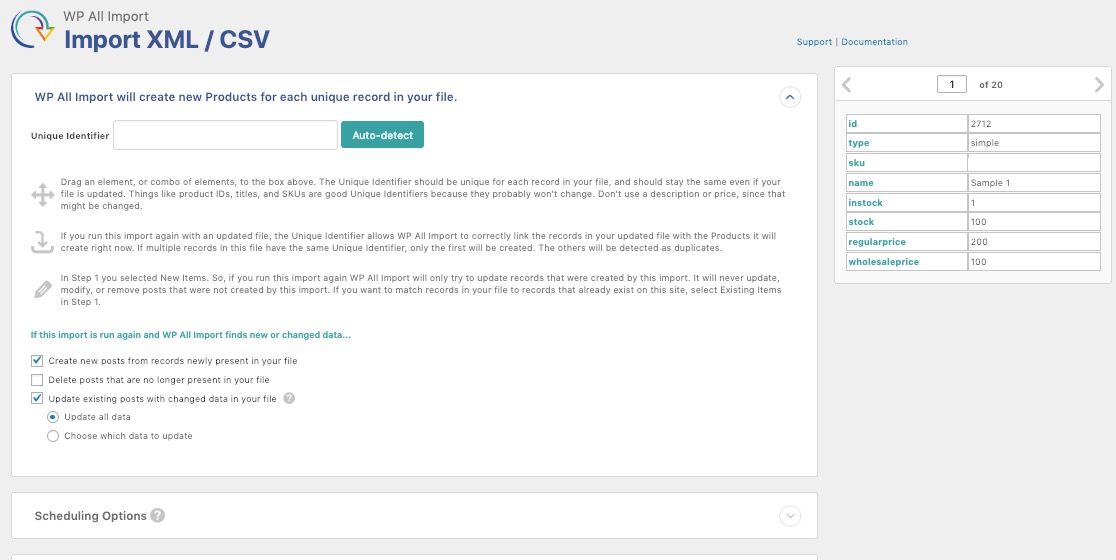
4. Continúe al paso 4 y haga clic en Detección automática para el Identificador único. Seleccione la configuración necesaria antes de continuar.
5. Continúe hasta finalizar el proceso de importación. Los datos de venta al por mayor deberían aplicarse ahora a sus productos.
Importación de precios al por mayor por cantidad de producto
Nuestros metadatos de precios al por mayor por cantidad se guardan como datos serializados en la base de datos. Anteriormente, no era posible importar/exportar estos datos en el CSV del producto al usar la herramienta de importación/exportación de productos de WooCommerce. Pero a partir de la versión 1.17 de WooCommerce Wholesale Prices Premium, ahora puede exportar datos legibles y fáciles de usar que puede editar e importar de nuevo a su página de producto.
Las dos claves de metadatos importantes a recordar son Meta: wwpp_post_meta_enable_quantity_discount_rule y Meta: wwpp_post_meta_quantity_discount_rule_mapping.
El valor de la primera clave de metadatos debe establecerse en sí si desea habilitar los precios al por mayor por cantidad.
La segunda clave de metadatos determina los valores de los precios de descuento por cantidad para ese producto.
Por ejemplo, si tengo este descuento por cantidad en un producto:
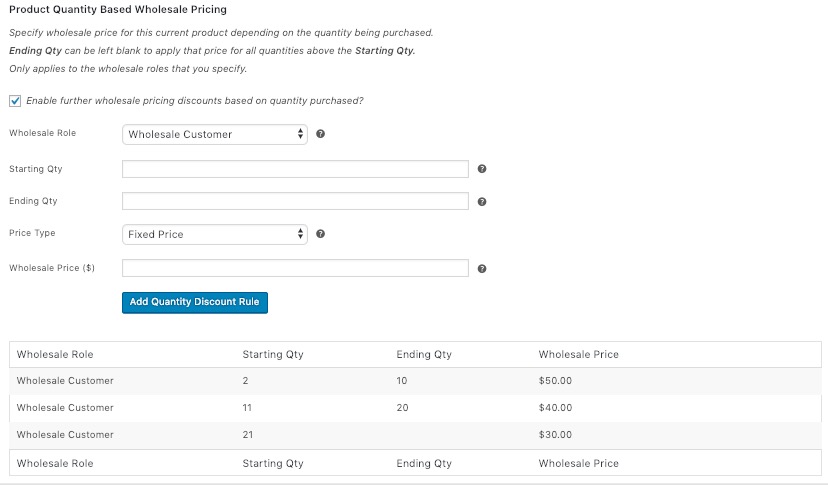
El valor correspondiente en su CSV para meta:wwpp_post_meta_quantity_discount_rule_mapping, debería ser:
[{"wholesale_role":"wholesale_customer","start_qty":"2","end_qty":"10","price_type":"fixed-price","wholesale_price":"50"},{"wholesale_role":"wholesale_customer","start_qty":"11","end_qty":"20","price_type":"fixed-price","wholesale_price":"40"},{"wholesale_role":"wholesale_customer","start_qty":"21","end_qty":"","price_type":"fixed-price","wholesale_price":"30"}]
Basándose en este formato, puede editarlo fácilmente y copiarlo a sus otros productos para aplicar los precios al por mayor por cantidad durante su importación.
Solución de problemas
En caso de que tenga problemas de visibilidad después de la importación, le recomendamos visitar esta guía.
Si está utilizando el descuento porcentual al por mayor a nivel de producto, además de establecer el metadato wholesale_customer_wholesale_percentage_discount en el archivo CSV, deberá establecer también el valor del precio fijo al por mayor en wholesale_customer_wholesale_price. Puede hacer el cálculo utilizando la fórmula de su aplicación de hoja de cálculo y luego copiar el valor a wholesale_customer_wholesale_price. Por favor, elimine la fórmula de cálculo del CSV después.
Preguntas frecuentes
¿Cómo exporto los datos de precios al por mayor antes de volver a importarlos?
Cree un producto de ejemplo con precios al por mayor en WooCommerce. Vaya a Productos > Todos los productos, haga clic en Exportar y active "Exportar metadatos personalizados". Descargue el CSV, actualice los precios por fila, y luego vuelva a importarlo usando la herramienta de importación de productos para aplicar los cambios en bloque.
¿Funciona WP All Import con datos mayoristas de WooCommerce?
Sí. En WP All Import, ve a Campos personalizados y haz clic en “Ver campos detectados”. Asigna tu columna a wholesale_customer_wholesale_price. Asegúrate de que las cabeceras de tu archivo sean claras para que el campo se detecte automáticamente sin correcciones manuales.
¿Qué debo comprobar si los productos no son visibles después de importar?
Comprueba la configuración de visibilidad. WooCommerce Wholesale Prices controla qué roles ven los productos. Asegúrate de que el rol mayorista correcto tenga permisos de visualización. La importación probablemente tuvo éxito; este suele ser un problema de visibilidad de roles.
¿Puedo importar niveles de precios basados en la cantidad para compradores mayoristas?
Sí. Usa dos claves meta: habilita con wwpp_post_meta_enable_quantity_discount_rule = yes, luego define los niveles a través de wwpp_post_meta_quantity_discount_rule_mapping usando JSON. Duplica y ajusta en varias filas para una configuración masiva rápida.
¿Por qué los descuentos porcentuales no se activan correctamente después de la importación?
Necesitas tanto el campo de porcentaje como un precio fijo correspondiente. Calcula los precios en tu hoja y luego reemplaza las fórmulas con valores. El importador solo lee números estáticos; sin ambos campos, los descuentos no se aplicarán correctamente.
¿Necesitas ayuda?
Si tienes alguna pregunta o encuentras algún problema, estamos aquí para ayudarte.
- Usuarios premium: Abrir un ticket de soporte
- Usuarios gratuitos: Visita nuestro foro comunitario

