
No todos los clientes mayoristas compran de la misma manera. Algunos realizan pedidos pequeños y repetidos, otros compran en volumen, y un único precio mayorista rara vez se adapta a ambos. WooCommerce Wholesale Prices Premium te permite crear tantos roles mayoristas como necesites, cada uno con su propio precio en cada producto. Este artículo te muestra cómo agregar un rol, dónde aparecen sus campos de precio y cómo asignar clientes a él.
Requisitos
- WooCommerce Wholesale Prices Premium instalado y activado. El plugin gratuito te da un rol mayorista, y los roles adicionales necesitan el complemento premium.
- Una cuenta de administrador, para abrir Mayorista > Roles.
¿Por qué usar precios mayoristas por niveles?
Los roles separados te permiten recompensar el volumen sin perder a los compradores más pequeños. Puedes darle a un comprador a granel un descuento mayor que a un minorista pequeño, agrupar clientes por los términos que realmente acordaste con ellos y cambiar los precios de un rol sin tocar los demás. También mantiene los precios en la pantalla del producto en lugar de en código personalizado, por lo que cualquier persona de tu equipo puede mantenerlo.
Agregar un rol mayorista
- Ve a Mayorista > Roles en tu administrador de WordPress.
- Rellena el formulario Agregar Nuevo Rol Mayorista en la columna izquierda:
- Nombre del Rol: requerido, y la etiqueta que ves en todas partes en el administrador. Por ejemplo, Mayorista Bronce.
- Clave del Rol: opcional. Déjalo vacío y el plugin generará una a partir del nombre. Si lo estableces tú mismo, debe ser única y usar solo letras minúsculas, números, guiones y guiones bajos. Por ejemplo, mayorista_bronce.
- Descripción: opcional, y solo se muestra en la lista de roles.
- Haz clic en el botón Agregar Nuevo Rol Mayorista en la parte inferior del formulario. El botón tiene la misma redacción que el encabezado del formulario.
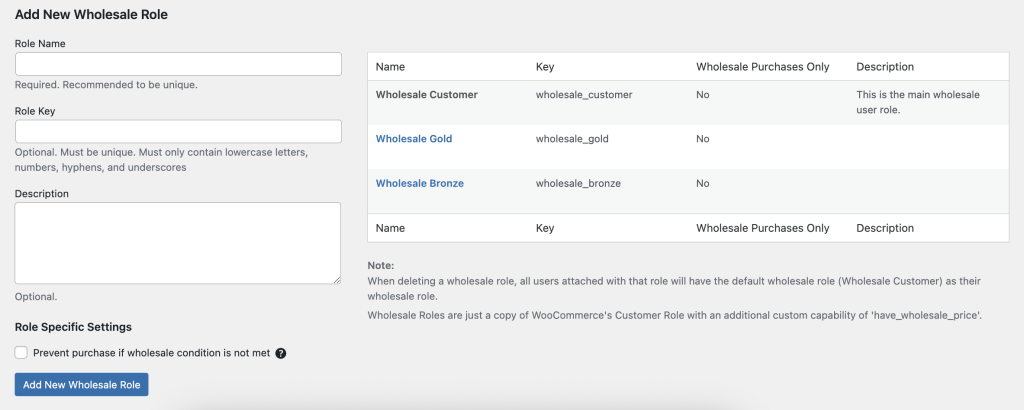
El nuevo rol aparece en la tabla de la derecha, con su Nombre, Clave, configuración Solo compras mayoristas y Descripción. Para cambiar un rol más tarde, haz clic en él en esa tabla, edita el formulario y luego haz clic en Editar Rol Mayorista.
Configuración específica del rol
El mismo formulario contiene una sección Configuración específica del rol con una opción: Evitar compra si no se cumple la condición mayorista. Actívala y los clientes de este rol no podrán finalizar la compra hasta que cumplan los requisitos mínimos de pedido que activan los precios mayoristas. Déjala desactivada y podrán finalizar la compra a precios minoristas en su lugar.
Establecer un precio para el nuevo rol
Cada rol mayorista agrega su propio conjunto de campos de precio a cada producto. Abre un producto, luego busca en Datos del producto > General. Obtienes un campo de Precio Mayorista y un campo de Precio de Venta Mayorista por rol, junto con una opción de descuento porcentual. No hay una pestaña Mayorista separada en la pantalla del producto.
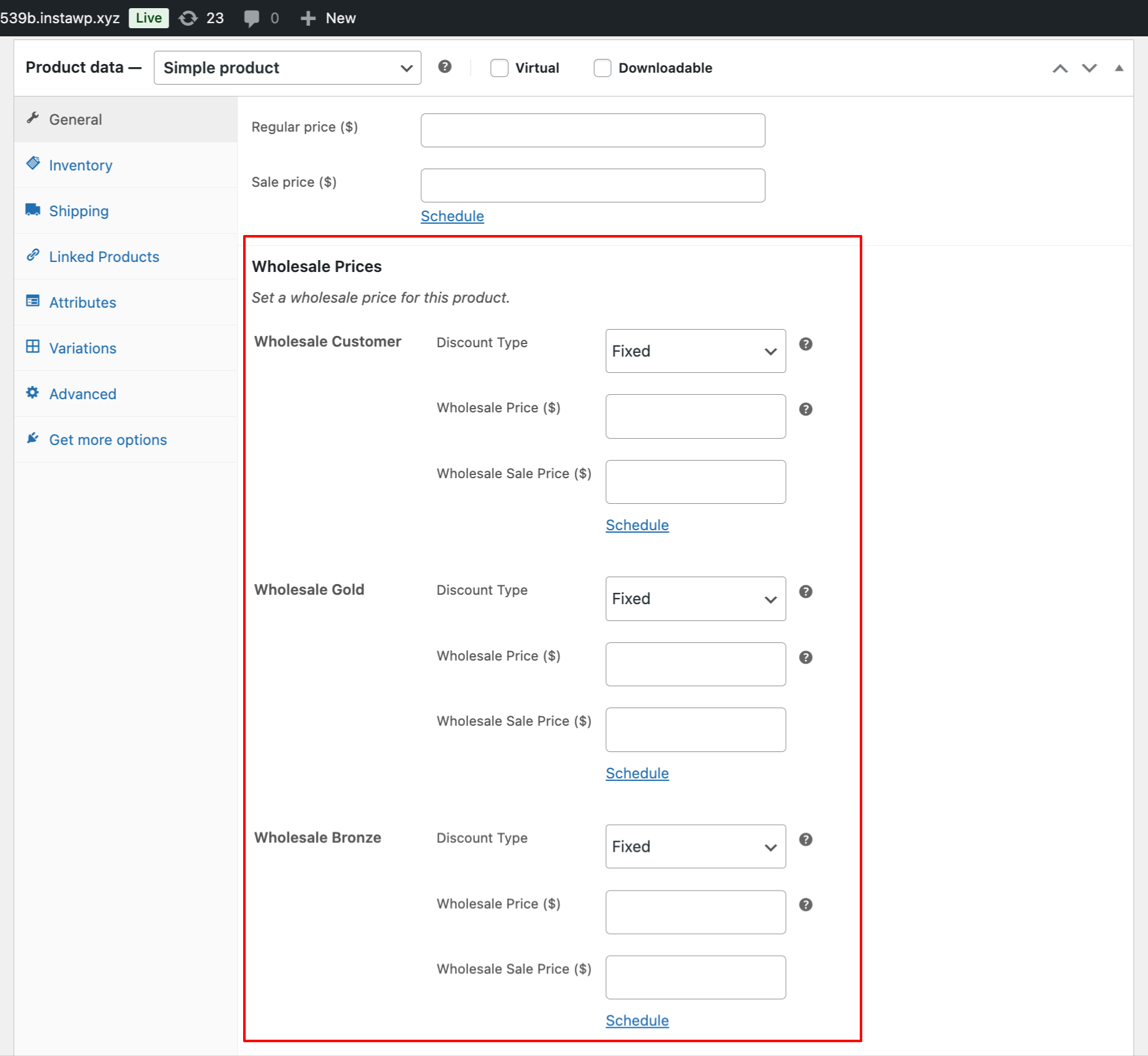
Deja vacío el campo de un rol y ese rol pagará el precio minorista normal del producto.
Ejemplo: tres niveles
Una tienda que vende a tres tipos de comprador podría configurarla de esta manera.
| Nivel | Clave de rol | Estrategia de precios |
| Mayorista Bronce | bronce_mayorista | Descuento del 5% para pequeños minoristas |
| Mayorista Plata | plata_mayorista | 10% de descuento para empresas medianas |
| Mayorista Oro | oro_mayorista | 15% de descuento para compradores de gran volumen |
- Añade los tres roles.
- Establece el precio de cada rol en tus productos, en Datos del producto > General.
- Asigna cada cliente a un nivel. Un cliente solo puede tener un rol mayorista a la vez, por lo que para darle a alguien un descuento mayor, muévelo a un rol diferente en lugar de añadir uno segundo.
- Para permitir que los clientes soliciten un nivel por sí mismos, utiliza el plugin Wholesale Lead Capture, que puede asignar un rol manualmente o automáticamente al registrarse.
Un rol mayorista debe crearse en Mayorista > Roles. Un rol personalizado existente de otro plugin no puede recibir capacidades mayoristas, por lo que no obtendrá campos de precio en tus productos.
Preguntas frecuentes
¿Cómo añado un nuevo nivel de precios mayoristas en WordPress?
Ve a Mayorista > Roles, rellena el formulario Añadir nuevo rol mayorista y haz clic en el botón del mismo nombre. Nombre del rol es el único campo obligatorio. Una vez guardado el rol, aparece un campo de precio para él en cada pantalla de edición de producto. Repite para cada nivel que quieras ofrecer.
¿Puedo añadir mi rol de usuario personalizado existente como cliente mayorista?
No. Las capacidades mayoristas no se pueden adjuntar a un rol creado por otro plugin o por código personalizado. Crea el rol en Mayorista > Roles en su lugar, y luego mueve a los clientes a él. Un rol creado en cualquier otro lugar no obtiene campos de precio mayorista en tus productos.
¿Funcionan los niveles mayoristas con roles creados en otros plugins?
No. Cada nivel debe crearse en la sección Roles de Wholesale Prices Premium. Los roles importados de otras herramientas no obtienen su propio campo de precio, por lo que los productos vuelven al precio minorista para esos clientes.
¿Hay un límite en la cantidad de niveles mayoristas que puedo crear?
No hay límite. Tres niveles es una configuración común, uno para minoristas pequeños, empresas medianas y compradores de gran volumen, y puedes ir más allá. Ten en cuenta que cada rol añade otro campo de precio a cada producto, por lo que una lista larga hace que el trabajo del catálogo sea más lento.
¿Puedo asignar automáticamente nuevos clientes a un nivel mayorista?
Sí. El plugin Wholesale Lead Capture crea una página de registro que pone a los solicitantes aprobados directamente en el rol que elijas. También puedes abrir el perfil de un cliente en el administrador de WordPress y establecer el rol manualmente.
¿Por qué no se muestran los precios de mi nuevo nivel mayorista en las páginas de productos?
Comprueba primero el perfil del cliente. La cuenta debe tener el rol mayorista, y solo puede tener uno a la vez. Si el rol es correcto, abre el producto y confirma que introdujiste un valor en el campo de precio de ese rol. Un campo vacío significa que el cliente paga el precio minorista.
¿Necesitas ayuda?
Si tienes alguna pregunta o encuentras algún problema, estamos aquí para ayudarte.
- Usuarios premium: Abrir un ticket de soporte
- Usuarios gratuitos: Visita nuestro foro comunitario

