Si vendes al por mayor, normalmente querrás que algunos productos de WooCommerce solo sean vistos y comprados por ciertos clientes. Esta guía cubre las opciones para controlar la visibilidad del producto y cómo esas reglas se aplican a los productos relacionados, las ventas adicionales y el carrito.
Hay cuatro opciones principales para controlar la visibilidad del producto en toda la tienda dentro de los plugins de Wholesale Suite (hablando principalmente de WooCommerce Wholesale Prices Premium y WooCommerce Wholesale Order Form):
- La configuración global "Mostrar solo productos mayoristas a clientes mayoristas"
- Las opciones de visibilidad "Restringir a roles mayoristas" en los propios productos
- Hacer una variación "Solo mayorista" en variaciones individuales
- La configuración de permisos y filtros en WooCommerce Wholesale Order Form
Los tres primeros vienen con WooCommerce Wholesale Prices Premium y se aplican en toda tu tienda, incluidos los productos relacionados, las ventas adicionales, el carrito y la página WooCommerce Wholesale Order Form. El último se aplica solo a la página WooCommerce Wholesale Order Form.
Una forma rápida de elegir la correcta: usa "Restringir a roles mayoristas" (o una variación solo mayorista) cuando quieras controlar si los invitados y los clientes normales pueden ver un producto específico. Usa "Mostrar solo productos mayoristas a clientes mayoristas" cuando quieras que tus clientes mayoristas conectados vean solo los productos que son relevantes para ellos. Los dos resuelven problemas diferentes, por lo que es útil tener claro cuál necesitas antes de empezar.
1. Mostrar solo productos mayoristas a clientes mayoristas
Esta es una configuración global en la página de configuración de Wholesale Prices:
- Inicia sesión en WordPress.
- Ve a Mayorista → Ajustes.
- Abre la pestaña Wholesale Prices y luego General.
- En la sección Wholesale Products, marca Only Show Wholesale Products To Wholesale Customers.
- Guarda tus cambios.
Después de guardar, la tienda comprueba el rol de cada cliente conectado. Un cliente mayorista ve un producto solo si tiene un precio mayorista para su rol.
A quién afecta: esta configuración solo se aplica a los usuarios conectados que ya tienen un rol mayorista. Oculta los productos que no tienen un precio mayorista asignado para ese rol, por lo que tus clientes mayoristas ven solo los productos relevantes para ellos. No oculta nada a los invitados ni a los clientes habituales (no mayoristas), por lo que no es la forma de controlar lo que los invitados pueden ver. Para hacer eso, usa la opción Restringir a roles mayoristas que se encuentra más abajo.
Esto también respeta el descuento % global y las opciones de descuento % por categoría de producto (consulta nuestra guía de opciones avanzadas de precios mayoristas para más información).
2. Restringir a roles mayoristas
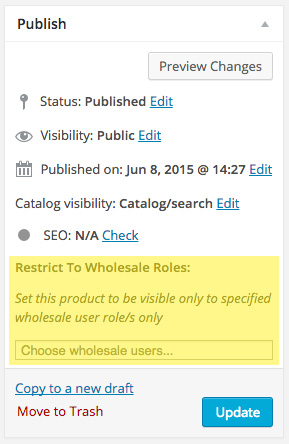
También puedes restringir la visibilidad de productos individuales a ciertos roles solamente. Esto es muy útil si tienes múltiples niveles de roles mayoristas y necesitas restringir la visibilidad de productos particulares que se desbloquean por rol.
Esta opción está en el cuadro Publish de cada producto, etiquetada como Restrict To Wholesale Roles:
3. Restringir variaciones solo a mayoristas
¿Tienes un producto de tipo Variable donde solo necesitas hacer una variación "solo mayorista"?
Puedes lograr esto haciendo que la variación individual sea una "Variación Exclusiva Mayorista". Marca la casilla junto a cada rol mayorista que pueda ver la variación.

4. Configuración de permisos y filtros en WooCommerce Wholesale Order Form
Nuestro plugin optimizado de formulario de pedidos de WooCommerce te da la capacidad de restringir aún más lo que los clientes mayoristas ven en esa página.
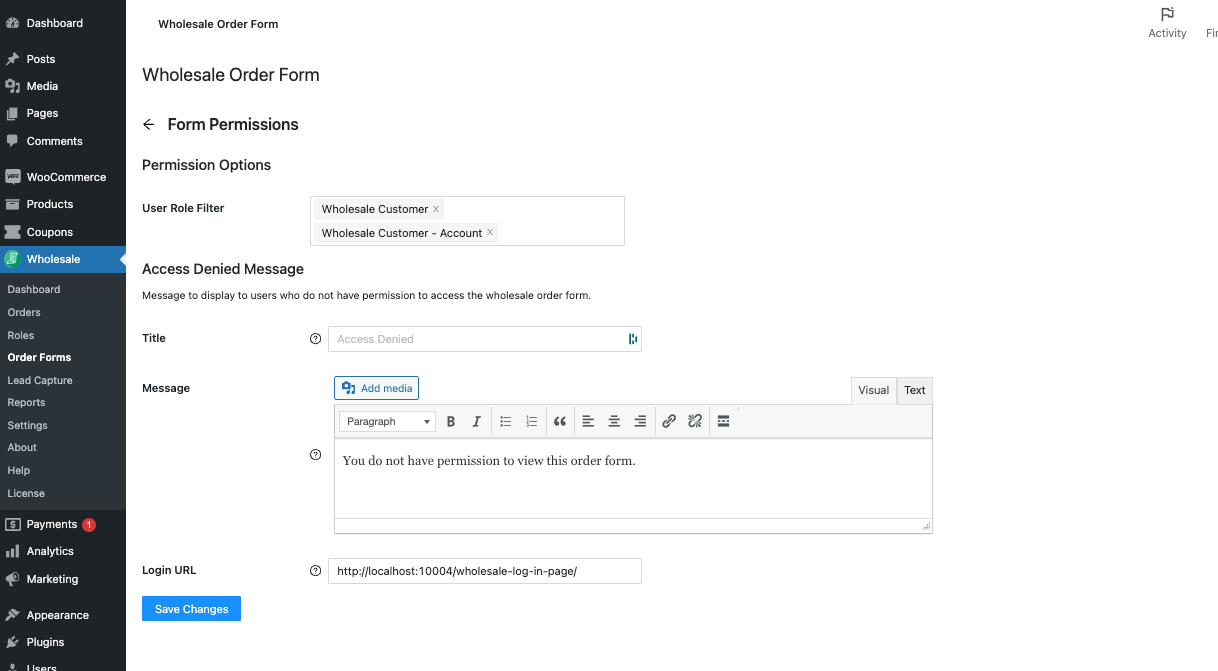
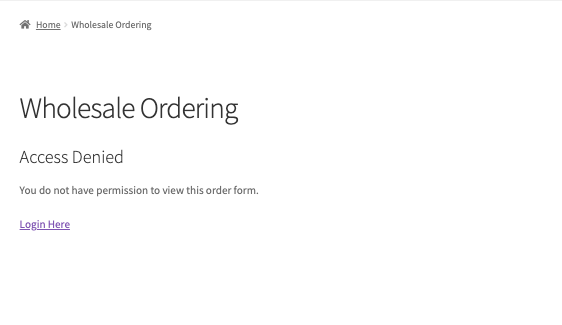
Puedes restringir el acceso a esta página por rol. Un cliente sin un rol permitido ve una pantalla de acceso denegado en su lugar. Configuras esto para cada formulario de pedido: ve a Wholesale → Order Forms, haz clic en el nombre del formulario, abre la pestaña Settings y haz clic en Edit junto a Form Permissions.
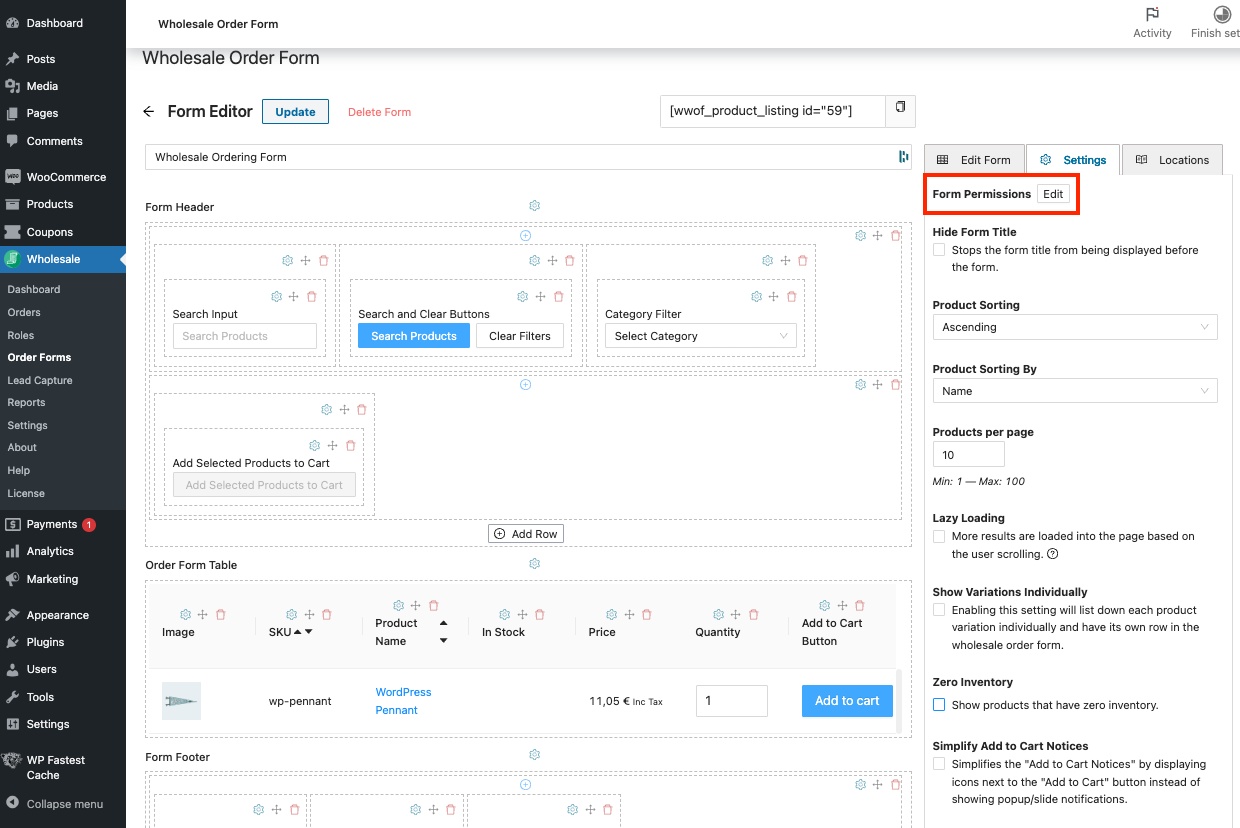
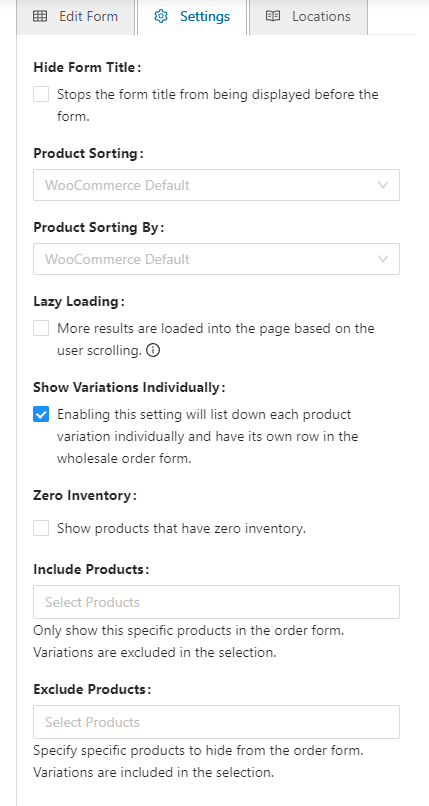
Todos los filtros del formulario de pedido se pueden realizar en la página del editor del formulario de pedido, desde allí puedes configurar la clasificación de productos, el estilo de carga, el estilo de visibilidad de variaciones y qué productos se incluirán/excluirán del formulario de pedido. Para abrir el editor, ve a Ventas al por mayor → Formularios de pedido y haz clic en el nombre del formulario.
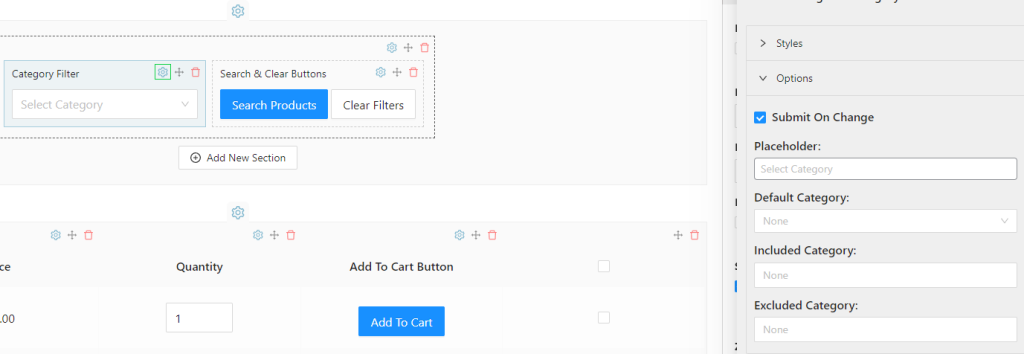
Para filtrar o restringir el formulario de pedido a nivel de categoría de producto, haz clic en el pequeño icono de engranaje en el Filtro de categoría y se abrirá un panel de configuración. Haz clic en la pestaña Opciones y establece las categorías de productos que deseas incluir o excluir.
Para configurar el Formulario de pedido y ver lo que puede hacer, lee la guía de inicio de WooCommerce Wholesale Order Form.
Cómo se aplican las reglas de visibilidad a los productos relacionados, ventas adicionales y encadenadas
Tus reglas de visibilidad también se aplican a las sugerencias de productos que WooCommerce muestra en tu tienda. Un producto que un cliente no tiene permitido ver se elimina del bloque de productos relacionados y del bloque de ventas adicionales ("Quizás también te interese...") en las páginas de productos, y de las ventas cruzadas que se muestran en el carrito.
Esto se aplica a los invitados y a los clientes mayoristas cuyo rol no tiene permitido ver el producto. Cubre los productos restringidos con Restringir a roles mayoristas y los productos de una categoría restringida a ciertos roles mayoristas. Si "Mostrar solo productos mayoristas a clientes mayoristas" está activado, los clientes mayoristas tampoco verán productos sugeridos que no tengan un precio mayorista para su rol.
Los administradores no están restringidos, por lo que los productos restringidos todavía se muestran en estos bloques mientras has iniciado sesión como administrador. Para comprobar lo que ve un cliente, inicia sesión con una cuenta de cliente mayorista o abre la tienda en una ventana privada como invitado.
Cómo se aplican las reglas de visibilidad en el carrito (versión 2.1.1 y posteriores)
Desde WooCommerce Wholesale Prices Premium versión 2.1.1, un cliente no puede añadir un producto que no tiene permitido ver a su carrito. Esto incluye enlaces directos para añadir al carrito, como ?add-to-cart=123 añadido a una URL de la tienda. En lugar de añadir el producto, la tienda muestra este aviso:
“Este producto no está disponible para tu cuenta.”
El carrito también se comprueba de nuevo cuando el cliente abre la página del carrito y en el proceso de pago. Si un producto restringido ya está en el carrito, por ejemplo, porque se añadió antes de que lo restringieras, el cliente ve este aviso y no puede pagar hasta que elimine el producto:
““[Nombre del producto]” no está disponible para tu cuenta. Por favor, elimínalo de tu carrito antes de continuar.”
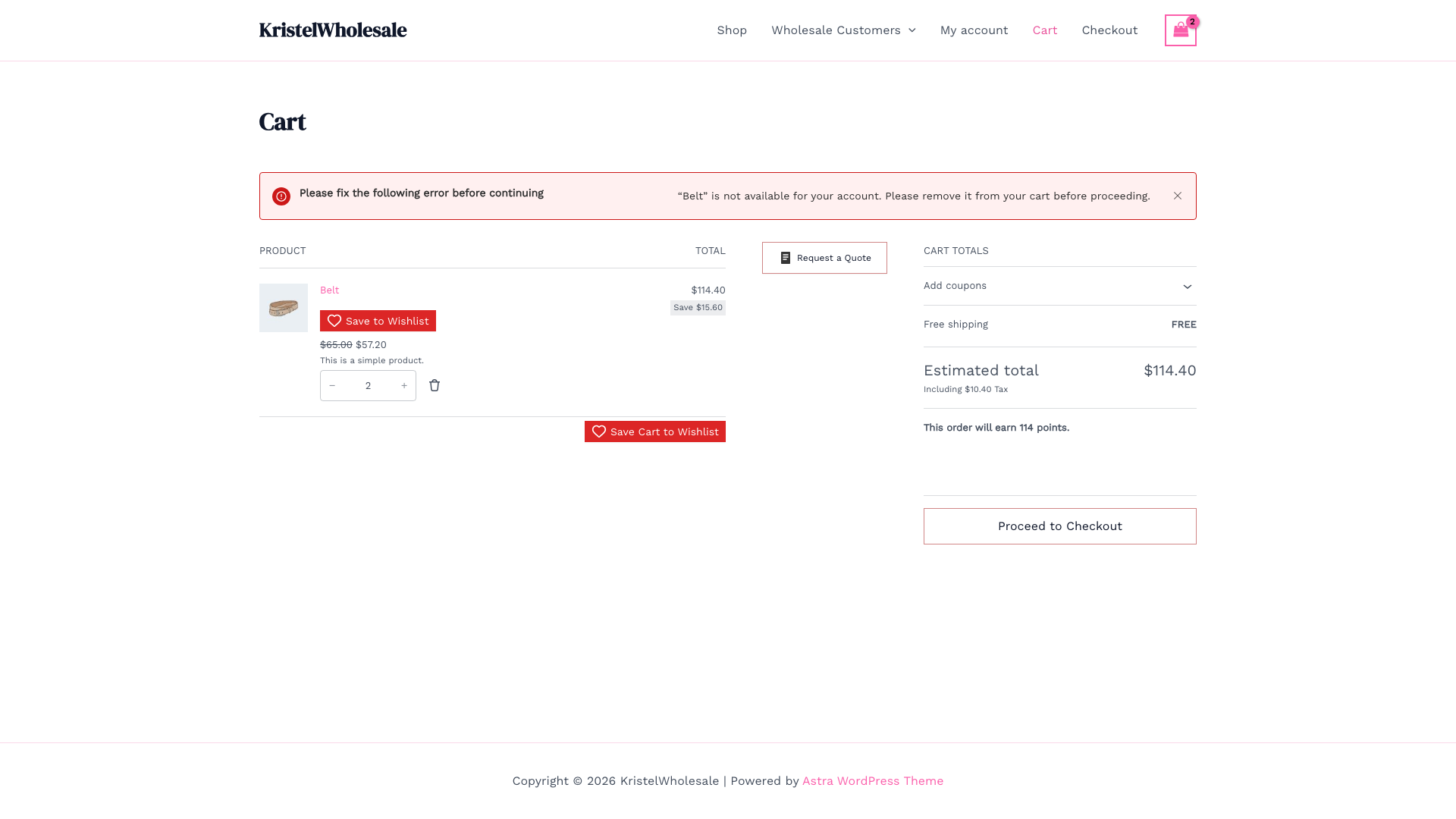
Estas comprobaciones aplican las mismas reglas que el resto de la tienda: Restringir a roles mayoristas, restricciones de categoría, variaciones exclusivas para mayoristas y la configuración "Mostrar solo productos mayoristas a clientes mayoristas".
En versiones anteriores a la 2.1.1, un enlace directo para añadir al carrito aún podía añadir un producto restringido al carrito, aunque el producto estuviera oculto en cualquier otro lugar. Si estás en una versión anterior, actualiza WooCommerce Wholesale Prices Premium para cerrar esta brecha.
Estas comprobaciones son independientes de los productos exclusivos para minoristas. Para impedir que los clientes mayoristas vean o compren productos que no tienen precio mayorista, consulta Cómo ocultar productos exclusivos para minoristas a los clientes mayoristas.
Cómo abrir una tienda solo para mayoristas a invitados para unos pocos productos seleccionados
Una configuración común es una tienda solo para mayoristas, donde aún deseas permitir que los invitados compren una pequeña cantidad de productos específicos. Puedes hacer esto con la opción Restringir a roles mayoristas que se explica anteriormente.
En cada producto que deba permanecer solo para mayoristas, asigna el rol o los roles mayoristas que tienen permitido verlo. Esos productos se ocultan a los invitados y a los clientes habituales. En el puñado de productos que deseas que todos compren, deja Restringir a roles mayoristas vacío. Esos permanecen visibles y comprables para todos los visitantes, incluidos los invitados, a su precio minorista normal.
La configuración Solo mostrar productos mayoristas a clientes mayoristas no interviene aquí, ya que solo cambia lo que ven los clientes mayoristas conectados y no tiene ningún efecto en los invitados.
¿Tienes problemas de visibilidad de productos?
A veces, si ha utilizado un importador de productos o una herramienta de gestión masiva, es posible que deba reinicializar los metadatos de visibilidad del producto, que se utilizan como indicador para que el sistema identifique qué productos mostrar a qué usuarios.
Vea aquí las instrucciones: Cómo reinicializar los metadatos de visibilidad del producto
Preguntas frecuentes
¿Cómo oculto los productos mayoristas a los clientes habituales?
Utiliza la opción Restringir a roles mayoristas en cada producto que desees ocultar. Abre el producto y, en el cuadro Publicar, asigna el rol o los roles mayoristas que tengan permiso para verlo. El producto se ocultará entonces a los invitados y a los clientes habituales, y solo los roles mayoristas seleccionados podrán verlo. Dejar este campo vacío mantiene el producto visible para todos. La configuración Solo mostrar productos mayoristas a clientes mayoristas no hace esto, ya que solo afecta a los clientes mayoristas conectados, no a los clientes habituales ni a los invitados.
¿La visibilidad mayorista funciona con productos variables y variaciones?
Sí, Wholesale Suite admite controles a nivel de variación para productos variables. Puedes marcar variaciones individuales como "Variación exclusiva mayorista" para que solo los roles designados vean esas opciones. Esto significa que puedes vender el mismo producto base a todos los compradores mientras limitas ciertos tamaños, colores o configuraciones a cuentas mayoristas aprobadas.
¿Qué sucede con la visibilidad de los productos mayoristas después de una importación masiva?
Tenga en cuenta que importar o administrar productos a través de herramientas externas puede alterar los metadatos de visibilidad. Después de una importación grande, es posible que algunos artículos no se muestren correctamente a las cuentas mayoristas hasta que reinicialice los datos del producto. Ejecutar ese proceso de reinicialización actualiza las asignaciones de roles almacenadas y restaura el comportamiento normal en todo su catálogo.
¿Puedo restringir los productos mayoristas solo a roles de comprador específicos?
Sí. El cuadro Publicar de cada producto te permite asignar el acceso a uno o varios roles de forma independiente. Si operas varios niveles, como los niveles de distribuidor y revendedor, puedes conceder a cada grupo una selección diferente sin afectar a lo que ve el otro. El plugin WooCommerce Wholesale Order Form amplía esto aún más con filtros de permisos a nivel de formulario para un control aún más detallado.
¿Por qué los productos solo para mayoristas todavía son visibles para los compradores invitados?
Esto generalmente significa que esos productos no están restringidos a nivel de producto. La configuración Solo mostrar productos mayoristas a clientes mayoristas no afecta a los invitados, por lo que activarla no los ocultará de ellos. Para ocultar un producto a los invitados, abre el producto y asigna el rol o los roles mayoristas permitidos en la opción Restringir a roles mayoristas del cuadro Publicar. Para productos variables, también puedes hacer que las variaciones individuales sean solo para mayoristas. Una vez que un producto está restringido a roles mayoristas, los invitados ya no pueden verlo.
¿Los clientes todavía pueden comprar un producto oculto con un enlace directo de añadir al carrito?
No a partir de la versión 2.1.1 de WooCommerce Wholesale Prices Premium. Cuando un cliente utiliza un enlace de añadir al carrito para un producto que no tiene permiso para ver, la tienda lo bloquea y muestra "Este producto no está disponible para tu cuenta". El carrito y la página de pago también comprueban los productos restringidos y piden al cliente que los elimine antes de continuar. En versiones anteriores, un enlace directo podía añadir un producto restringido, así que actualiza el plugin si estás por debajo de la versión 2.1.1.
¿Por qué sigo viendo productos restringidos en productos relacionados o ventas adicionales?
Comprueba si has iniciado sesión como administrador. Las reglas de visibilidad no se aplican a los administradores, por lo que los productos restringidos siguen apareciendo en Productos relacionados, ventas adicionales y encartes para ti. Inicia sesión como cliente mayorista, o navega como invitado en una ventana privada, para ver lo que ven tus clientes.
¿Necesitas ayuda?
Si tienes alguna pregunta o encuentras algún problema, estamos aquí para ayudarte.
- Usuarios premium: Abrir un ticket de soporte
- Usuarios gratuitos: Visita nuestro foro comunitario