
⚠️ Borrador de actualización — NO haga clic en "Publicar" en el WP Admin.
Este borrador debe fusionarse con el artículo original, no publicarse como uno nuevo. Publicarlo directamente crea un artículo duplicado en la URL incorrecta.
➡️ Revise el borrador y ejecute
Artículo original: Cómo cambiar la etiqueta Añadir al carrito · Tarea de ClickUp: Cómo cambiar la etiqueta Añadir al carrito
Este borrador debe fusionarse con el artículo original, no publicarse como uno nuevo. Publicarlo directamente crea un artículo duplicado en la URL incorrecta.
➡️ Revise el borrador y ejecute
/kb-publish 86cxuy4v8; detecta el enlace rydm y se dirige a través del punto final de fusión automáticamente.Artículo original: Cómo cambiar la etiqueta Añadir al carrito · Tarea de ClickUp: Cómo cambiar la etiqueta Añadir al carrito
Si el texto del botón “Añadir al carrito” en su formulario de pedido no coincide con el idioma o la terminología de su tienda, puede cambiarlo directamente en la configuración del creador de formularios.
Requisitos previos
- WooCommerce Wholesale Order Form instalado y activado
- Al menos un formulario de pedido creado en el creador de formularios
Cómo cambiar el texto del botón (versión actual)
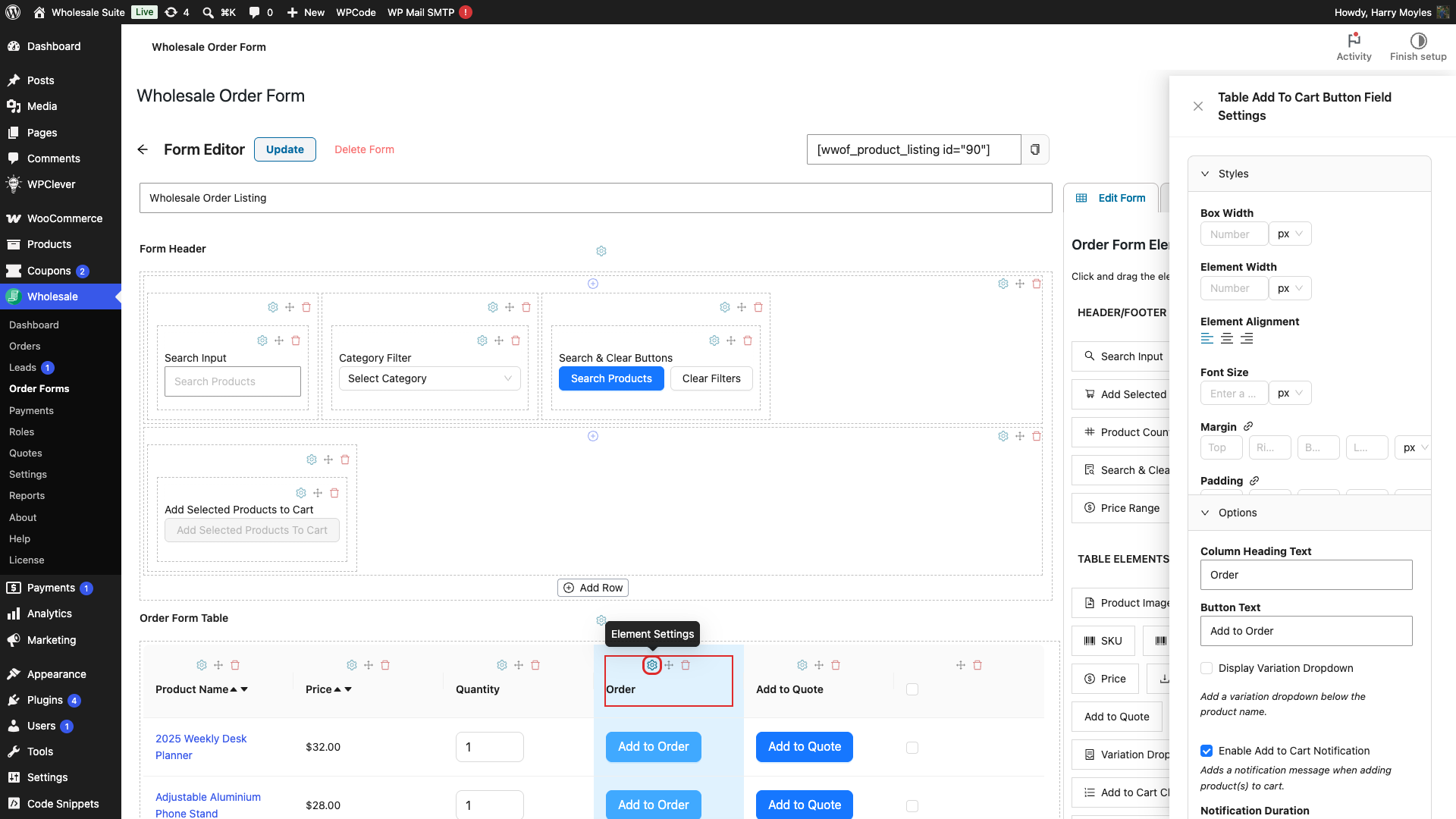
El creador de formularios tiene dos configuraciones separadas que controlan cómo aparece la columna Añadir al carrito. Texto del encabezado de la columna cambia la etiqueta del encabezado de la columna en la parte superior de la tabla. Texto del botón cambia el texto del botón en sí. Actualice uno o ambos según lo que necesite.
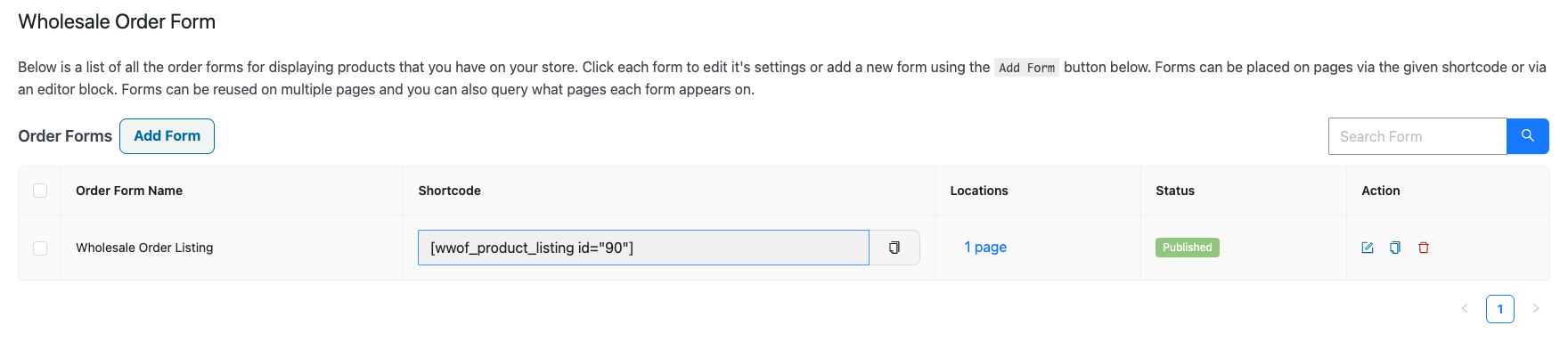
- En su administrador de WordPress, vaya a Wholesale > Formularios de pedido.
- Abra el formulario que desea editar.
- En el creador de formularios, haga clic en el icono del engranaje en el encabezado de la columna Botón Añadir al carrito. Se abrirá un panel de configuración a la derecha.
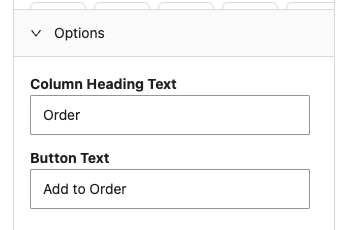
- Haga clic en Opciones en el panel de configuración.
- Para cambiar la etiqueta del encabezado de la columna, actualice el campo Texto del encabezado de la columna.
- Para cambiar la etiqueta del botón, actualice el campo Texto del botón.
- Guarde el formulario.
¿Necesitas ayuda?
Si tienes alguna pregunta o encuentras algún problema, estamos aquí para ayudarte.
- Usuarios premium: Abrir un ticket de soporte
- Usuarios gratuitos: Visita nuestro foro comunitario

