
¿Desea que solo los clientes registrados, como sus mayoristas, vean los precios? Active Ocultar precio y botón Añadir al carrito en WooCommerce Wholesale Prices para ocultar los precios y el botón Añadir al carrito a cualquiera que no haya iniciado sesión.
Requisitos previos
- WooCommerce Wholesale Prices instalado y activo.
- Versión 2.3.0 o posterior, si desea que los invitados sigan viendo los menús desplegables de variaciones en productos variables. En versiones anteriores, habilitar esta configuración elimina todo el formulario de variación en su lugar.
- Una cuenta de administrador, para acceder a Mayorista → Ajustes.
Paso 1: Ocultar precios y el botón Añadir al carrito
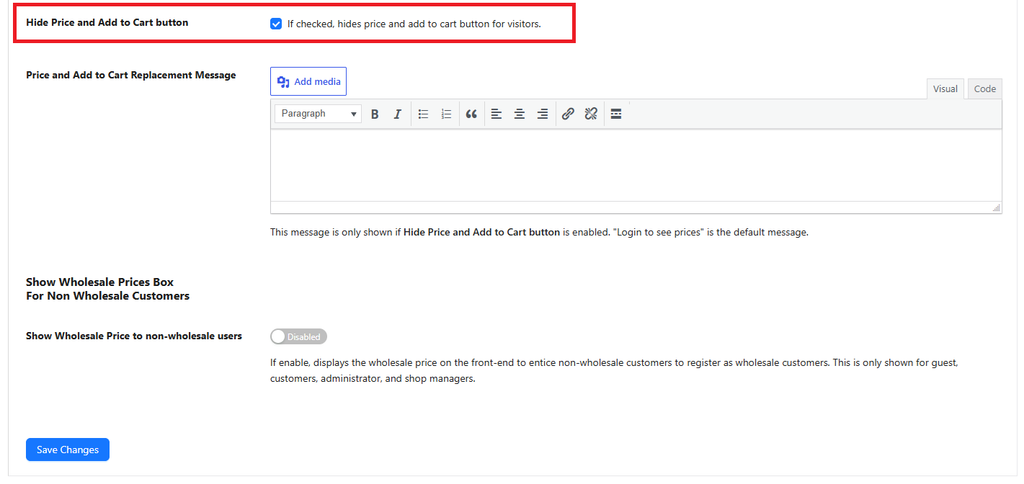
- Ve a Wholesale → Ajustes → Wholesale Prices → Precio.
- Marque Ocultar precio y botón Añadir al carrito.
- Haz clic en Guardar cambios.
Una vez guardado, esto oculta el precio y el botón Añadir al carrito a cualquier visitante que no haya iniciado sesión.
Paso 2 (opcional): Cambiar el mensaje de reemplazo
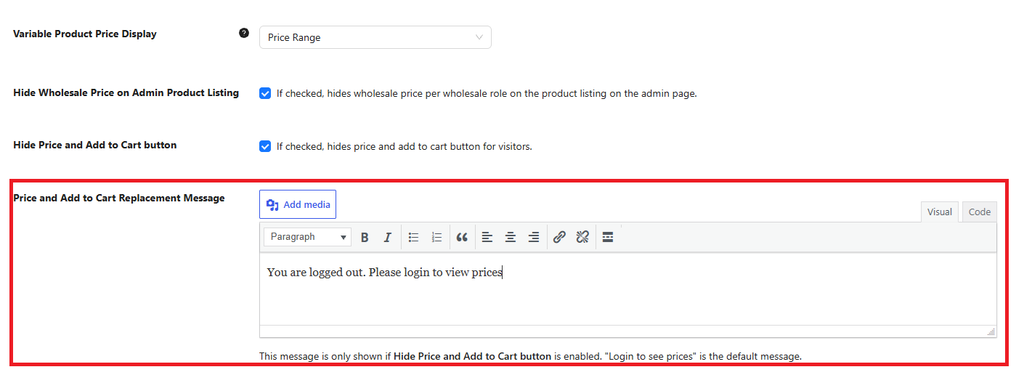
Por defecto, los invitados ven un enlace Inicia sesión para ver precios a tu página Mi cuenta en lugar del precio. Puedes reemplazarlo con tu propio mensaje.
- Ve a Wholesale → Ajustes → Wholesale Prices → Precio.
- Edite el Mensaje de reemplazo de precio y botón Añadir al carrito.
- Haz clic en Guardar cambios.
Por ejemplo:
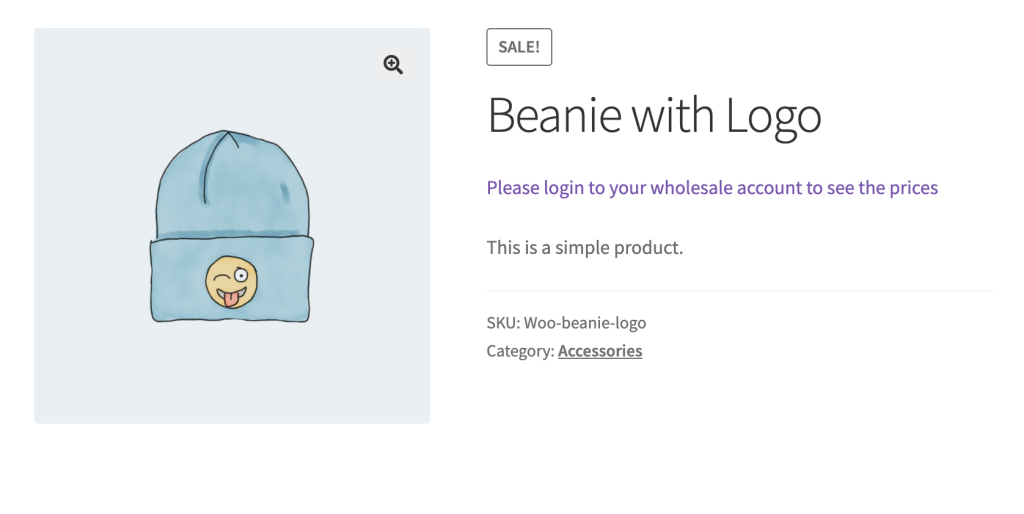
Mira un breve tutorial de esta configuración:
Lo que ven los invitados
Página de tienda y páginas de productos
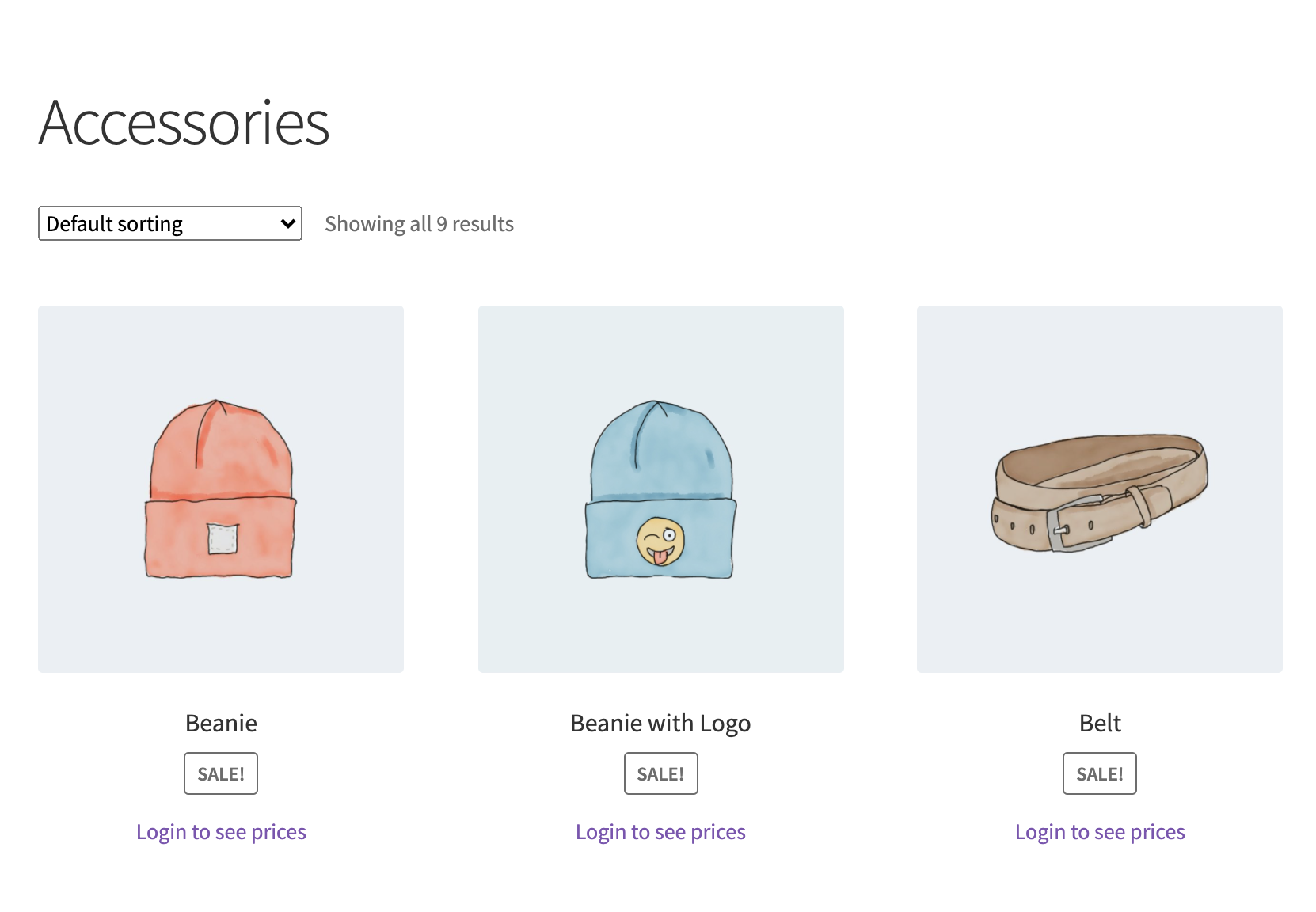
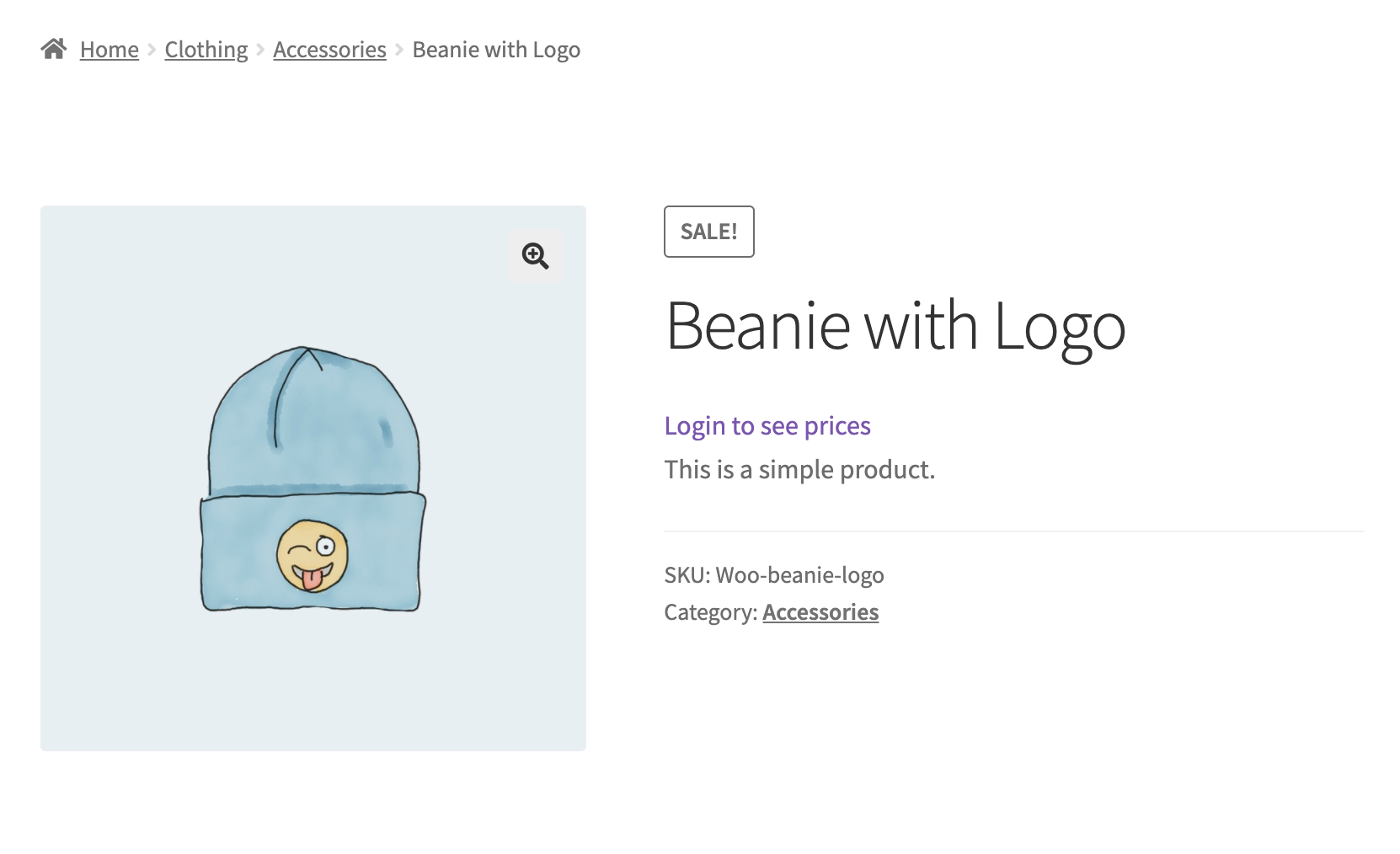
Con la configuración habilitada, los invitados no ven ningún precio ni botón Añadir al carrito en ninguna parte de tu tienda:
Los menús desplegables de variaciones permanecen visibles en productos variables
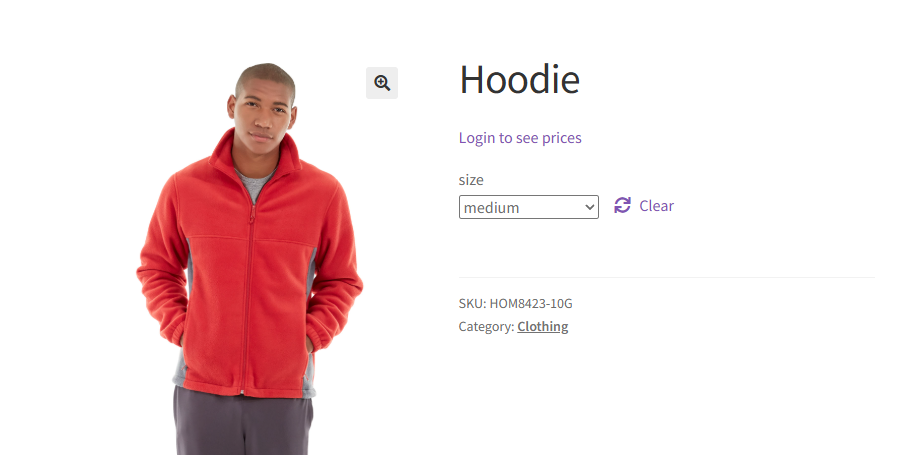
Si un producto tiene variaciones, como diferentes tamaños o colores, WooCommerce Wholesale Prices versión 2.3.0 y posteriores mantiene los menús desplegables de atributos visibles para los invitados incluso mientras Ocultar precio y botón Añadir al carrito está habilitado. Un invitado aún puede elegir un tamaño o color para ver qué combinaciones están disponibles, pero el precio, los detalles de stock y el botón Añadir al carrito de la variación que seleccionan permanecen ocultos, lo mismo que en un producto simple.
Solución de problemas
Los invitados no pueden ver los menús desplegables de variaciones en un producto variable
Confirma que WooCommerce Wholesale Prices está actualizado a la versión 2.3.0 o posterior. En versiones anteriores, habilitar Ocultar precio y botón Añadir al carrito elimina todo el formulario de variación para productos variables, incluidos los menús desplegables de atributos.
Los precios todavía se muestran a algunos invitados
Primero, ve a Mayorista → Ajustes → Precios de mayorista → Precio y comprueba que Ocultar precio y botón Añadir al carrito todavía está marcado.
A continuación, borra la caché de tu sitio y cualquier caché de CDN. Un plugin de caché puede servir una versión anterior de tus páginas a los visitantes.
Si los precios todavía se muestran después de eso, tu tema u otro plugin puede mostrar el precio a su manera. Consulta la siguiente sección.
El precio todavía se muestra en la página de un solo producto
Si los precios están ocultos en las páginas de tu tienda y categorías, pero un precio todavía se muestra en la página de un solo producto, pídele al desarrollador de tu tema que utilice la salida de precio estándar de WooCommerce para el elemento de precio. También puedes agregar un pequeño fragmento que oculte el elemento de precio personalizado para los visitantes que no han iniciado sesión.
Esto sucede cuando un tema o un generador de páginas muestra el precio con su propio elemento. La configuración Ocultar precio solo controla la salida de precio estándar de WooCommerce, por lo que un elemento personalizado no está cubierto. Para desarrolladores: lo más probable es que el elemento personalizado llame a wc_price() directamente en lugar de get_price_html().
Preguntas frecuentes
¿Ocultar precios para invitados funciona tanto en la página de la tienda como en las páginas de productos individuales?
Sí. Con los temas estándar de WooCommerce, la configuración se aplica a ambas vistas a la vez, por lo que los visitantes que navegan por tu catálogo y aquellos que llegan directamente a la página de detalles de un producto no ven ni el precio ni el botón Añadir al carrito. Si tu tema o generador de páginas muestra el precio con un elemento personalizado, consulta El precio todavía se muestra en la página de un solo producto en Solución de problemas.
¿Puede un invitado añadir un producto variable al carrito una vez que selecciona una variación?
No. El botón Añadir al carrito y el campo de cantidad permanecen ocultos para la variación seleccionada, al igual que para el resto de esta función. Los invitados necesitan iniciar sesión para ver los precios y completar una compra.
¿Puedo reemplazar el precio oculto con un mensaje personalizado en lugar de dejar un espacio en blanco?
Sí. Escribe tu mensaje en el campo Mensaje de reemplazo de precio y botón Añadir al carrito y haz clic en Guardar cambios. El valor predeterminado es un enlace "Iniciar sesión para ver precios". El campo es un editor de texto enriquecido, por lo que tu mensaje puede incluir un enlace, por ejemplo, a tu formulario de registro mayorista.
¿Puedo ocultar precios a los invitados solo para algunos productos?
La configuración Ocultar precio y botón Añadir al carrito es para toda la tienda. Se aplica a todos los productos para cualquier persona que no haya iniciado sesión, por lo que no hay una forma integrada de ocultar precios en algunos productos mientras se muestran en otros para los invitados. Si necesitas ese nivel de control, un desarrollador puede usar el filtro wwp_hide_price_and_add_to_cart_button para cambiar si la configuración se aplica a un visitante. El filtro se ejecuta antes de que se cargue cualquier producto, por lo que no puede hacer excepciones para productos individuales.
¿Esta función también oculta los precios a los clientes minoristas que han iniciado sesión, o solo a los invitados?
Solo a los invitados. Los clientes que han iniciado sesión ven los precios como de costumbre para su rol.
¿Necesitas ayuda?
Si tienes alguna pregunta o encuentras algún problema, estamos aquí para ayudarte.
- Usuarios premium: Abrir un ticket de soporte
- Usuarios gratuitos: Visita nuestro foro comunitario

