
Los clientes mayoristas a menudo pagan a crédito en lugar de por adelantado al finalizar la compra. En lugar de introducir los detalles de la tarjeta, esperan realizar un pedido y recibir una factura para liquidar dentro de un período acordado, como neto 30 o neto 60.
WooCommerce no incluye una opción de pago por factura por defecto. Invoice Gateway for WooCommerce es un plugin gratuito creado por el equipo de Wholesale Suite que añade un método de pago por factura dedicado a tu tienda, con opciones integradas para restringirlo solo a clientes mayoristas y bloquear a los clientes con facturas pendientes para que no realicen nuevos pedidos. Para una gestión de crédito más avanzada, Wholesale Payments añade plazos de pago, límites de crédito en dólares y facturación impulsada por Stripe.
Requisitos previos
- WooCommerce instalado y activo.
- Invoice Gateway for WooCommerce instalado y activado. Este plugin gratuito está disponible en WordPress.org.
- Opcional: WooCommerce Wholesale Prices Premium si deseas restringir las pasarelas de pago por rol mayorista utilizando la asignación de pasarelas de WWPP.
Paso 1: Instalar Invoice Gateway for WooCommerce
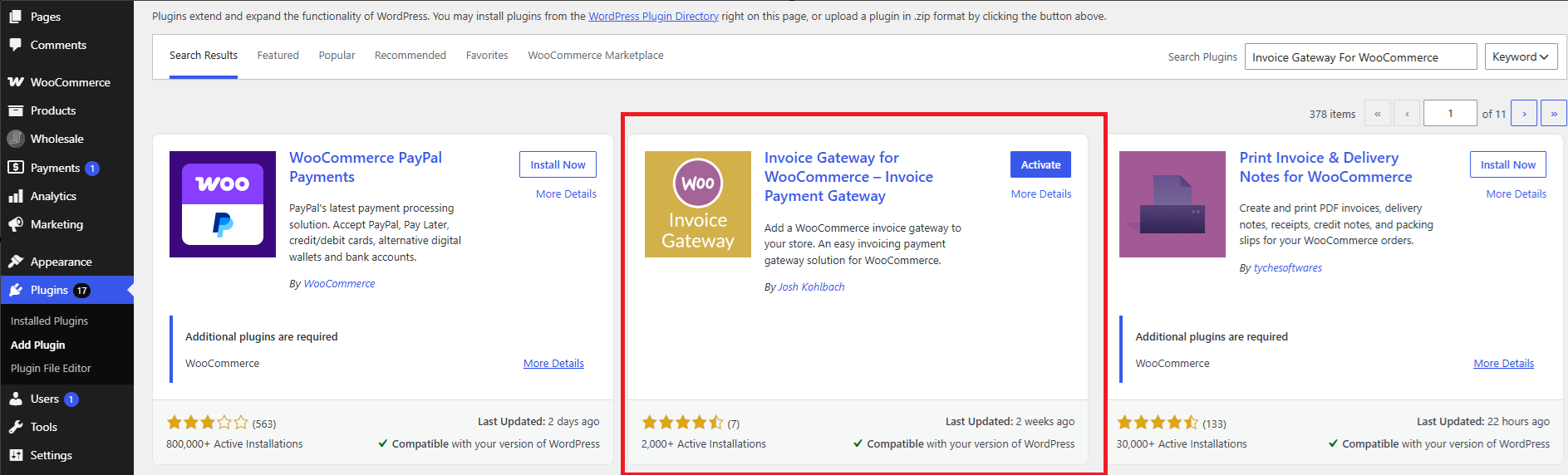
- En tu panel de WordPress, ve a Plugins → Añadir nuevo plugin.
- Busca Invoice Gateway for WooCommerce.
- Haz clic en Instalar ahora y luego en Activar.
Paso 2: Habilitar la pasarela de pago por factura
Después de la activación, el método de pago por factura se registra en WooCommerce pero debe habilitarse antes de que los clientes lo vean al finalizar la compra.
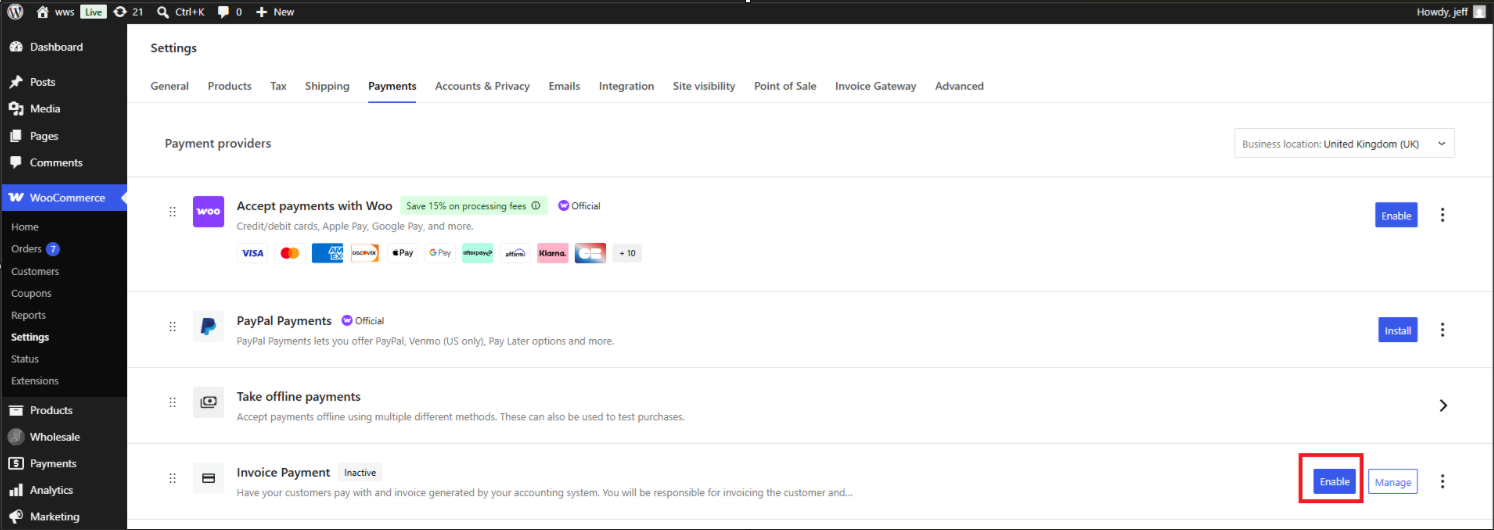
- Ve a WooCommerce → Ajustes → Pagos.
- Busca Pago por factura en la lista y actívalo.
- Haz clic en Gestionar para configurar el título, la descripción y las instrucciones de la pasarela que se muestran a los clientes al finalizar la compra y en la página de agradecimiento.
- Haga clic en Guardar cambios.
Paso 3: Restringir la pasarela de factura a clientes mayoristas
Por defecto, una pasarela habilitada es visible para todos los clientes. Para limitar la opción de factura solo a clientes mayoristas, utiliza uno de los dos enfoques siguientes.
Opción A: Usar las restricciones integradas de Invoice Gateway
Invoice Gateway for WooCommerce incluye una sección de restricciones integrada que te permite limitar la pasarela a roles de usuario específicos sin plugins adicionales.
- Ve a WooCommerce → Ajustes → Invoice Gateway → Restricciones.
- Habilita Habilitar restricciones. Este es el interruptor principal y debe estar activado antes de que cualquiera de las reglas siguientes tenga efecto.
- En el campo Roles permitidos, selecciona tu rol o roles de cliente mayorista. Cuando se selecciona al menos un rol, los invitados se bloquean automáticamente.
- Haga clic en Guardar cambios.
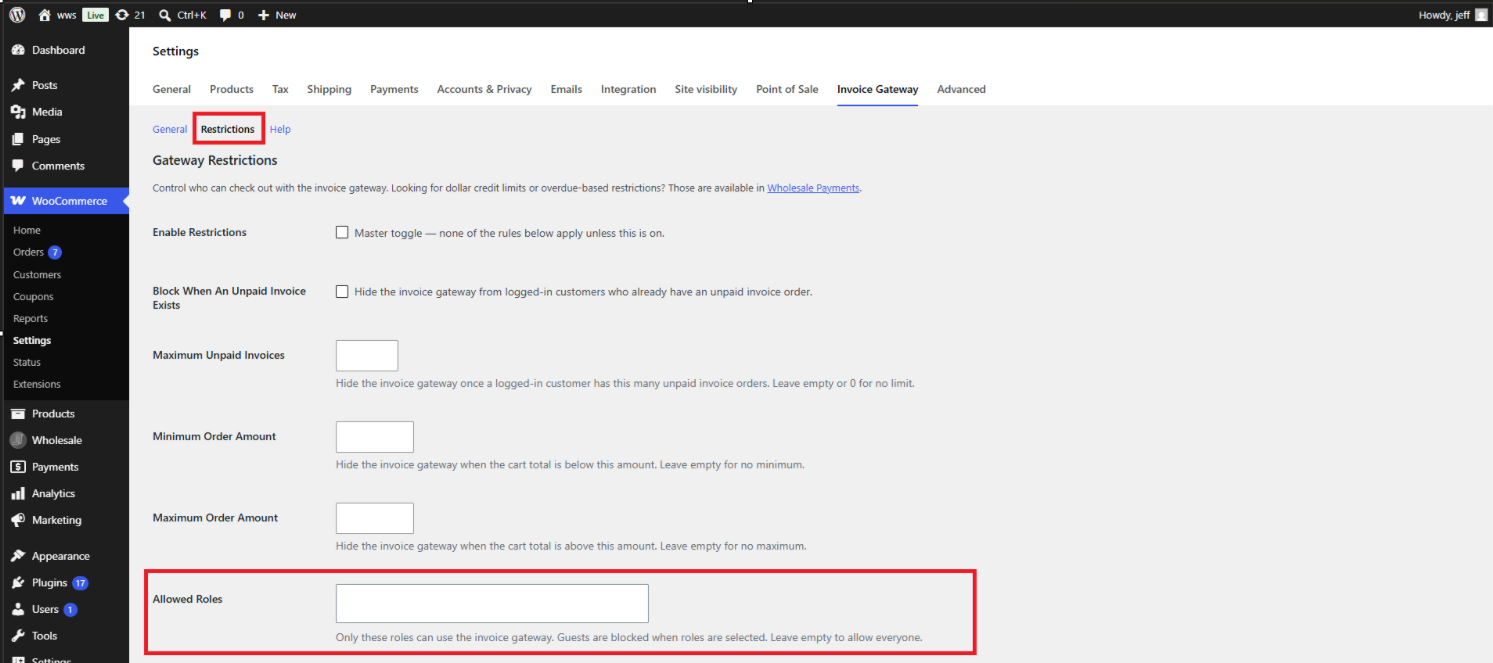
La sección de Restricciones también incluye estas reglas opcionales:
- Bloquear cuando existe una factura impaga: oculta la pasarela a los clientes que ya tienen al menos un pedido con factura impaga.
- Facturas impagadas máximas: oculta la pasarela una vez que un cliente alcanza un número determinado de pedidos con facturas impagadas. Deje en blanco o establezca en 0 para no limitar.
- Importe mínimo del pedido: oculta la pasarela cuando el total del carrito es inferior a este importe.
- Importe máximo del pedido: oculta la pasarela cuando el total del carrito supera este importe.
- Mensaje de restricción: el mensaje que se muestra en el checkout clásico cuando la pasarela está oculta por una de las reglas anteriores. Deje en blanco para usar el mensaje predeterminado.
Opción B: Usar la asignación de pasarelas de WooCommerce Wholesale Prices Premium
Si usa WooCommerce Wholesale Prices Premium, puede asignar pasarelas de pago específicas a roles mayoristas específicos. Solo las pasarelas asignadas a un rol se muestran a los clientes de ese rol en el checkout. Los roles sin asignación ven todas las pasarelas habilitadas.
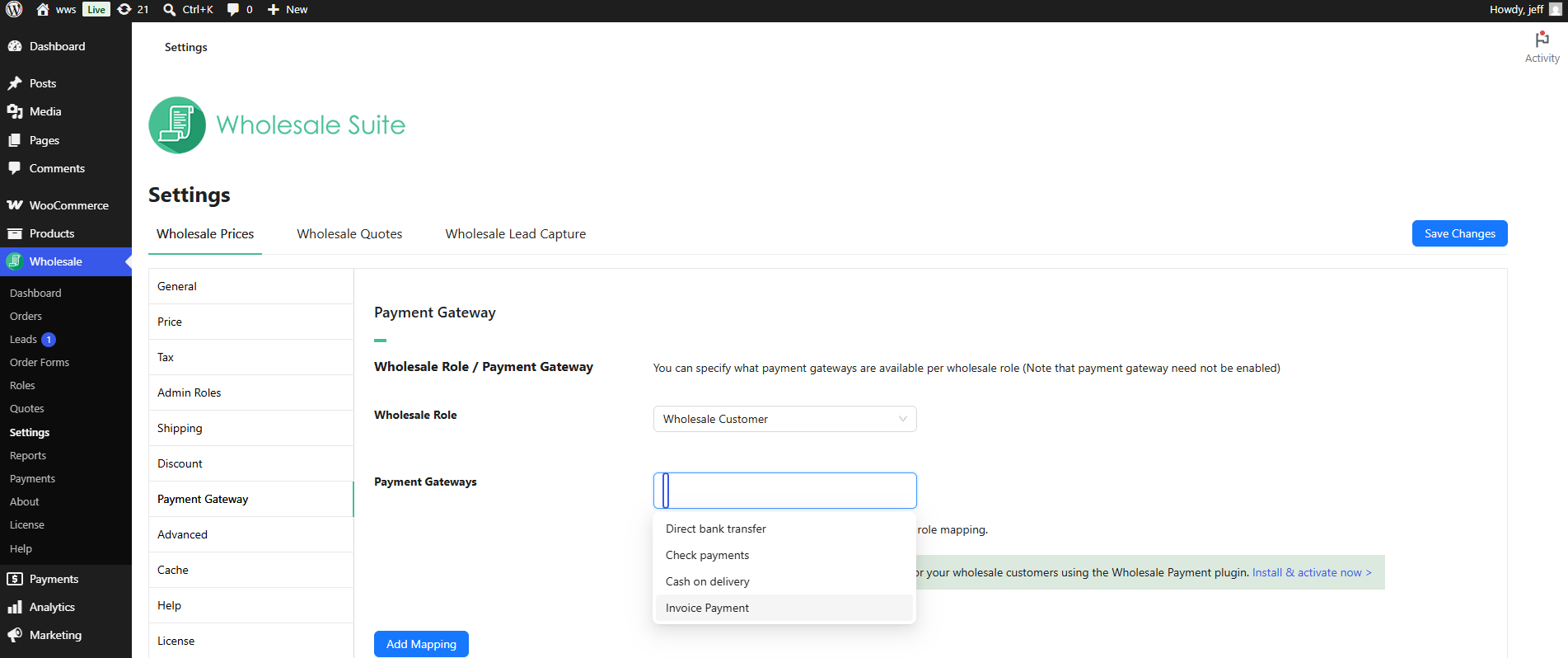
- Vaya a Wholesale → Settings → Wholesale Prices → Payment Gateway.
- En la sección Wholesale Role / Payment Gateway, haga clic en Add Mapping.
- Seleccione el rol mayorista en el menú desplegable Wholesale Role.
- En el campo Payment Gateways, seleccione Invoice Payment junto con cualquier otra pasarela que deba ver este rol. Puede agregar varias pasarelas a una sola asignación de rol.
- Haga clic en Save Mapping.
Para un tutorial completo sobre la asignación de pasarelas de pago, consulte Cómo restringir a los clientes mayoristas al uso de pasarelas de pago concretas.
Habilitar números de orden de compra
Invoice Gateway para WooCommerce incluye un campo opcional de número de orden de compra en el checkout. Cuando está habilitado, los clientes pueden introducir un número de PO que se registra en el pedido y se incluye en los correos electrónicos del pedido.
- Vaya a WooCommerce → Settings → Invoice Gateway.
- Habilite Enable Purchase Order Number.
- Opcionalmente, habilite Require Purchase Order Number para que el campo sea obligatorio antes de poder realizar el pedido.
- Haga clic en Guardar cambios.
Alternativa: Wholesale Payments para facturación avanzada
Wholesale Payments es un plugin premium que amplía la gestión de facturas más allá de lo que ofrece Invoice Gateway para WooCommerce. Añade compatibilidad con plazos de pago (Net X días marcados en los pedidos), calendarios de pago diferido, límites de crédito en dólares, restricciones basadas en vencimientos y facturación automática con tecnología de Stripe. Para la configuración, consulte la guía de inicio de Wholesale Payments.
Solución de problemas
La opción de pago por factura no se muestra para los clientes mayoristas en el checkout
Comprueba que la pasarela esté habilitada en WooCommerce → Ajustes → Pagos. Si usas la Opción A, verifica también que Habilitar restricciones esté activado en WooCommerce → Ajustes → Pasarela de facturas → Restricciones y que tu rol mayorista aparezca en Roles permitidos. Si se ha configurado Bloquear cuando existe una factura pendiente o Facturas pendientes máximas, la pasarela puede estar oculta porque el cliente ya tiene pedidos de facturas pendientes.
Preguntas frecuentes
¿Funciona Invoice Gateway para WooCommerce sin Wholesale Suite?
Sí. El plugin es gratuito y funciona como una pasarela de pago independiente de WooCommerce. No se requiere Wholesale Suite. WooCommerce Wholesale Prices Premium solo es necesario si deseas utilizar el enfoque de mapeo de pasarelas de pago de WWPP descrito en la Opción B anterior.
¿Qué estado de pedido reciben los pedidos de facturas?
Por defecto, los pedidos de facturas se colocan en estado Procesando. Puedes cambiar esto a través del ajuste Estado de pedido predeterminado en WooCommerce → Ajustes → Pasarela de facturas. Una vez que confirmes que se ha recibido el pago, marca el pedido como Completado de la misma manera que cualquier otro pedido de WooCommerce.
¿Puedo registrar un número de factura en el pedido?
Sí. Después de generar una factura en tu sistema de contabilidad, puedes registrar el número de factura directamente en el pedido en WooCommerce. Cuando el pedido se marca como Completado, el número de factura se incluye en los correos electrónicos de pedido completado y factura del cliente.
¿Los clientes minoristas verán la opción de pago por factura?
Por defecto, cualquier pasarela habilitada es visible para todos los clientes. Para limitarla solo a clientes mayoristas, habilita las restricciones integradas (Opción A) y establece Roles permitidos a tu rol mayorista. Alternativamente, usa el mapeo de pasarelas de pago de WWPP (Opción B) para asignar la pasarela de pago por factura a roles mayoristas específicos.
¿Cuál es la diferencia entre las restricciones de la pasarela de facturas y el mapeo de pasarelas de pago de WWPP?
Las restricciones integradas de la pasarela de facturas (Opción A) controlan la visibilidad de la pasarela según el rol del usuario, el recuento de facturas pendientes y el importe del carrito. Están incluidas en el plugin gratuito y funcionan sin ningún producto de Wholesale Suite. El mapeo de pasarelas de pago de WWPP (Opción B) es parte de WooCommerce Wholesale Prices Premium y te permite asignar diferentes conjuntos de pasarelas de pago a diferentes roles mayoristas. Para una configuración simple de "solo clientes mayoristas", la Opción A es suficiente. La Opción B es más apropiada cuando diferentes niveles mayoristas necesitan acceso a diferentes pasarelas.
¿La pasarela de facturas funciona con el checkout de bloques de WooCommerce?
Sí. Invoice Gateway para WooCommerce es compatible tanto con el checkout clásico de WooCommerce como con el checkout basado en bloques.
¿Pueden los clientes pagar pedidos de facturas pendientes en línea?
Sí. Habilita Habilitar botón Pagar ahora en WooCommerce → Ajustes → Pasarela de facturas. Esto añade un botón Pagar ahora a los correos electrónicos de clientes con estado Pendiente y Factura para que los clientes puedan pagar los pedidos pendientes en línea a través de tus otras pasarelas de pago habilitadas. El método de pago Factura en sí está oculto en la página de pago del pedido.
¿Qué pasa si necesito límites de crédito en dólares o restricciones basadas en vencimientos?
Los límites de crédito en dólares y las restricciones basadas en vencimientos no forman parte de Invoice Gateway para WooCommerce. Estas funciones están disponibles en Wholesale Payments.
¿Funciona la pasarela de facturas con el Formulario de pedidos de WooCommerce?
Sí. El pago por factura es una pasarela de pago estándar de WooCommerce y funciona con cualquier flujo de pago compatible, incluido el Formulario de pedidos de WooCommerce.
¿Invoice Gateway para WooCommerce admite plazos de pago?
Sí, de forma básica. Habilita Habilitar plazos de pago y establece Plazos de pago (días) en WooCommerce → Ajustes → Pasarela de facturas para estampar una fecha de vencimiento en los pedidos de facturas y recibir una notificación por correo electrónico cuando un pedido venza. Para una gestión más sofisticada de los plazos de pago, consulta Wholesale Payments.
Ayuda y soporte
Contamos con un equipo de soporte dedicado para Wholesale Suite que conoce muy bien nuestros productos, WooCommerce y la industria. Le invitamos a aprovechar su experiencia en cualquier momento y en cualquier lugar del mundo.
Si ya es cliente, por favor, diríjase al formulario de solicitud de tickets de soporte y envíenos un mensaje.
Si eres un usuario de plugin gratuito, por favor envíanos una solicitud de soporte en el foro. Monitorizamos activamente los foros de soporte de WordPress.org para el plugin gratuito y ayudamos a nuestros usuarios allí lo mejor que podemos.

