

WordPress y WooCommerce son capaces de enviar correos electrónicos transaccionales a tus clientes automáticamente. Sin embargo, en muchos casos, nos encontramos con que los correos de WooCommerce no se envían. Si no atajas ese problema de raíz, puede afectar a la retención de clientes a largo plazo.
En este artículo, hablaremos sobre los tipos de correos electrónicos que WordPress y WooCommerce pueden enviar en tu nombre y por qué a veces no llegan. Luego te guiaremos a través del proceso de solución de problemas de correos de WooCommerce que no se envían. ¡Manos a la obra!
¿Por qué no se envían los correos de WordPress?
WordPress es capaz de enviar correos electrónicos transaccionales básicos en tu nombre de forma nativa. Por ejemplo, si activas el registro de usuarios, WordPress enviará confirmaciones por correo electrónico para las nuevas cuentas.
En algunos casos, sin embargo, los correos de WordPress no llegan. Cuando eso sucede, suele ser culpa de tu servidor web. La mayoría de los servidores de alojamiento no están configurados para enviar correos electrónicos usando PHP, que es el lenguaje sobre el que se construye WordPress. Además, si utilizas alojamiento compartido, eso significa que puede haber docenas de usuarios en el mismo servidor intentando enviar correos electrónicos.
El resultado es que, a veces, los proveedores de correo electrónico marcan los mensajes que provienen de sitios de WordPress como spam. En nuestra experiencia, muchos correos electrónicos ni siquiera llegan a la carpeta de spam.
En resumen, que los correos de WordPress y WooCommerce no se envíen suele depender de tu proveedor de alojamiento web. Para evitar problemas, te recomendamos que utilices un servicio de Simple Mail Transfer Protocol (SMTP) para enviar correos electrónicos en lugar de hacerlo directamente a través de tu servidor. En la siguiente sección, te presentaremos algunas opciones de SMTP.
Cómo solucionar el problema de los correos de WooCommerce que no se envían (en 3 pasos)
En esta sección, te mostraremos cómo configurar WordPress para que utilice un servicio de SMTP para enviar correos electrónicos. Además, te recomendaremos algunas opciones de servicios de SMTP para que elijas. ¡Vamos a ello!
Paso 1: Instalar el plugin WP Mail SMTP
Hay varios plugins que puedes usar para configurar WordPress de modo que envíe correos electrónicos utilizando un servicio SMTP. Nuestro favorito se llama WP Mail SMTP porque es fácil de configurar y admite una amplia gama de proveedores:
Una vez que instales y actives el plugin, todavía tienes que configurarlo para que utilice el proveedor SMTP de tu elección. Hablemos de cuáles son esas opciones.
Paso 2: Elegir un servicio SMTP
Los servicios SMTP varían en las características y precios que ofrecen. Algunos servicios te cobran suscripciones mensuales que te permiten enviar hasta X correos electrónicos, mientras que otros te cobran por mensaje.
En cuanto a los proveedores de SMTP, tenemos dos recomendaciones. La primera es Mailgun, que es un servicio SMTP amigable para desarrolladores que ofrece algunas de las tasas de entregabilidad más altas del mercado:
Nuestra segunda recomendación es Sendgrid, que es una plataforma diseñada para desarrolladores y profesionales del marketing. SendGrid puede que no ofrezca todas las mismas funciones que Mailgun, pero sí viene con un plan gratuito que te permite enviar hasta 100 correos electrónicos al día:
Dado que el plugin WP Mail SMTP funciona con los proveedores de SMTP más populares, tienes mucha flexibilidad sobre qué servicio contratar. En cualquier caso, cualquier servicio de SMTP de buena reputación podrá gestionar los correos electrónicos transaccionales de tu tienda sin ningún problema.
Paso 3: Configurar el plugin para que funcione con tu proveedor de SMTP
Cómo configurar tu servicio de SMTP para que funcione con el plugin WP Mail SMTP dependerá del proveedor que elijas. Normalmente, el plugin te pedirá que introduzcas una clave API de tu proveedor yendo a la página WP Mail SMTP > Ajustes en tu panel de control:
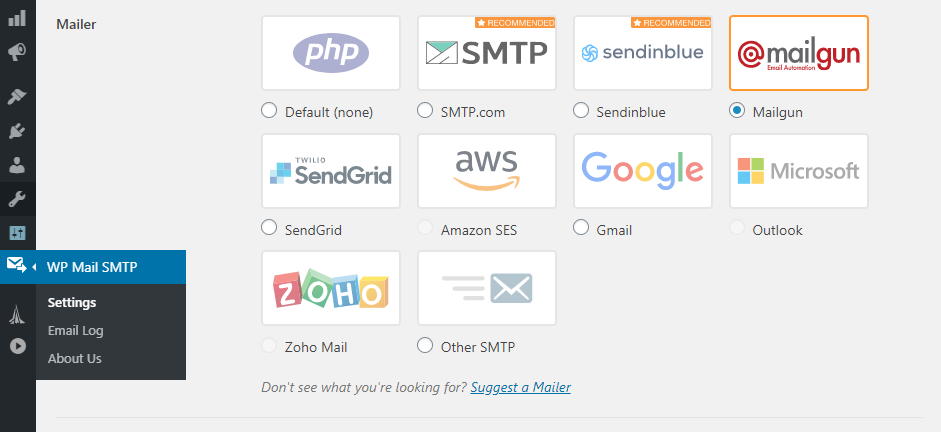
Para obtener instrucciones específicas sobre cómo configurar cada proveedor, te recomendamos que consultes la documentación del plugin. Aquí tienes instrucciones para Mailgun y SendGrid:
- Cómo configurar WP Mail SMTP para trabajar con Mailgun
- Cómo configurar WP Mail SMTP para trabajar con SendGrid
Una vez que configures el plugin para usar tu proveedor de SMTP de elección, tus correos electrónicos de WooCommerce no deberían tener ningún problema para enviarse.
Cómo configurar los correos electrónicos transaccionales de WooCommerce
Por defecto, WooCommerce es capaz de enviar una amplia gama de correos electrónicos transaccionales. Una vez que configures un proveedor de SMTP para asegurar que tus correos electrónicos de WooCommerce se envían, querrás comprobar qué mensajes está enviando realmente tu tienda.
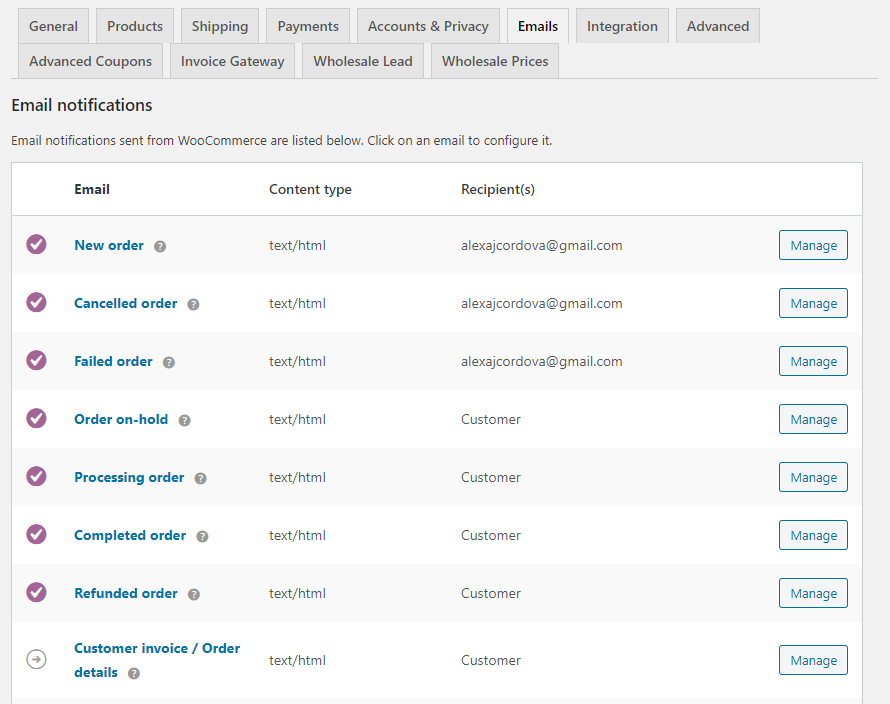
Para hacerlo, ve a la pestaña WooCommerce > Ajustes > Correos electrónicos y verás una lista de todos los correos electrónicos transaccionales que soporta WooCommerce. Debería haber un indicador que te diga qué correos electrónicos están habilitados, así como una opción de Gestionar junto a cada elemento:
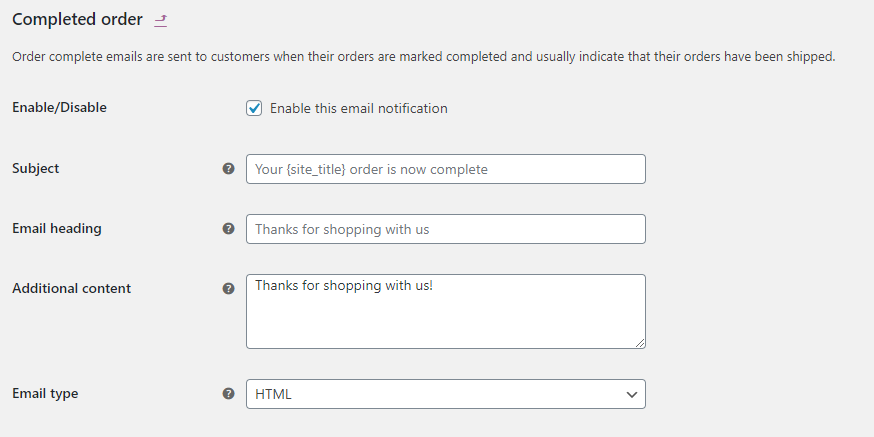
Si haces clic en el botón Gestionar junto a cualquier elemento, obtendrás la opción de deshabilitar esos correos electrónicos, así como configurar su título, encabezado y contenido:
Una vez que decidas qué correos electrónicos quieres que WooCommerce envíe, te recomendamos que pruebes con algunos pedidos de prueba para asegurarte de que se envían correctamente. Si configuraste WooCommerce para que funcione con un servicio de SMTP, tus correos electrónicos deberían llegar a cualquier bandeja de entrada sin problemas.
Conclusión
Que los correos electrónicos de WooCommerce no se envíen puede afectar negativamente la experiencia del cliente en tu tienda. Por ejemplo, si los clientes no reciben correos electrónicos de confirmación de compra, podrían pensar que sus pedidos no se han procesado. En última instancia, que los correos electrónicos no se envíen puede llevarte a tener que lidiar con un aumento de las solicitudes de soporte.
Si quieres solucionar permanentemente el problema de que los correos electrónicos de WooCommerce no se envíen, esto es lo que necesitas hacer:
- Instalar el plugin WP Mail SMTP.
- Elegir un servicio de SMTP.
- Configurar el plugin para que funcione con tu proveedor de SMTP.
¿Tienes alguna pregunta sobre cómo solucionar el problema de que los correos electrónicos de WooCommerce no se envían? ¡Hablemos de ellas en la sección de comentarios de abajo!



