

Ofrecer una variedad de opciones de pago puede resultar complicado. Sin embargo, hacer malabares con varias pasarelas a veces es necesario para satisfacer las necesidades de todos. Esto incluye tanto su resultado final como el nivel de satisfacción de sus clientes.
Afortunadamente, con el plugin Wholesale Prices Premium de Wholesale Suite, puede tener mucho más control sobre la disponibilidad de sus pasarelas de pago. Esto le permite crear opciones de pago basadas en roles para ciertos clientes. En consecuencia, podrá satisfacer mejor sus necesidades de pago y las suyas.
En este artículo, analizaremos por qué podría desear utilizar el mapeo de pasarelas de pago para sus clientes mayoristas. Luego, le guiaremos a través de los pasos que necesitará para configurarlo. Si está listo, ¡comencemos!
Comprensión de las restricciones de pago basadas en roles y por qué debería utilizarlas
Restringir sus pasarelas de pago disponibles por rol de cliente significa que no tiene que conformarse con una sola opción para todos. No solo puede satisfacer la necesidad de un cliente de utilizar ciertos métodos de pago, sino que también puede aprovechar sus pasarelas más económicas para compras de alto valor.
Algunas de las razones por las que podría desear establecer restricciones basadas en roles para pagos mayoristas incluyen:
- Transferencias bancarias: Las transferencias bancarias directas podrían no ser lo que desea permitir para su cliente habitual por motivos de seguridad, pero para compras mayoristas regulares y de mayor importe, este puede ser un proceso más fácil para los compradores.
- Restricciones de PayPal: Por otro lado, PayPal es probablemente una opción útil para clientes habituales, pero una pesadilla de comisiones para compras mayoristas, por lo que poder ocultar esa opción de pago para compras mayoristas es una ventaja.
Es probable que no todos sus clientes mayoristas sean exactamente iguales. Por suerte, adaptar las opciones de pago según los roles de los clientes es una opción que obtiene con el plugin Wholesale Suite para WooCommerce. De hecho, puede configurarlo en solo cuatro sencillos pasos. ¡Echemos un vistazo!
Cómo crear opciones de pago basadas en roles en WooCommerce (en 4 pasos)
Una vez que haya descargado e instalado el plugin gratuito Wholesale Prices y el plugin Wholesale Prices Premium, estará listo para comenzar a personalizar su configuración. Comenzaremos con un breve vistazo a los roles de los clientes y luego profundizaremos en las restricciones de tipos de pago.
1. Crear roles de cliente mayorista
Primero, es importante entender que la configuración de pago de WooCommerce, que veremos en el siguiente paso, se aplica automáticamente a todos sus clientes a menos que se indique lo contrario. Ahí es donde entra en juego el plugin Wholesale Suite.
En su panel de WordPress, navegue a WooCommerce > Roles mayoristas:
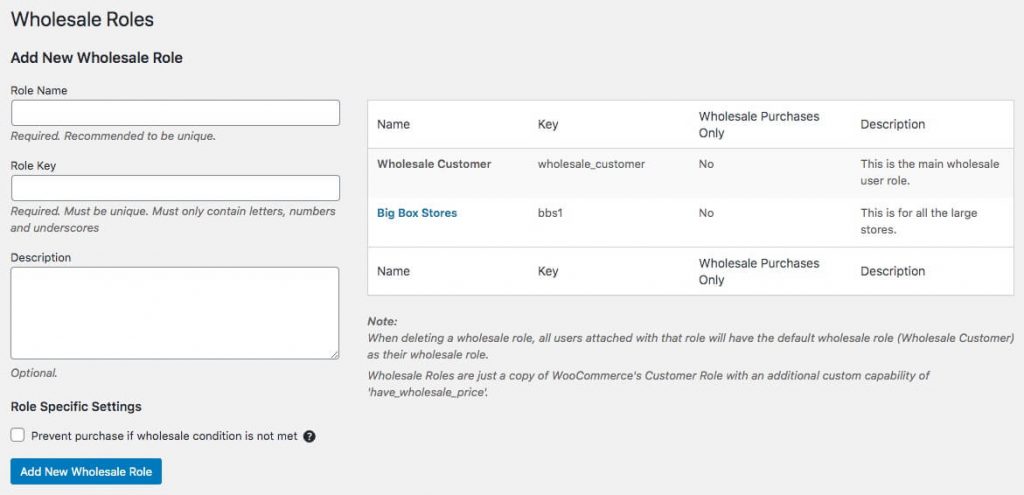
Aquí, puedes crear nuevos roles para tus clientes mayoristas. Esto puede basarse en los criterios que mejor funcionen para tu modelo de negocio. Por ejemplo, si tienes muchas tiendas de tipo 'gran superficie' comprándote productos, ese podría ser un rol que quieras crear.
Alternativamente, también puedes crear un rol específico para un solo cliente. Una vez que establezcas tu Nombre de Rol y Clave de Rol, querrás hacer clic en Añadir Nuevo Rol Mayorista para agregarlo a tu lista de roles personalizados.
2. Confirma la configuración de pago de tu WooCommerce
Vamos a asumir que ya tienes opciones de pago configuradas en tu tienda WooCommerce:
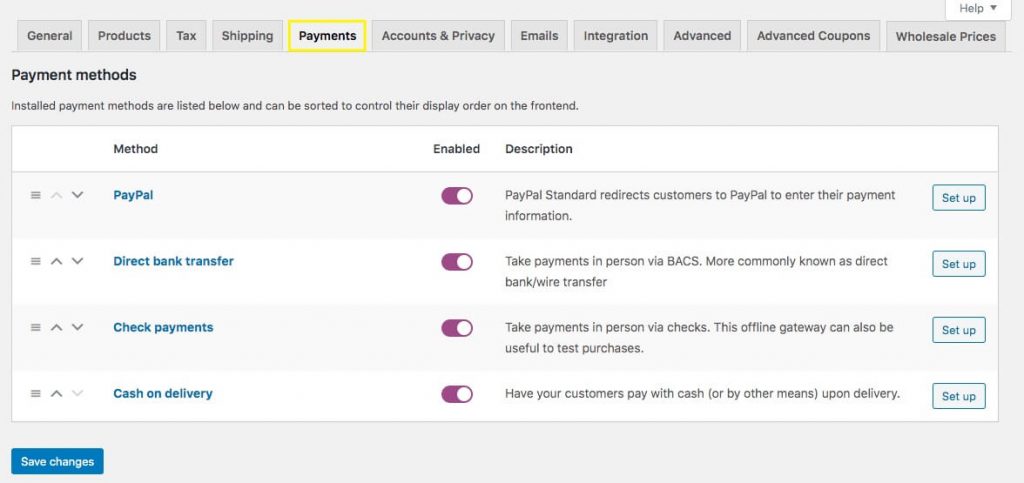
Antes de pasar al siguiente paso, te recomendamos confirmar tus configuraciones de pago en WooCommerce. Si tienes opciones adicionales que ahora quieres habilitar, haz clic en el control deslizante junto al tipo de pago para habilitar esa opción.
Luego, haz clic en Configurar para completar la información necesaria para establecer el nuevo método de pago.
3. Asigna tus roles de usuario usando Wholesale Suite
Ahora que tienes configuradas las opciones de pago y los roles de usuario, puedes empezar a asignarlos entre sí. Ve a WooCommerce > Ajustes > Precios Mayoristas > Pasarela de Pago para asignar tus roles de usuario:
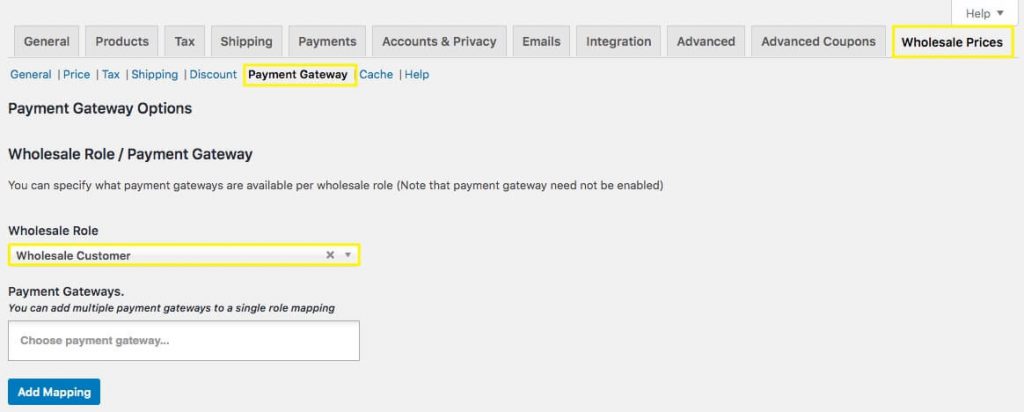
Desde el menú desplegable Rol Mayorista, puedes elegir entre cualquiera de los roles personalizados que creaste previamente:
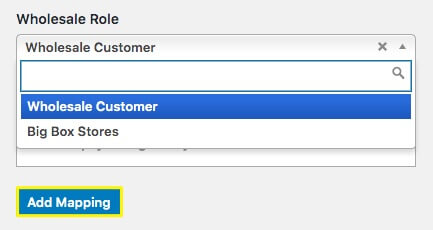
Simplemente elige el rol que quieres asignar de la lista. A continuación, puedes hacer clic en el campo Elegir pasarela de pago para acceder a tus opciones de pago:
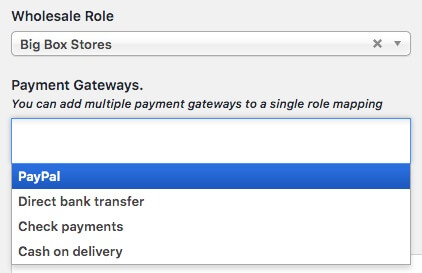
Puedes seleccionar más de una opción para cada uno de tus Roles Mayoristas haciendo clic de nuevo en el campo para acceder a la lista. Una vez que estés satisfecho, haz clic en Añadir Asignación para completar el proceso.
Ahora, podrás ver todos tus roles asignados en una lista. Desde aquí, puedes editar o eliminar fácilmente las asignaciones según sea necesario:
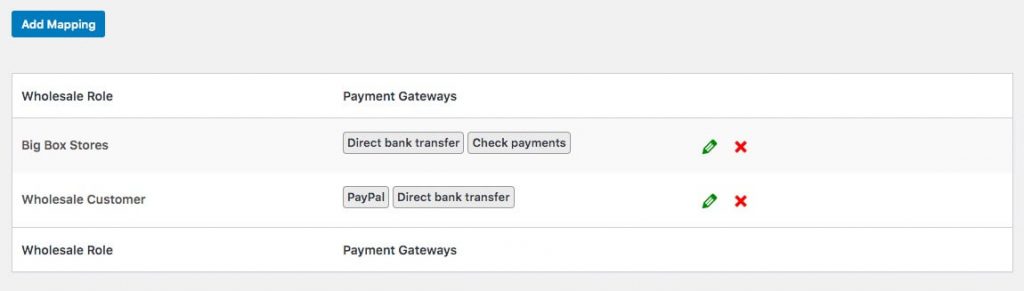
¡Tus roles han sido asignados! Esto significa que los clientes a los que hayas asignado estos roles solo tendrán estas opciones de pago visibles cuando compren.
4. Configura ajustes adicionales de recargo
Además de los pasos que hemos descrito, hay algunas configuraciones más que puedes usar con el plugin Wholesale Suite en cuanto a opciones de pago. Por ejemplo, si no quieres restringir el acceso a ciertos métodos de pago, puedes añadir recargos a esos métodos en su lugar.
Debajo de la sección de asignación, encontrarás los ajustes de Recargo de Rol Mayorista/Pasarela de Pago. Simplemente elige el Rol Mayorista que quieres abordar para empezar:
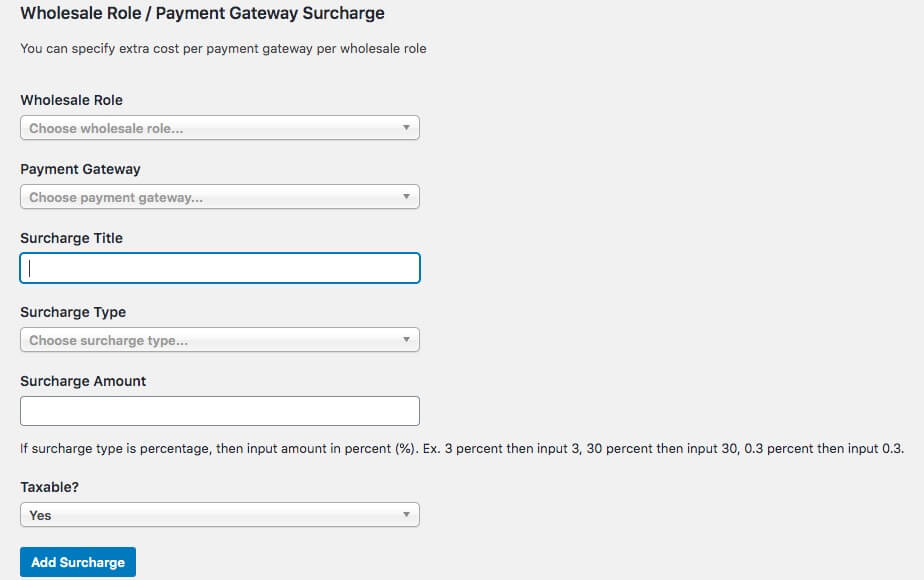
A continuación, puedes seleccionar la pasarela a la que quieres establecer un recargo y nombrarla. Una vez que completes estos ajustes, haz clic en Añadir Recargo para que la información esté disponible para los clientes asignados a ese rol.
Esta es otra forma de fomentar o desalentar el uso de ciertas pasarelas de pago para diferentes clientes mayoristas.
Aplicar restricciones basadas en roles para pasarelas de pago con Wholesale Suite y WooCommerce
Ser capaz de ejecutar los mejores procedimientos para tu negocio es importante. Usar WooCommerce y Wholesale Suites significa que tu tecnología no se interpondrá en el servicio a tus clientes.
Puede seguir estos cuatro pasos para restringir fácilmente el acceso a las opciones de pago, que incluyen:
- Cree un rol de cliente mayorista.
- Confirma la configuración de pago de tu WooCommerce.
- Asigne sus roles de usuario utilizando Wholesale Suite.
- Configure ajustes de recargo adicionales.
¿Tiene preguntas sobre el uso de restricciones basadas en roles con sus pasarelas de pago? ¡Publique sus ideas en la sección de comentarios!


