

Si tienes una tienda WooCommerce, necesitas asegurarte de que sea segura. Las tiendas de comercio electrónico manejan muchos datos confidenciales de los clientes, incluso si no almacenas detalles como tarjetas de crédito. Proteger toda esa información es esencial para mantener contentos a los clientes. Eso solo es posible si mejoras la seguridad de WooCommerce.
WooCommerce es un plugin seguro desde el principio. Sin embargo, puedes fortalecer la seguridad de WordPress y WooCommerce más allá de los valores predeterminados del plugin. Si te esfuerzas más en la seguridad, nunca te encontrarás en una situación en la que los datos de los clientes queden expuestos.
En este artículo, discutiremos todas las formas en que puedes aumentar la seguridad de WooCommerce. ¡Vamos a ello!
7 consejos de seguridad de WooCommerce para proteger tu tienda
1. Usa un host de WordPress administrado
Tu elección de web host juega un papel importante en la seguridad de tu sitio web. Algunos web hosts son más proactivos a la hora de implementar la seguridad adecuada para sus servidores. Para una tienda WooCommerce, recomendamos usar alojamiento WordPress administrado y realizar con frecuencia el mantenimiento de WordPress.
Los web hosts de WordPress administrado se encargan de varias tareas de mantenimiento y optimización del sitio web para que puedas concentrarte en administrar tu tienda. Dos de nuestras opciones favoritas son WP Engine y SiteGround:
Tanto WP Engine como SiteGround ofrecen Firewalls de Aplicaciones Web (WAF) para sus planes de WooCommerce gestionado. También ofrecen un sistema anti-bots integrado que puede ayudar a proteger su sitio web de ataques de Denegación de Servicio (DDoS).
Si buscas una solución de hosting gestionado relativamente barata, te recomendamos que eches un vistazo a SiteGround. Los planes de WP Engine son algo más caros, pero también obtienes acceso a funciones más avanzadas y un mejor rendimiento.
2. Usa (y haz cumplir) contraseñas seguras
Probablemente estés cansado de oír lo esencial que es la seguridad de contraseñas. Sin embargo, hay una razón por la que siempre se te anima a usar contraseñas seguras y únicas. Cuanto mejor sea tu contraseña, menos probable será que los atacantes puedan acceder por fuerza bruta a tu cuenta.
Si eres un cliente, los atacantes pueden acceder a datos sensibles si tienen acceso a tu contraseña. Sin embargo, si actores maliciosos pueden iniciar sesión en una cuenta de administrador en WooCommerce, pueden causar graves daños a tu tienda.
Como administrador, eres responsable de tus propias prácticas de contraseñas. Para mejorar la seguridad de WooCommerce, te recomendamos que utilices un gestor de contraseñas que puedas usar para generar y almacenar credenciales seguras en tu nombre.
Para los usuarios, puedes elegir recordarles que usen contraseñas seguras o forzarlo con un plugin como Password Policy Manager:
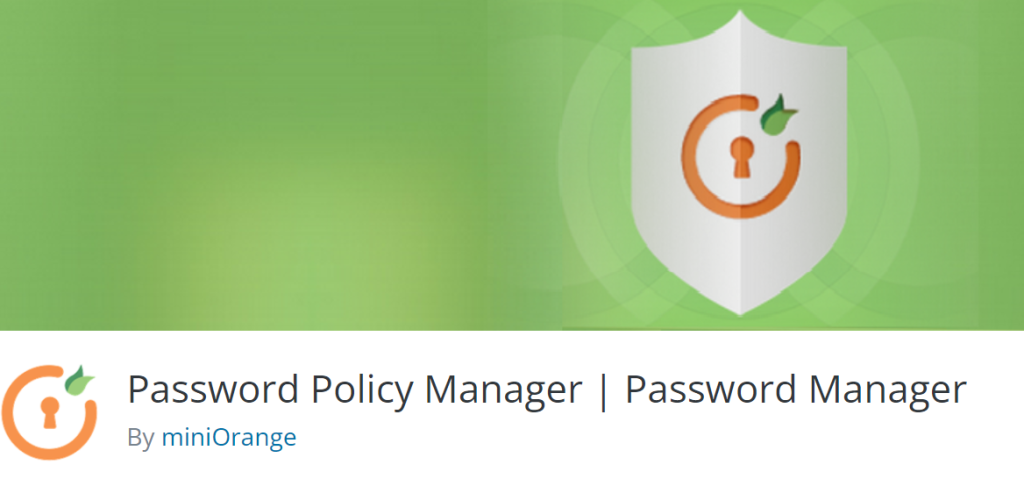
Password Policy Manager te permite configurar reglas de contraseñas que los usuarios deben seguir. Puedes configurar el plugin para que los usuarios solo puedan establecer contraseñas que cumplan criterios específicos y que expiren después de un período de tiempo determinado. Puede ser una pequeña molestia para los usuarios seguir las reglas, pero significará una experiencia de compra general más segura para ellos.
3. Habilita la Autenticación de Dos Factores (2FA)
Además de hacer cumplir el uso de contraseñas seguras, también puedes añadir 2FA a tu tienda online para mejorar la seguridad de WooCommerce. 2FA obliga a los usuarios a introducir un segundo factor de autenticación cuando inician sesión. Ese factor suele ser un código que pueden obtener de una aplicación, por correo electrónico o por mensaje de texto.
WordPress no ofrece integración 2FA de serie. Sin embargo, puedes implementarla fácilmente usando un plugin como WP 2FA:
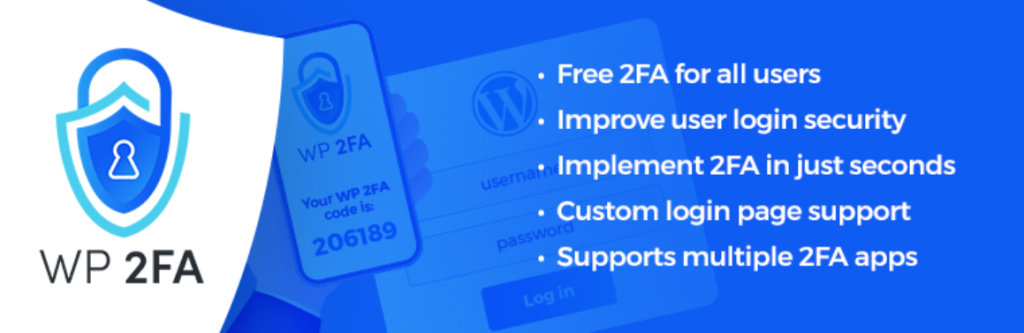
Con WP 2FA, puedes permitir a los usuarios elegir entre varios métodos de 2FA, lo que debería facilitarles la vida. También puedes habilitar 2FA para tus cuentas de administrador y para cualquier otra con permisos avanzados.
4. Protege tus formularios de envíos de spam
Los formularios de pago están protegidos de envíos de spam por el simple hecho de que requieren pago. Sin embargo, el resto de los formularios de tu tienda pueden ser vulnerables a envíos de spam y ataques maliciosos.
Digamos, por ejemplo, que tienes una tienda mayorista de WooCommerce que requiere registro de usuario. Puedes configurar un formulario de registro mayorista usando Wholesale Lead Capture (que forma parte de Wholesale Suite). Sin embargo, si no aseguras ese formulario, podrías terminar revisando docenas de envíos de spam y perder clientes reales en la confusión.
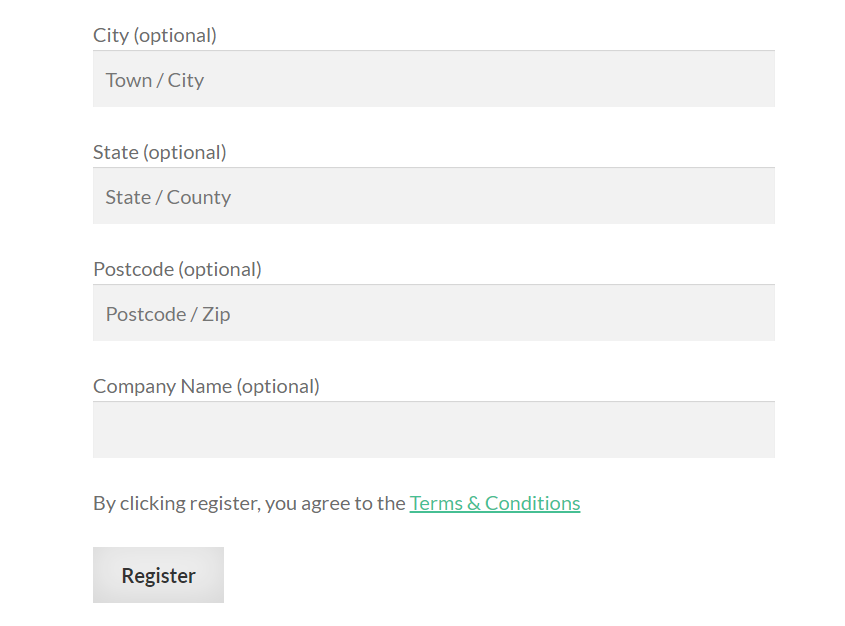
Tu mejor opción para detener los envíos de spam es usar un plugin de formularios que incluya herramientas de seguridad integradas. Wholesale Leads, por ejemplo, detecta y detiene automáticamente los envíos de spam. El plugin también es compatible con Google ReCaptcha, lo que añade una capa adicional de protección a tus formularios.
5. Añade un registro de actividad a WooCommerce
Los registros de actividad te cuentan todo lo que sucede en tu sitio web. Eso significa cada vez que alguien intenta iniciar sesión, cuando hay un cambio en una página o en un archivo, cuando alguien cambia una configuración en tu sitio, y más.
El propósito de los registros de actividad es proporcionarte información que puedas usar para solucionar errores del sitio web y ataques a tu sitio web. Los registros de actividad son herramientas fantásticas para sitios en general, pero mucho más para tiendas en línea, ya que tu seguridad debería ser más estricta.
Existen muchos plugins que añaden registros de actividad a WordPress y que también son compatibles con WooCommerce. Nuestra herramienta favorita para esta tarea es WP Activity Log:
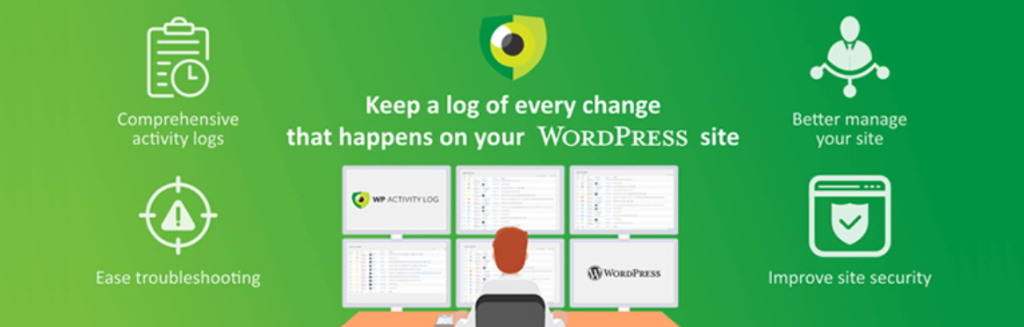
Con WP Activity Log, puedes rastrear la actividad del usuario, como inicios de sesión y actualizaciones de perfil. El plugin te dice si alguien realiza cambios en tu tienda o en cualquiera de los archivos principales de WordPress. También recibes notificaciones de cambios en la base de datos, actualizaciones de plugins y más.
Toda esa información está disponible en registros detallados que son fáciles de navegar. Sin embargo, también puedes configurar el plugin para que te envíe notificaciones por correo electrónico para eventos específicos relacionados con la seguridad.
6. Actualiza regularmente los plugins y temas
Los plugins y temas desactualizados son una de las principales causas de vulnerabilidades en WordPress y WooCommerce. Es relativamente común que los atacantes encuentren vulnerabilidades en plugins y temas. Cuanto más tiempo pases sin actualizarlos, más probable será que termines usando versiones que incluyan esas vulnerabilidades.
Como regla general, te recomendamos que actualices todos los plugins y temas tan pronto como salgan nuevas versiones. Si quieres jugar a lo seguro con las actualizaciones, siempre puedes usar un sitio web de staging.
Con un sitio web de staging, puedes probar que las nuevas versiones de plugins y temas no "rompan" ninguna función crítica dentro de tu sitio web. Si estás utilizando alojamiento de WordPress gestionado, como SiteGround o WP Engine, entonces ya tienes acceso a la funcionalidad de staging.
Tenga en cuenta que esta recomendación se aplica incluso a los complementos que no están relacionados con WooCommerce. Cada complemento que utiliza está activo en la misma instalación de WordPress y cada uno puede representar un conjunto diferente de vulnerabilidades.
7. Haga copias de seguridad de su tienda con regularidad
Como regla general, debe hacer una copia de seguridad de todo su sitio web con frecuencia. Por "frecuencia" nos referimos a una frecuencia diaria. De esa manera, siempre tendrá acceso a una copia de seguridad reciente si algo sale mal con su sitio web.
Las copias de seguridad pueden salvarle la vida si se encuentra con un error que le impide acceder a WordPress o un error que rompe una función crítica. También pueden permitirle recuperar el control de su sitio en caso de que alguien logre acceder a la cuenta de administrador.
Hay muchas maneras de hacer una copia de seguridad de un sitio web de WordPress. Puede copiar los archivos principales y la base de datos manualmente, usar un complemento o depender de su proveedor de alojamiento web. Si está utilizando alojamiento administrado, probablemente ya tenga copias de seguridad diarias integradas en su plan.
Si tu proveedor de hosting no ofrece copias de seguridad automáticas y no quieres cambiar de proveedor, tu mejor opción es usar un plugin como BackWPup o UpdraftPlus:

Cualquiera de esos complementos le permitirá programar copias de seguridad automáticas o crear copias de su sitio bajo demanda. También podrá exportar copias de seguridad a uno o más servicios en la nube para una mayor tranquilidad.
Conclusión
Mejorar la seguridad de WooCommerce es un proceso de varios pasos. Puede llevar tiempo implementar cada medida de seguridad, pero el esfuerzo vale la pena. En esta guía, hemos descrito los siguientes consejos para ayudarle a fortalecer su tienda WooCommerce contra amenazas de seguridad:
- Utilice un alojamiento web administrado para WordPress
- Use (y haga cumplir) contraseñas seguras
- Habilite la autenticación de dos factores (2FA)
- Proteja sus formularios contra envíos de spam
- Agregue un registro de actividad a WooCommerce
- Actualice regularmente los complementos y temas
- Haga copias de seguridad de su tienda con regularidad
La implementación de estas medidas de seguridad de WooCommerce puede reducir el riesgo de filtraciones de datos, ataques DDoS y otras amenazas potenciales. Al crear un entorno seguro, protege su negocio y fomenta la confianza entre sus valiosos clientes.
¿Tiene alguna pregunta sobre cómo mejorar la seguridad de WooCommerce? ¡Hablemos de ellas en la sección de comentarios a continuación!


