










MISE EN PAGE DE FORMULAIRE DE TABLEAU 100% RÉACTIVE
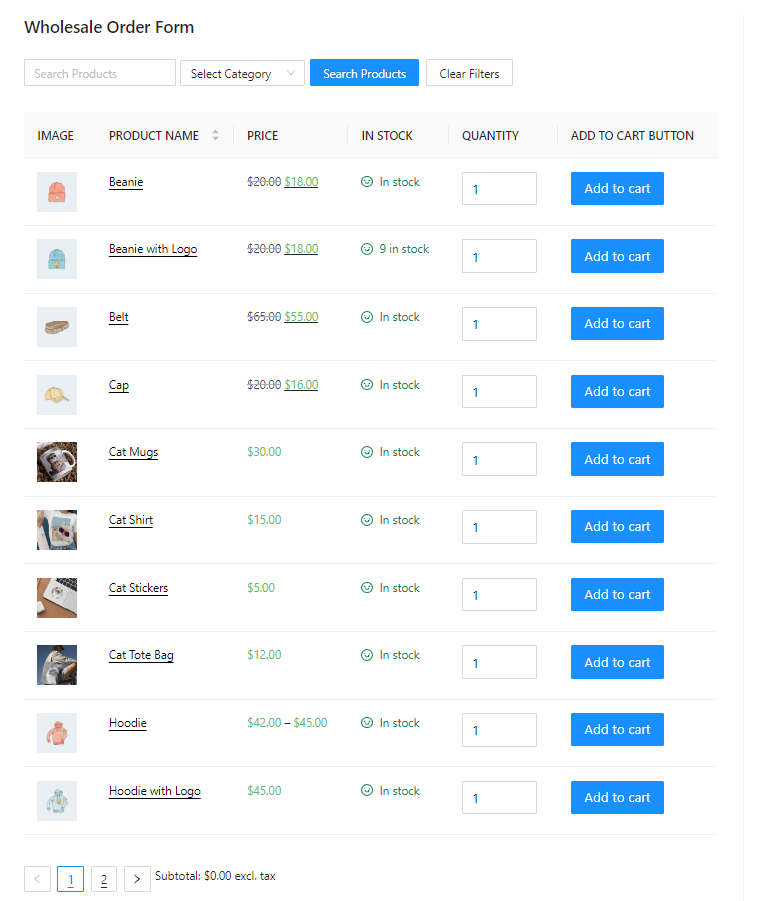
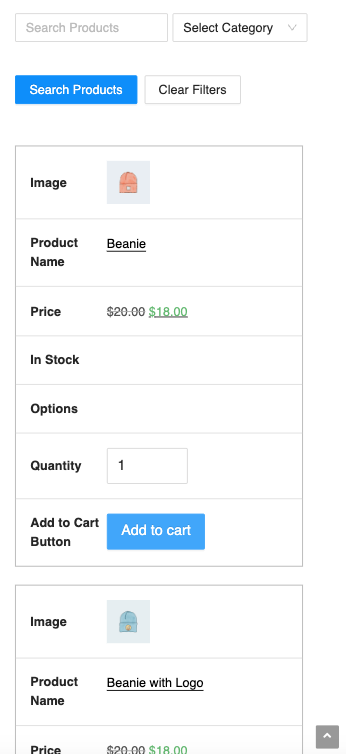
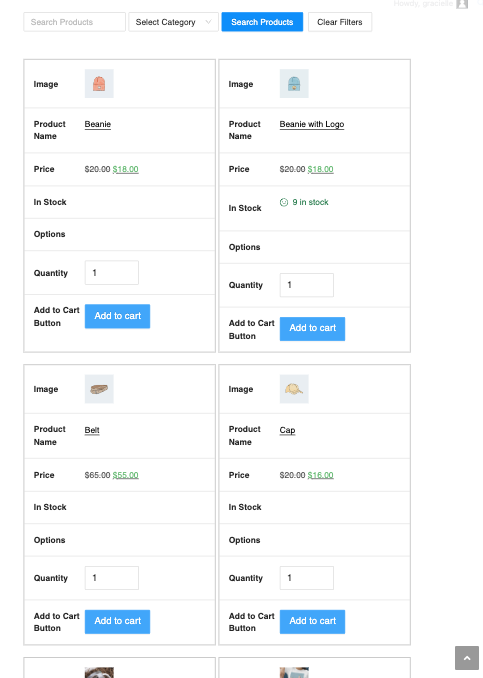
Rationalisé et superbe ! Vous serez prêt à accepter les commandes des clients de gros sur téléphones portables et tablettes en quelques minutes.

AUCUN RECHARGEMENT DE PAGE REQUIS
Aucun rechargement de page lors de la navigation avec le formulaire de commande, ce qui permet d'économiser de précieuses secondes d'attente pour le rafraîchissement des pages et d'innombrables clics.

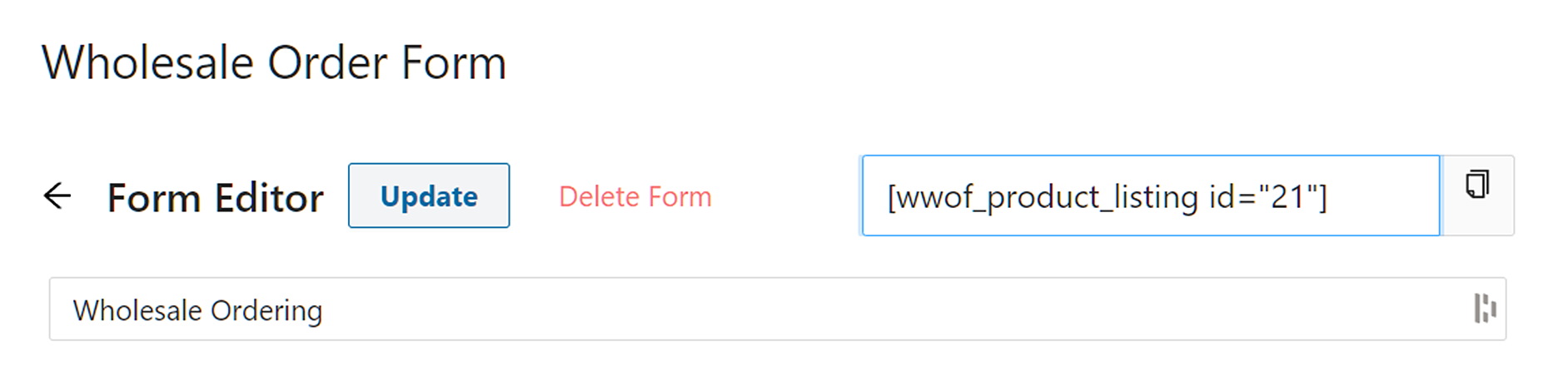
CONSTRUCTEUR DE FORMULAIRE DE COMMANDE FLEXIBLE
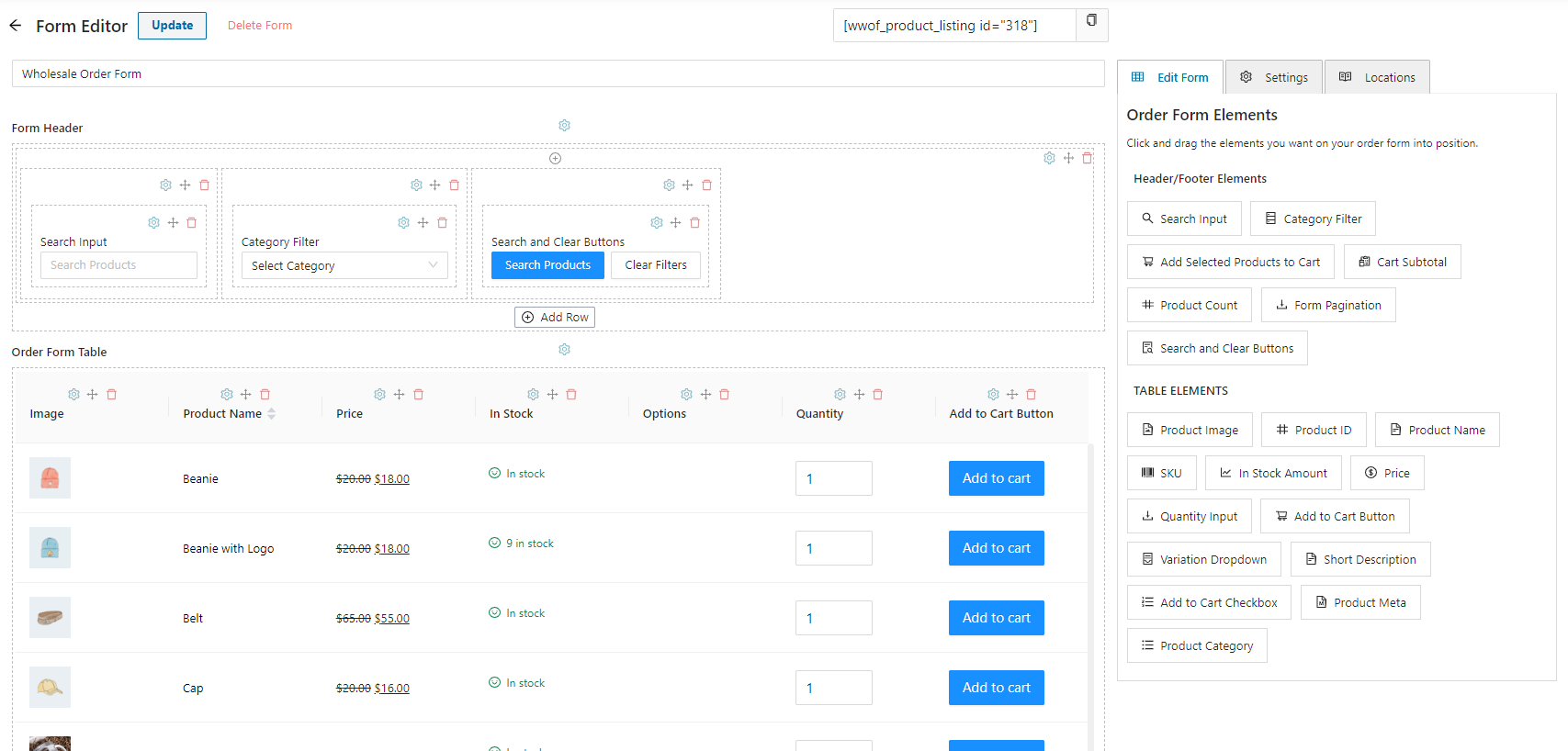
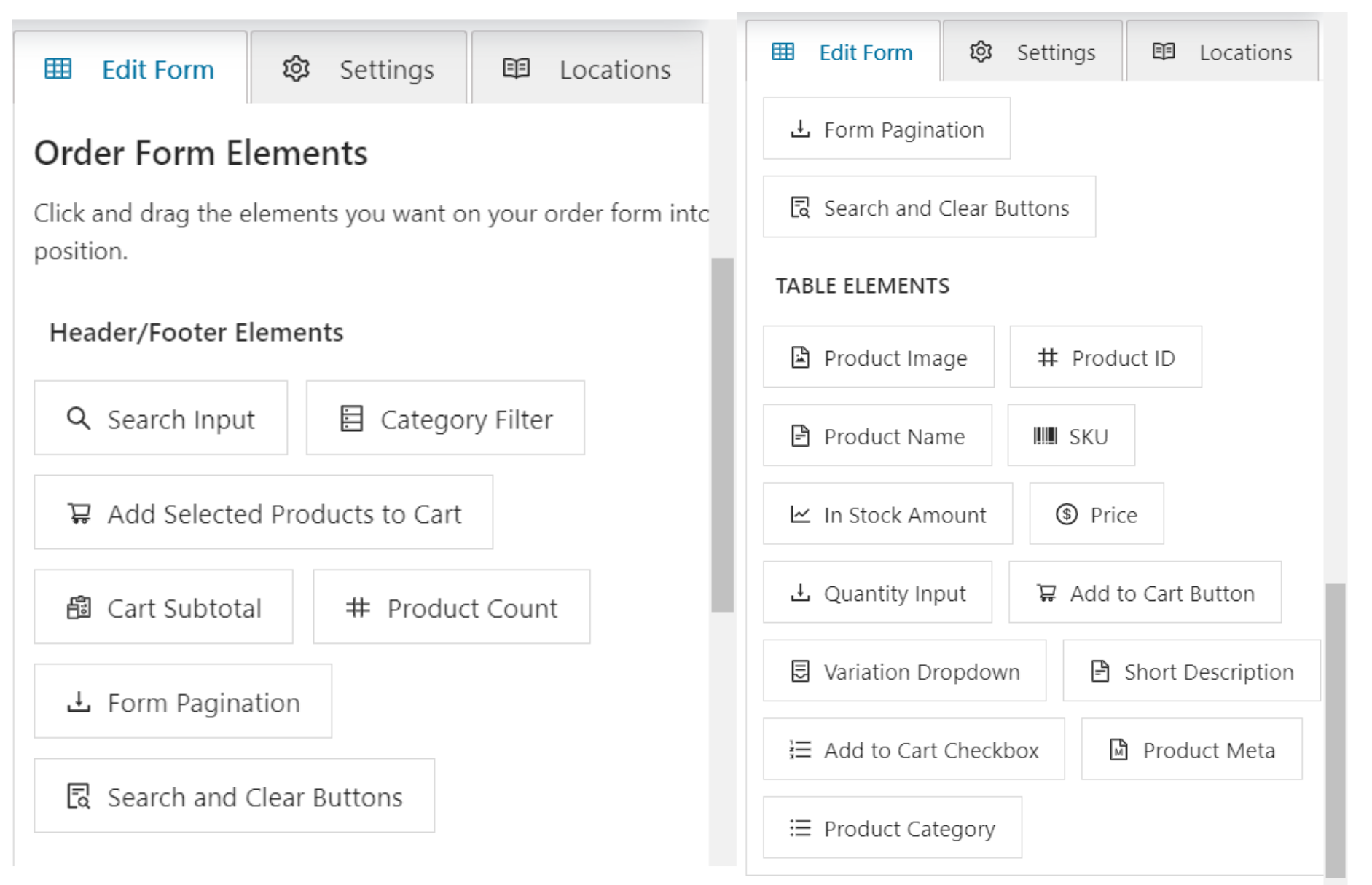
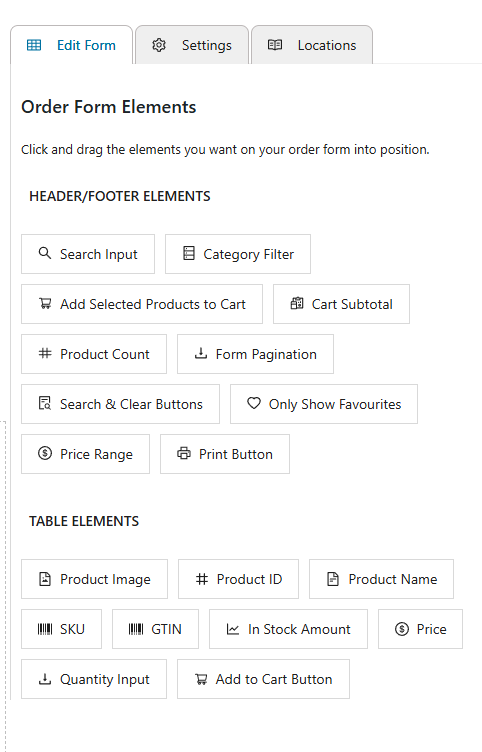
Le constructeur de formulaire de commande par glisser-déposer vous permet de créer rapidement des formulaires de commande avec les colonnes, l'en-tête et le pied de page que vous souhaitez !

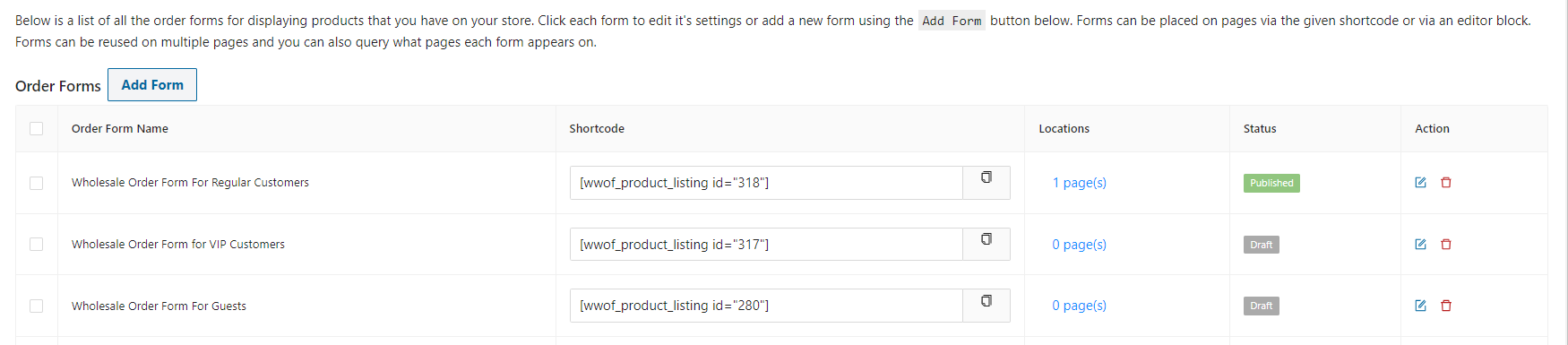
FORMULAIRES DE COMMANDE MULTIPLES
Créez plusieurs formulaires de commande de gros pour différents objectifs. Présentez-les différemment et ajoutez même plusieurs formulaires sur une seule page si vous le souhaitez !

RECHERCHE AVEC CARACTÈRES GÉNÉRIQUES
La boîte de recherche réactive avec caractères génériques et SKU aide vos clients à trouver exactement ce qu'ils recherchent.

FILTRE DE CATÉGORIE HIÉRARCHIQUE
Filtrez les recherches en fonction des catégories de produits hiérarchiques de votre boutique WooCommerce.

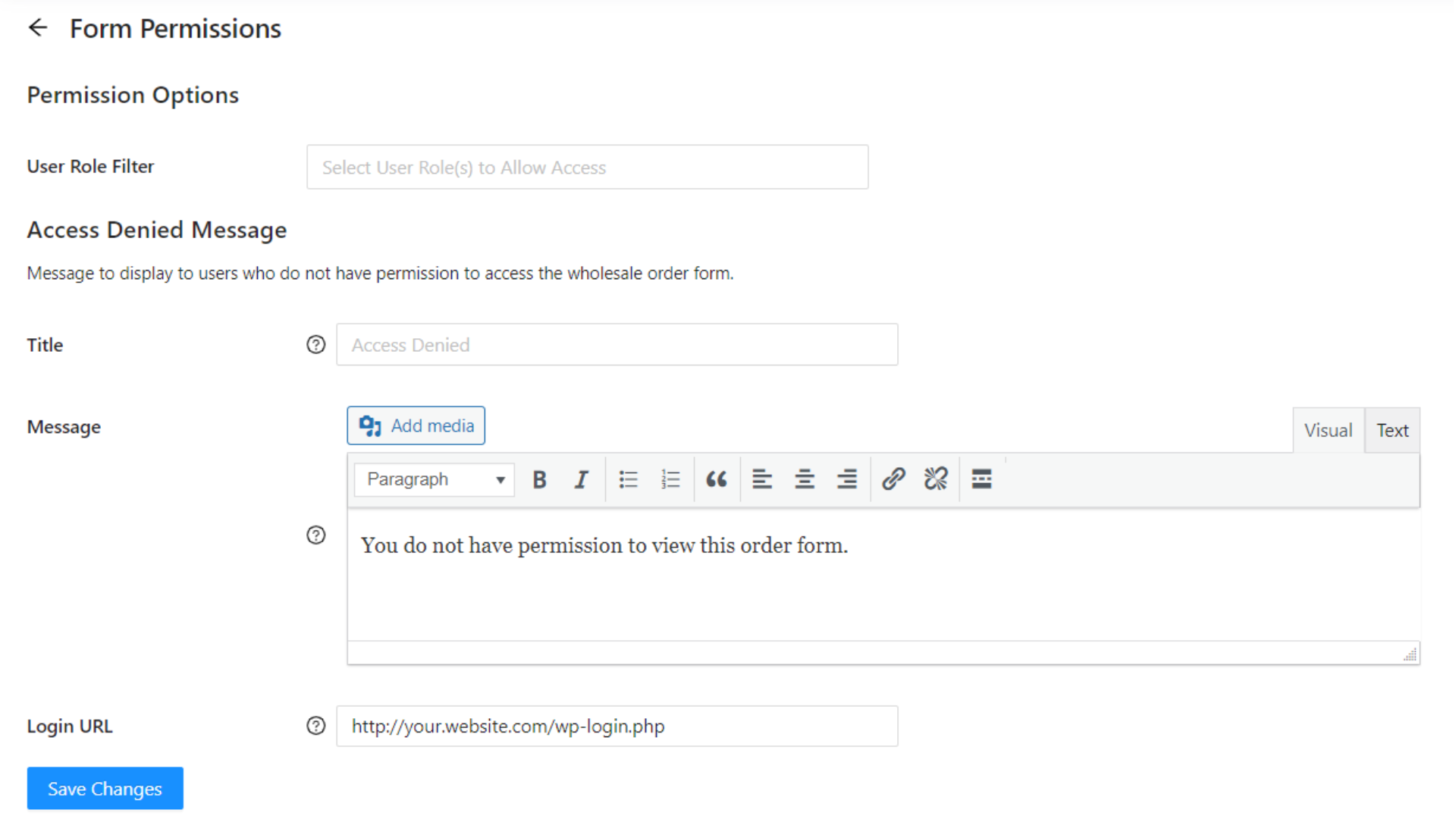
CONTRÔLE D'ACCÈS
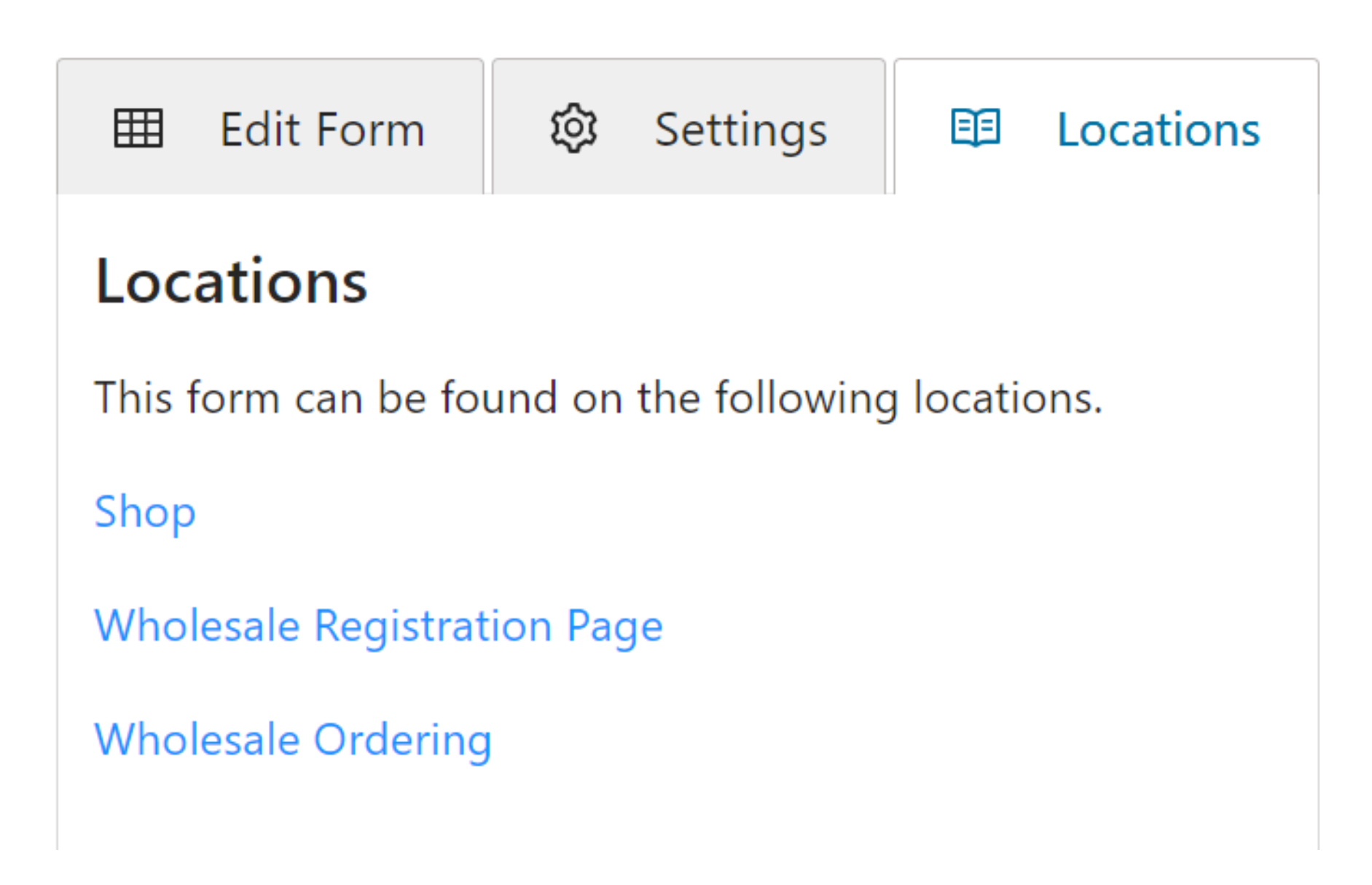
Contrôlez exactement qui est autorisé à accéder à la page de vos formulaires de commande de gros en spécifiant les rôles d'utilisateur ayant la permission.

MESSAGE PERSONNALISÉ DE REFUS D'ACCÈS
Fournissez un message personnalisé à afficher aux utilisateurs qui se voient refuser l'accès au formulaire de commande. Idéal pour recruter des grossistes.

BOÎTE DE VARIATIONS COMBINÉES FAISANT GAIN DE TEMPS
Une boîte de variations combinées unique qui fait gagner du temps combine les attributs de variation de produit en une seule boîte déroulante. Réduit les clics et la rend plus adaptée aux mobiles et tablettes pour les clients de gros.

BOÎTES DE QUANTITÉ NUMÉRIQUES
Saisie numérique pour les boîtes de quantité avec des boutons + et – pour une entrée rapide et simple.

PRIX BASÉS SUR LA QUANTITÉ POUR LES GROSSISTES
Vous utilisez la fonctionnalité de remises basées sur la quantité de notre plugin WooCommerce Wholesale Prices Premium ? Le formulaire de commande imprimera un tableau bien formaté lorsque des remises sur quantité sont disponibles.

QUANTITÉS MINIMALES ET PAR PAS POUR LES GROSSISTES
Vous utilisez les fonctionnalités min et par pas dans WooCommerce Wholesale Prices Premium ? Le formulaire de commande prendra en charge et appliquera ces fonctionnalités dans les boîtes de quantité de votre formulaire.

PAGINATION NUMÉRIQUE ÉLÉGANTE
Gère les grands catalogues de produits avec des résultats de recherche paginés. Pagination numérotée pour les grandes listes de résultats de produits.

OPTION DE CHARGEMENT DIFFÉRÉ (DÉFILEMENT CONTINU)
Désactivez éventuellement la pagination pour activer le chargement différé des produits sur le formulaire. Idéal pour les petits catalogues de produits !

SUPERBE APPARENCE IMMÉDIATE
Superbe style CSS par défaut pour que votre formulaire de commande de gros soit magnifique dès le départ.

COLONNE SKU
Affichez éventuellement une colonne SKU avec le SKU du produit. Affiche également les SKU des variations individuelles lorsqu'elles sont sélectionnées.

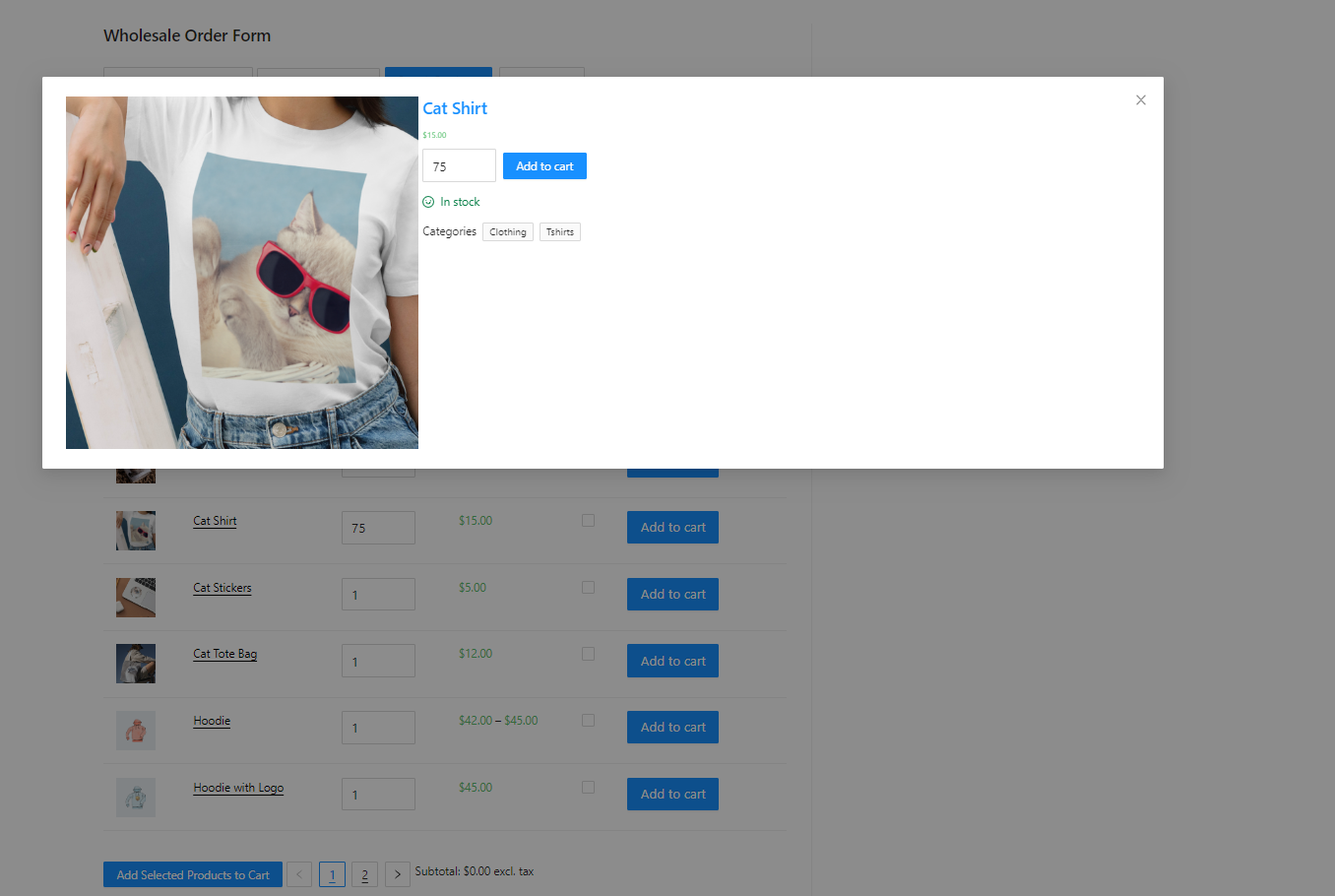
MINIATURE DU PRODUIT
Affichez éventuellement une miniature du produit pour un petit aperçu. Permet à l'utilisateur de cliquer dessus pour afficher une fenêtre contextuelle avec plus de détails ou pour visiter la page du produit.

INFORMATIONS SUR LE STOCK DU PRODUIT
Affichez des informations précises sur la quantité en stock du produit dans le tableau de produits WooCommerce en ajoutant simplement la colonne à votre formulaire.

FENÊTRE POPUP POUR PLUS DE DÉTAILS
Affichez une vue détaillée des informations du produit dans une fenêtre contextuelle en cliquant sur la colonne du titre ou de l'image. Idéal pour afficher plus d'informations.

TABULATION/CONTRÔLE AU CLAVIER FACILE
Les boîtes de quantité sont liées par des index de tabulation, ce qui vous permet de passer à la boîte de quantité suivante en appuyant sur la touche tabulation, ce qui vous fait gagner beaucoup de temps !

INCLURE/EXCLURE LES PRODUITS
Exclure des produits spécifiques du formulaire de commande. Les produits exclus ne s'afficheront jamais dans les résultats du formulaire de commande.
INCLURE/EXCLURE DES CATÉGORIES SPÉCIFIQUES
Restreignez le filtrage des produits en choisissant d'inclure/exclure des catégories spécifiques et de masquer ces produits des résultats de recherche.

BOUTONS D'AJOUT AU PANIER OU CASES À COCHER (OU LES DEUX !)
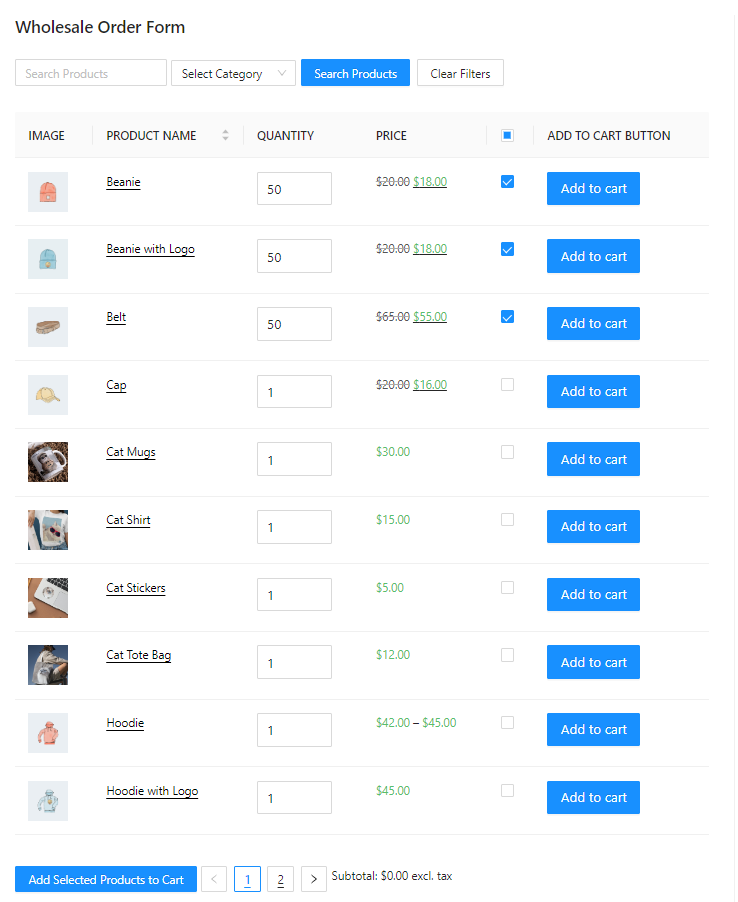
Utilisez un bouton d'ajout au panier à côté de chaque produit ou des cases à cocher avec un seul bouton d'ajout de tous en bas. Ou même utilisez les deux si vous le souhaitez !

AFFICHER LE SOUS-TOTAL DU PANIER
Affichez éventuellement le sous-total du panier dans l'en-tête ou le pied de page du formulaire de commande de gros. Idéal lors de l'utilisation d'une disposition avec cases à cocher.

INTÉGRATION OPTIONS DE PRODUITS
Intégration avec l'extension populaire WooCommerce Product Add-ons pour permettre les articles supplémentaires de gros. Créez des groupes d'extensions restreints pour les grossistes et contrôlez la visibilité.

COMPATIBLE AVEC LE WIDGET DE PANIER
S'intègre étroitement avec le widget de panier WooCommerce afin que vos clients puissent voir la progression de leur commande sans rechargement.

INTÉGRATIONS MULTIPLES DE CHANGEUR DE DEVISES
Laissez les clients de gros acheter dans d'autres devises via l'intégration avec les plugins Aelia WooCommerce Currency Switcher, WPML's WooCommerce Currency Switcher ou WOOCS. Idéal pour la vente internationale.

COMPATIBLE AVEC WORDPRESS MULTISITE
Wholesale Order Form est compatible avec WordPress Multisite. Pour utiliser le plugin sur tous vos sous-sites lorsque vous utilisez WordPress Multisite, vous devez disposer d'une licence de niveau illimité.

ENTIÈREMENT PRIS EN CHARGE
Nous avons une équipe d'ingénieurs de support dédiés qui connaissent nos plugins sur le bout des doigts. Ils travaillent dur pour offrir un excellent support à tous nos clients.

ADAPTÉ AUX DÉVELOPPEURS
Rempli de commentaires de code et de hooks et filtres adaptés aux développeurs, et construit selon des normes WordPress strictes, votre équipe de développement saura exactement comment travailler avec nos plugins.

ADAPTÉ AUX CLIENTS
Tous nos plugins Wholesale Suite ont été conçus pour être conviviaux. Nous travaillons dur pour nous assurer que tout fonctionne parfaitement dès le départ avec la plupart des thèmes et configurations.

FONCTIONNE BIEN AVEC D'AUTRES PLUGINS ET THÈMES
Bien qu'il soit difficile de garantir la compatibilité avec tous les plugins existants, nous avons testé en profondeur nos plugins Wholesale Suite avec de nombreux thèmes et plugins courants pour garantir un haut niveau de compatibilité.

LICENCE FLEXIBLE
Tous les plugins Wholesale Suite fournissent 1 an de mises à jour automatiques via le tableau de bord WordPress et 1 an de support premium par e-mail. Notre équipe est amicale et prête à vous aider dans votre mise en œuvre.

GARANTIE DE POLITIQUE DE REMBOURSEMENT
Nous avons une politique de remboursement de 14 jours, sans poser de questions. Envoyez simplement un e-mail à notre équipe de support amicale et s'ils ne parviennent pas à vous mettre en marche, nous serons heureux de vous rembourser votre achat.