
Que vous déplaciez vos produits vers un autre site ou que vous souhaitiez simplement modifier en masse les prix de gros, il est important de connaître la bonne façon d'importer les données de gros avec vos produits dans le fichier CSV.
Vous avez plusieurs options d'importation, car il existe de nombreux outils sur le marché pour cela.
Dans cet article, nous allons couvrir deux méthodes :
- Importation à l'aide de l'outil d'importation/exportation CSV WooCommerce intégré
- Importation à l'aide du plugin populaire WP All Import
Importation à l'aide de l'outil d'importation/exportation de produits WooCommerce intégré
Dans la version v3.1 de WooCommerce, ils ont introduit l'outil d'importation/exportation de produits, que vous pouvez utiliser pour télécharger et téléverser votre fichier CSV de produits avec les données de gros.
Nous vous recommandons de suivre les étapes suivantes :
1. Créez un ou deux produits et définissez le prix régulier et le prix de gros. Si vous utilisez WooCommerce Wholesale Prices Premium, vous pouvez appliquer plus de fonctionnalités telles que la quantité minimale de commande, le pas minimum de commande, etc. Cela générera les champs personnalisés lorsque vous exporterez le CSV des produits.

2. Ensuite, allez dans Produits > Tous les produits, en haut, cliquez sur le bouton Exporter. Assurez-vous de cocher Exporter les métadonnées personnalisées avant de cliquer sur Générer le CSV.
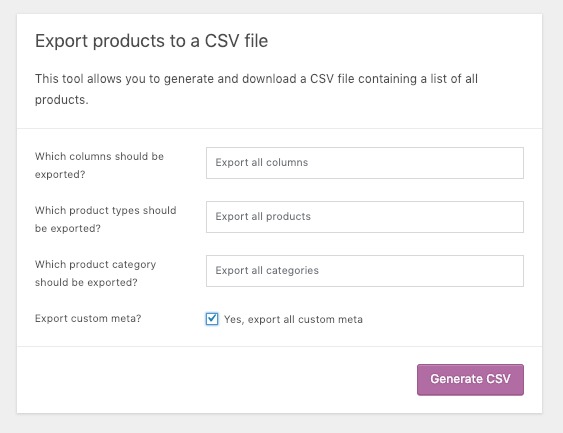
3. Une fois le téléchargement terminé, ouvrez le fichier CSV, et vous devriez trouver la clé de métadonnées du prix de gros qui devrait être nommée ainsi : wholesale_customer_wholesale_price
4. Modifiez le CSV en ajoutant les prix de gros et d'autres données de gros à vos produits, puis enregistrez votre fichier.
5. Importez votre fichier CSV à l'aide de l'outil d'importation de produits WooCommerce. Vous remarquerez que nos clés de métadonnées personnalisées sont déjà définies comme Importer en tant que métadonnées. Cliquez simplement sur Exécuter l'importateur.
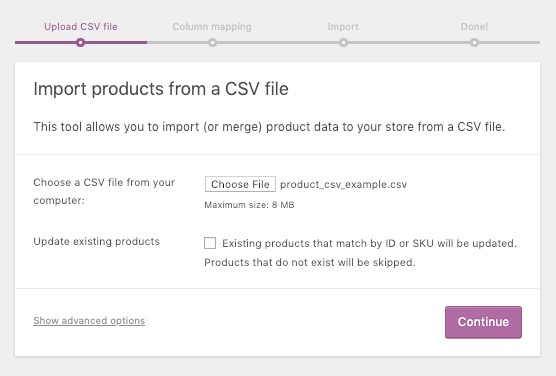
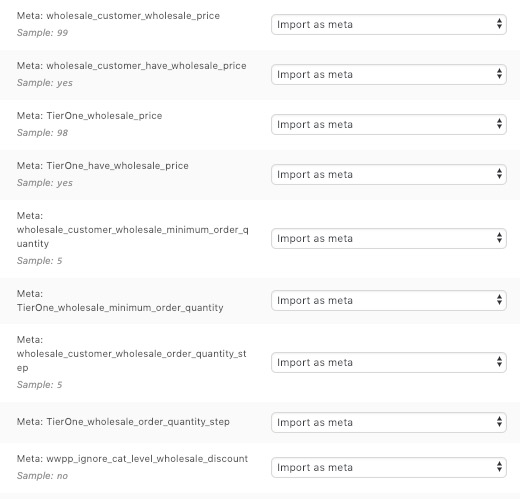
6. Une fois le téléversement terminé, vos prix de gros devraient maintenant être appliqués aux produits sur votre site.
Importation à l'aide de WP All Import
Vous pouvez également importer les données de gros à l'aide de WP All Import avec leur complément WooCommerce Pro. Nous vous suggérons de lire d'abord leur documentation sur la façon d'importer les produits WooCommerce ici.
1. Allez dans le tableau de bord WP All Import, que vous souhaitiez ajouter de nouveaux articles ou mettre à jour ceux existants, et sélectionnez l'option Produits WooCommerce

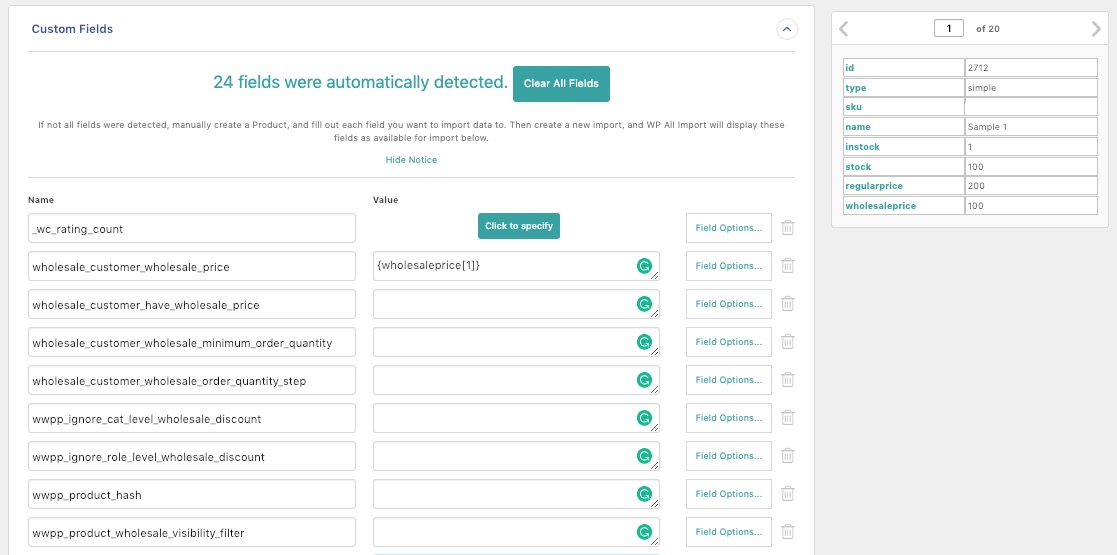
2. Continuez à l'étape 3 et remplissez les données nécessaires pour les champs (Titre, champs WooCommerce), puis dans les champs personnalisés, cliquez sur Voir les champs détectés.
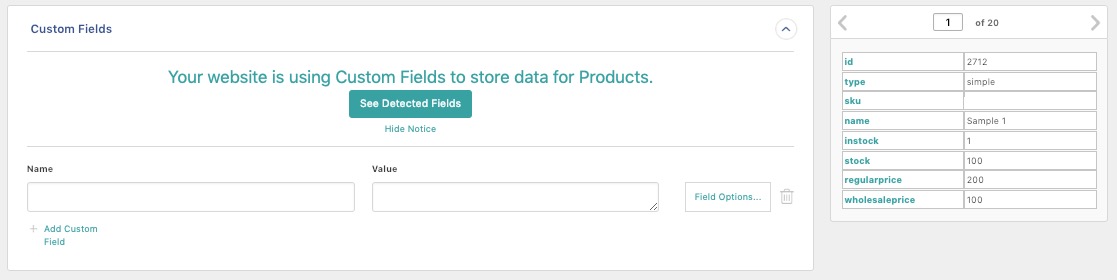
3. Il devrait détecter automatiquement les champs personnalisés disponibles, et vous devriez trouver nos clés de métadonnées personnalisées comme wholesale_customer_wholesale_price. Vous remarquerez qu'elle aura une valeur par défaut. Supprimez la valeur et remplacez-la en faisant glisser la clé de titre de la boîte en haut à droite vers la valeur du champ à la place.
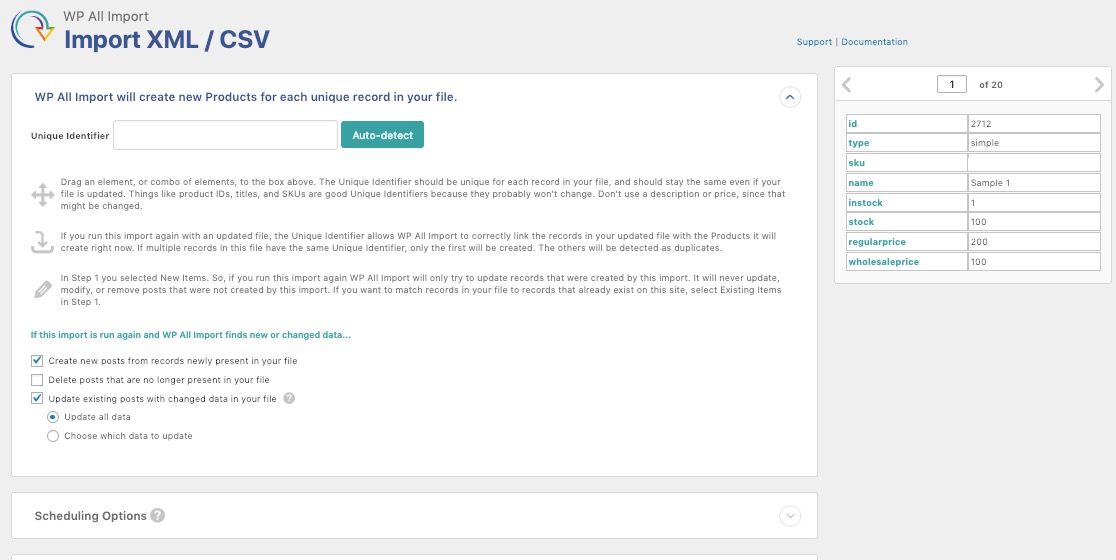
4. Continuez à l’étape 4 et cliquez sur Détection automatique pour l’identifiant unique. Sélectionnez les paramètres nécessaires avant de continuer.
5. Procédez jusqu’à la fin du processus d’importation. Les données de vente en gros devraient maintenant être appliquées à vos produits.
Importation des prix de gros basés sur la quantité des produits
Nos métadonnées de prix de gros basés sur la quantité sont enregistrées sous forme de données sérialisées dans la base de données. Auparavant, il n’était pas possible d’importer/exporter ces données dans le CSV du produit lors de l’utilisation de l’outil d’importation/exportation de produits WooCommerce. Mais depuis la version 1.17 de WooCommerce Wholesale Prices Premium, vous pouvez désormais exporter des données lisibles et conviviales que vous pouvez modifier et réimporter sur votre page produit.
Les deux clés de métadonnées importantes à retenir sont Méta : wwpp_post_meta_enable_quantity_discount_rule et Méta : wwpp_post_meta_quantity_discount_rule_mapping.
La valeur de la première clé de métadonnées doit être définie sur oui si vous souhaitez activer les prix de gros basés sur la quantité.
La seconde clé de métadonnées détermine les valeurs des prix de remise sur quantité pour ce produit.
Par exemple, si j’ai cette remise basée sur la quantité sur un produit :
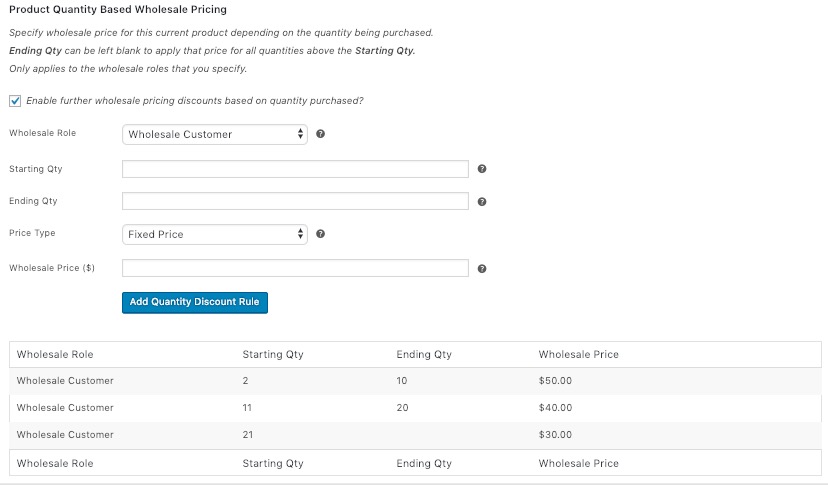
La valeur correspondante dans votre CSV pour meta:wwpp_post_meta_quantity_discount_rule_mapping, devrait être :
[{"wholesale_role":"wholesale_customer","start_qty":"2","end_qty":"10","price_type":"fixed-price","wholesale_price":"50"},{"wholesale_role":"wholesale_customer","start_qty":"11","end_qty":"20","price_type":"fixed-price","wholesale_price":"40"},{"wholesale_role":"wholesale_customer","start_qty":"21","end_qty":"","price_type":"fixed-price","wholesale_price":"30"}]
Sur la base de ce format, vous pouvez facilement modifier et copier ceci sur vos autres produits pour appliquer les prix de gros basés sur la quantité lors de votre importation.
Dépannage
En cas de problèmes de visibilité après l’importation, nous vous recommandons de consulter ce guide.
Si vous utilisez la remise en pourcentage de gros au niveau du produit, en plus de définir la méta wholesale_customer_wholesale_percentage_discount dans le fichier CSV, vous devrez également définir la valeur du prix de gros fixe sur wholesale_customer_wholesale_price. Vous pouvez effectuer le calcul à l’aide de la formule de votre application tableur, puis copier la valeur dans wholesale_customer_wholesale_price. Veuillez supprimer la formule de calcul du CSV par la suite.
Questions fréquemment posées
Comment exporter les données de prix de gros avant de réimporter ?
Créez un produit d’exemple avec des prix de gros dans WooCommerce. Allez dans Produits > Tous les produits, cliquez sur Exporter, et activez « Exporter les métadonnées personnalisées ». Téléchargez le CSV, mettez à jour les prix par ligne, puis réimportez-le à l’aide de l’outil d’importation de produits pour appliquer les modifications en masse.
WP All Import fonctionne-t-il avec les données de gros de WooCommerce ?
Oui. Dans WP All Import, allez dans Champs personnalisés et cliquez sur « Voir les champs détectés ». Mappez votre colonne à wholesale_customer_wholesale_price. Assurez-vous que vos en-têtes de fichier sont clairs afin que le champ soit automatiquement détecté sans corrections manuelles.
Que dois-je vérifier si les produits ne sont pas visibles après l'importation ?
Vérifiez les paramètres de visibilité. WooCommerce Wholesale Prices contrôle quels rôles voient les produits. Assurez-vous que le bon rôle de gros a les permissions de visualisation. L'importation a probablement réussi, il s'agit généralement d'un problème de visibilité de rôle.
Puis-je importer des niveaux de prix basés sur la quantité pour les acheteurs en gros ?
Oui. Utilisez deux clés méta : activez avec wwpp_post_meta_enable_quantity_discount_rule = yes, puis définissez les niveaux via wwpp_post_meta_quantity_discount_rule_mapping en utilisant JSON. Dupliquez et ajustez sur plusieurs lignes pour une configuration groupée rapide.
Pourquoi les remises en pourcentage ne s'activent-elles pas correctement après l'importation ?
Vous avez besoin à la fois du champ pourcentage et d'un prix fixe correspondant. Calculez les prix dans votre feuille, puis remplacez les formules par des valeurs. L'importateur ne lit que les nombres statiques ; sans les deux champs, les remises ne s'appliqueront pas correctement.
Besoin d'aide ?
Si vous avez une question ou rencontrez des problèmes, nous sommes là pour vous aider.
- Utilisateurs premium : Ouvrir un ticket de support
- Utilisateurs gratuits : Visitez notre forum communautaire

