
Les clients de gros paient souvent à crédit plutôt qu'à l'avance lors du paiement. Au lieu de saisir les détails de leur carte, ils s'attendent à passer une commande et à recevoir une facture à régler dans un délai convenu, tel que net 30 ou net 60.
WooCommerce n'inclut pas d'option de paiement par facture par défaut. Invoice Gateway for WooCommerce est un plugin gratuit créé par l'équipe de Wholesale Suite qui ajoute une méthode de paiement par facture dédiée à votre boutique, avec des options intégrées pour la restreindre aux clients de gros uniquement et bloquer les clients ayant des factures impayées de passer de nouvelles commandes. Pour une gestion de crédit plus avancée, Wholesale Payments ajoute des conditions de paiement, des limites de crédit en dollars et la facturation via Stripe.
Prérequis
- WooCommerce installé et actif.
- Invoice Gateway for WooCommerce installé et activé. Ce plugin gratuit est disponible sur WordPress.org.
- Optionnel : WooCommerce Wholesale Prices Premium si vous souhaitez restreindre les passerelles de paiement par rôle de gros en utilisant le mappage de passerelle WWPP.
Étape 1 : Installer Invoice Gateway for WooCommerce
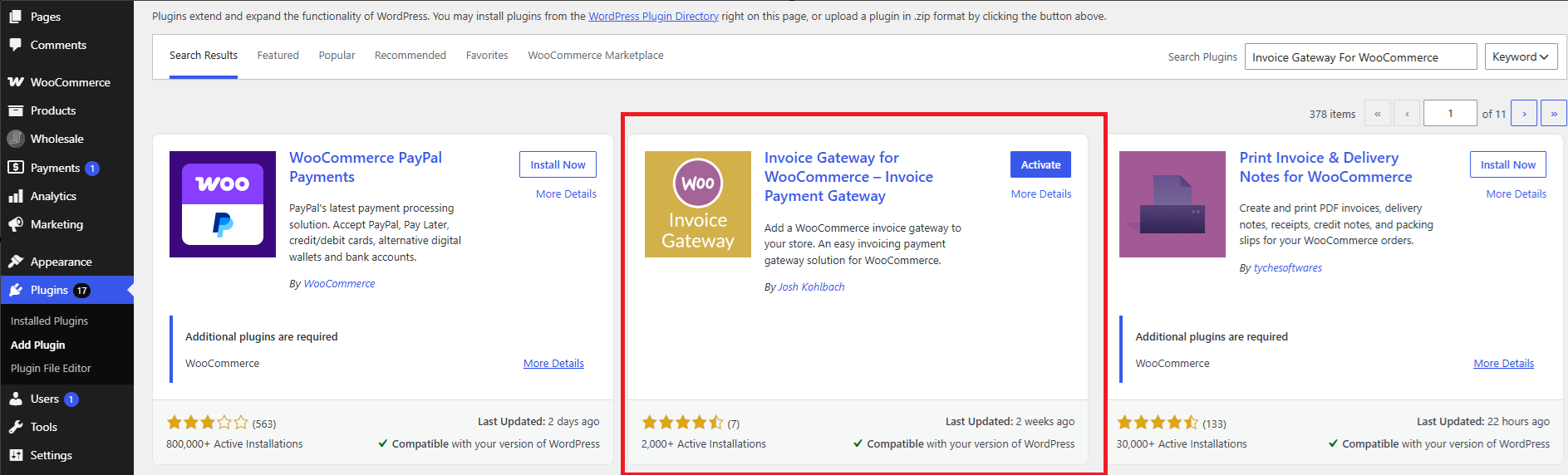
- Dans votre tableau de bord WordPress, allez dans Plugins → Ajouter un nouveau plugin.
- Recherchez Invoice Gateway for WooCommerce.
- Cliquez sur Installer maintenant, puis sur Activer.
Étape 2 : Activer la passerelle de paiement par facture
Après activation, la méthode de paiement par facture est enregistrée dans WooCommerce mais doit être activée avant que les clients ne la voient lors du paiement.
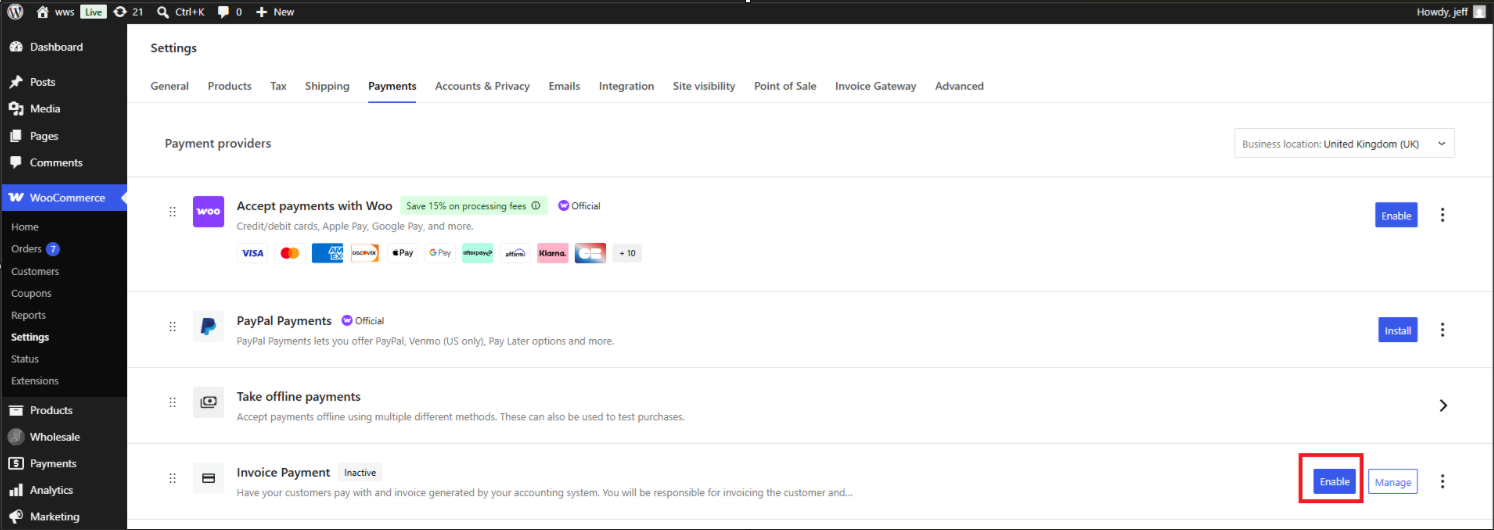
- Allez dans WooCommerce → Réglages → Paiements.
- Trouvez Paiement par facture dans la liste et activez-le.
- Cliquez sur Gérer pour configurer le titre, la description et les instructions de la passerelle affichés aux clients lors du paiement et sur la page de remerciement.
- Cliquez sur Enregistrer les modifications.
Étape 3 : Restreindre la passerelle de facture aux clients de gros
Par défaut, une passerelle activée est visible par tous les clients. Pour limiter l'option de facture aux clients de gros uniquement, utilisez l'une des deux approches ci-dessous.
Option A : Utiliser les restrictions intégrées d'Invoice Gateway
Invoice Gateway for WooCommerce comprend une section de restrictions intégrée qui vous permet de limiter la passerelle à des rôles d'utilisateurs spécifiques sans plugins supplémentaires.
- Allez dans WooCommerce → Réglages → Invoice Gateway → Restrictions.
- Activez Activer les restrictions. C'est le commutateur principal et il doit être activé avant que les règles ci-dessous ne prennent effet.
- Dans le champ Rôles autorisés, sélectionnez votre rôle ou vos rôles de client de gros. Lorsqu'au moins un rôle est sélectionné, les invités sont automatiquement bloqués.
- Cliquez sur Enregistrer les modifications.
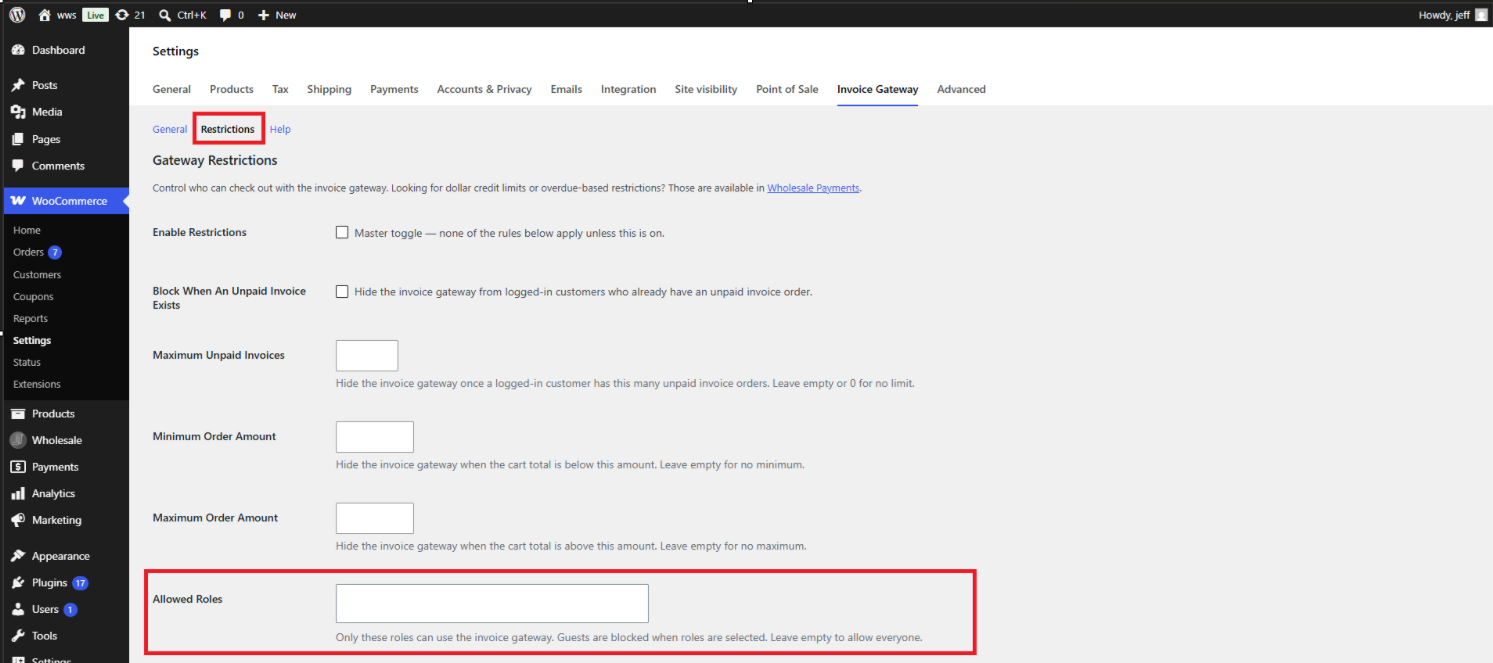
La section Restrictions comprend également ces règles optionnelles :
- Bloquer en cas de facture impayée existante : masque la passerelle aux clients qui ont déjà au moins une commande avec facture impayée.
- Nombre maximum de factures impayées : masque la passerelle une fois qu'un client atteint un nombre défini de commandes de factures impayées. Laissez vide ou définissez sur 0 pour aucune limite.
- Montant minimum de la commande : masque la passerelle lorsque le total du panier tombe en dessous de ce montant.
- Montant maximum de la commande : masque la passerelle lorsque le total du panier dépasse ce montant.
- Message de restriction : le message affiché sur la page de paiement classique lorsque la passerelle est masquée par l'une des règles ci-dessus. Laissez vide pour utiliser le message par défaut.
Option B : Utiliser la cartographie des passerelles de WooCommerce Wholesale Prices Premium
Si vous utilisez WooCommerce Wholesale Prices Premium, vous pouvez mapper des passerelles de paiement spécifiques à des rôles de vente en gros spécifiques. Seules les passerelles attribuées à un rôle sont affichées aux clients de ce rôle lors du paiement. Les rôles sans mappage voient toutes les passerelles activées.
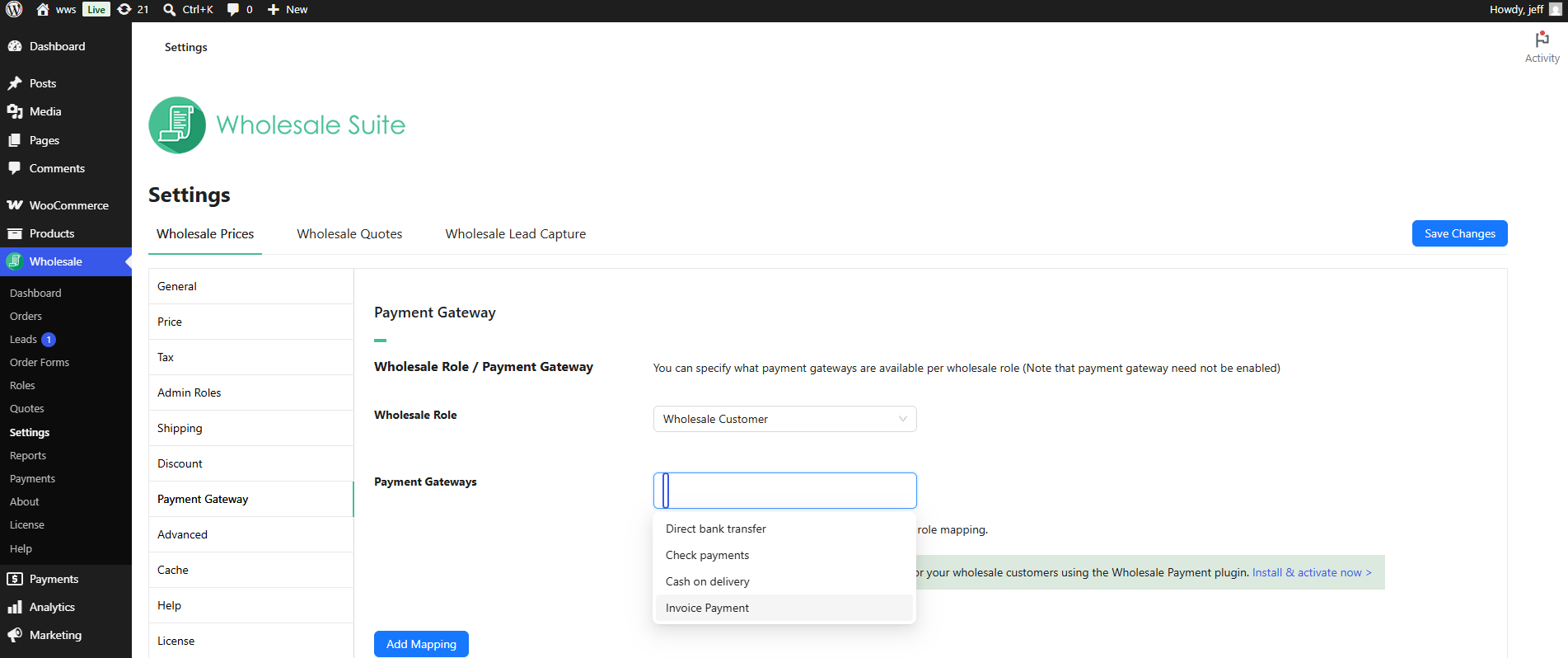
- Allez dans Vente en gros → Paramètres → Prix de gros → Passerelle de paiement.
- Dans la section Rôle de vente en gros / Passerelle de paiement, cliquez sur Ajouter un mappage.
- Sélectionnez le rôle de vente en gros dans le menu déroulant Rôle de vente en gros.
- Dans le champ Passerelles de paiement, sélectionnez Paiement par facture ainsi que toutes les autres passerelles que ce rôle doit voir. Vous pouvez ajouter plusieurs passerelles à un seul mappage de rôle.
- Cliquez sur Enregistrer le mappage.
Pour une présentation complète du mappage des passerelles de paiement, consultez Comment restreindre les clients de vente en gros à utiliser des passerelles de paiement particulières.
Activation des numéros de bon de commande
Invoice Gateway for WooCommerce comprend un champ facultatif de numéro de bon de commande lors du paiement. Lorsqu'il est activé, les clients peuvent saisir un numéro de bon de commande qui est enregistré sur la commande et inclus dans les e-mails de commande.
- Allez dans WooCommerce → Paramètres → Passerelle de facture.
- Activez Activer le numéro de bon de commande.
- Activez éventuellement Exiger un numéro de bon de commande pour rendre le champ obligatoire avant que la commande puisse être passée.
- Cliquez sur Enregistrer les modifications.
Alternative : Wholesale Payments pour une facturation avancée
Wholesale Payments est un plugin premium qui étend la gestion des factures au-delà de ce que propose Invoice Gateway for WooCommerce. Il ajoute la prise en charge des conditions de paiement (Net X jours estampillé sur les commandes), des calendriers de paiement différés, des limites de crédit en dollars, des restrictions basées sur les retards et de la facturation automatique via Stripe. Pour la configuration, consultez le guide de démarrage de Wholesale Payments.
Dépannage
L'option de paiement par facture ne s'affiche pas pour les clients de vente en gros lors du paiement
Vérifiez que la passerelle est activée dans WooCommerce → Réglages → Paiements. Si vous utilisez l'Option A, vérifiez également que Activer les restrictions est activé dans WooCommerce → Réglages → Passerelle de facturation → Restrictions et que votre rôle de grossiste apparaît sous Rôles autorisés. Si Bloquer en cas de facture impayée existante ou Factures impayées maximales est défini, la passerelle peut être masquée car le client a déjà des commandes de factures en cours.
Questions fréquemment posées
La passerelle de facturation pour WooCommerce fonctionne-t-elle sans Wholesale Suite ?
Oui. Le plugin est gratuit et fonctionne comme une passerelle de paiement WooCommerce autonome. Wholesale Suite n'est pas requis. WooCommerce Wholesale Prices Premium n'est nécessaire que si vous souhaitez utiliser l'approche de mappage de passerelle de paiement WWPP décrite dans l'Option B ci-dessus.
Quel statut de commande reçoivent les commandes par facture ?
Par défaut, les commandes par facture sont placées dans le statut Traitement. Vous pouvez modifier cela via le réglage Statut de commande par défaut dans WooCommerce → Réglages → Passerelle de facturation. Une fois que vous avez confirmé la réception du paiement, marquez la commande comme Terminée de la même manière que toute autre commande WooCommerce.
Puis-je enregistrer un numéro de facture sur la commande ?
Oui. Après avoir généré une facture dans votre système comptable, vous pouvez enregistrer le numéro de facture directement sur la commande dans WooCommerce. Lorsque la commande est marquée comme Terminé, le numéro de facture est inclus dans les e-mails de commande terminée et de facture client.
Les clients de détail verront-ils l'option de paiement par facture ?
Par défaut, toute passerelle activée est visible par tous les clients. Pour la limiter uniquement aux clients de gros, activez les restrictions intégrées (Option A) et définissez Rôles autorisés sur votre rôle de gros. Alternativement, utilisez le mappage de passerelle de paiement WWPP (Option B) pour attribuer la passerelle de paiement par facture à des rôles de gros spécifiques.
Quelle est la différence entre les restrictions de la passerelle de facturation et le mappage de passerelle de paiement WWPP ?
Les restrictions intégrées de la passerelle de facturation (Option A) contrôlent la visibilité de la passerelle en fonction du rôle de l'utilisateur, du nombre de factures impayées et du montant du panier. Elles sont incluses dans le plugin gratuit et fonctionnent sans aucun produit Wholesale Suite. Le mappage de passerelle de paiement WWPP (Option B) fait partie de WooCommerce Wholesale Prices Premium et vous permet d'attribuer différents ensembles de passerelles de paiement à différents rôles de gros. Pour une configuration simple "clients de gros uniquement", l'Option A est suffisante. L'Option B est plus appropriée lorsque différents niveaux de gros nécessitent l'accès à différentes passerelles.
La passerelle de facturation fonctionne-t-elle avec le paiement par blocs de WooCommerce ?
Oui. Invoice Gateway for WooCommerce est compatible avec le paiement classique de WooCommerce et le paiement basé sur des blocs.
Les clients peuvent-ils payer les commandes de factures impayées en ligne ?
Oui. Activez Activer le bouton Payer maintenant dans WooCommerce → Paramètres → Passerelle de facturation. Cela ajoute un bouton Payer maintenant aux e-mails de commande en attente et de facture client afin que les clients puissent payer les commandes impayées en ligne via vos autres passerelles de paiement activées. La méthode de paiement par facture elle-même est masquée sur la page de paiement de la commande.
Et si j'ai besoin de limites de crédit en dollars ou de restrictions basées sur le retard de paiement ?
Les limites de crédit en dollars et les restrictions basées sur le retard de paiement ne font pas partie de la passerelle de facturation pour WooCommerce. Ces fonctionnalités sont disponibles dans Paiements en gros.
La passerelle de facturation fonctionne-t-elle avec le formulaire de commande en gros ?
Oui. Le paiement par facture est une passerelle de paiement WooCommerce standard et fonctionne avec n'importe quel flux de paiement compatible, y compris le formulaire de commande en gros WooCommerce.
La passerelle de facturation pour WooCommerce prend-elle en charge les conditions de paiement ?
Oui, sous une forme basique. Activez Activer les conditions de paiement et définissez Conditions de paiement (jours) dans WooCommerce → Paramètres → Passerelle de facturation pour estampiller une date d'échéance sur les commandes de factures et recevoir une notification par e-mail lorsqu'une commande devient en retard. Pour une gestion plus sophistiquée des conditions de paiement, consultez Paiements en gros.
Aide et support
Nous avons une équipe de support dédiée pour Wholesale Suite qui connaît très bien nos produits, WooCommerce et le secteur. Vous êtes invité à utiliser leur expertise à tout moment, partout dans le monde.
Si vous êtes un client existant, veuillez vous rendre sur le formulaire de demande de ticket de support et envoyez-nous un message.
Si vous êtes un utilisateur de plugin gratuit, veuillez nous envoyer une demande de support sur le forum. Nous surveillons activement les forums de support de WordPress.org pour le plugin gratuit et aidons nos utilisateurs du mieux que nous pouvons.

