
WooCommerce Wholesale Quotes offre aux clients de gros une manière dédiée de demander des prix sur les produits avant de s'engager dans une commande. Ce guide vous accompagne dans le flux de travail complet côté client, de l'ajout de produits à un devis, en passant par sa révision et sa soumission, jusqu'au suivi de sa progression et à la conversion d'un devis approuvé en commande.
Ce dont vous avez besoin
- Un compte client de gros (ou accès invité si l'administrateur de votre boutique l'a activé, voir Autoriser les utilisateurs invités à demander des devis de gros)
- Le bouton Ajouter au devis visible sur les pages produits ou boutique, voir Comment configurer le bouton Ajouter au devis
- Une Nouvelle page de devis configurée par l'administrateur de votre boutique (obligatoire pour la soumission du devis)
Étape 1 : Ajouter des produits à votre devis
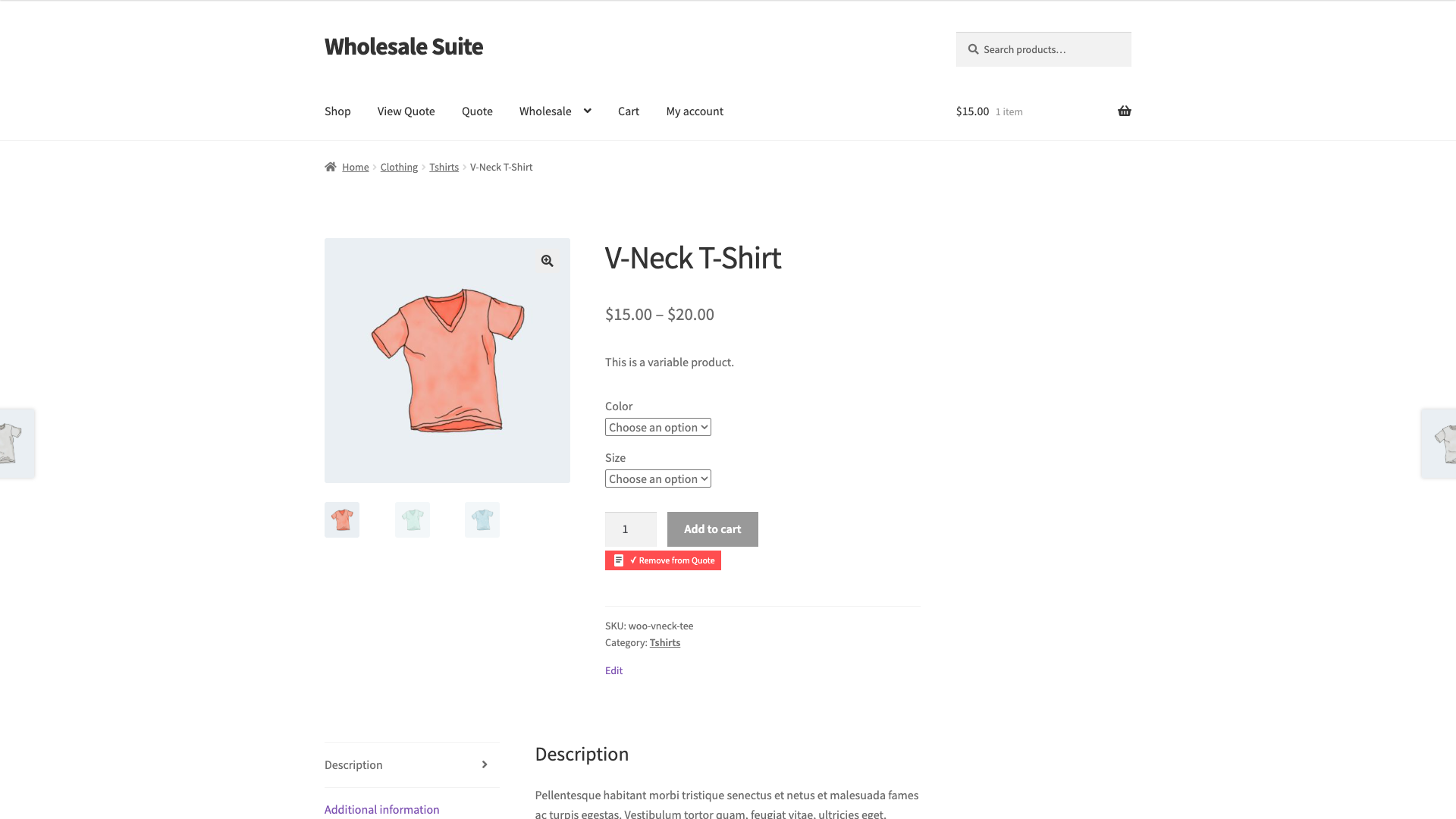
Parcourez la boutique et cliquez sur le bouton Ajouter au devis sur tous les produits que vous souhaitez inclure. Le bouton apparaît sur les pages produits individuelles, sur les pages d'archives de la boutique et des catégories, ainsi que sur la page du panier. Chaque clic ajoute le produit à votre devis actuel.
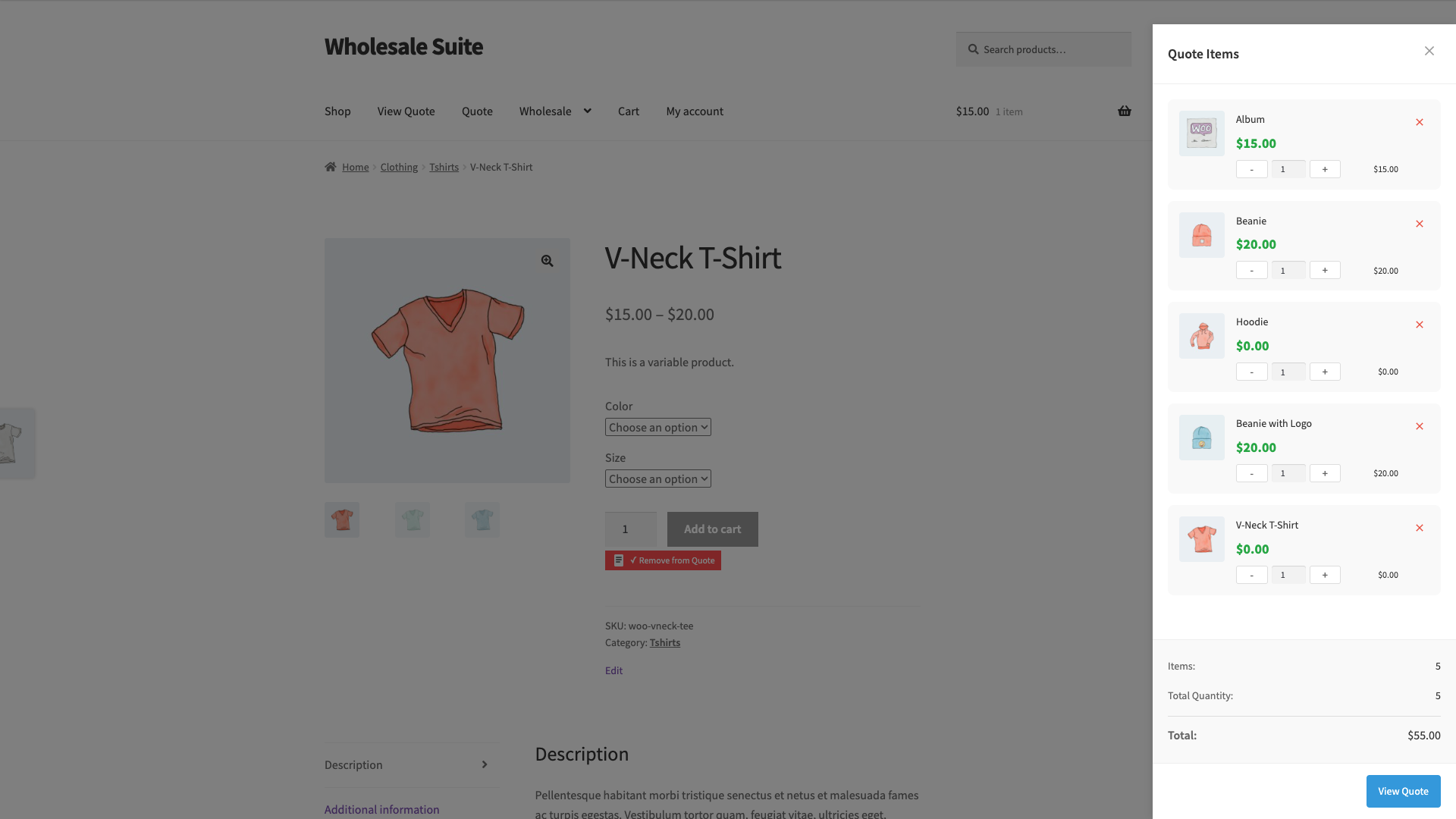
Un badge compteur flottant en haut de la page indique le nombre d'articles dans votre devis. Cliquez sur le badge pour voir un mini-menu déroulant du contenu de votre devis actuel, ou cliquez sur le lien qu'il contient pour accéder directement à la page du devis.
Étape 2 : Examiner et soumettre votre devis
Une fois que vous avez ajouté tous les produits souhaités, accédez à la page du devis. Vous pouvez y accéder depuis le menu déroulant du badge compteur ou depuis tout lien que l'administrateur de votre boutique a configuré (par exemple, dans la navigation du site).
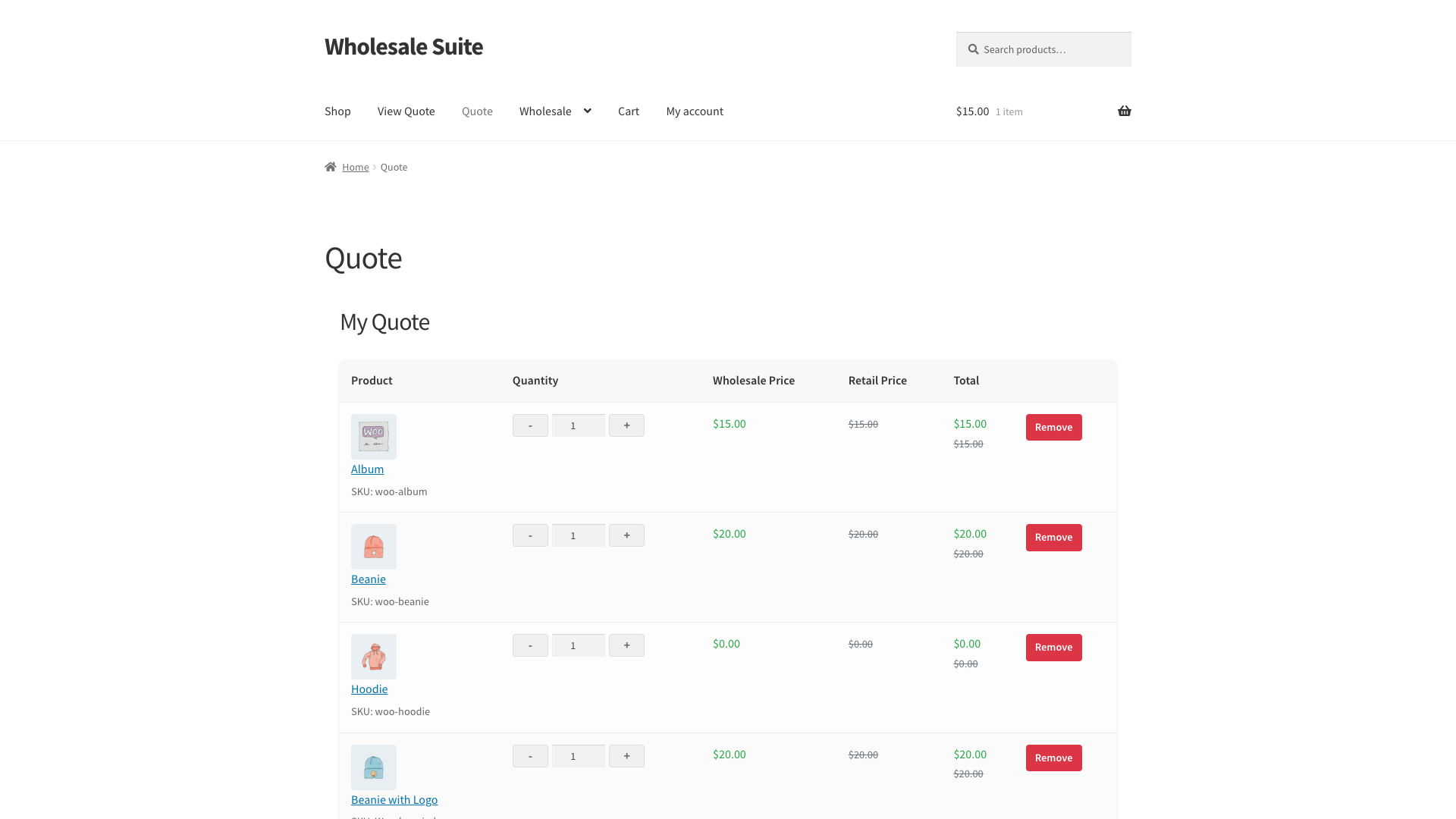
Sur la page du devis, vous pouvez :
- Ajuster les quantités : utilisez les boutons +/- ou tapez directement dans le champ quantité pour chaque produit.
- Supprimer des produits : cliquez sur Supprimer à côté de tout article que vous ne souhaitez plus.
- Ajouter des notes : cliquez sur Ajouter des notes pour ouvrir un champ de texte pour toute exigence spéciale ou instruction pour votre administrateur. Vos notes sont enregistrées avec le devis lors de la soumission.
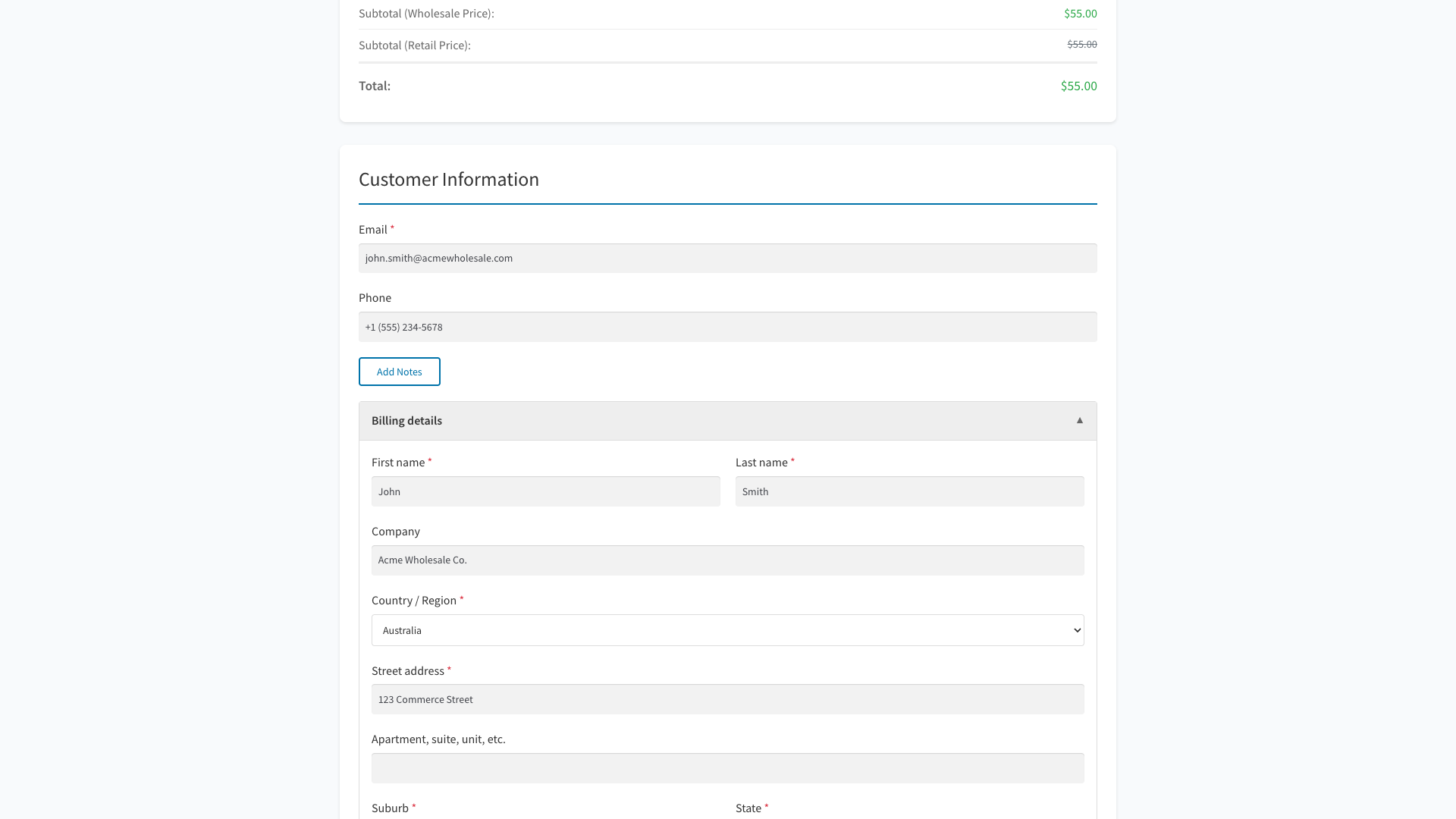
Sous le tableau des produits, remplissez vos coordonnées dans la section Informations client. Votre adresse e-mail est obligatoire. Le téléphone et l'entreprise sont facultatifs.
Si votre boutique a activé la collecte d'adresses, des sections Détails de facturation et Détails de livraison, qui peuvent être réduites, apparaîtront. Développez chaque section et remplissez les champs. Les champs obligatoires sont marqués d'un astérisque, votre administrateur contrôle quels champs sont obligatoires.
Lorsque vous êtes prêt, cliquez sur Soumettre le devis. La page confirmera que votre devis a été soumis et un e-mail de confirmation sera envoyé à votre adresse e-mail.
Lorsque le devis est créé, il stocke immédiatement ses totaux d'articles et sa date d'expiration si l'expiration de la boutique est activée. La page de confirmation et les e-mails de notification utilisent donc les valeurs soumises sans attendre qu'un administrateur ouvre d'abord le devis.
Étape 3 : Suivre vos devis dans Mon compte
Après soumission, vous pouvez suivre tous vos devis depuis Mon compte > Devis. La liste des devis affiche chaque devis avec son numéro, sa date de soumission, son statut actuel, le nombre d'articles et la valeur totale. Un devis nouvellement soumis doit afficher son total correct immédiatement.

Utilisez les onglets de filtre de statut en haut pour affiner la liste :
- Tous les devis : affiche tous les devis quel que soit leur statut.
- En attente : devis en attente de révision par votre administrateur.
- Approuvé : devis qui ont été approuvés et sont prêts à être convertis en commande.
- Refusé : devis qui n'ont pas été approuvés.
- Expiré : devis en attente ou approuvés dont la date d'expiration stockée est dépassée.
- Converti : devis qui ont été transformés en commande WooCommerce.
Vous pouvez également rechercher par numéro de devis, ID ou e-mail en utilisant la barre de recherche au-dessus de la liste.
Si un devis contient de nouveaux messages de votre administrateur, un badge de notification bleu apparaît à côté du numéro de devis. Une icône 💬 indique un devis avec des messages, mais aucun nouveau message non lu.
Étape 4 : Afficher les détails d'un devis
Cliquez sur Afficher pour tout devis dans la liste afin d'ouvrir sa page de détails. La page de détails affiche :
- Résumé du devis : numéro du devis, date de soumission, statut actuel et total.
- Date d'expiration : calculée et stockée lors de la création du devis si l'expiration de la boutique est activée. Aucune date d'expiration n'apparaît lorsque l'expiration est désactivée.
- Articles : chaque produit avec sa quantité, son prix de gros et son total par ligne.
- Messages : le fil de conversation entre vous et l'administrateur. Voir Messagerie dans le devis entre l'administrateur et les clients pour savoir comment fonctionne la messagerie.
- Historique des devis : un journal des changements de statut et de l'activité sur le devis.

Pour les devis en statut En attente ou Expiré, un bouton Modifier apparaît également dans la liste des devis. Cliquer dessus ouvre la même page de détails, où vous pouvez ajuster les quantités, ajouter ou supprimer des produits, et enregistrer vos modifications.
Étape 5 : Convertir un devis approuvé en commande
Lorsque votre administrateur approuve un devis, son statut passe à Approuvé et vous recevez une notification par e-mail. Ouvrez la page de détail du devis, un bouton vert Passer la commande apparaîtra dans le pied de page.
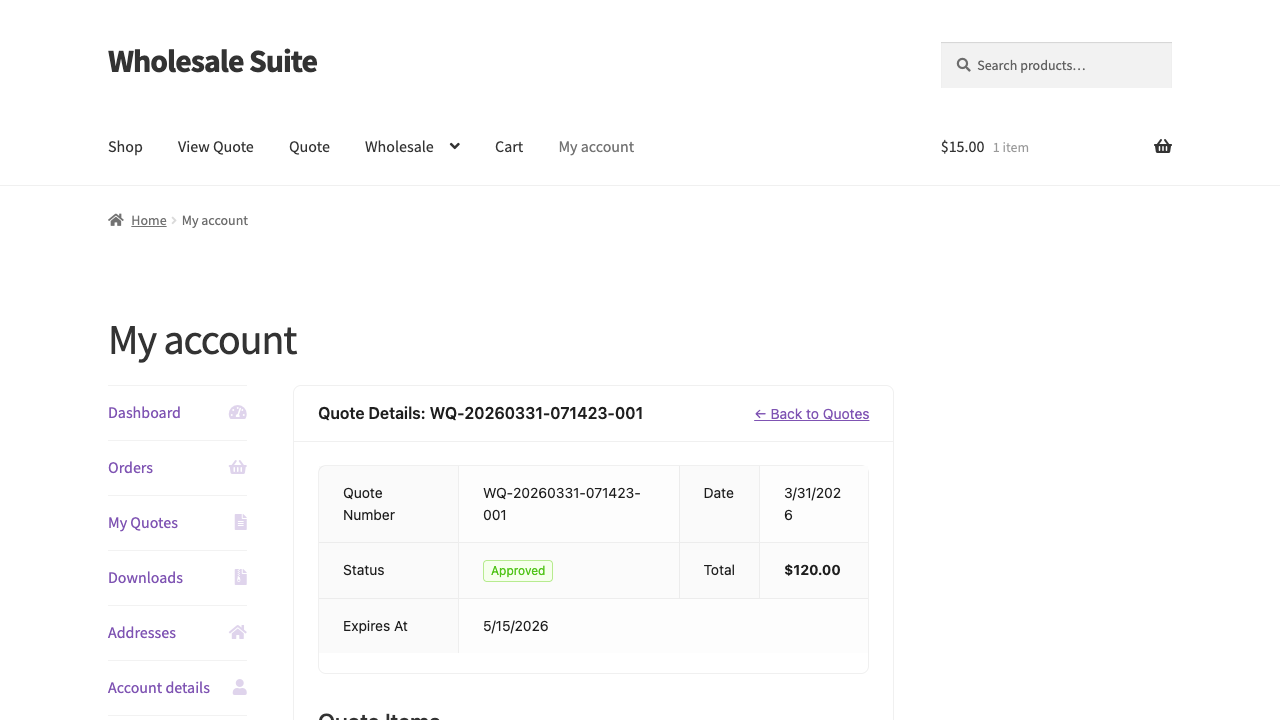
Cliquez sur Passer la commande pour convertir le devis en commande WooCommerce aux prix approuvés. Une fois la commande créée, le statut du devis passe à Converti et un lien Afficher la commande apparaît, vous menant directement à la commande dans votre compte.
Si l'expiration du magasin est activée, le devis conserve la date d'expiration qui a été enregistrée lors de sa création. L'approbation ne crée pas de nouvelle date d'expiration. Vous ne pouvez convertir un devis approuvé que tant que la date enregistrée n'est pas dépassée. Après son expiration, vous devrez peut-être demander un nouveau devis ou demander à votre administrateur de le réviser.
Dépannage des totaux et des dates d'expiration
Un nouveau devis affiche un total de 0,00 $. Mettez à jour WooCommerce Wholesale Quotes vers la dernière version, puis soumettez un nouveau devis test. Les versions actuelles stockent les totaux des articles calculés lors de la création du devis. La mise à jour ne reconstruit pas automatiquement chaque devis historique, donc un administrateur peut avoir besoin de réviser les anciens enregistrements affectés.
Un devis n'a pas de date d'expiration. Vérifiez d'abord si l'expiration des devis est activée dans les paramètres du magasin. Aucune expiration n'est attendue lorsque ce paramètre est désactivé. Si l'expiration est activée, mettez à jour le plugin et testez avec un devis nouvellement soumis car les anciens enregistrements peuvent ne pas recevoir automatiquement une date manquante.
Pour les actions administratives de statut, de prix et d'expiration, voir Comment gérer les devis de gros en tant qu'administrateur.
Questions fréquemment posées
Puis-je modifier un devis après l'avoir soumis ?
Oui, mais uniquement lorsqu'il est en statut En attente ou Expiré. Ouvrez le devis depuis Mon compte > Devis et cliquez sur Modifier (ou Afficher). Vous pouvez ajuster les quantités et ajouter ou supprimer des produits, puis enregistrer vos modifications.
Que se passe-t-il si mon devis approuvé expire avant que je ne passe la commande ?
Le devis passe au statut Expiré et le bouton Passer la commande est supprimé. Vous pouvez contacter votre administrateur pour lui demander de le réapprouver, ou soumettre un nouveau devis pour les mêmes produits.
Je ne vois pas le bouton Ajouter au devis. Pourquoi ?
Par défaut, le bouton n’est visible que pour les clients grossistes connectés. Si vous naviguez en tant que client ordinaire sans rôle de grossiste, le bouton n’apparaîtra pas. Contactez l’administrateur de votre magasin si vous pensez devoir y avoir accès.
Puis-je demander un devis sans me connecter ?
Oui, si votre administrateur de magasin a activé la fonctionnalité Devis Invité. Lorsque les devis invités sont activés, le bouton Ajouter au devis est visible par tous les visiteurs, aucun compte requis. Vous devrez toujours fournir votre adresse e-mail lors de la soumission du devis. Si vous ne voyez pas du tout le bouton, les devis invités peuvent être désactivés sur votre magasin, contactez votre administrateur pour le savoir.
Puis-je soumettre plusieurs devis en même temps ?
Cela dépend des paramètres de votre magasin. Certains magasins autorisent plusieurs devis ouverts ; d’autres exigent que vous attendiez le traitement d’un devis existant avant d’en soumettre un nouveau. Si vous ne pouvez pas soumettre, vous pourriez voir un message expliquant la restriction.
Besoin d'aide ?
Si vous avez une question ou rencontrez des problèmes, nous sommes là pour vous aider.
- Utilisateurs premium : Ouvrir un ticket de support
- Utilisateurs gratuits : Visitez notre forum communautaire

