
WooCommerce Wholesale Quotes vous donne un contrôle détaillé sur le fonctionnement des devis dans votre boutique — des règles de soumission et du placement des boutons aux notifications par e-mail et à l'accès invité. Cet article couvre tous les paramètres de chaque onglet, afin que vous puissiez configurer le plugin pour qu'il corresponde à votre flux de travail sans aucune approximation.
Comment accéder à ces paramètres
- Connectez-vous à votre administration WordPress.
- Allez dans Vente en gros > Paramètres.
- Cliquez sur l'onglet Devis de gros dans la navigation principale des paramètres.
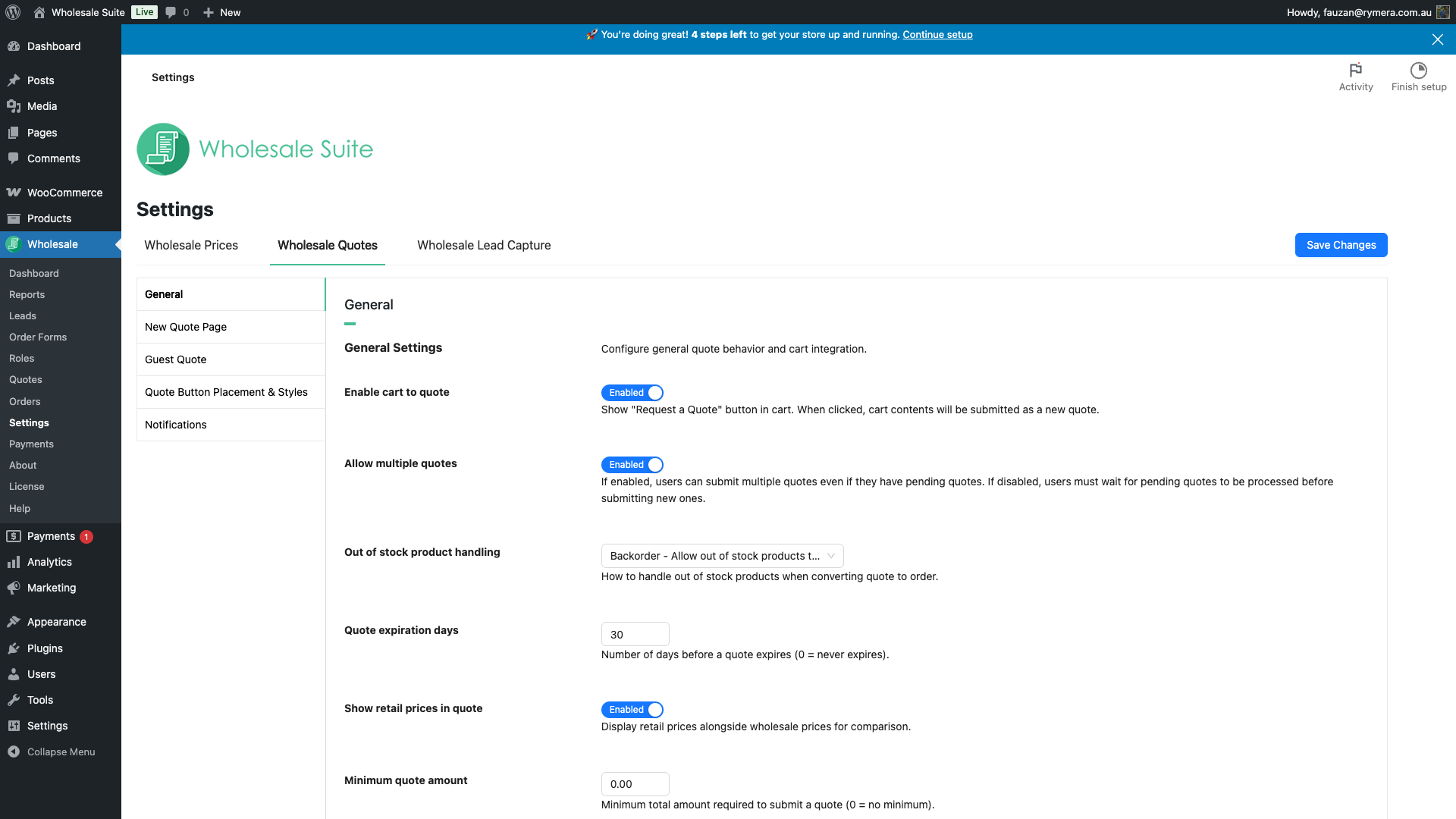
Onglet Général
L'onglet Général contrôle le comportement global des devis — règles de soumission, affichage des prix et système de messagerie intégré entre les clients et les administrateurs.
Paramètres généraux
| Paramètre | Description | Par défaut |
|---|---|---|
| Activer le panier vers devis | Affiche un bouton « Demander un devis » dans le panier. Lorsqu'il est cliqué, le contenu du panier est soumis comme un nouveau devis. | Activé |
| Restreindre aux clients en gros | Affiche les boutons de devis uniquement aux utilisateurs connectés ayant un rôle de gros. Lorsque cette option est activée, les clients de détail et les invités ne voient pas les boutons de devis sur les pages de la boutique et d'archive, les pages de produits uniques, le panier, la caisse ou les mises en page de blocs WooCommerce pris en charge, même si Activer les devis invités est activé. Ceci contrôle uniquement la visibilité du bouton. | Désactivé |
| Autoriser plusieurs devis | Lorsqu'il est activé, les clients peuvent soumettre de nouveaux devis même s'ils en ont déjà en attente. Lorsqu'il est désactivé, les clients doivent attendre que les devis existants soient traités en premier. | Activé |
| Gestion des produits hors stock | Comment les articles en rupture de stock sont traités à la fois lors de la soumission d'un devis par un client et lors de sa conversion en commande. En attente de commande les autorise dans les deux cas. Exclure bloque la soumission et supprime les lignes en rupture de stock lors de la conversion. Notifier avertit le client lors de la soumission et autorise la conversion. | En attente de réapprovisionnement |
| Afficher le bouton de devis pour les produits en rupture de stock | Affiche le bouton Ajouter au devis pour les produits en rupture de stock sur les pages de produits uniques. Il n'ajoute pas le bouton aux produits en rupture de stock dans les boucles de la boutique, de catégorie ou d'autres archives. | Désactivé |
| Jours d'expiration du devis | Nombre de jours après la soumission avant qu'un devis en attente ou approuvé n'expire. Définissez sur 0 pour les devis qui n'expirent jamais. Maximum : 365 jours. | 30 |
| Afficher les prix de détail dans le devis | Affiche les prix de détail standard à côté des prix de gros sur le devis, afin que les clients puissent voir la remise qu'ils reçoivent. | Activé |
| Montant minimum du devis | Total du panier minimum requis avant qu'un devis puisse être soumis. Réglez sur 0 pour aucun minimum. | 0 |
| Articles maximum du devis | Nombre maximum d'articles distincts autorisés dans un seul devis. Réglez sur 0 pour illimité. | 0 (illimité) |
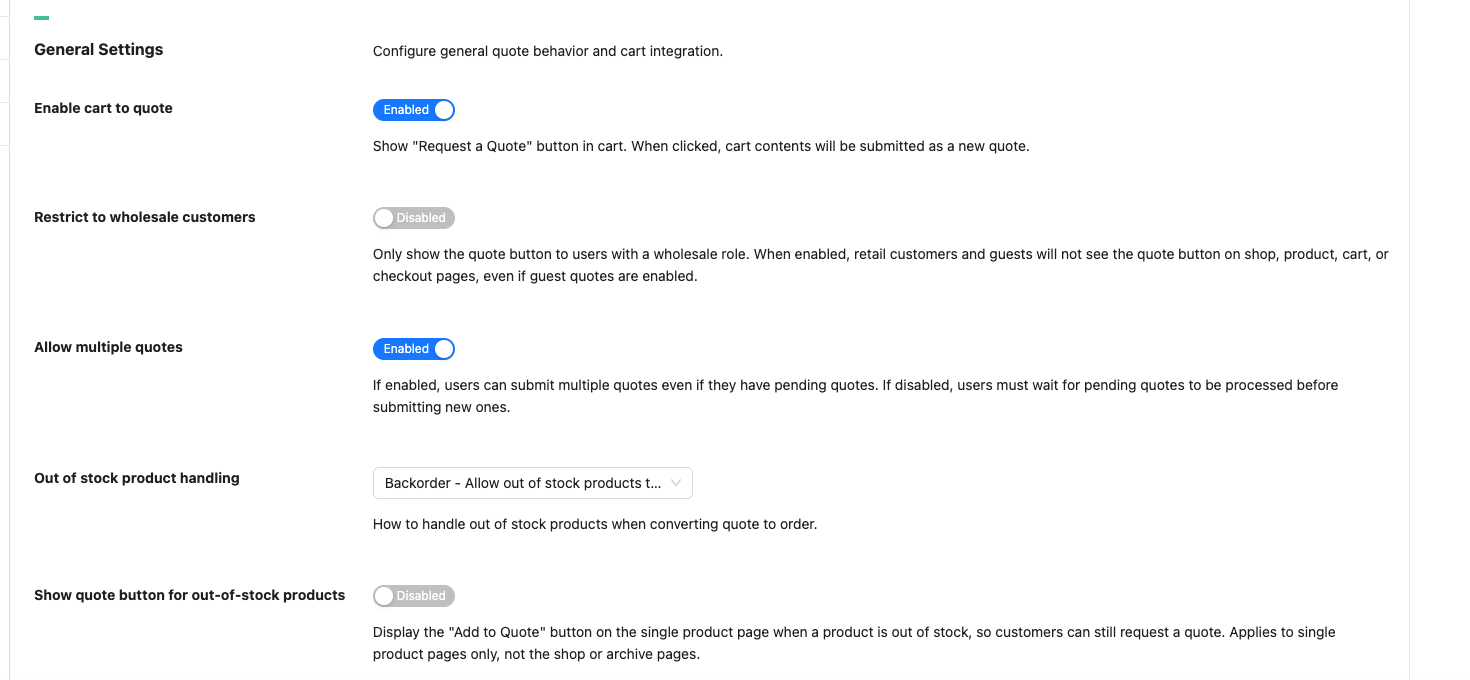
Paramètres des messages
Ces paramètres contrôlent la fonctionnalité de messagerie intégrée, qui permet aux clients et aux administrateurs d'échanger des notes directement sur un fil de discussion de devis.
| Paramètre | Description | Par défaut |
|---|---|---|
| Activer les messages | Active ou désactive la fonctionnalité de messagerie pour tous les devis. Lorsqu'elle est désactivée, le fil de discussion des messages est masqué aux clients et aux administrateurs. | Activé |
| Messages par heure | Nombre maximum de messages qu'un client peut envoyer par heure. Les administrateurs ne sont pas soumis à cette limite. Plage : 1–100. | 10 |
| Autoriser les messages sur les devis convertis | Lorsque cette option est activée, les clients peuvent toujours envoyer des messages après qu'un devis a été converti en commande. | Désactivé |
| Autoriser les messages sur les devis refusés | Lorsque cette option est activée, les clients peuvent toujours envoyer des messages après qu'un devis a été refusé. | Désactivé |
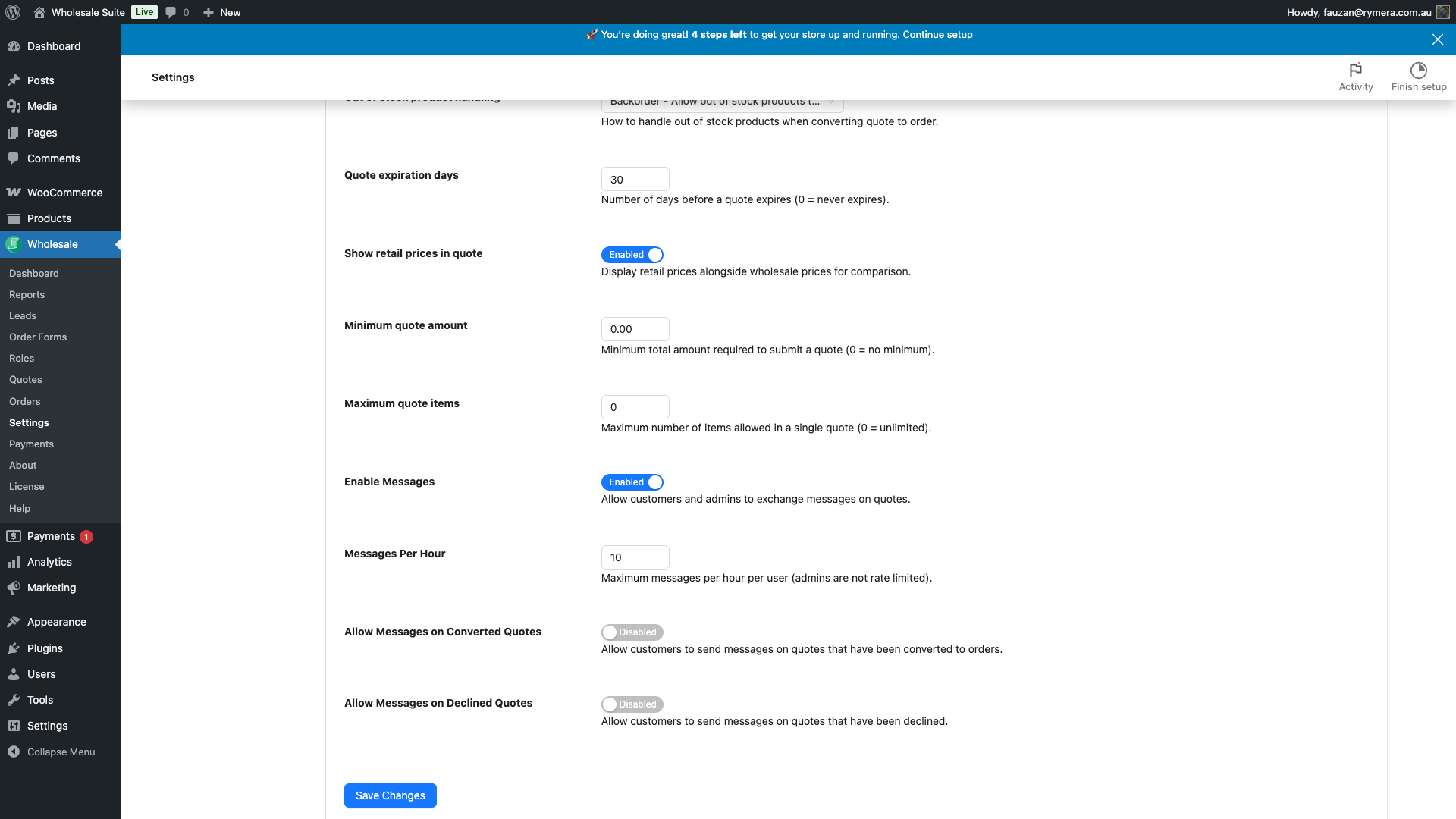
Onglet Nouvelle page de devis
L'onglet Page de nouveau devis regroupe quatre domaines de configuration : les pages de soumission et de visualisation des devis, le compteur de devis du mini-panier, les notifications toast et la collecte d'adresses sur le formulaire de devis.
Paramètres de la page de devis
| Paramètre | Description | Par défaut |
|---|---|---|
| Nouvelle page de devis | La page WordPress où les clients remplissent et soumettent de nouveaux devis. Cette page doit contenir le shortcode [wholesale_quotes_page]. Le plugin l'ajoute automatiquement à la page qu'il crée lors de l'activation. | (aucun sélectionné) |
| Page de visualisation du devis | La page vers laquelle les invités et les destinataires de liens par e-mail sont dirigés lors de la visualisation d'un devis soumis. Utilisé pour les liens de partage de devis publics envoyés par e-mail. | (aucun sélectionné) |
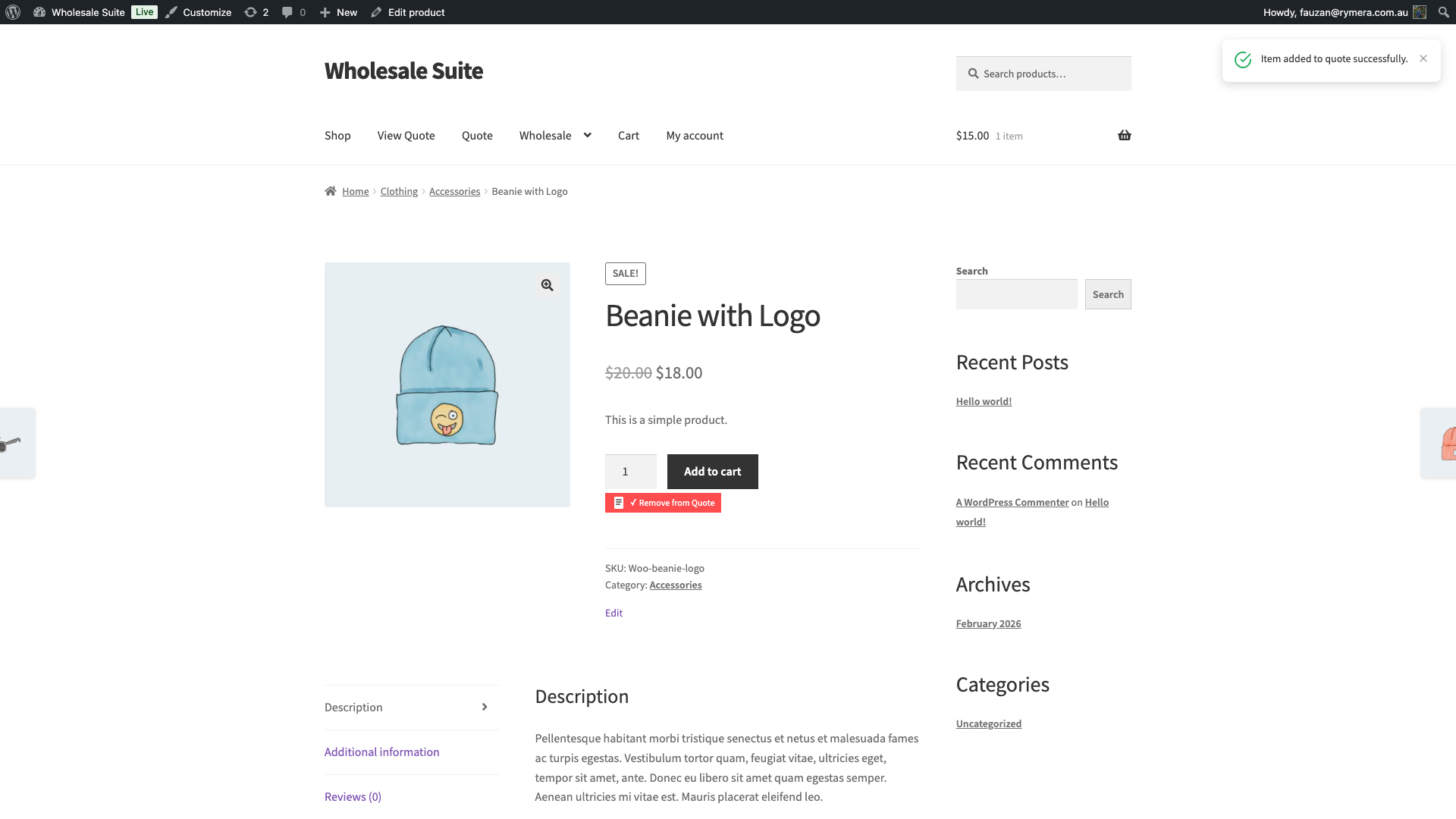
| Action après ajout d'un produit au devis | Ce qui se passe après qu'un client clique sur Ajouter au devis sur une page produit. Rediriger vers la page de devis l'envoie immédiatement à la Nouvelle page de devis. Afficher uniquement l'avis le maintient sur la page actuelle et affiche un message de confirmation. | Rediriger vers la page de devis |
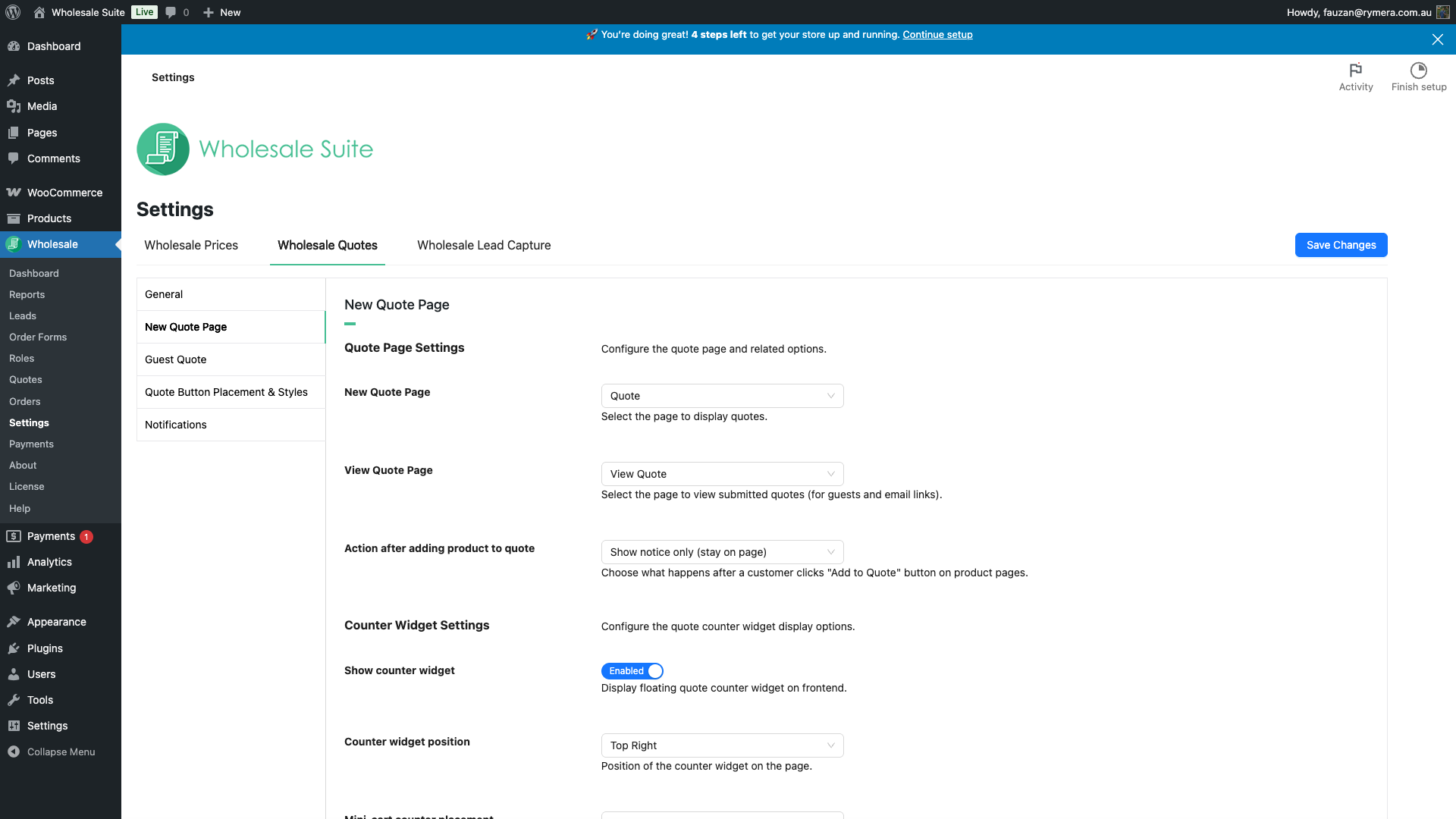
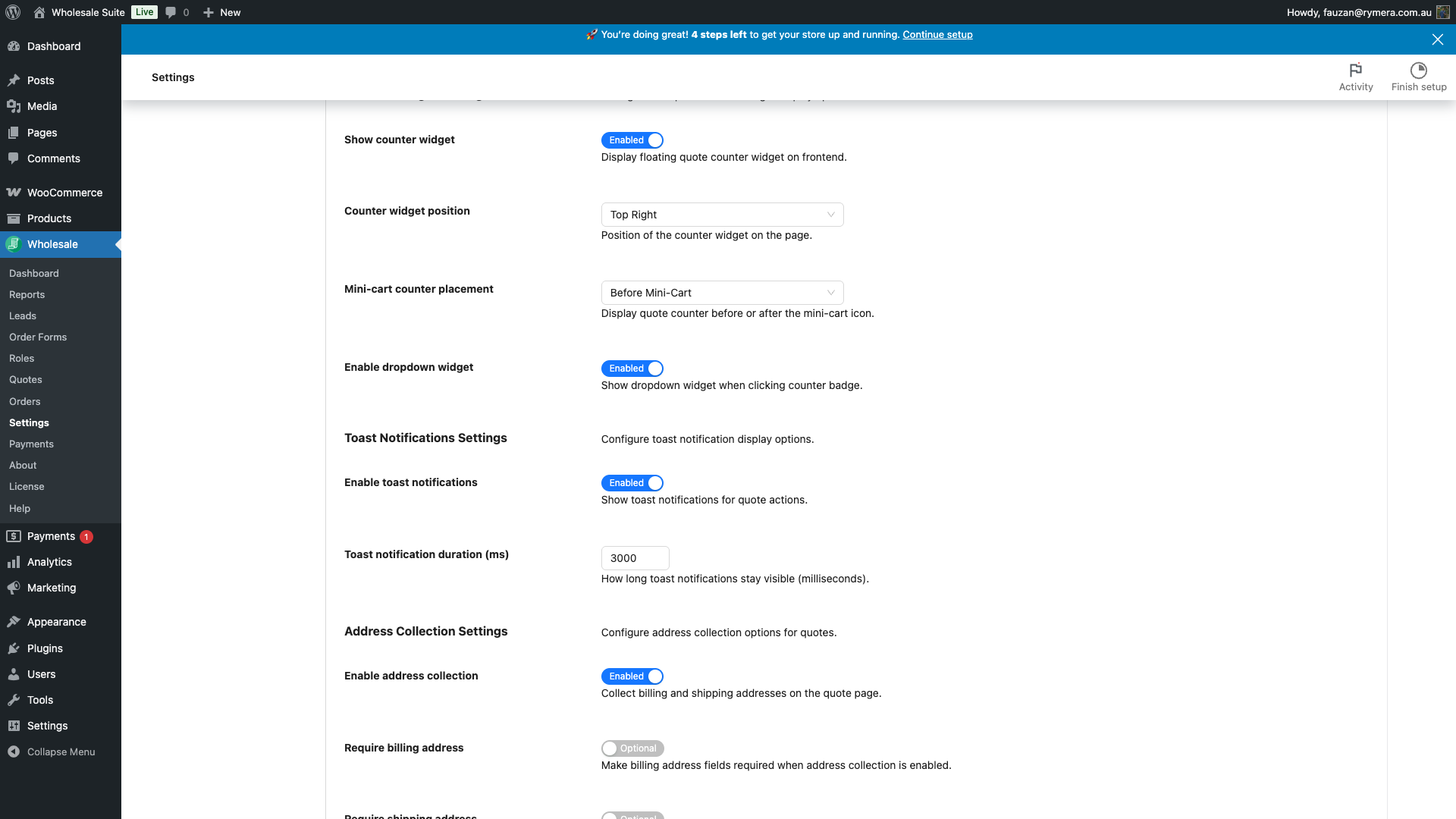
Paramètres du widget de compteur
Le widget de compteur est un badge flottant affiché sur le frontend qui indique aux clients le nombre d'articles actuellement dans leur devis.
| Paramètre | Description | Par défaut |
|---|---|---|
| Afficher le widget de compteur | Affiche le badge flottant du compteur de devis sur toutes les pages du frontend. | Activé |
| Position du widget de compteur | Coin de l'écran où apparaît le badge flottant du compteur. Options : Haut Droite, Haut Gauche, Bas Droite, Bas Gauche. Visible uniquement lorsque Afficher le widget de compteur est activé. | Haut Droite |
| Placement du compteur mini-panier | Si l'icône du compteur de devis apparaît avant ou après l'icône du mini-panier dans l'en-tête du site. Visible uniquement lorsque Afficher le widget de compteur est activé. | Avant le Mini-Panier |
| Activer le widget déroulant | Lorsque cette option est activée, cliquer sur le badge du compteur ouvre un mini-menu déroulant montrant le contenu actuel du devis et un lien vers la page de devis. Visible uniquement lorsque Afficher le widget de compteur est activé. | Activé |
Paramètres des notifications Toast
Les notifications toast sont de brefs messages contextuels qui apparaissent lorsqu'un client ajoute ou supprime un produit de son devis.
| Paramètre | Description | Par défaut |
|---|---|---|
| Activer les notifications toast | Active ou désactive les notifications toast sur l'ensemble du frontend. | Activé |
| Durée des notifications toast (ms) | Durée pendant laquelle une notification toast reste visible avant de disparaître, en millisecondes. Plage : 1 000–10 000 (1–10 secondes). Visible uniquement lorsque les notifications toast sont activées. | 3000 (3 secondes) |
Paramètres de collecte d'adresses
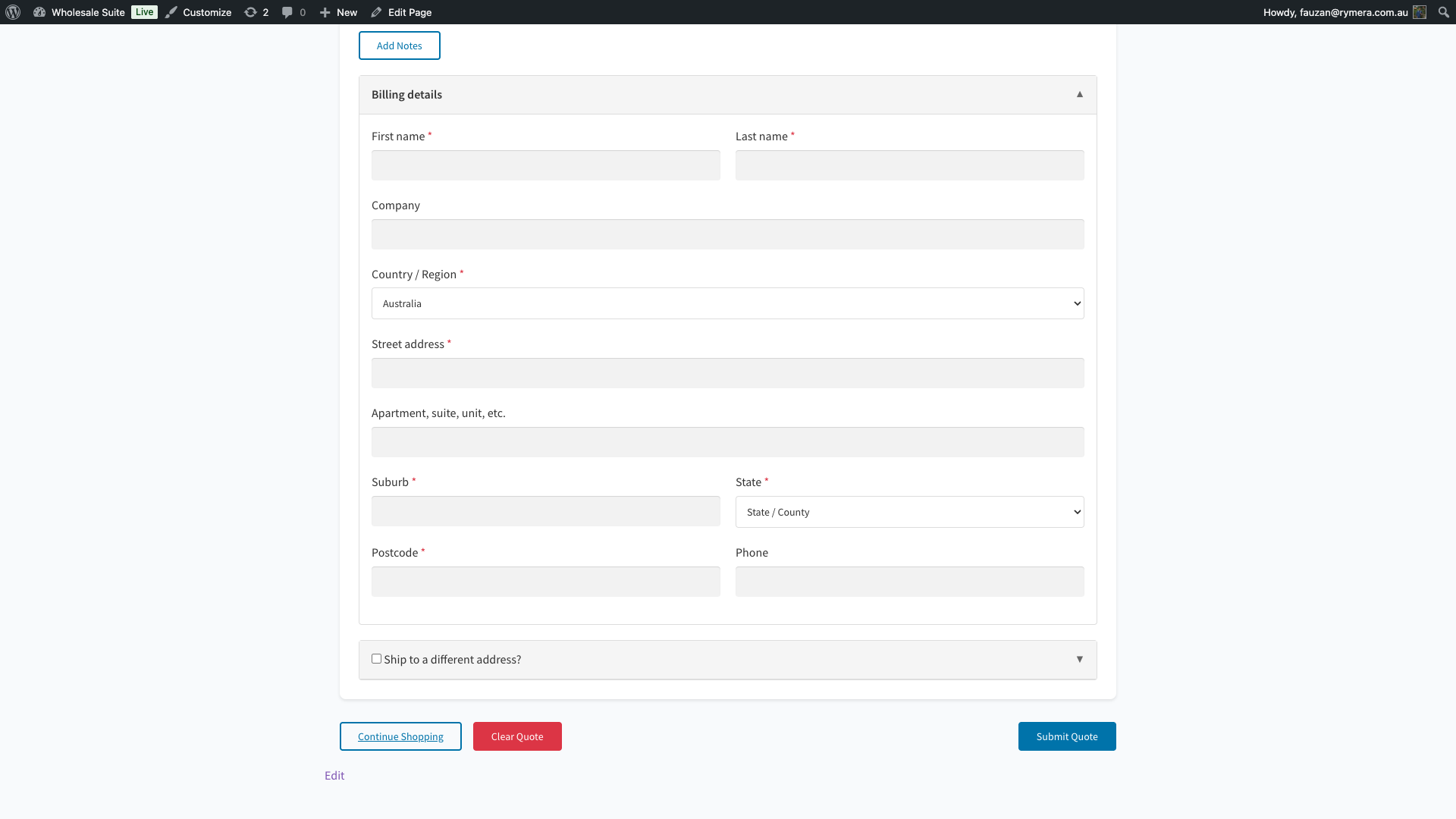
Lorsque la collecte d'adresses est activée, le formulaire de soumission de devis inclut des champs pour l'adresse de facturation et de livraison, vous permettant de collecter les détails de livraison à l'étape du devis plutôt qu'au moment du paiement.
| Paramètre | Description | Par défaut |
|---|---|---|
| Activer la collecte d'adresses | Ajoute des champs pour l'adresse de facturation et de livraison au formulaire de soumission de devis. | Désactivé |
| Adresse de facturation obligatoire | Lorsqu'elle est activée, les clients doivent remplir les champs de l'adresse de facturation avant de soumettre leur devis. S'applique uniquement lorsque la collecte d'adresses est activée. | Facultatif |
| Adresse de livraison obligatoire | Lorsqu'elle est activée, les clients doivent remplir les champs de l'adresse de livraison avant de soumettre leur devis. S'applique uniquement lorsque la collecte d'adresses est activée. | Facultatif |
Onglet Devis Invité
L'onglet Devis invité contrôle si les visiteurs qui ne sont pas connectés (ou qui n'ont pas de rôle de gros) peuvent soumettre des devis, et comment leurs soumissions sont limitées en débit pour éviter les abus. Le paramètre distinct Restreindre aux clients en gros sous Général a priorité uniquement pour la visibilité du bouton de devis : lorsqu'il est activé, les invités et les clients de détail ne voient pas les boutons de devis même si les devis invités sont activés.
Utilisez Activer les devis invités pour contrôler l'accès aux devis invités lui-même. Le paramètre de visibilité réservé aux gros ne supprime pas les devis invités existants et ne remplace pas les contrôles des devis invités.
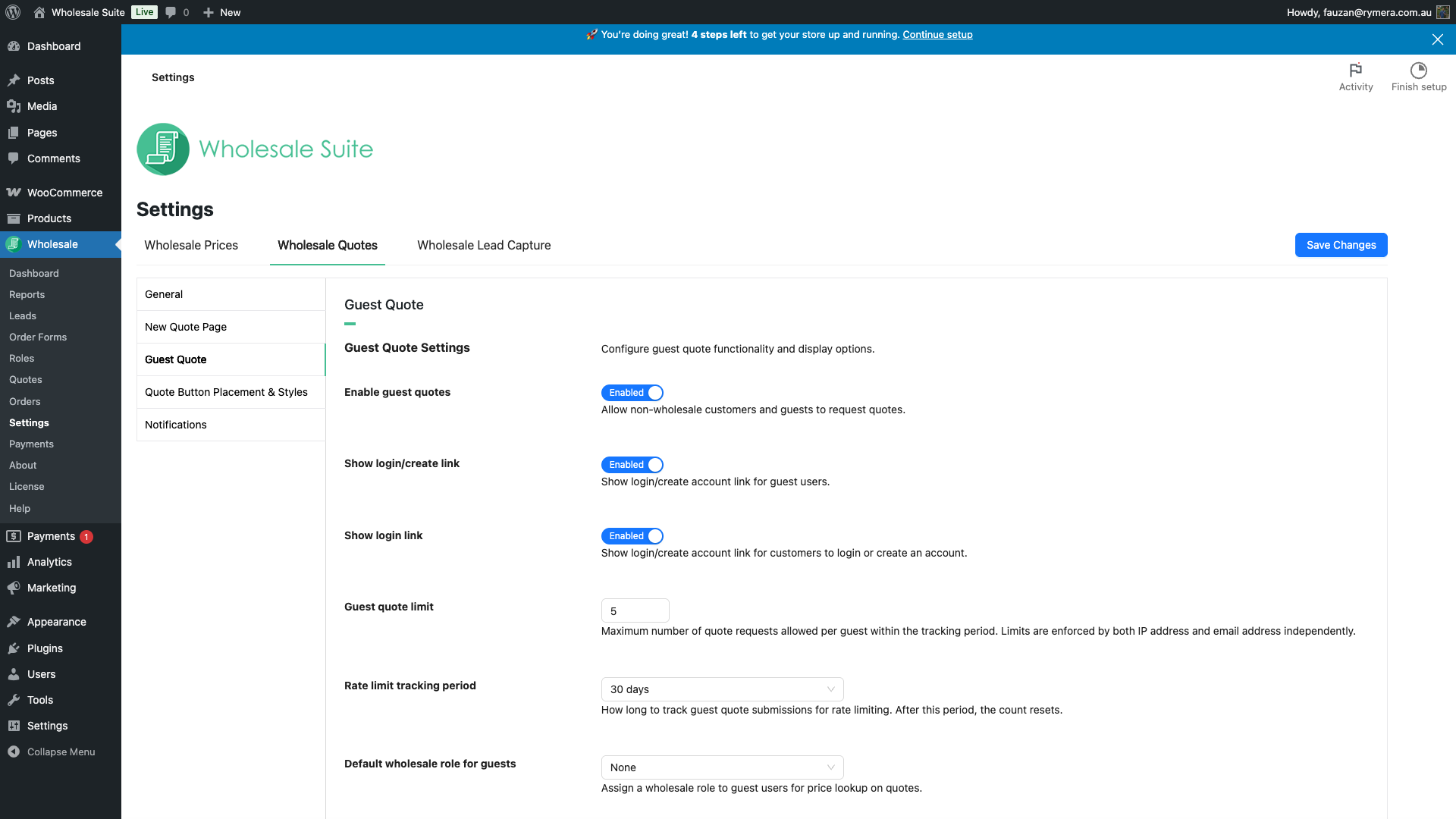
Paramètres des devis invités
| Paramètre | Description | Par défaut |
|---|---|---|
| Activer les devis invités | Permet aux visiteurs non connectés et aux clients enregistrés sans rôle de gros de soumettre des demandes de devis. Si Restreindre aux clients en gros est activé sous Général, les boutons de devis restent masqués pour ces utilisateurs même lorsque les devis invités sont activés ici. | Désactivé |
| Afficher le lien de connexion/création | Lorsque les devis invités sont activés, affiche une invite encourageant les invités à se connecter ou à créer un compte. Visible uniquement lorsque les devis invités sont activés. | Activé |
| Afficher le lien de connexion | Affiche un lien de connexion ou d'inscription distinct sur la page de devis pour les invités. Visible uniquement lorsque les devis invités sont activés. | Activé |
| Limite de devis invité | Nombre maximum de devis qu'un invité unique peut soumettre pendant la période de suivi. Les limites sont appliquées indépendamment par adresse IP et par adresse e-mail. Plage : 1–100. Visible uniquement lorsque les devis invités sont activés. | 5 |
| Période de suivi de la limite de débit | La fenêtre glissante utilisée pour compter les soumissions de devis d'un invité. Après cette période, leur décompte est réinitialisé. Options : Ne jamais réinitialiser (limite permanente), 7 jours, 30 jours, 60 jours, 90 jours. Visible uniquement lorsque les devis invités sont activés. | 30 jours |
| Rôle de vente en gros par défaut pour les invités | Attribue un rôle de grossiste aux soumissions des invités afin que le plugin puisse afficher les prix de gros corrects sur le devis. Sélectionnez un rôle défini dans WooCommerce Wholesale Prices. Visible uniquement lorsque les devis invités sont activés. | (aucun) |
Onglet Placement et styles du bouton de devis
Cet onglet contrôle l'apparence du bouton de devis et son emplacement sur les pages de produits, les pages d'archives de boutique et de catégorie, ainsi que sur le panier.
Paramètres généraux du bouton
Ces étiquettes s'appliquent globalement aux boutons de devis sur toutes les pages de produits et de boutique.
| Paramètre | Description | Par défaut |
|---|---|---|
| Étiquette du bouton de devis | Le texte affiché sur le bouton Ajouter au devis sur les pages de produits et de boutique. | « Ajouter au devis » |
| Étiquette Supprimer du devis | Le texte affiché sur le bouton lorsque le produit est déjà dans le devis du client et peut être supprimé. | « Supprimer du devis » |
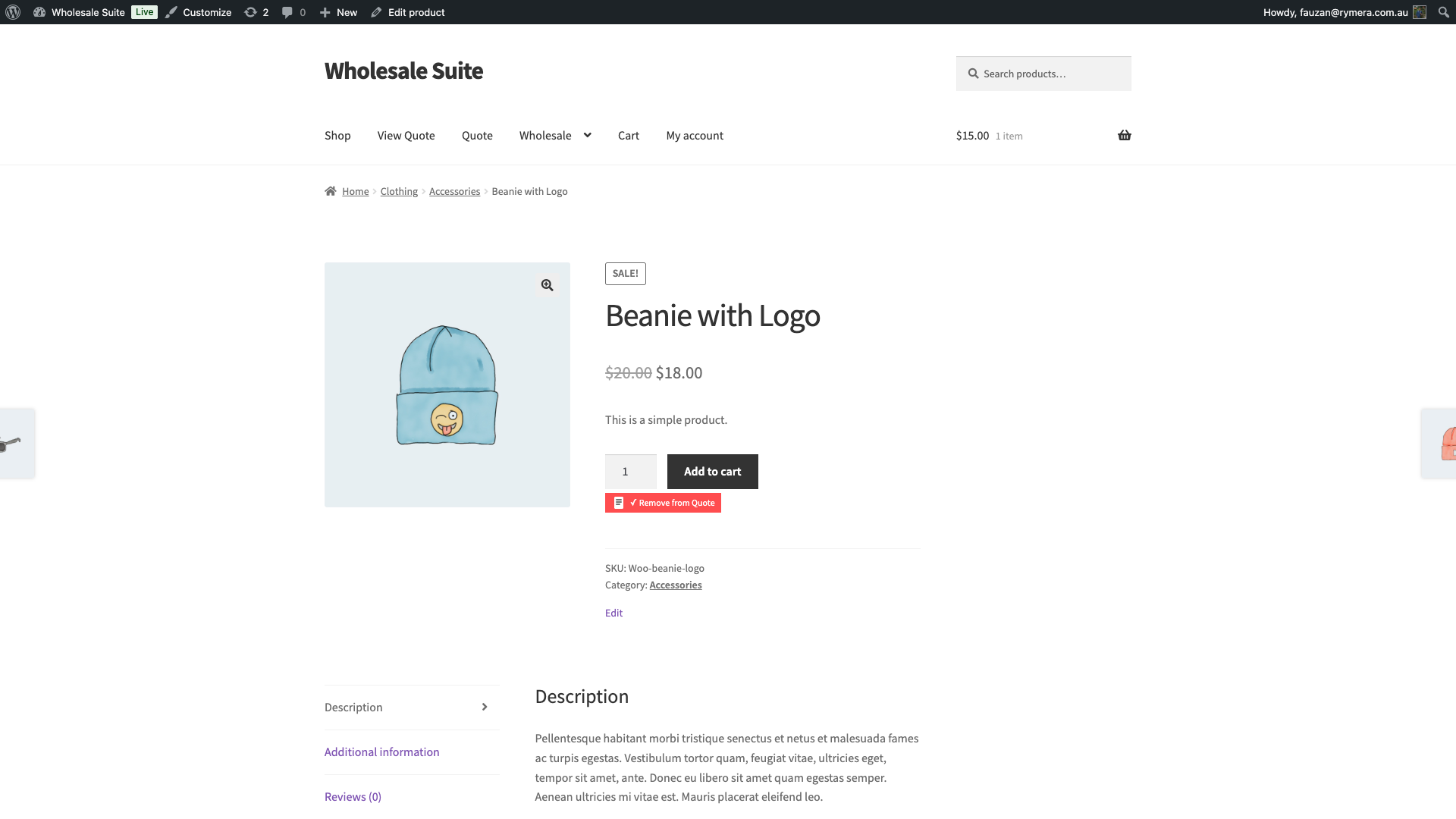
Paramètres du bouton de la page produit
| Paramètre | Description | Par défaut |
|---|---|---|
| Placement du bouton de la page produit | Où le bouton de devis apparaît sur les pages de produits individuelles. Vous pouvez le positionner par rapport au bouton Ajouter au panier, au titre du produit, ou le superposer à l'image du produit. | Sous le bouton Ajouter au panier |
| Style du bouton de la page produit | Le traitement visuel du bouton. Texte seul affiche uniquement l'étiquette. Icône seule affiche l'icône de devis sans texte. D'autres options combinent icône et texte dans des formes pleines, en contour (icône+texte) ou en pilule. | Icône et texte pleins |
Options de placement : Au-dessus du bouton Ajouter au panier, Sous le bouton Ajouter au panier, Au-dessus du titre du produit, Sous le titre du produit, Image du produit – En haut à droite, Image du produit – En haut à gauche, Image du produit – En bas à droite, Image du produit – En bas à gauche.
Options de style : Texte seul, Icône seule, Icône et texte, Pilule icône et texte, Icône pleine, Icône pleine et texte, Pilule icône pleine et texte.
Paramètres du bouton de la page boutique
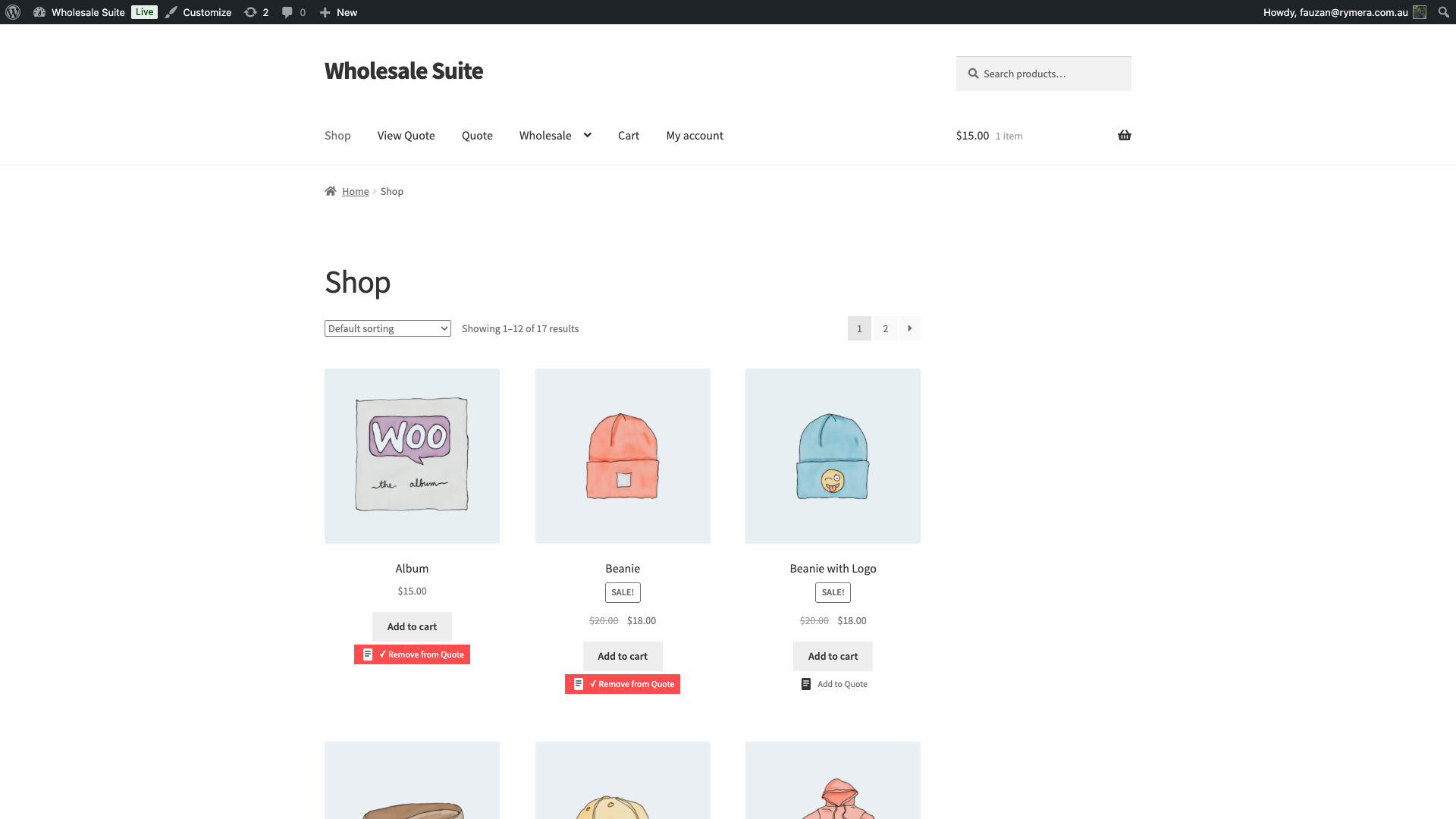
| Paramètre | Description | Par défaut |
|---|---|---|
| Placement du bouton de la page boutique | Où le bouton de devis apparaît dans les cartes produits sur la page boutique et les pages d'archives de catégorie. | Sous le bouton Ajouter au panier |
| Style du bouton de la page boutique | Le style visuel du bouton de devis sur les pages de boutique et d'archives. Utilise les mêmes options de style que le bouton de la page produit. | Icône et texte pleins |
Options de placement : Au-dessus du titre du produit, Sous le titre du produit, Au-dessus du bouton Ajouter au panier, Sous le bouton Ajouter au panier, Image du produit – En haut à droite, Image du produit – En haut à gauche.
Paramètres du bouton de la page panier
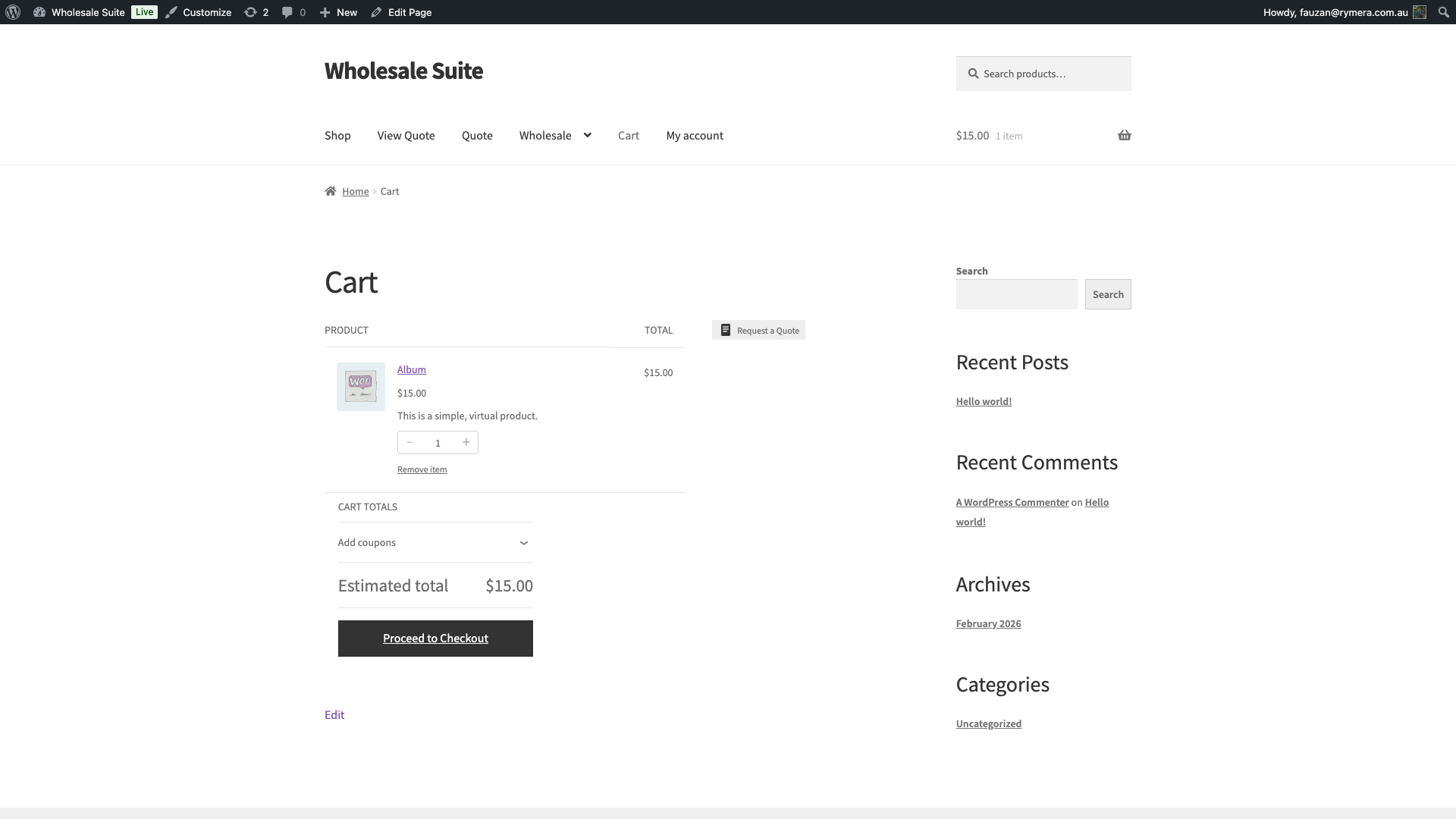
| Paramètre | Description | Par défaut |
|---|---|---|
| Libellé du bouton du panier | Texte affiché sur le bouton de devis sur la page panier. Ceci est indépendant de l'étiquette du bouton de la page produit définie ci-dessus. | « Demander un devis » |
| Emplacement du bouton du panier | Où le bouton de devis apparaît sur la page panier. Options : Après le tableau du panier, Avant les totaux du panier, Après le bouton passer à la caisse. | Après le tableau du panier |
| Style du bouton du panier | Le style visuel du bouton de devis du panier. Utilise les mêmes 7 options de style que le bouton de la page produit. | Icône et texte pleins |
| Vider le panier après soumission du devis | Lorsqu'il est activé, le panier est automatiquement vidé après que le client a soumis un devis depuis le panier. Lorsqu'il est désactivé, les articles restent dans le panier après la soumission. | Oui |
Onglet Notifications
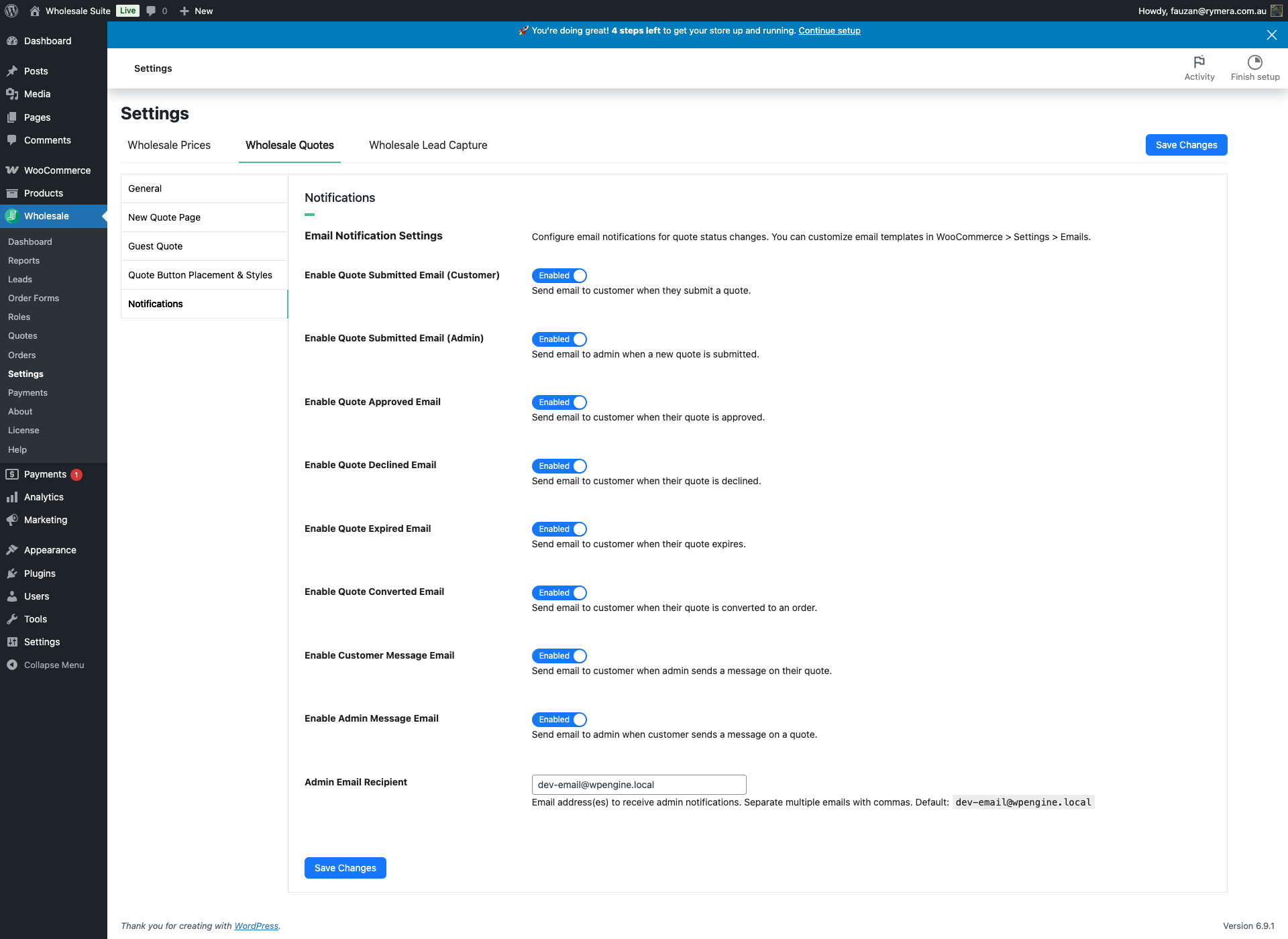
L'onglet Notifications vous permet d'activer ou de désactiver individuellement chaque e-mail de devis automatisé, et de définir l'adresse e-mail qui reçoit les notifications destinées à l'administrateur.
Paramètres de notification par e-mail
| Paramètre | Description | Par défaut |
|---|---|---|
| Activer l'e-mail de devis soumis (Client) | Envoie un e-mail de confirmation au client lorsqu'il soumet un devis. | Activé |
| Activer l'e-mail de devis soumis (Admin) | Notifie l'administrateur lorsqu'un nouveau devis a été soumis. | Activé |
| Activer l'e-mail de devis approuvé | Envoie un e-mail au client lorsque son devis est approuvé par l'administrateur. | Activé |
| Activer l'e-mail de devis refusé | Envoie un e-mail au client lorsque son devis est refusé. | Activé |
| Activer l'e-mail de devis expiré | Notifie le client lorsqu'un devis approuvé a atteint sa date d'expiration. | Activé |
| Activer l'e-mail de devis converti | Envoie une confirmation au client lorsque son devis est converti en commande WooCommerce. | Activé |
| Activer l'e-mail de message client | Notifie le client par e-mail lorsqu'un administrateur envoie un message sur son fil de discussion de devis. | Activé |
| Activer l'e-mail de message administrateur | Notifie l'administrateur par e-mail lorsqu'un client envoie un message sur un devis. | Activé |
| Destinataire de l'e-mail administrateur | Adresse(s) e-mail qui reçoivent les notifications d'administrateur. Séparez plusieurs adresses par des virgules. Par défaut, l'e-mail de l'administrateur du site WordPress. | E-mail administrateur WordPress |
Pour personnaliser les lignes d'objet des e-mails, les noms d'expéditeur et le contenu du corps de ces e-mails, allez dans WooCommerce > Réglages > E-mails.
Questions fréquemment posées
Puis-je utiliser un texte de bouton différent pour le panier et pour les pages produits ?
Oui. L'option Libellé du bouton de devis sous Paramètres généraux des boutons s'applique aux pages produits et boutique. La page panier a son propre champ Libellé du bouton du panier sous Paramètres des boutons de la page panier, vous pouvez donc définir un texte différent pour chaque emplacement.
Que se passe-t-il lorsqu'un visiteur atteint la limite de soumission de devis ?
La limite est appliquée indépendamment par adresse IP et par adresse e-mail. Une fois que l'un des seuils est atteint pendant la période de suivi, ce visiteur ne peut plus soumettre de devis supplémentaires jusqu'à la réinitialisation de la période. Les devis déjà soumis avant que la limite ne soit atteinte ne sont pas affectés.
Masquer le widget compteur affecte-t-il le fonctionnement des devis ?
Non. Le widget compteur est uniquement un élément d'affichage. Le masquer supprime le badge flottant du frontend mais n'affecte pas la fonctionnalité des devis — les clients peuvent toujours ajouter des produits à leur devis et le soumettre normalement.
Besoin d'aide ?
Si vous avez une question ou rencontrez des problèmes, nous sommes là pour vous aider.
- Utilisateurs premium : Ouvrir un ticket de support
- Utilisateurs gratuits : Visitez notre forum communautaire

