
WooCommerce Wholesale Quotes envoie des notifications par e-mail automatiques à chaque étape du cycle de vie d'un devis, de la soumission à la conversion ou à l'expiration. Cet article documente les huit notifications par e-mail, qui reçoit chacune d'elles, ce qui la déclenche et comment personnaliser l'objet, l'en-tête et le contenu.
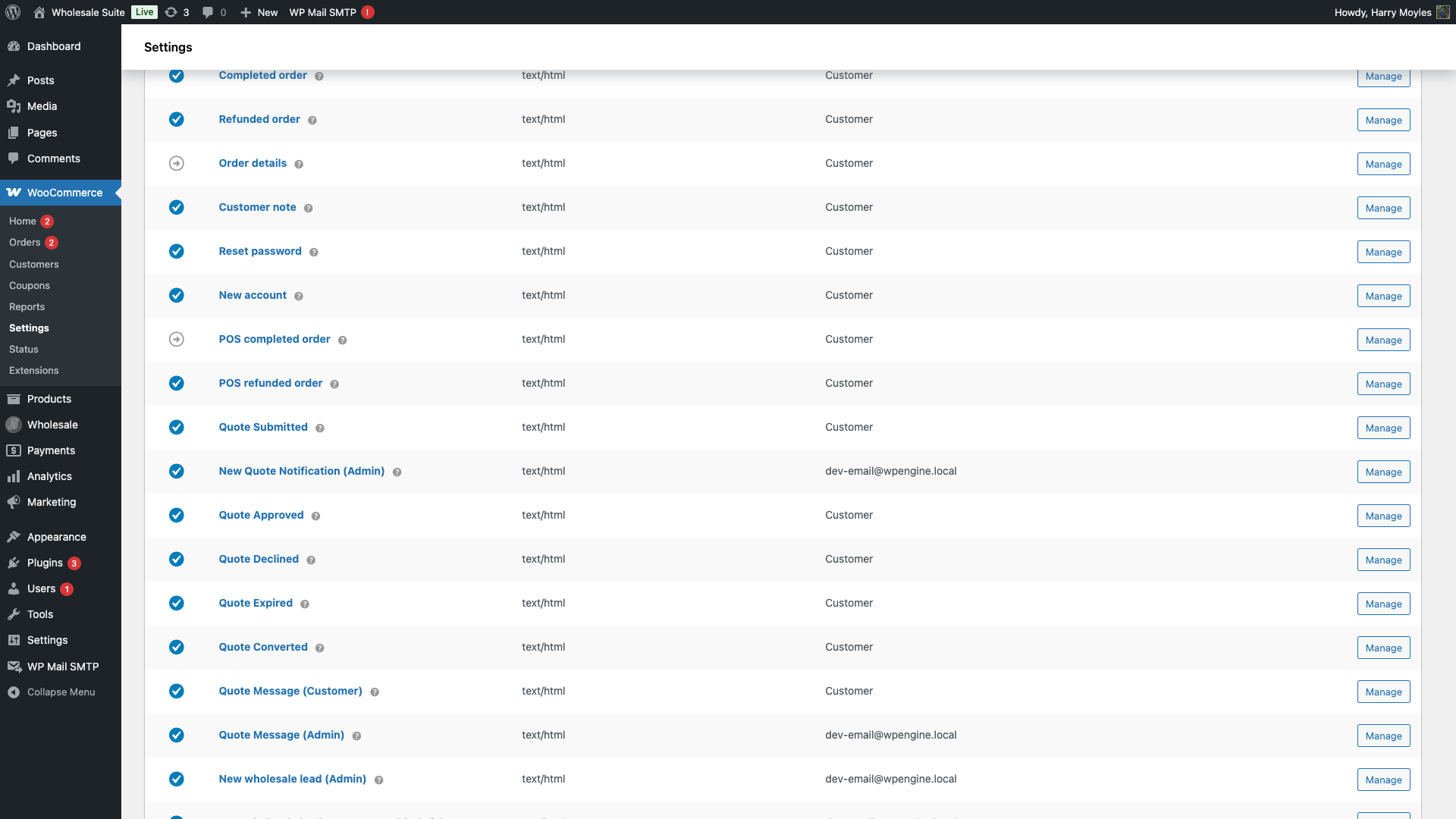
Tous les modèles d'e-mail sont gérés via les paramètres d'e-mail standard de WooCommerce. Pour y accéder, allez à WooCommerce > Paramètres > E-mails.
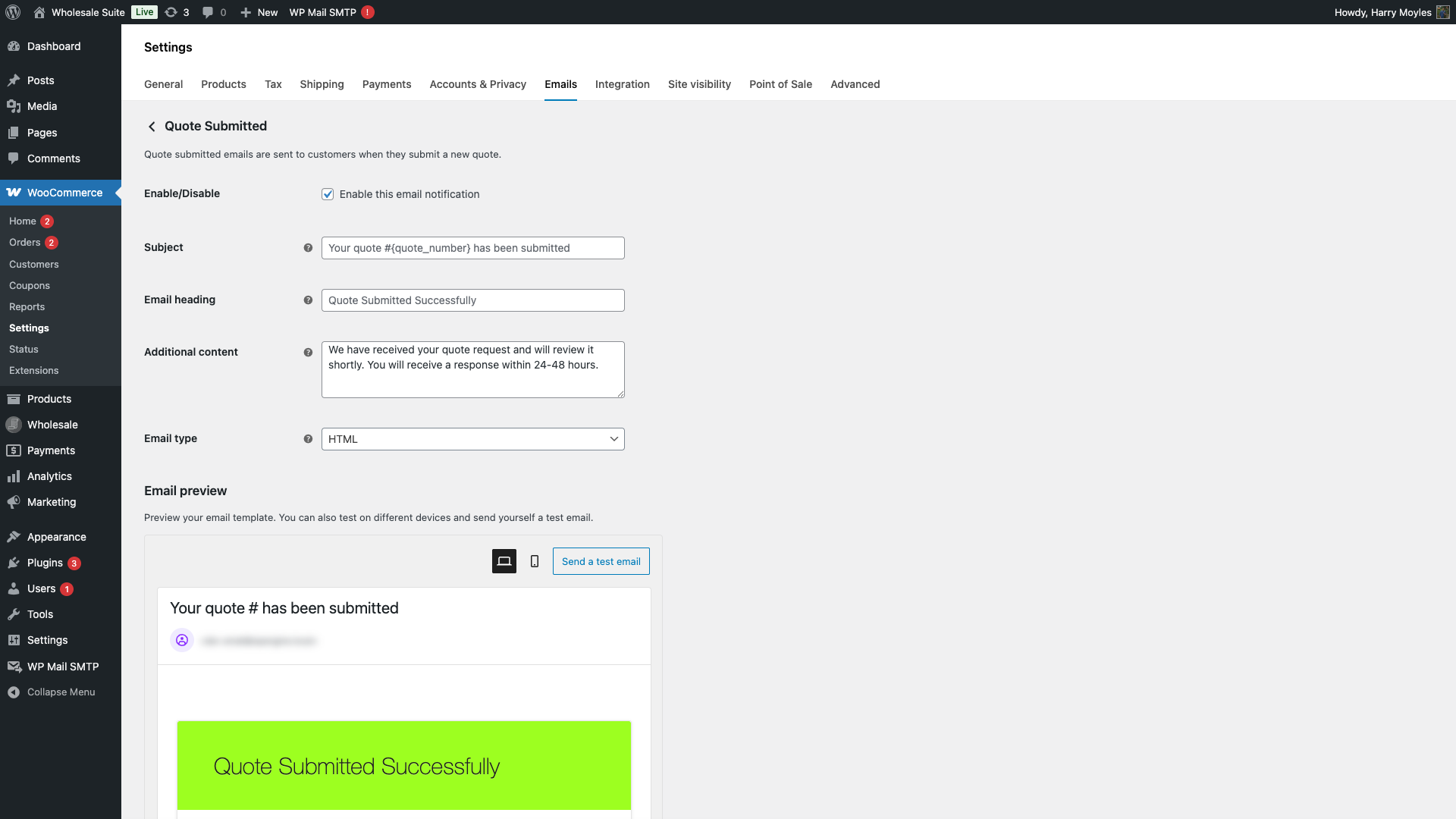
Devis soumis (Client)
| Détail | Valeur |
|---|---|
| Envoyé à | Client |
| Déclencheur | Le client soumet un nouveau devis |
| Activé par défaut | Oui |
| Objet par défaut | Votre devis n°{quote_number} a été soumis |
| En-tête par défaut | Devis soumis avec succès |
| Contenu additionnel par défaut | Nous avons bien reçu votre demande de devis et l'examinerons sous peu. Vous recevrez une réponse dans les 24 à 48 heures. |
| Variables disponibles | {quote_number}, {quote_date}, {customer_name} |
Cet e-mail confirme au client que son devis a été reçu. Il est envoyé au même moment que la notification administrateur ci-dessous.
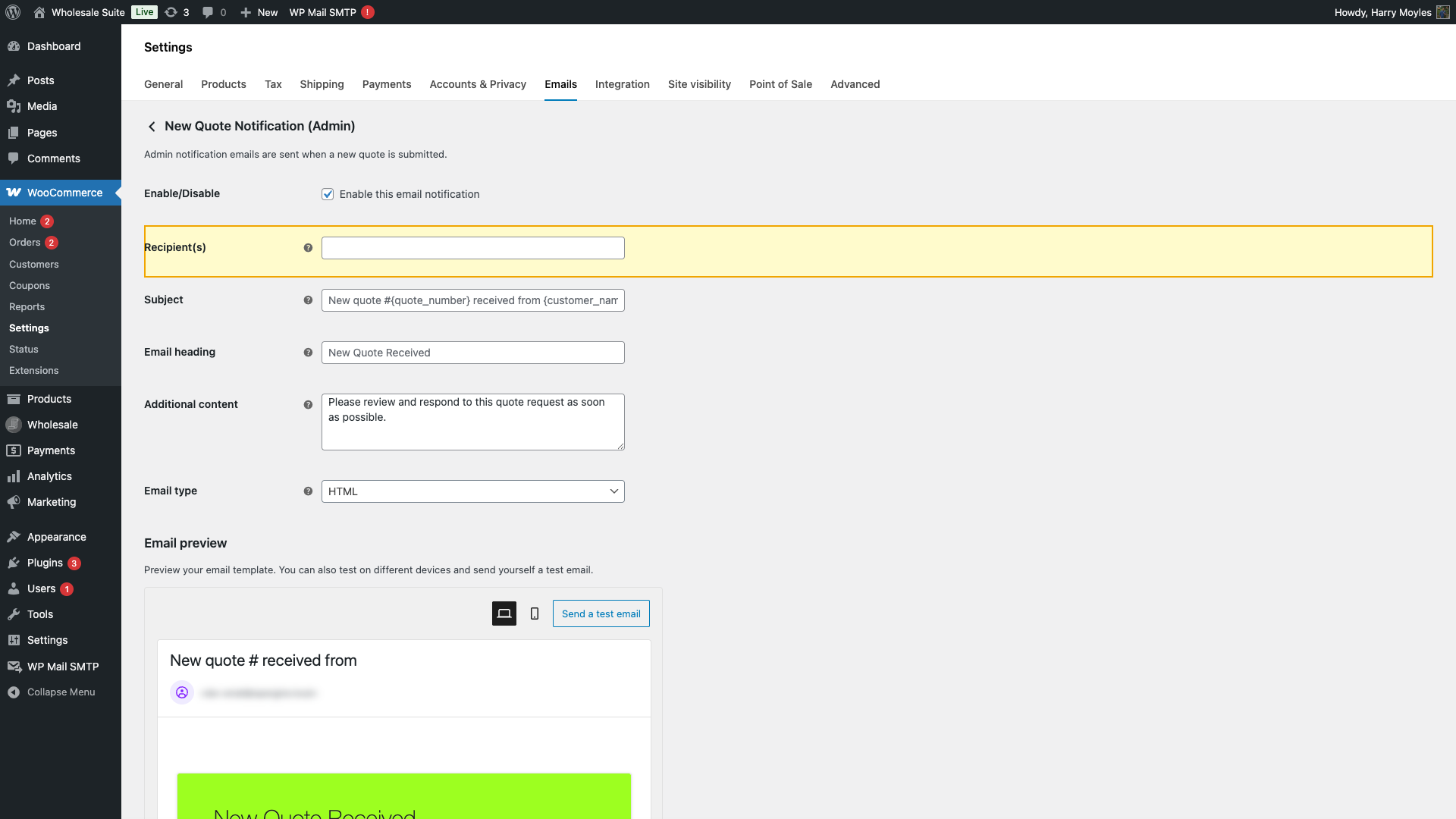
Notification de nouveau devis (Admin)
| Détail | Valeur |
|---|---|
| Envoyé à | Admin (configurable) |
| Déclencheur | Le client soumet un nouveau devis |
| Activé par défaut | Oui |
| Objet par défaut | Nouveau devis n°{quote_number} reçu de {customer_name} |
| En-tête par défaut | Nouveau devis reçu |
| Contenu additionnel par défaut | Veuillez examiner et répondre à cette demande de devis dès que possible. |
| Variables disponibles | {quote_number}, {quote_date}, {customer_name}, {quote_total} |
Cet e-mail alerte votre équipe chaque fois qu'un nouveau devis arrive. Le destinataire est par défaut l'adresse e-mail d'administration de votre site. Vous pouvez la modifier ou ajouter plusieurs destinataires séparés par des virgules, en utilisant le champ Destinataire(s) sur l'écran des paramètres de l'e-mail.
Vous pouvez également contrôler le destinataire administrateur depuis Wholesale > Settings > Wholesale Quotes > Notifications > Admin Email Recipient, qui fournit le même paramètre en un seul endroit.
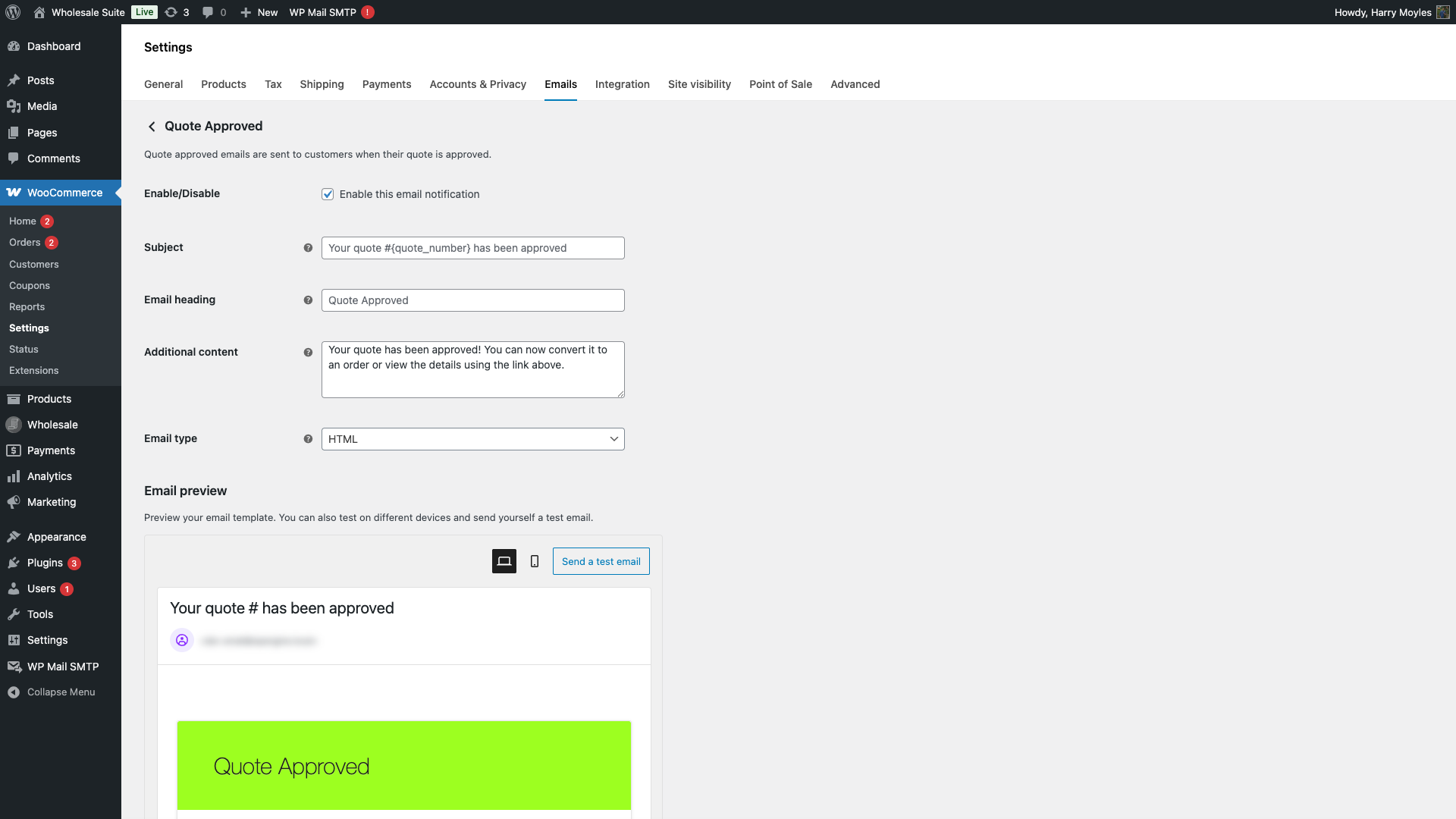
Devis approuvé
| Détail | Valeur |
|---|---|
| Envoyé à | Client |
| Déclencheur | L'administrateur approuve le devis |
| Activé par défaut | Oui |
| Objet par défaut | Votre devis n°{quote_number} a été approuvé |
| En-tête par défaut | Devis approuvé |
| Contenu additionnel par défaut | Votre devis a été approuvé ! Vous pouvez maintenant le convertir en commande ou consulter les détails en utilisant le lien ci-dessus. |
| Variables disponibles | {quote_number}, {quote_date}, {customer_name}, {quote_total}, {quote_url} |
Envoyé lorsque vous approuvez un devis depuis le panneau d'administration. L'e-mail inclut un lien vers le devis afin que le client puisse examiner les détails et procéder au paiement.
Devis Refusé
| Détail | Valeur |
|---|---|
| Envoyé à | Client |
| Déclencheur | L'administrateur refuse le devis |
| Activé par défaut | Oui |
| Objet par défaut | Mise à jour de votre devis n°{quote_number} |
| En-tête par défaut | Mise à jour du devis |
| Contenu additionnel par défaut | Si vous avez des questions concernant cette décision, veuillez nous contacter. Nous apprécions votre intérêt et sommes impatients de travailler avec vous à l'avenir. |
| Variables disponibles | {quote_number}, {quote_date}, {customer_name}, {decline_reason} |
Le placeholder {decline_reason} insère la raison que vous saisissez lors du refus d'un devis. Si vous laissez la raison vide lors du refus, ce placeholder ne produira rien dans l'e-mail.
Devis Converti
| Détail | Valeur |
|---|---|
| Envoyé à | Client |
| Déclencheur | L'administrateur convertit le devis en commande WooCommerce |
| Activé par défaut | Oui |
| Objet par défaut | Votre devis n°{quote_number} a été converti en commande n°{order_number} |
| En-tête par défaut | Devis Converti en Commande |
| Contenu additionnel par défaut | Votre devis a été converti avec succès en commande. Vous pouvez consulter les détails de votre commande en utilisant le lien ci-dessus. |
| Variables disponibles | {quote_number}, {order_number}, {order_date}, {customer_name}, {order_url} |
Cet e-mail informe le client que son devis approuvé a été transformé en une commande réelle. Le placeholder {order_url} renvoie directement à la page de détails de la commande WooCommerce afin que le client puisse suivre et payer sa commande.
Devis Expiré
| Détail | Valeur |
|---|---|
| Envoyé à | Client |
| Déclencheur | Le devis dépasse sa date d'expiration (vérifié quotidiennement) |
| Activé par défaut | Oui |
| Objet par défaut | Votre devis n°{quote_number} a expiré |
| En-tête par défaut | Devis Expiré |
| Contenu additionnel par défaut | Si vous souhaitez soumettre à nouveau ce devis ou en créer un nouveau, veuillez visiter notre site web. |
| Variables disponibles | {quote_number}, {quote_date}, {customer_name}, {expiry_date} |
L'expiration du devis est vérifiée une fois par jour en arrière-plan. Le nombre de jours avant l'expiration est configuré sous Wholesale > Settings > Wholesale Quotes > General > Quote expiration days. Le régler sur 0 signifie que les devis n'expirent jamais et que cet e-mail n'est jamais envoyé.
Message de devis (Client)
| Détail | Valeur |
|---|---|
| Envoyé à | Client |
| Déclencheur | L'administrateur envoie un message sur le fil du devis |
| Activé par défaut | Oui |
| Objet par défaut | Nouveau message sur votre devis n°{quote_number} |
| En-tête par défaut | Nouveau Message de Devis |
| Variables disponibles | {quote_number}, {customer_name}, {admin_name} |
Lorsque la messagerie est activée et qu'un administrateur publie un message sur un devis, cet e-mail en informe le client. Le paramètre Enable Messages doit être activé (sous Wholesale > Settings > Wholesale Quotes > General) pour que les messages, et donc cet e-mail, soient disponibles.
Message de devis (Administrateur)
| Détail | Valeur |
|---|---|
| Envoyé à | Admin (configurable) |
| Déclencheur | Le client envoie un message dans le fil de discussion du devis |
| Activé par défaut | Oui |
| Objet par défaut | Nouveau message sur le devis n°{quote_number} de {customer_name} |
| En-tête par défaut | Nouveau message client |
| Variables disponibles | {quote_number}, {customer_name} |
Vous alerte chaque fois qu'un client répond dans le fil de discussion du devis. Le destinataire par défaut est l'e-mail de l'administrateur. Vous pouvez le modifier dans l'écran des paramètres de l'e-mail sous WooCommerce > Paramètres > E-mails.
Comment personnaliser les modèles d'e-mail
Chaque e-mail peut être personnalisé individuellement. Les paramètres disponibles pour chaque e-mail sont :
- Activer/Désactiver : activez ou désactivez l'e-mail sans supprimer ses paramètres.
- Objet : la ligne d'objet de l'e-mail. Utilisez les espaces réservés disponibles pour insérer des données spécifiques au devis.
- En-tête de l'e-mail : l'en-tête affiché en haut du corps de l'e-mail.
- Contenu supplémentaire : texte facultatif affiché sous le contenu principal de l'e-mail. Utile pour ajouter des notes spécifiques au magasin ou des appels à l'action.
- Type d'e-mail : choisissez HTML, texte brut ou multipart (envoie les deux).
Pour modifier un e-mail :
- Accédez à WooCommerce > Paramètres > E-mails.
- Trouvez l'e-mail que vous souhaitez modifier et cliquez sur Gérer.
- Mettez à jour les champs dont vous avez besoin, puis cliquez sur Enregistrer les modifications.
Pour une personnalisation plus approfondie des modèles, telle que la modification de la mise en page ou l'ajout de votre logo, vous pouvez remplacer les modèles HTML en les copiant dans votre thème. Consultez la documentation sur la structure des modèles WooCommerce pour obtenir des instructions.
Activation et désactivation des e-mails à partir des paramètres du plugin
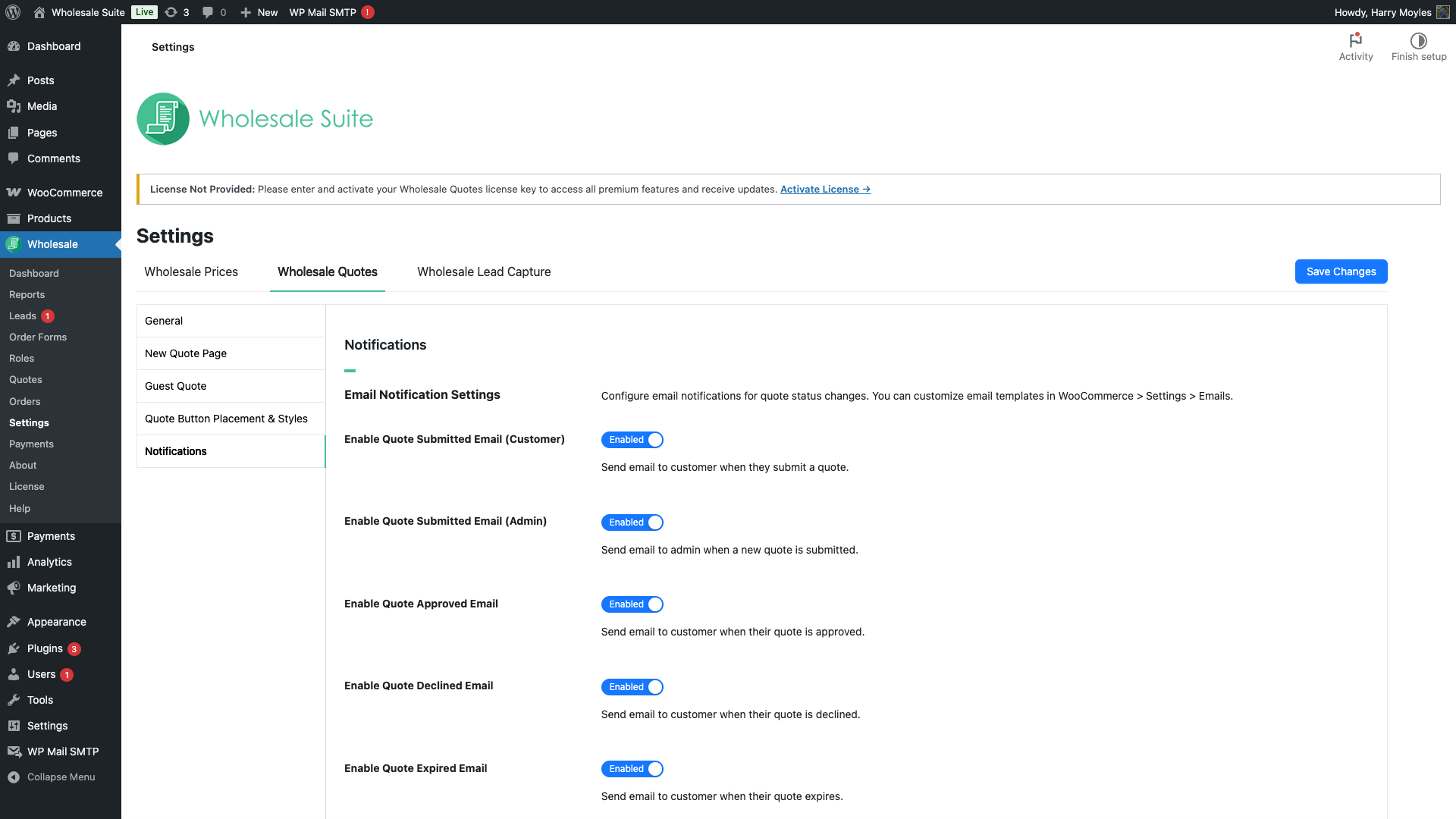
En alternative à l'écran WooCommerce Emails, vous pouvez activer ou désactiver les types de notification individuels directement depuis Wholesale > Settings > Wholesale Quotes > Notifications. Les modifications apportées à l'un ou l'autre endroit ont le même effet.
Dépannage d'un tableau d'articles de devis vide
Si un e-mail de notification de devis affiche le tableau Articles du devis mais aucun produit, mettez à jour WooCommerce Wholesale Quotes vers la version 1.0.2 ou ultérieure. La version 1.0.2 et les versions ultérieures chargent les articles de ligne de devis enregistrés avant le rendu du modèle d'e-mail.
Après la mise à jour, soumettez un nouveau devis test et déclenchez une nouvelle notification. Le tableau Articles du devis doit afficher le nom de chaque produit, la quantité, le prix et le total par ligne. Le sous-total et le total doivent également correspondre au devis. Vous n’avez pas besoin de modifier les paramètres de notification.
Les e-mails qui ont déjà été envoyés ne sont pas reconstruits après une mise à jour. Utilisez donc une notification nouvellement générée lorsque vous vérifiez la correction.
Questions fréquemment posées
Puis-je envoyer des notifications de devis à plusieurs adresses e-mail d'administrateur ?
Oui. Dans le champ Destinataire(s) des écrans de paramètres d'e-mail Nouvelle notification de devis (Admin) et Message de devis (Admin), entrez plusieurs adresses séparées par des virgules.
Pourquoi l’e-mail d’expiration du devis n’est-il pas envoyé ?
Vérifiez deux choses : (1) confirmez que l’e-mail est activé dans WooCommerce > Réglages > E-mails, et (2) confirmez que Jours d’expiration du devis est défini sur une valeur supérieure à 0 dans Wholesale > Réglages > Devis de gros > Général. Si l’expiration est définie sur 0, les devis n’expirent jamais et l’e-mail n’est jamais déclenché.
Les e-mails de notification de message fonctionnent-ils pour les clients invités ?
Oui. Les e-mails de message sont envoyés à l'adresse e-mail associée au devis, que le client ait un compte WordPress ou non.
Besoin d'aide ?
Si vous avez une question ou rencontrez des problèmes, nous sommes là pour vous aider.
- Utilisateurs premium : Ouvrir un ticket de support
- Utilisateurs gratuits : Visitez notre forum communautaire

