
Le bouton Ajouter au devis est la façon dont vos clients de gros commencent à construire un devis — directement depuis les pages produits, la boutique ou leur panier. WooCommerce Wholesale Quotes vous donne le contrôle total sur l'endroit où le bouton apparaît, son apparence et ce qui se passe lorsqu'un client clique dessus. Ce guide vous explique chaque paramètre du bouton afin que vous puissiez obtenir l'expérience adaptée à votre boutique.
Avant de commencer
Avant de configurer le bouton, assurez-vous d'avoir :
- WooCommerce Wholesale Quotes installé et activé
- WooCommerce Wholesale Prices installé (requis pour les rôles de gros)
- Au moins un rôle client de gros configuré
Le bouton n'est pas limité aux clients de gros par défaut. Restreindre aux clients de gros est désactivé par défaut, donc les clients détaillants connectés peuvent également voir le bouton. Pour permettre aux clients détaillants de soumettre des demandes de devis, ou pour afficher le bouton aux visiteurs non connectés, activez Activer les devis invités — voir Comment autoriser les utilisateurs invités à demander des devis de gros.
Si vous activez Restreindre aux clients de gros, seuls les utilisateurs connectés ayant un rôle de gros peuvent voir les boutons de devis. Cette restriction les masque également aux invités, même lorsque les devis invités sont activés.
Comment accéder aux paramètres du bouton
- Dans votre administration WordPress, allez à Gros → Paramètres.
- Cliquez sur l'onglet Devis de gros.
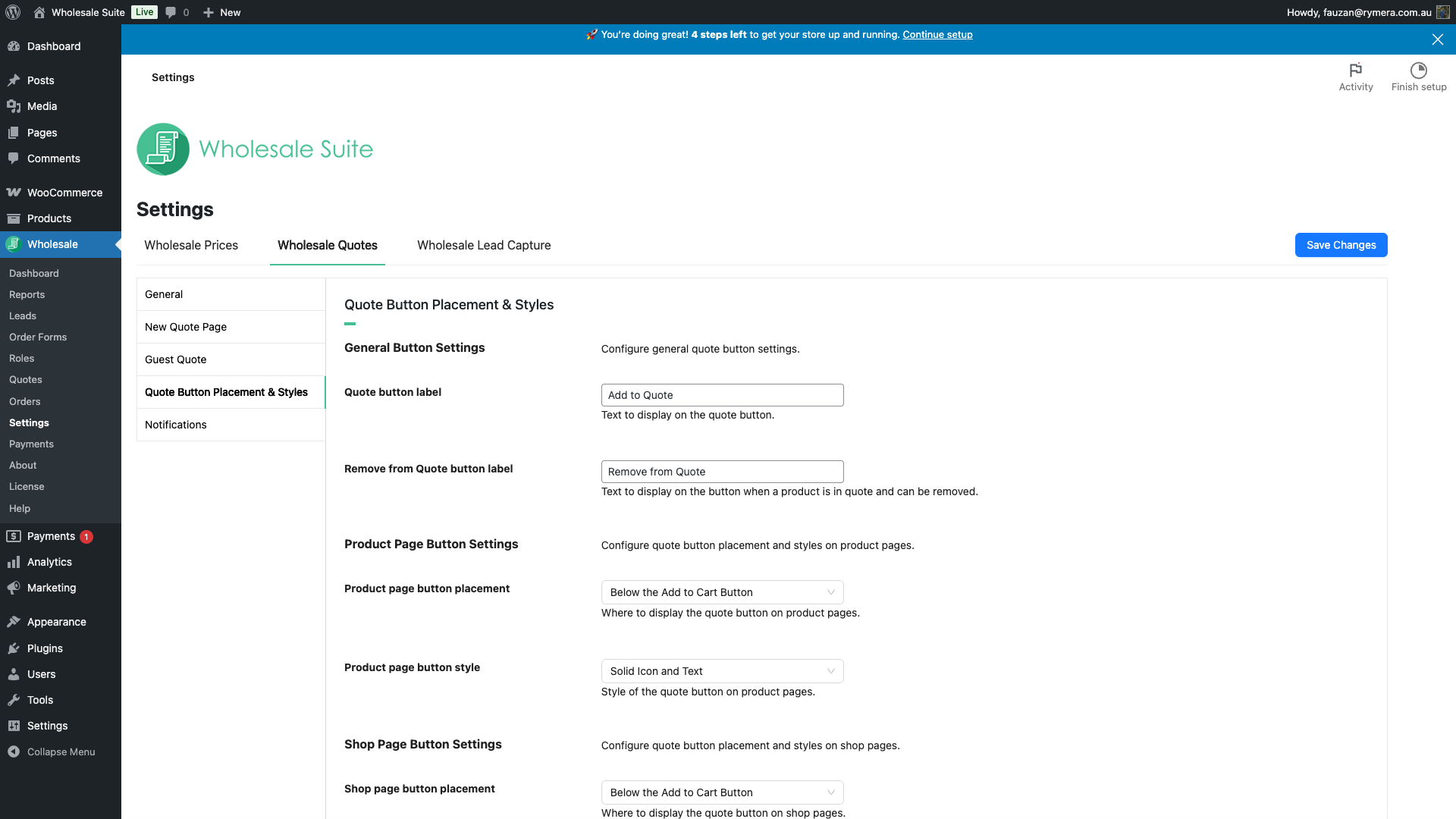
- Ouvrez Général pour contrôler qui peut voir les boutons de devis, si le panier peut être converti en devis, et si les produits hors stock peuvent afficher un bouton de devis.
- Ouvrez Placement et styles du bouton de devis pour configurer les étiquettes, le placement et l'apparence.
Étape 1 — Configurer la disponibilité du bouton
Allez dans Wholesale → Paramètres → Devis de gros → Général, puis configurez ces contrôles pour votre boutique :
| Paramètre | Ce qu'il contrôle | Par défaut |
|---|---|---|
| Activer le panier vers devis | Affiche le bouton Demander un devis sur les pages panier et de paiement afin que les clients puissent transformer le panier en demande de devis. | Activé |
| Restreindre aux clients en gros | Lorsqu'il est activé, seuls les utilisateurs connectés ayant un rôle de gros peuvent voir les boutons de devis sur les pages produits, boutique, panier et paiement. | Désactivé |
| Afficher le bouton de devis pour les produits en rupture de stock | Affiche Ajouter à la demande de devis pour les produits hors stock sur les pages produits individuelles. Il n'ajoute pas le bouton aux produits hors stock sur les pages de boutique ou d'archive. | Désactivé |
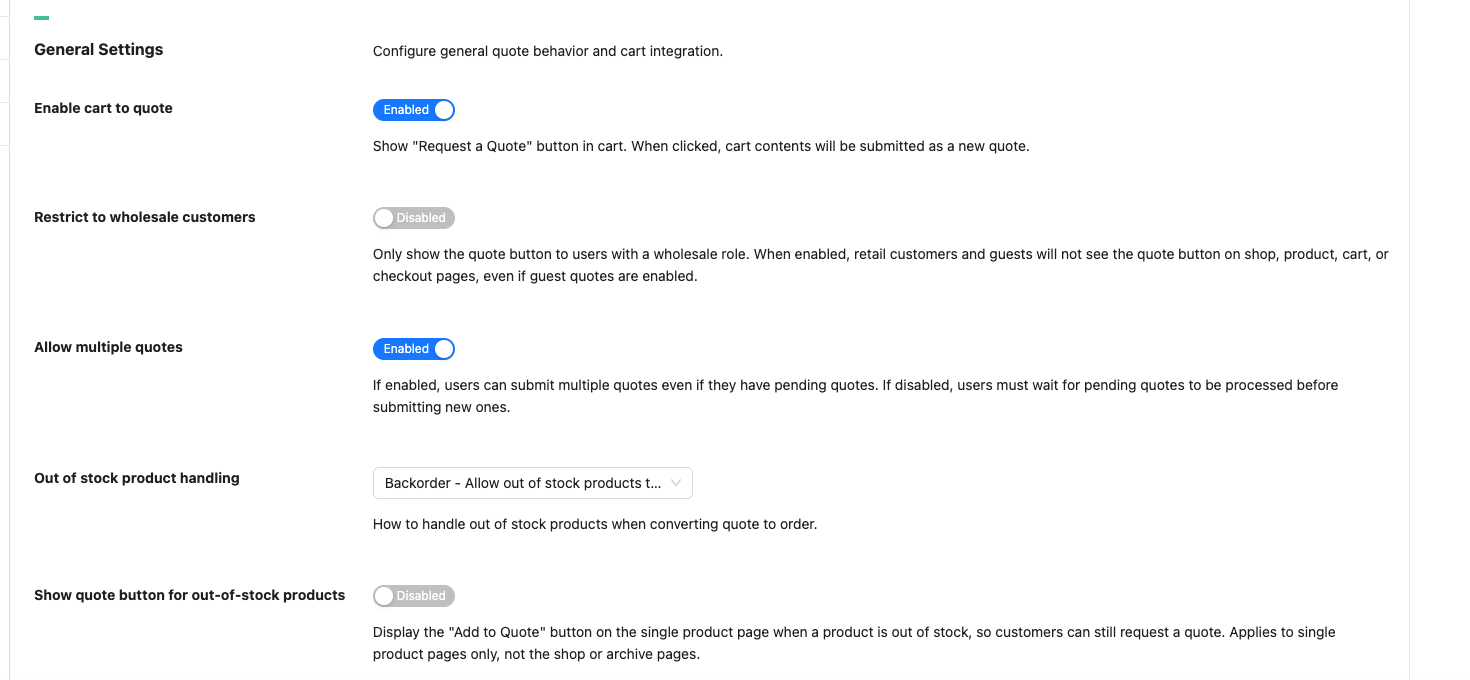
Si vous souhaitez que les visiteurs non connectés ou les clients enregistrés sans rôle de gros demandent des devis, activez également Activer les devis invités. La restriction aux clients de gros a la priorité, alors laissez-la désactivée lorsque les invités ou les clients détaillants devraient pouvoir demander des devis.
Étape 2 — Définir les étiquettes de vos boutons
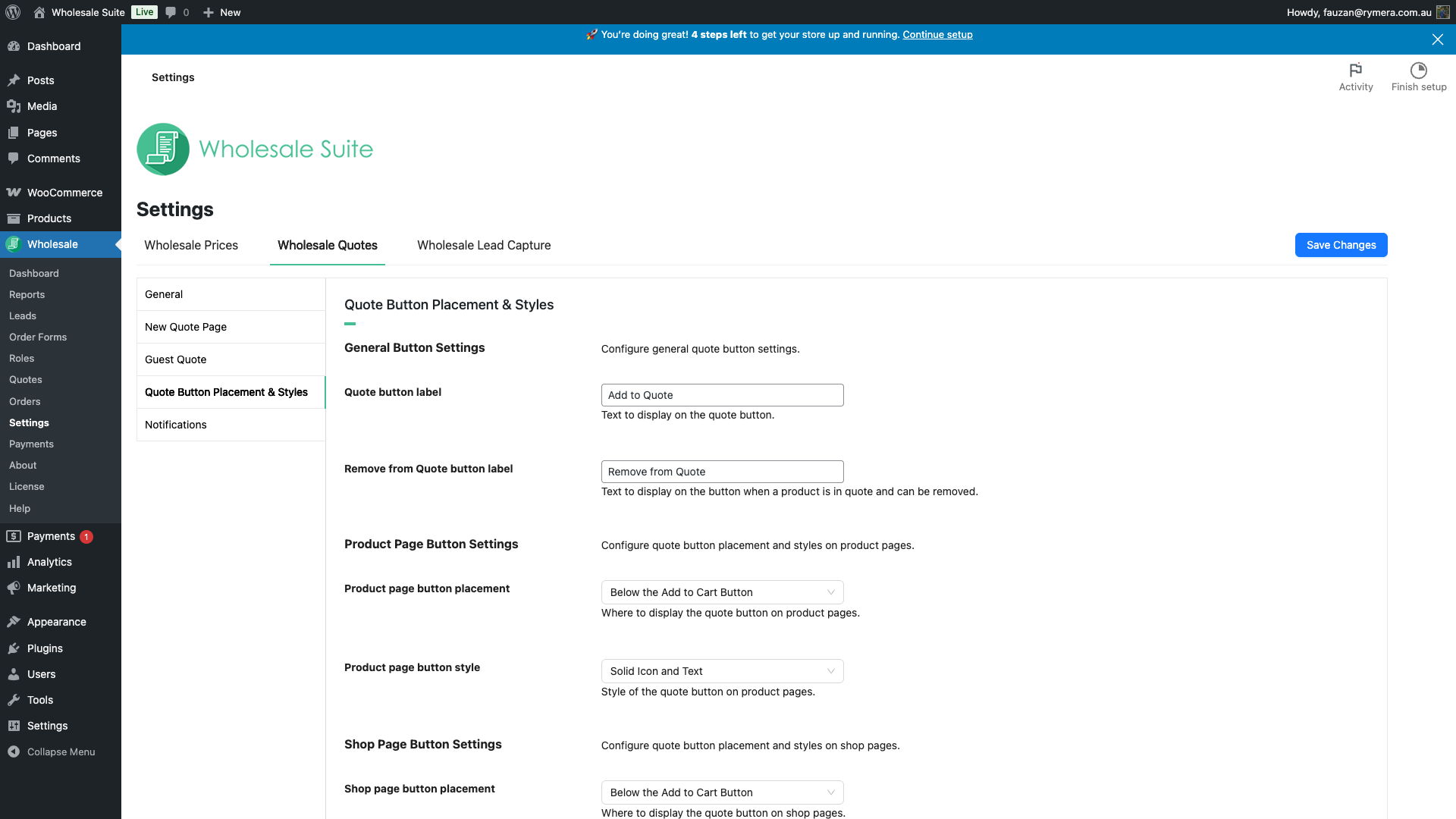
La section Paramètres généraux du bouton contrôle le texte du bouton qui apparaît dans toute votre boutique.
| Paramètre | Description | Par défaut |
|---|---|---|
| Étiquette du bouton de devis | Texte affiché sur le bouton avant qu'un produit ne soit ajouté à un devis. | Ajouter au devis |
| Étiquette Supprimer du devis | Texte affiché une fois qu'un produit est déjà dans le devis actuel. Cliquer dessus supprime le produit. | Supprimer du devis |
Ces étiquettes s'appliquent globalement — les pages produits, les pages de boutique et les modèles de blocs WooCommerce utilisent tous le même texte.
Étape 3 — Configurer le bouton de la page produit
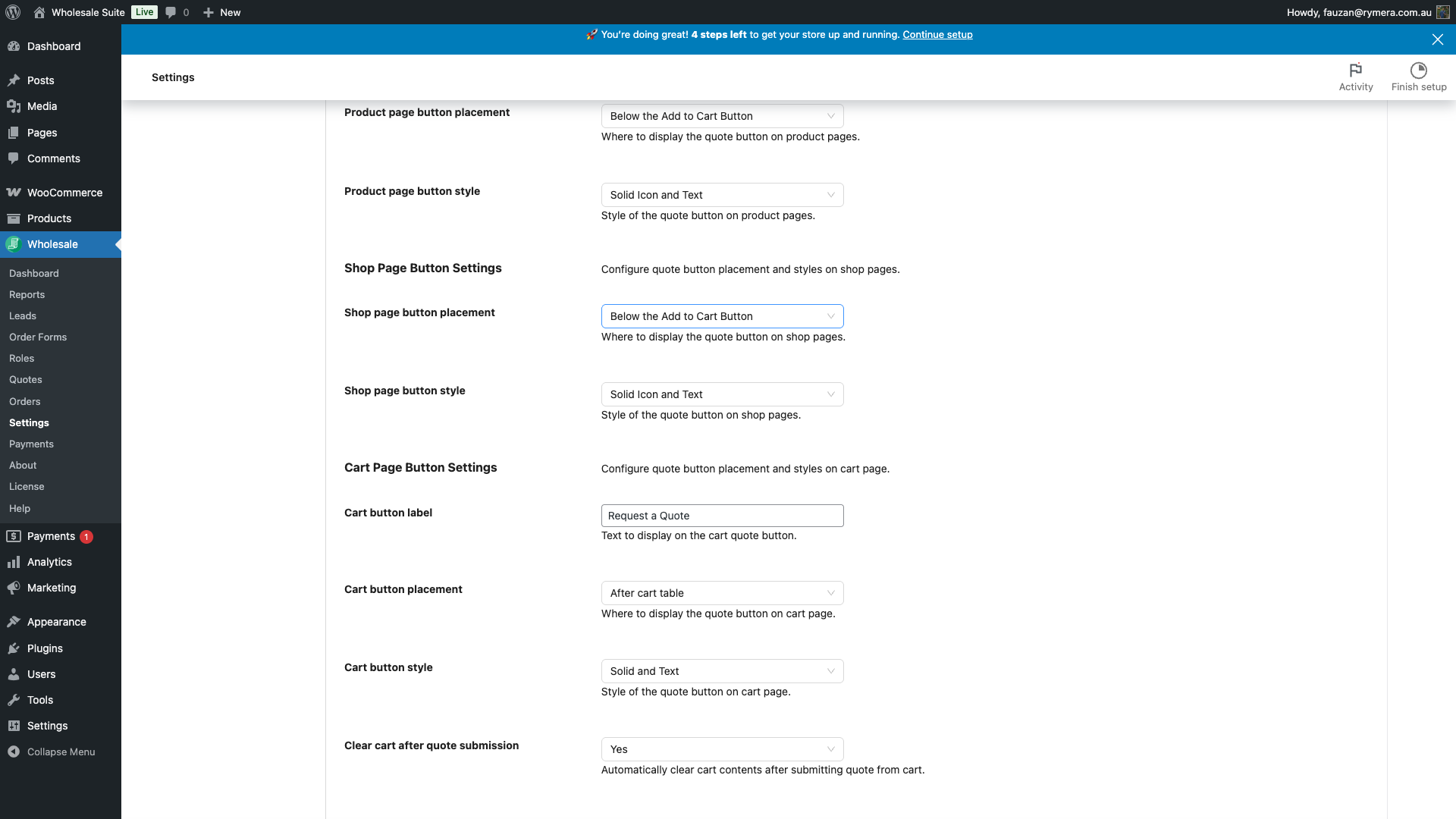
La section Paramètres du bouton de la page produit contrôle l'apparence du bouton sur les pages produits individuelles.
Emplacement
Choisissez où le bouton apparaît à l'aide du menu déroulant Placement du bouton de la page produit :
| Option | Où il apparaît |
|---|---|
| Au-dessus du bouton Ajouter au panier | Directement au-dessus du champ de quantité et du bouton Ajouter au panier |
| Sous le bouton Ajouter au panier (par défaut) | Directement sous le bouton Ajouter au panier |
| Au-dessus du titre du produit | En haut du résumé du produit, avant le titre |
| En dessous du titre du produit | Immédiatement en dessous du titre du produit |
| Image du produit — En haut à droite/gauche | Superposé à l'image du produit, coin supérieur |
| Image du produit — En bas à droite/gauche | Superposé à l'image du produit, coin inférieur |
Style
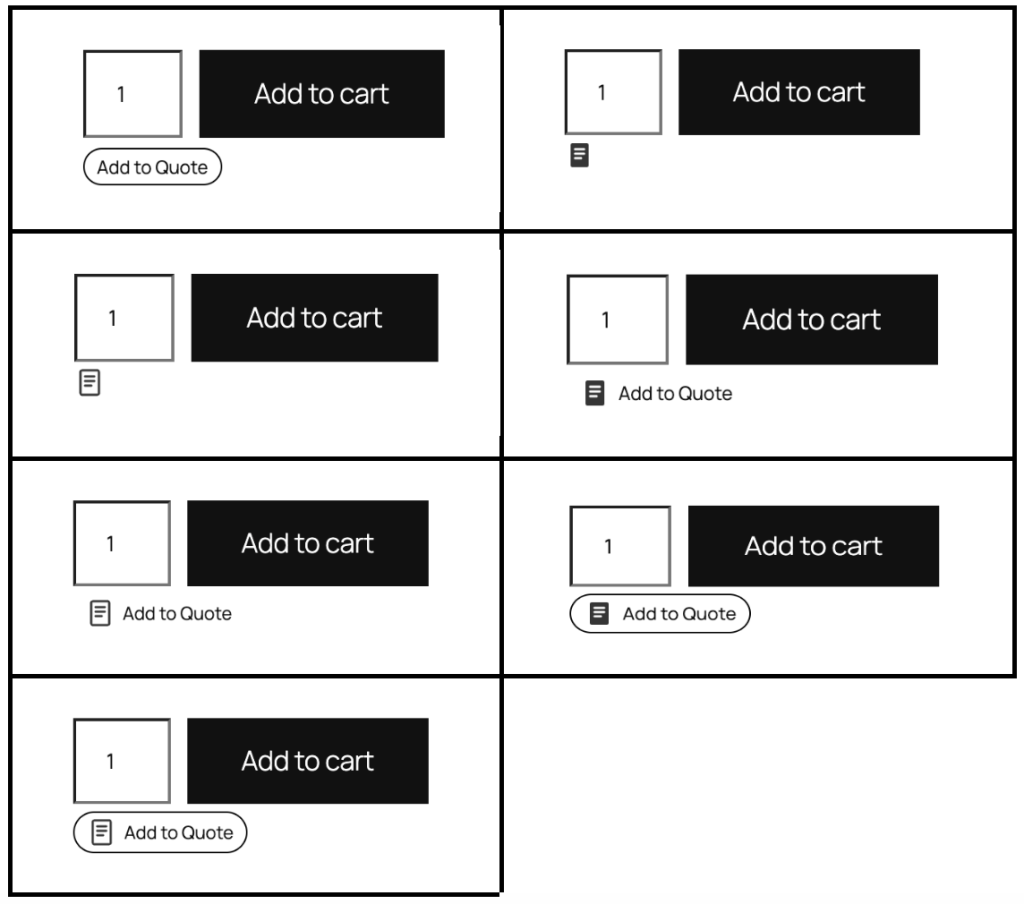
Utilisez le menu déroulant Style du bouton de la page produit pour choisir l'apparence du bouton. Il existe 7 options réparties sur trois familles d'icônes :
| Style | Ce que ça donne |
|---|---|
| Texte seul | Libellé en texte brut, sans icône |
| Icône seule | Icône de citation en contour, sans libellé |
| Icône et texte | Icône de citation en contour + libellé |
| Icône et texte en pilule | Icône de citation en contour + libellé en forme de pilule |
| Icône pleine | Icône de citation pleine, sans libellé |
| Icône et texte pleins (par défaut) | Icône de citation pleine + libellé |
| Icône et texte pleins en pilule | Icône de citation pleine + libellé en forme de pilule |
Étape 4 — Configurer le bouton de la page boutique et catégorie
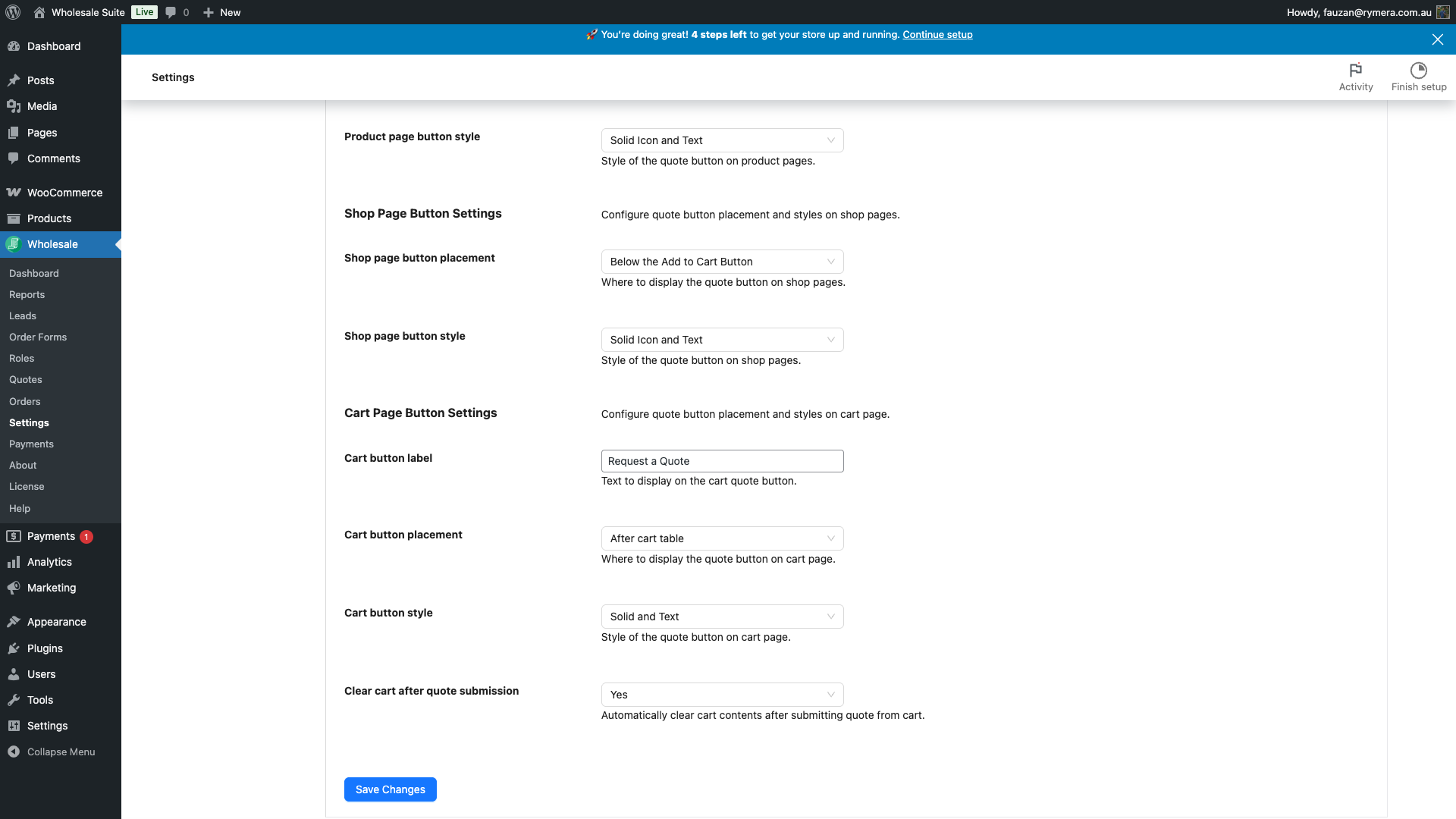
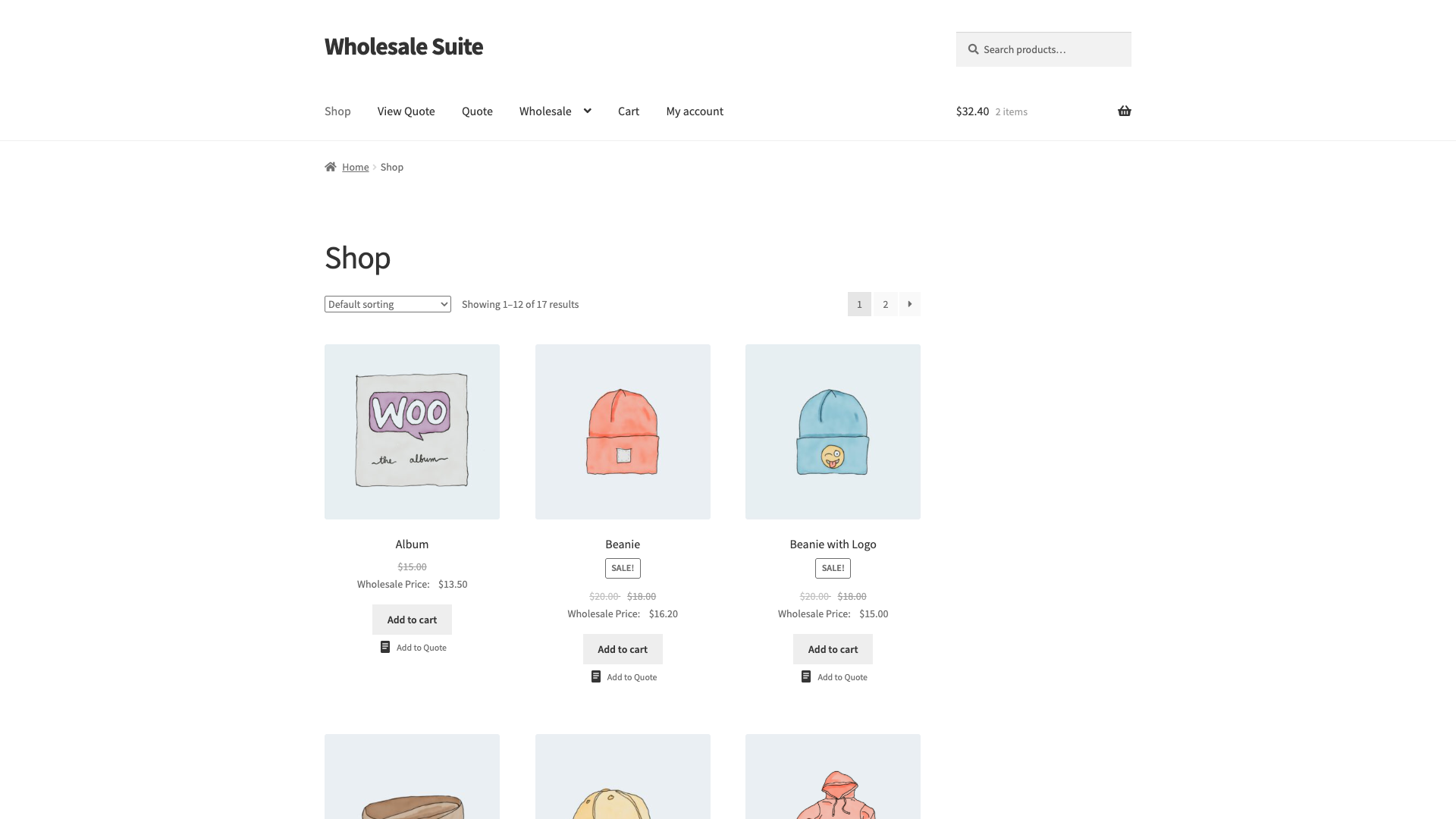
La section Paramètres du bouton de la page Boutique contrôle le bouton de votre page de boutique et des archives de catégories de produits — toute page affichant une grille de produits.
Emplacement
| Option | Où il apparaît sur chaque carte produit |
|---|---|
| Au-dessus du titre du produit | Au-dessus du nom du produit |
| En dessous du titre du produit | En dessous du nom du produit, au-dessus du prix |
| Au-dessus du bouton Ajouter au panier | Au-dessus du bouton Ajouter au panier |
| Sous le bouton Ajouter au panier (par défaut) | Sous le bouton Ajouter au panier |
| Image du produit — En haut à droite/gauche | Superposé sur la miniature du produit, dans le coin supérieur |
Style
Les 7 mêmes options de style sont disponibles ici. Les styles avec uniquement une icône ou en forme de pilule ont tendance à bien fonctionner sur les grilles de cartes produits compactes où l'espace est limité.
Étape 5 — Configurer le bouton de la page panier
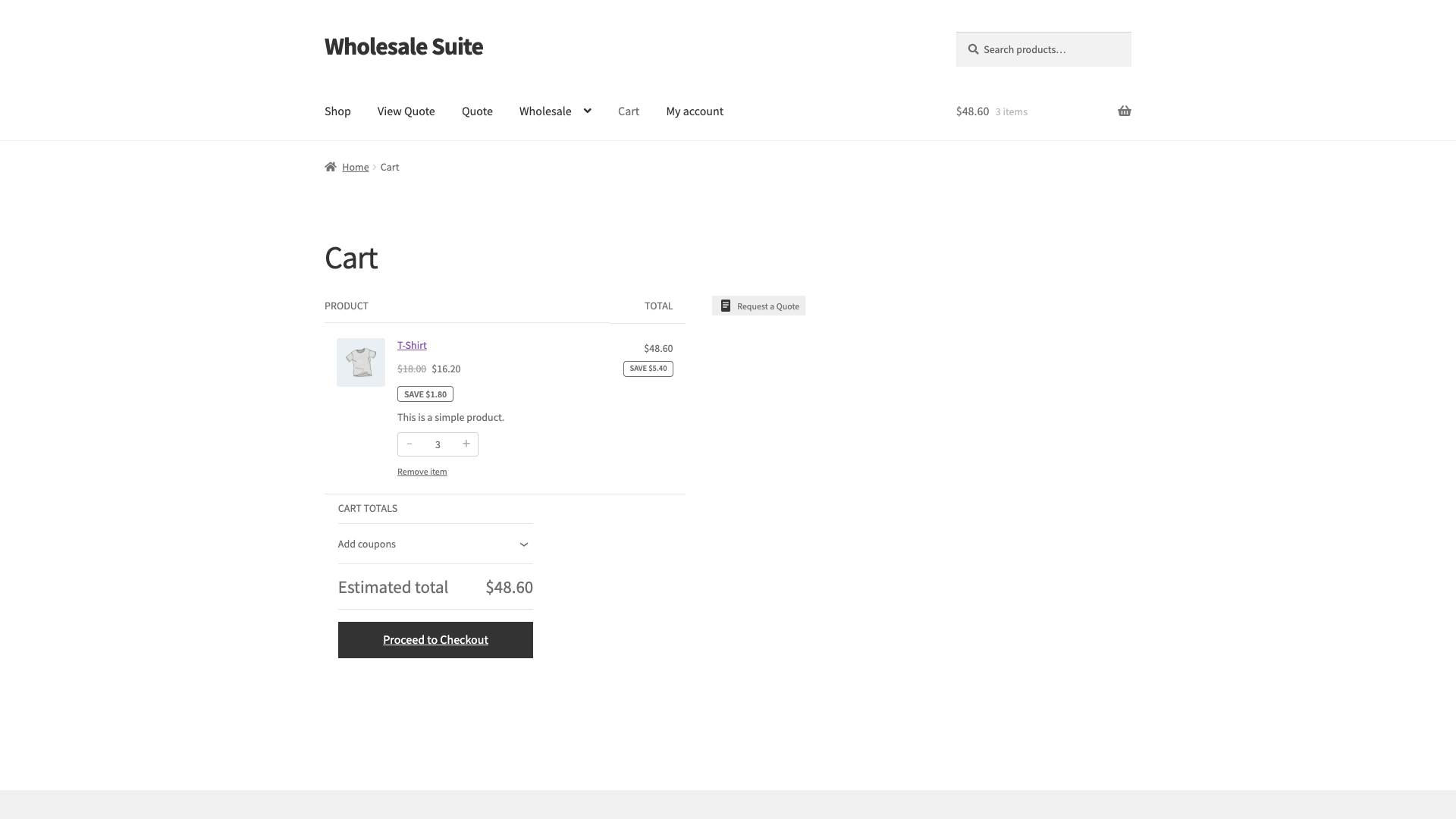
Le bouton du panier fonctionne différemment des boutons des pages produit et boutique. Plutôt que d'ajouter un seul article à un devis, cliquer dessus convertit l'intégralité du panier en une demande de devis en une seule étape.
Le bouton du panier est activé automatiquement lorsque Activer le panier pour devis est activé (dans le sous-onglet Général). Pour configurer son libellé, son emplacement et son style, utilisez la section Paramètres du bouton de la page panier.
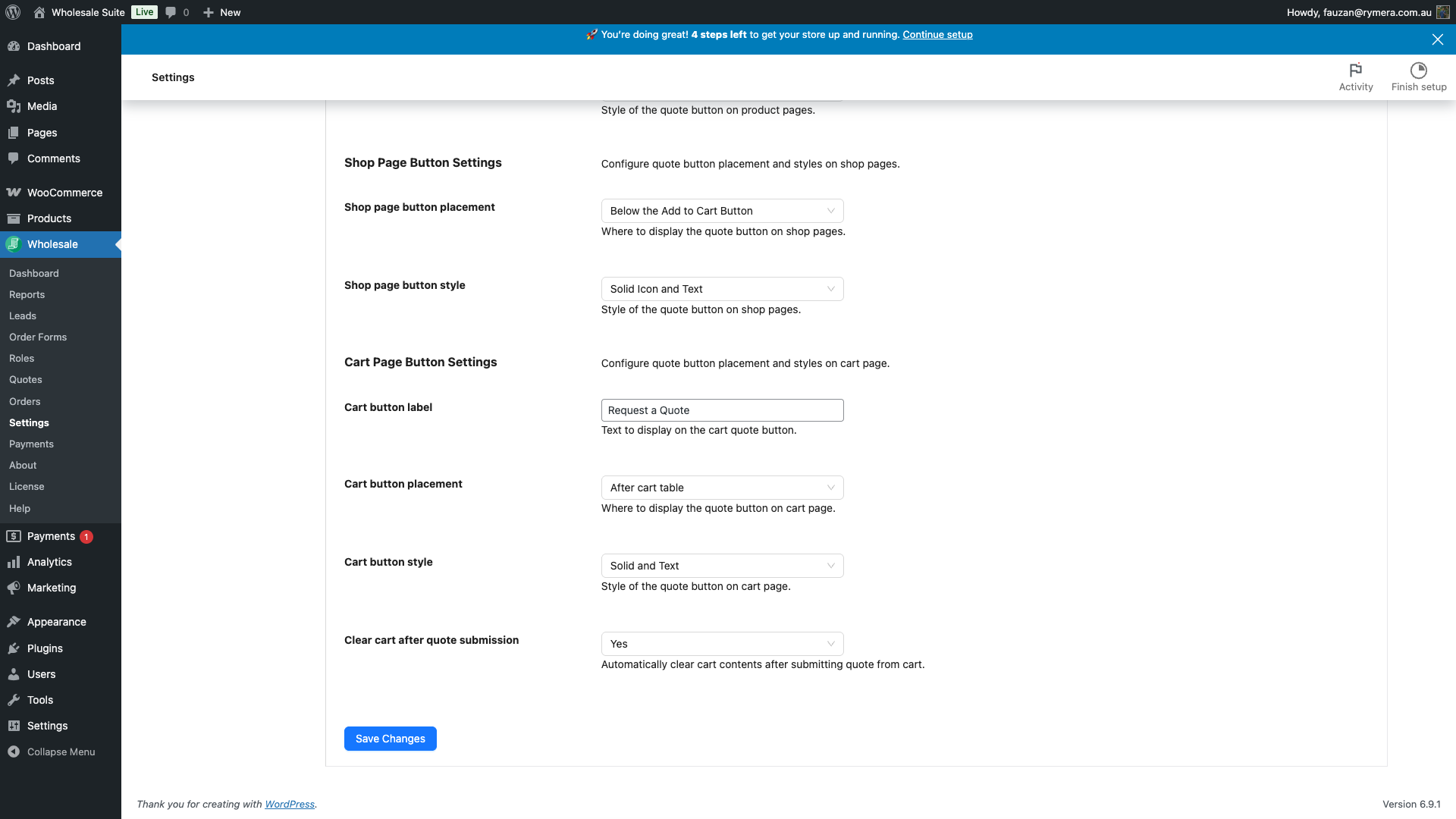
| Paramètre | Description | Par défaut |
|---|---|---|
| Libellé du bouton du panier | Texte sur le bouton de devis du panier. | Demander un devis |
| Emplacement du bouton du panier | Où le bouton apparaît sur la page panier : Après le tableau du panier, Avant les totaux du panier, ou Après le bouton passer à la caisse. | Après le tableau du panier |
| Style du bouton du panier | Les mêmes 7 options de style que le bouton de la page produit. | Icône et texte pleins |
| Vider le panier après soumission du devis | Si Oui, le panier est vidé une fois le devis soumis depuis la page panier. | Oui |
Ce qui se passe après qu'un client clique sur « Ajouter au devis »
Lorsqu'un client clique sur Ajouter au devis sur une page produit, vous contrôlez ce qui se passe ensuite à l'aide du paramètre Action après ajout du produit au devis dans le sous-onglet Nouvelle page de devis :
- Rediriger vers la page de devis (par défaut) — le client est immédiatement dirigé vers la page de devis pour examiner son devis.
- Afficher uniquement la notification (rester sur la page) — une notification toast apparaît brièvement dans le coin supérieur droit, et le libellé du bouton passe à « Supprimer du devis ». Le client reste sur la page actuelle pour continuer ses achats.
Une fois qu'un produit est dans le devis actif, le libellé du bouton passe automatiquement à « Supprimer du devis ». Cliquer dessus demande au client de confirmer, puis supprime l'article sans quitter la page.
Produits variables et variations
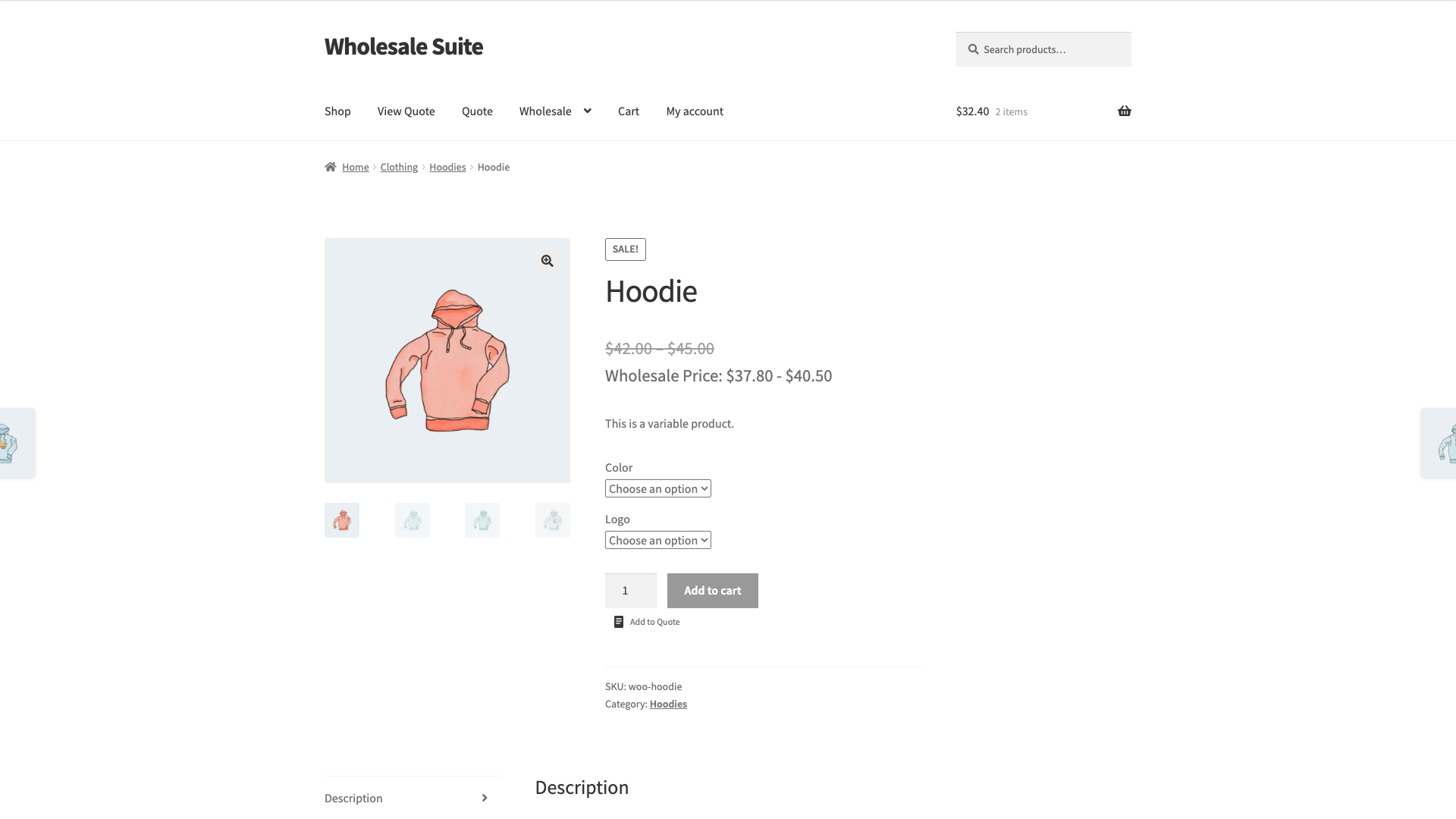
Pour les produits variables (produits avec options de taille, couleur ou autres attributs), le bouton Ajouter au devis fonctionne de la même manière que le bouton Ajouter au panier. Le client sélectionne d'abord la variation souhaitée, puis clique sur le bouton pour ajouter cette variation spécifique et sa quantité à son devis.
Questions fréquemment posées
Le bouton Ajouter au devis ne s'affiche pas sur mon magasin. Que dois-je vérifier ?
Vérifiez ces paramètres et le type de visiteur ou de produit que vous testez :
- Restreindre aux clients de gros : Si cette option est activée, le bouton apparaît uniquement pour les utilisateurs connectés ayant un rôle de gros.
- Rôle de gros : Confirmez que le compte de test a un rôle de gros lorsque la restriction est activée.
- Activer les devis invités : Activez cette option pour que les visiteurs non connectés et les clients enregistrés sans rôle de gros puissent demander des devis.
- Activer le panier pour devis : Ceci doit être activé pour que le bouton Demander un devis apparaisse sur les pages du panier et de paiement.
- Afficher le bouton de devis pour les produits hors stock : Activez ceci lors du test d'un article hors stock sur sa page produit unique. Ce paramètre ne s'applique pas aux pages de boutique ou d'archive.
Puis-je également afficher un bouton de devis sur la page de paiement ?
Oui — lorsque Activer le panier pour devis est activé, un bouton de devis apparaît automatiquement sur la page de paiement (après le bouton Passer la commande). Cela permet aux clients de passer à une demande de devis au lieu de passer une commande normale.
Puis-je traduire ou modifier les libellés des boutons par langue ?
Oui — les champs Libellé du bouton de devis et Libellé de suppression du devis dans les Paramètres généraux des boutons acceptent le texte de votre choix. Pour les boutiques multilingues, les libellés sont stockés en tant que paramètres du plugin plutôt que comme chaînes traduisibles, votre plugin de traduction doit donc être configuré pour traduire les options de WordPress.
Besoin d'aide ?
Si vous avez une question ou rencontrez des problèmes, nous sommes là pour vous aider.
- Utilisateurs premium : Ouvrir un ticket de support
- Utilisateurs gratuits : Visitez notre forum communautaire

