
Les devis de gros peuvent provenir de demandes de clients, ou vous pouvez en créer un pour un client de gros dans le tableau de bord d'administration de WooCommerce Wholesale Quotes. Ouvrez n'importe quel devis pour ajuster les prix des articles, approuver ou refuser la demande, le convertir directement en commande WooCommerce, et envoyer un message au client, le tout sans quitter WordPress.
Prérequis
- WooCommerce Wholesale Quotes et WooCommerce Wholesale Prices installés et actifs.
- Un compte administrateur avec la capacité manage_woocommerce (Gestionnaire de boutique ou Administrateur). Le rôle doit également avoir accès au tableau de bord de gros dans WooCommerce Wholesale Prices, ce que les rôles Administrateur et Gestionnaire de boutique ont par défaut.
Trouver le tableau de bord des devis
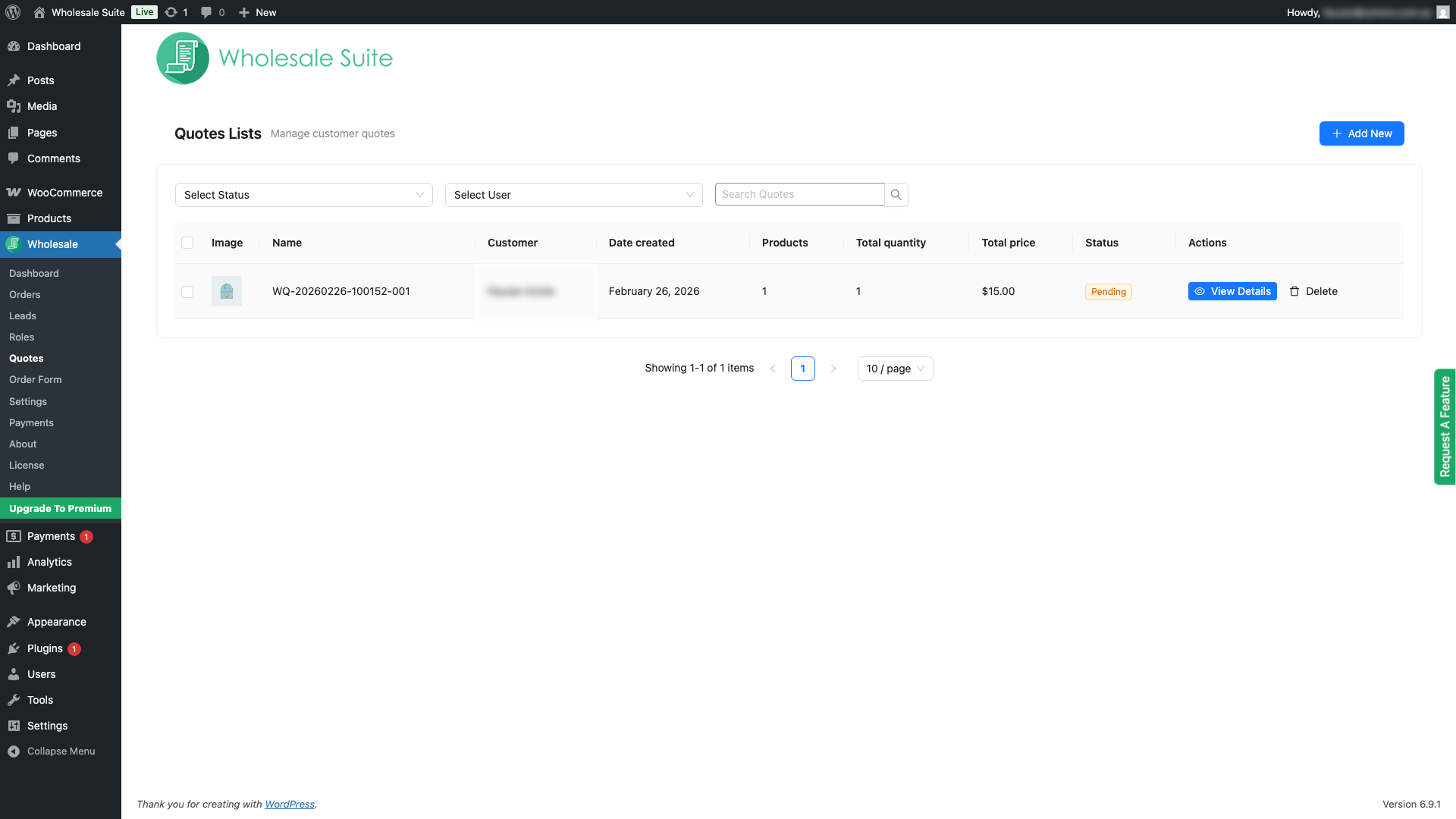
Le tableau de bord des devis se trouve dans Wholesale > Quotes dans votre administration WordPress. Le menu Wholesale est ajouté par WooCommerce Wholesale Prices, dont Wholesale Quotes a besoin.
Le tableau de bord affiche les devis soumis par les clients et créés par l'administrateur (à l'exclusion des devis internes brouillons) dans une liste paginée. Vous pouvez rechercher par numéro de devis, ID de devis ou e-mail du client, filtrer par statut et filtrer par client.
Comprendre les statuts des devis
Chaque devis passe par un cycle de statuts. Connaître la signification de chacun vous aide à décider quelle action entreprendre.
| Statut | Ce que cela signifie | Actions disponibles |
|---|---|---|
| En attente | Soumis par le client, en attente d'examen par l'administrateur | Approuver, Refuser, Modifier, Supprimer, Envoyer un message |
| Approuvé | Vous avez approuvé le devis ; le client peut procéder | Convertir en commande, Modifier, Supprimer, Envoyer un message |
| Refusé | Vous avez refusé le devis avec une raison | Modifier, Supprimer, Envoyer un message (si activé dans les paramètres) |
| Converti | Le devis a été transformé en commande WooCommerce | Voir la commande, Envoyer un message (si activé dans les paramètres) |
| Expiré | La date d'expiration du devis est dépassée sans action | Modifier, Supprimer, Envoyer un message |
Étape 1 : Examiner un devis
- Depuis le tableau de bord des devis, cliquez sur Voir les détails sur le devis que vous souhaitez examiner.
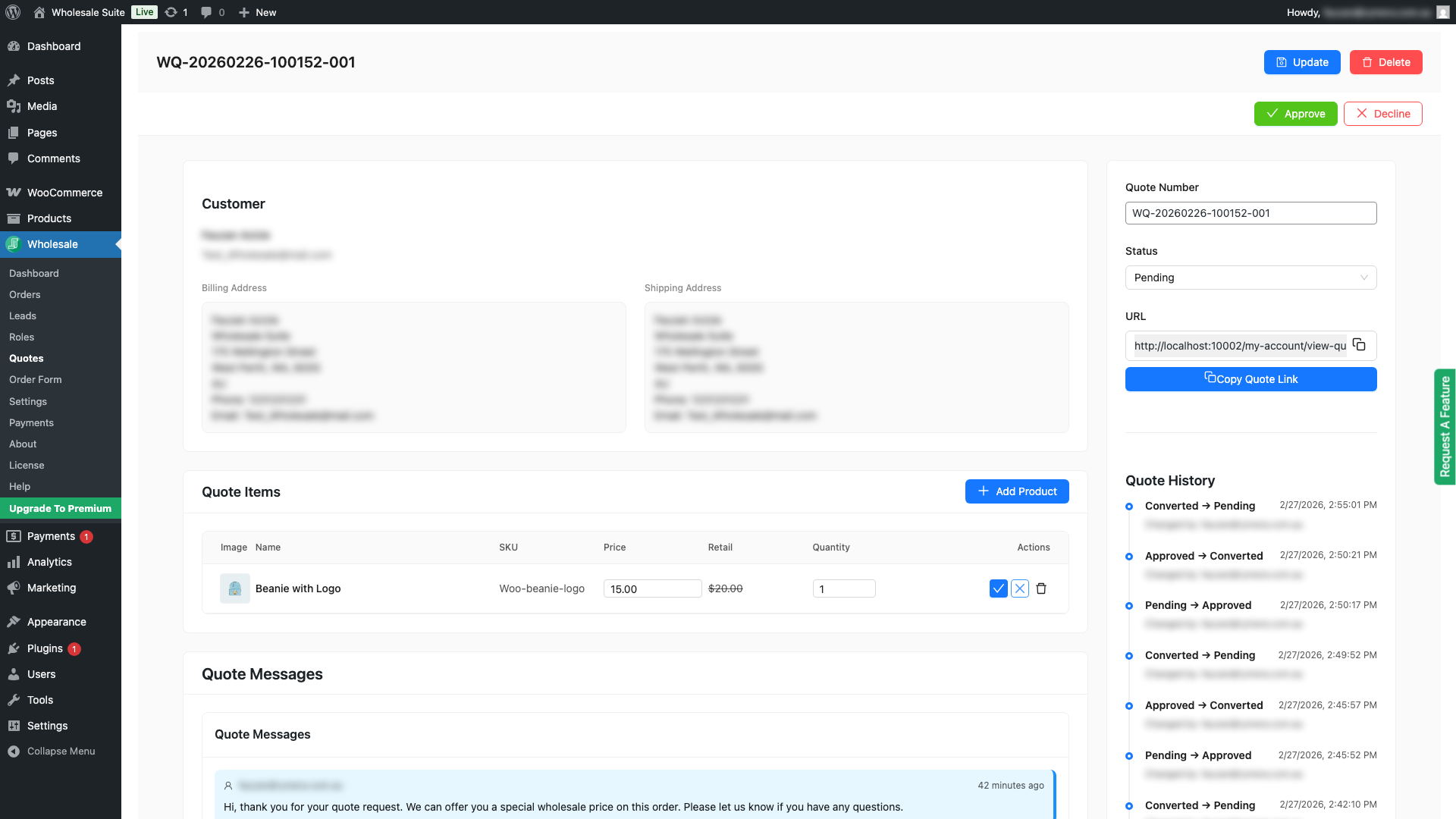
- L'écran de détail du devis s'ouvre, affichant le nom et l'e-mail du client, le numéro du devis et la liste complète des articles.
- Chaque article affiche le nom du produit, le SKU, la quantité, le prix de gros et le prix de détail à titre de comparaison.
Créer un devis pour un client de gros
Créez un devis depuis l'administration lorsque vous devez préparer une offre pour un client de gros au lieu d'attendre que le client soumette une demande.
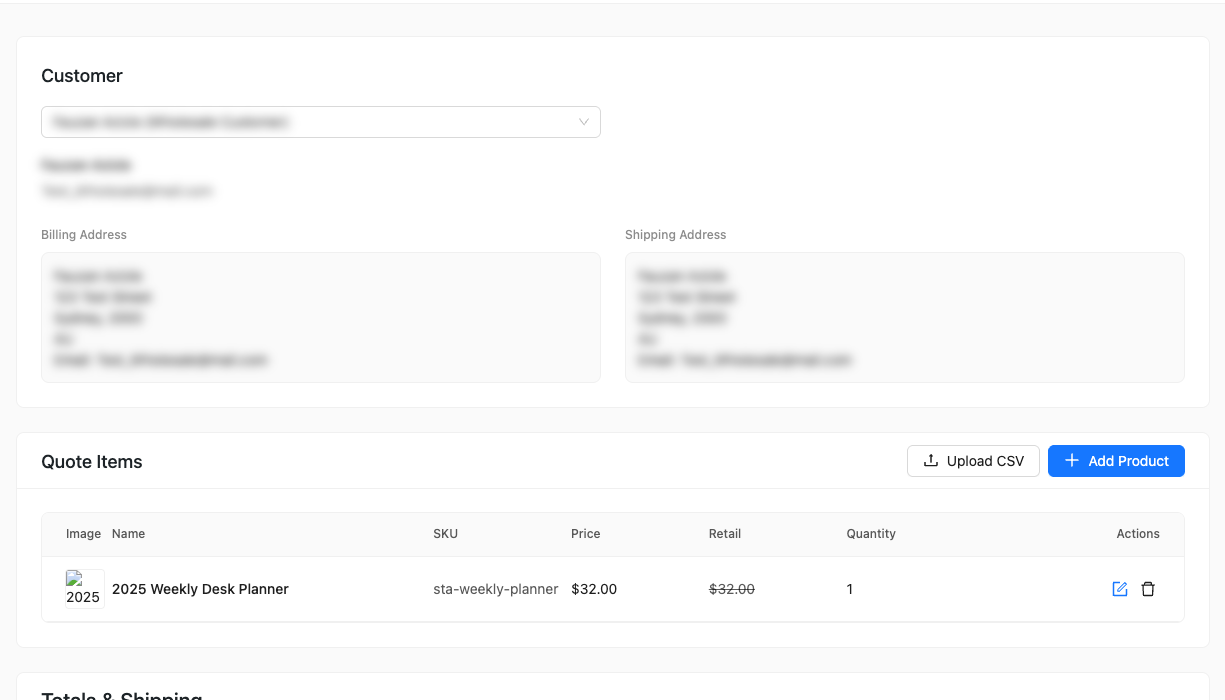
- Accédez à Gros > Devis et cliquez sur Ajouter.
- Dans la carte Client, ouvrez Sélectionner un client de gros et choisissez le client.
- Cliquez sur Ajouter un produit, choisissez les produits et les quantités, et ajustez les prix des articles que vous avez négociés.
- Cliquez sur Enregistrer pour créer le devis.
Comment fonctionne la tarification client : L'attribution ou la modification du client applique le rôle de gros de ce client à la recherche de produits et re-calcule les prix des articles existants qui utilisent toujours un prix résolu automatiquement. Un prix d'article que vous avez saisi manuellement et enregistré est préservé.
Pour supprimer l'attribution du client, choisissez Sélectionner un utilisateur dans le sélecteur de client. Le devis revient à un état non attribué, et les produits sans substitution de prix manuelle utilisent la tarification invité ou de base.
Étape 2 : Modifier le devis (Facultatif)
Avant d'approuver, vous pouvez ajuster le devis pour refléter toute négociation de prix, ou ajouter et supprimer des produits.
Modifier les prix et quantités des articles
- Dans le tableau des articles, cliquez sur l'icône de modification à côté de l'article que vous souhaitez changer.
- Mettez à jour le prix de gros ou la quantité selon vos besoins.
- Cliquez sur Enregistrer sur l'article pour appliquer la modification. Le total du devis est mis à jour automatiquement.
Pour une explication détaillée du fonctionnement de la substitution de prix par l'administrateur, y compris la différence avec ce que voient les clients, consultez Modification des prix des articles dans un devis ci-dessous.
Ajouter ou supprimer des produits
- Pour ajouter un produit, cliquez sur le bouton Ajouter un produit. Cela ouvre la fenêtre modale Ajouter des produits, où vous pouvez rechercher par nom de produit ou ID de produit et sélectionner l'article. Si un client de gros est attribué, le prix du rôle de gros de ce client est chargé automatiquement. Sans client attribué, le produit utilise la tarification invité ou de base.
- Pour supprimer un produit, cliquez sur l'icône de suppression sur cette ligne d'article.
- Cliquez sur Enregistrer pour appliquer vos modifications.
Importer des produits via CSV
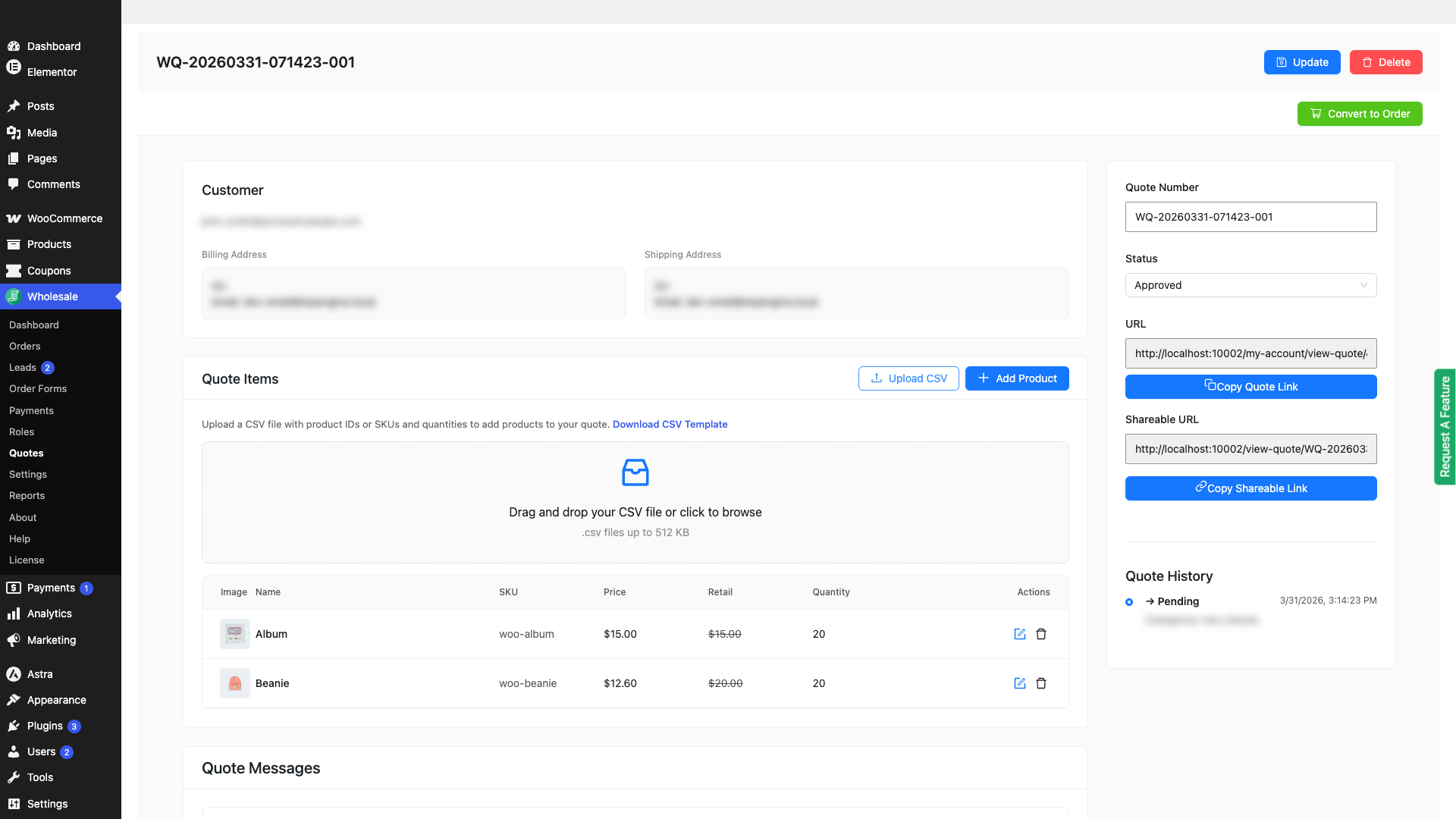
L'éditeur de devis administrateur inclut une option Importer un CSV qui vous permet de remplir en masse un devis avec des produits en une seule étape. Enregistrez d'abord le devis, car Importer un CSV n'apparaît que sur un devis qui existe déjà, sans avoir à rechercher et ajouter des articles un par un. Cliquez sur Importer un CSV pour ouvrir la zone d'importation, puis faites glisser et déposez un fichier CSV (ou cliquez pour parcourir) contenant les identifiants de produit ou les SKU et les quantités. Un lien Télécharger un modèle CSV est fourni afin que vous puissiez commencer avec le bon format. Les fichiers peuvent peser jusqu'à 512 Ko et sont limités à 500 lignes.
Modifier le numéro de devis
Vous pouvez modifier le champ du numéro de devis si vous avez besoin qu'il suive un format de référence spécifique.
Modification des prix des articles dans un devis
L'un des outils de négociation B2B les plus puissants de WooCommerce Wholesale Quotes est la possibilité pour les administrateurs de remplacer le prix de gros sur n'importe quel article individuel, directement depuis l'écran de détail du devis. Vous pouvez négocier un prix unique pour une transaction spécifique sans créer un nouveau devis à partir de zéro ni modifier les règles de prix de gros de votre boutique.
Ceci est une capacité réservée aux administrateurs. Les clients peuvent ajuster les quantités de leur côté du devis mais ne peuvent pas modifier les prix. Cela permet de garder le contrôle de votre structure de prix tout en vous donnant la flexibilité de négocier par client ou par transaction.
Comment remplacer le prix d'un article
- Ouvrez le devis depuis le tableau de bord des devis.
- Dans le tableau Articles du devis, trouvez l'article dont vous souhaitez modifier le prix.
- Cliquez sur l'icône Modifier (icône crayon) de cette ligne. Les colonnes Prix et Quantité se transforment en champs de saisie modifiables.
- Entrez votre nouveau prix dans le champ Prix. Vous pouvez définir n'importe quel montant. Le prix remplacé remplace le prix de gros d'origine sur ce devis uniquement.
- Cliquez sur le bouton Enregistrer (icône coche) de cette ligne pour confirmer la modification.
- Cliquez sur Mettre à jour (en haut à droite de l'écran du devis) pour enregistrer l'ensemble du devis avec la nouvelle tarification.
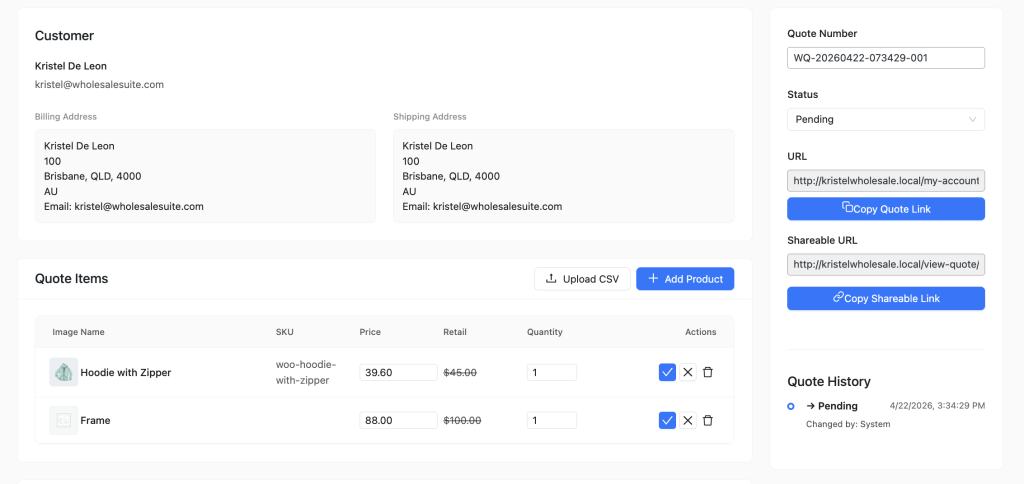
Le prix remplacé est stocké sur ce devis uniquement et n'affecte pas les règles de prix de gros de votre produit ailleurs dans la boutique. Lorsque le devis est converti en commande WooCommerce, la commande utilise le prix que vous avez défini ici, et non le prix de gros d'origine.
Étape 3 : Approuver un devis
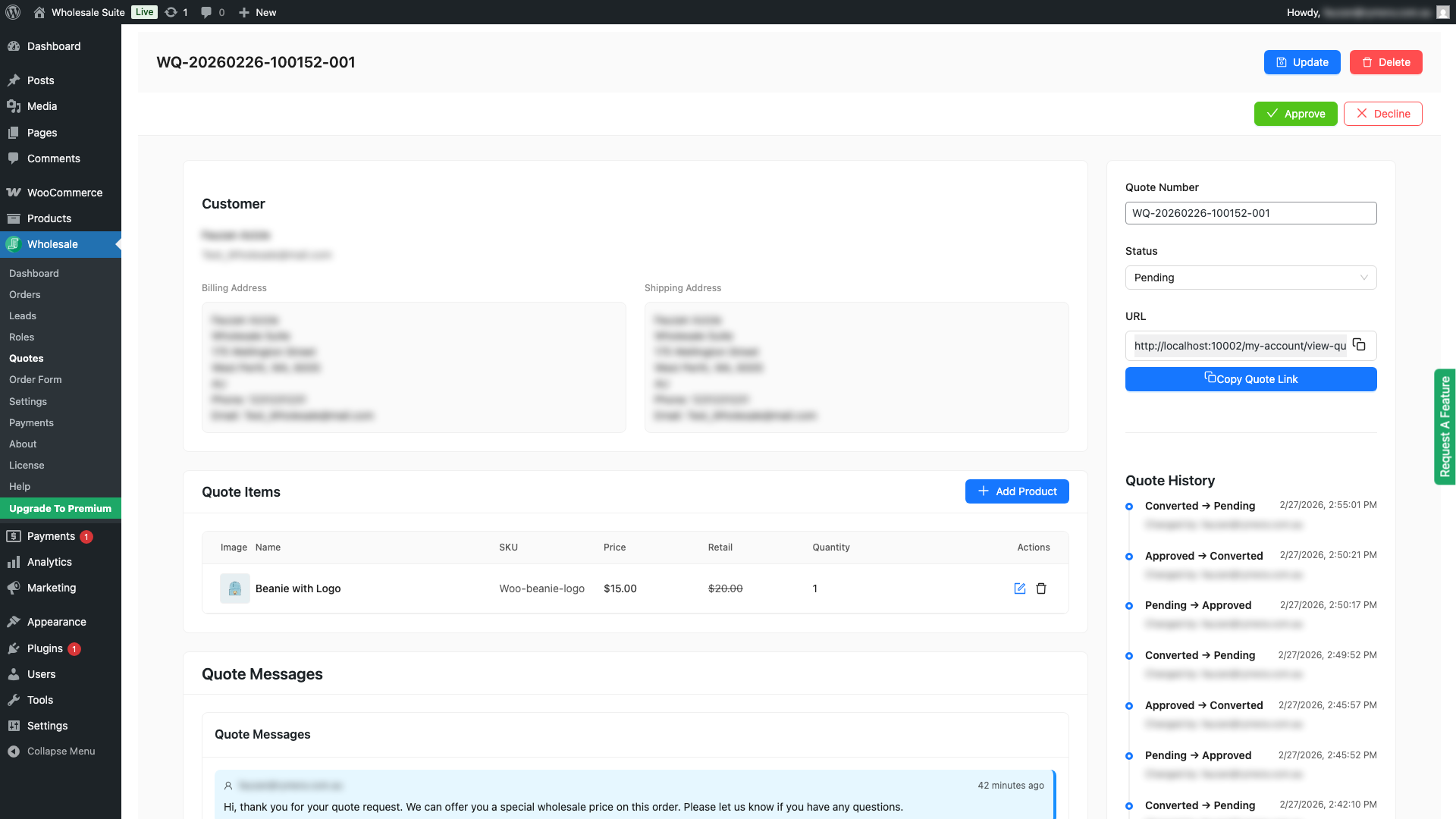
L'approbation d'un devis notifie le client par e-mail (si l'e-mail « Devis approuvé » est activé) et fait passer le devis au statut Approuvé, où il peut ensuite être converti en commande.
- Ouvrez l'écran de détail du devis.
- Cliquez sur Approuver.
- Le statut du devis passe à Approuvé et le client reçoit une notification par e-mail.
Si vous souhaitez approuver et convertir immédiatement en commande en une seule action, vous pouvez utiliser le bouton Convertir en commande. Convertir en commande n'est disponible que sur les devis approuvés.
Étape 4 : Refuser un devis
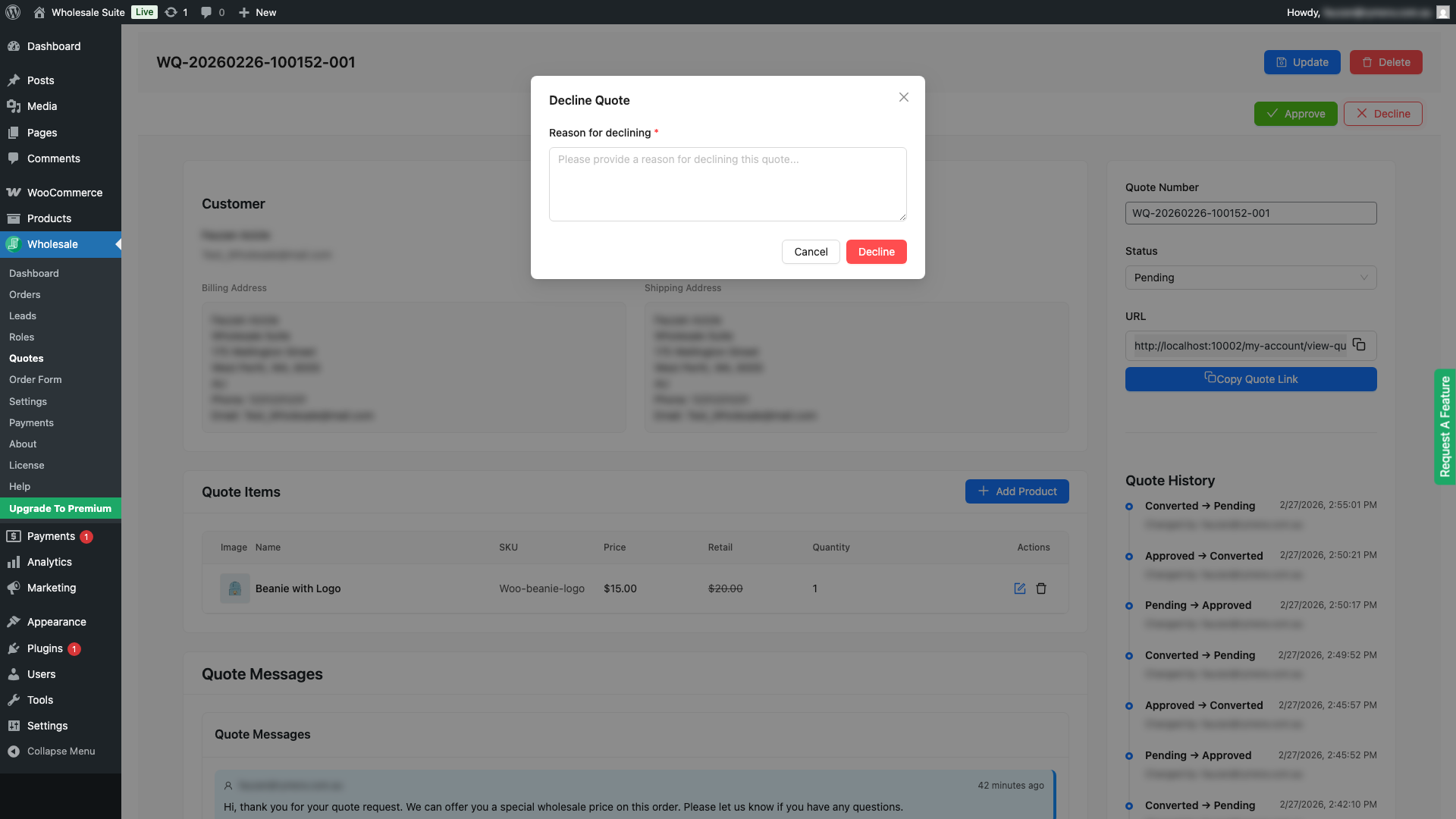
Le refus d'un devis nécessite de fournir une raison. La raison est envoyée au client dans l'e-mail « Devis refusé » (s'il est activé) afin qu'il comprenne ce qui s'est passé et puisse faire un suivi.
- Ouvrez l'écran de détail du devis.
- Cliquez sur Refuser.
- Une invite apparaît vous demandant la raison du refus. Entrez votre raison. Ceci est obligatoire et sera inclus dans l'e-mail de notification au client.
- Cliquez sur Refuser pour confirmer. Le statut du devis passe à Refusé.
Étape 5 : Convertir un devis approuvé en commande
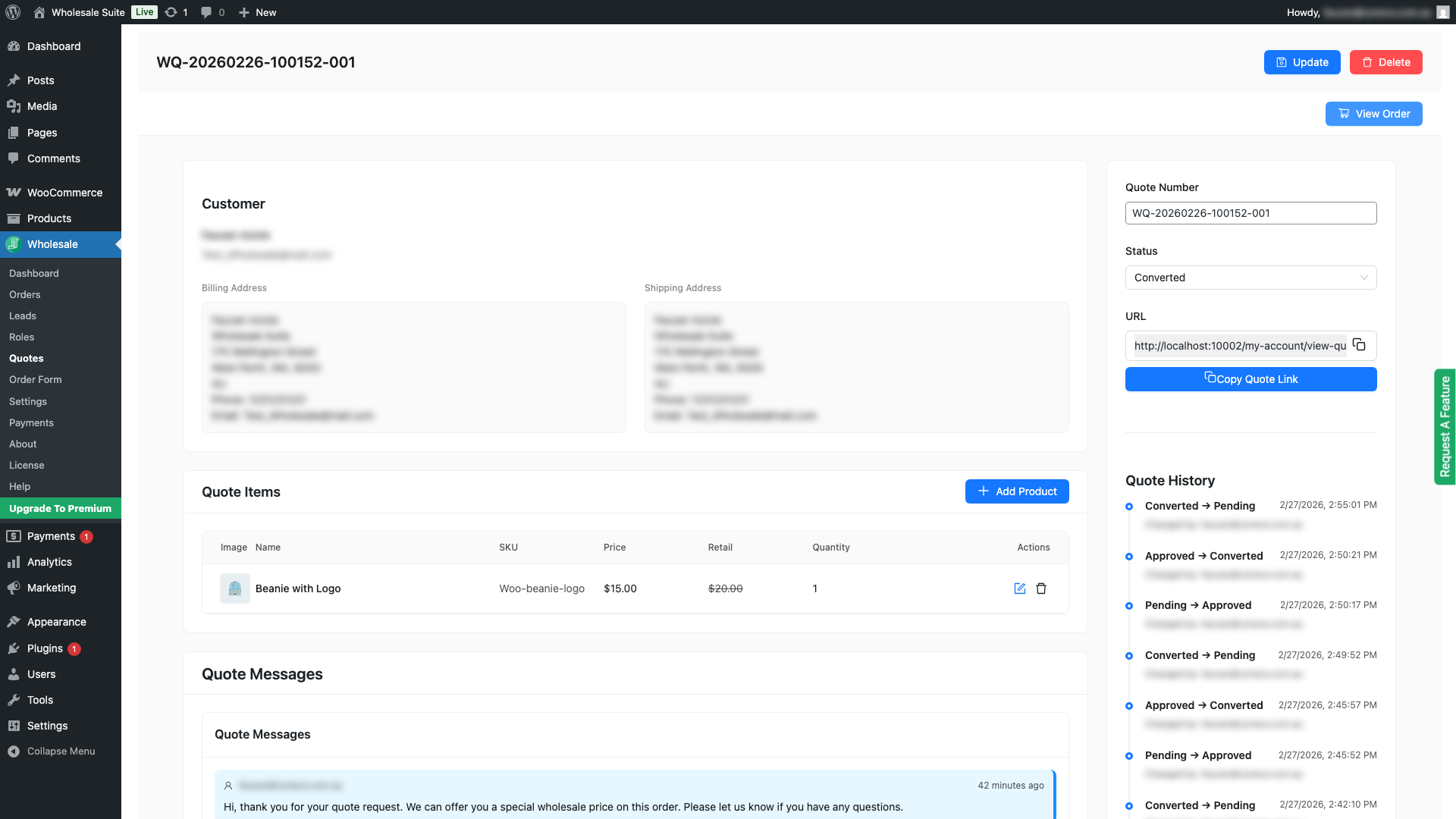
La conversion d'un devis crée une commande WooCommerce avec les prix de gros fixés à partir du devis. La commande est créée avec un statut Paiement en attente afin que le client puisse finaliser le paiement via votre flux de paiement normal.
- Ouvrez un devis approuvé (ou un devis en attente, que le système approuvera automatiquement d'abord).
- Cliquez sur Convertir en commande.
- Le plugin crée une commande WooCommerce en utilisant les articles du devis à leurs prix de gros fixés. Si le devis incluait des adresses de facturation ou de livraison, celles-ci sont appliquées automatiquement à la commande.
- Le statut du devis passe à Converti et un lien vers la nouvelle commande WooCommerce apparaît sur l'écran de détail du devis.
Lors de la conversion, le plugin vérifie la disponibilité du stock en utilisant votre paramètre Gestion des produits hors stock (trouvé sous Vente en gros > Paramètres > Devis en gros > Général). S'il est défini sur Exclure, les articles hors stock sont supprimés de la commande. S'il est défini sur Commande en attente (par défaut), tous les articles sont inclus et WooCommerce gère les commandes en attente normalement.
Envoi de messages au client
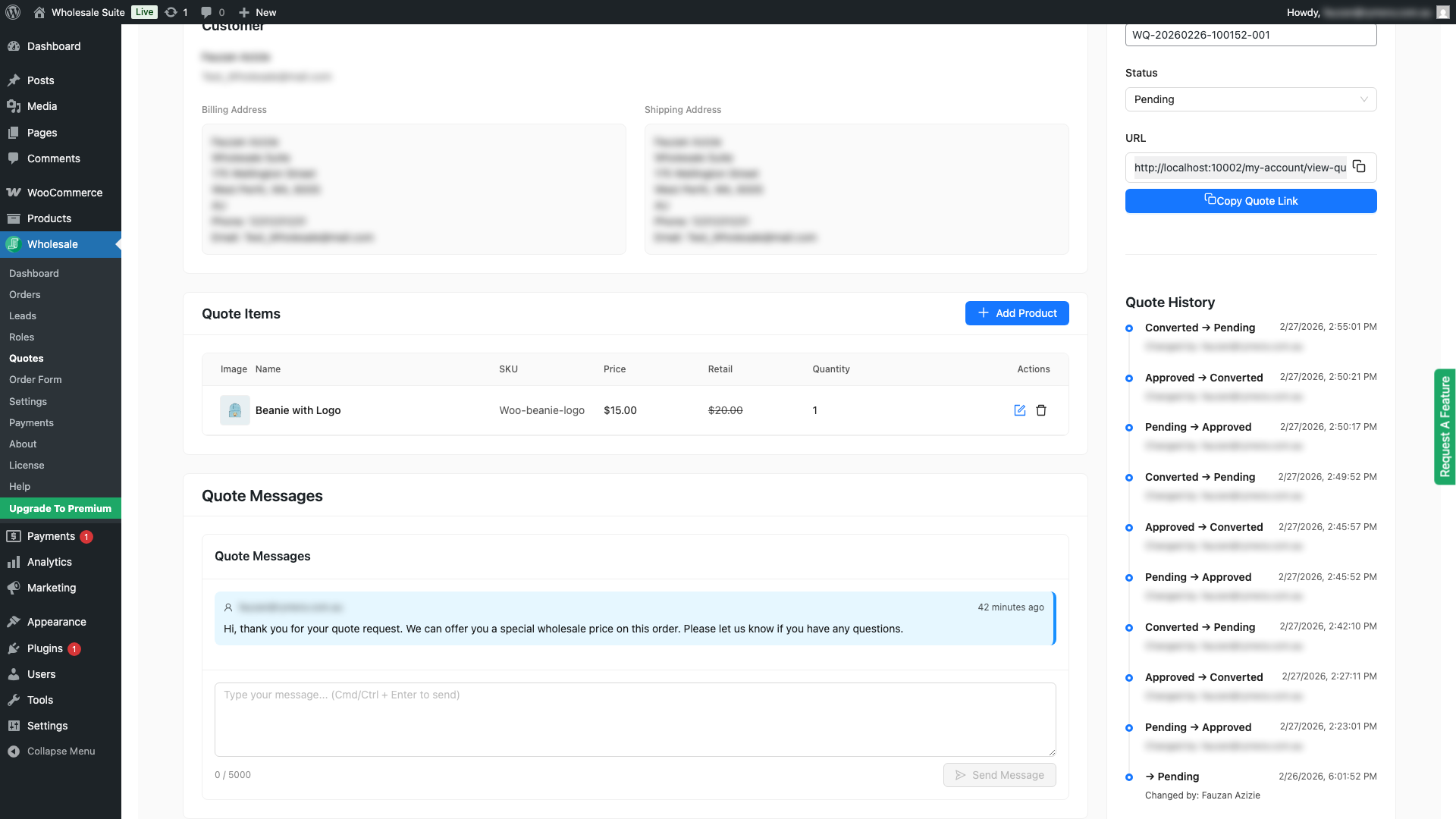
Si la fonctionnalité de messagerie est activée (sous Wholesale > Settings > Wholesale Quotes > General > Message Settings), chaque écran de détail de devis comprend un fil de discussion. Vous pouvez envoyer un message au client directement depuis le devis, par exemple pour poser une question de clarification avant d'approuver, ou pour expliquer un ajustement de prix.
- Ouvrez l'écran de détail du devis.
- Faites défiler jusqu'à la section Messages.
- Tapez votre message et cliquez sur Envoyer.
- Le client reçoit une notification par e-mail (si l'e-mail Message de devis (Client) est activé) et peut répondre depuis sa propre vue de devis.
Expiration du devis
Les devis expirent automatiquement après le nombre de jours défini sous Vente en gros > Paramètres > Devis en gros > Général > Jours d'expiration des devis (par défaut : 30 jours). Lorsqu'un devis expire :
- Son statut passe à Expiré
- Le client reçoit une notification par e-mail de devis expiré (si activé)
- Vous pouvez toujours approuver ou convertir le devis depuis l'administration. L'expiration empêche uniquement les clients d'agir directement dessus.
Suppression d'un devis
Pour supprimer définitivement un devis, ouvrez l'écran de détail du devis et cliquez sur Supprimer. Vous pouvez également sélectionner plusieurs devis dans la liste du tableau de bord en utilisant les cases à cocher des lignes et cliquer sur le bouton Supprimer qui apparaît pour les supprimer en masse.
La suppression d'un devis est définitive et ne peut pas être annulée. Si le devis a déjà été converti en commande WooCommerce, la suppression du devis ne supprime pas la commande.
Dépannage des paramètres de la page de devis
Si la sélection de la Page de nouveau devis ou de la Page de visualisation du devis revient à sa valeur précédente après l'enregistrement, mettez à jour WooCommerce Wholesale Prices vers la version 2.2.9 ou ultérieure. Ensuite, allez dans Wholesale > Paramètres > Devis de gros > Page de nouveau devis, sélectionnez à nouveau les pages et enregistrez les paramètres.
Les versions actuelles enregistrent correctement les identifiants numériques des pages WordPress. Le problème de paramètres précédent n'a pas modifié les devis existants ni les actions disponibles sur le tableau de bord des devis.
Questions fréquemment posées
Puis-je convertir un devis en attente en commande sans l'approuver au préalable ?
Oui. Cliquer sur Convertir en commande sur un devis en attente l'approuvera automatiquement et le convertira immédiatement en une seule étape.
La conversion d'un devis met-elle à jour les niveaux de stock ?
Pas au moment de la conversion. La commande est créée avec un statut de paiement En attente, le stock est donc réduit plus tard, lorsque la commande est payée ou que vous la faites passer à Traitement. La conversion d'un devis crée une commande WooCommerce standard, qui réduit les niveaux de stock conformément à vos paramètres de gestion de stock WooCommerce, comme toute autre commande passée dans votre boutique.
Puis-je modifier un devis après son approbation ?
Oui. Vous pouvez modifier les articles, les prix et le numéro de devis sur les devis dans n'importe quel statut, y compris approuvé et expiré. Les modifications de prix sur un devis déjà approuvé prennent effet lorsque le devis est converti en commande.
Que devient le devis du client si je le refuse ?
Le client reçoit un e-mail de notification avec la raison du refus que vous avez fournie. Le devis apparaît comme Refusé dans la liste des devis de son Compte. Vous pouvez toujours envoyer un message au client via le fil de discussion du devis pour discuter des prochaines étapes.
Pourquoi un prix manuellement remplacé est-il resté le même après que j'ai changé de client ?
Changer de client re-prix uniquement les articles qui utilisent encore des prix résolus automatiquement. Si vous avez modifié le prix d'un article et l'avez enregistré, ce remplacement manuel est préservé. Modifiez à nouveau le prix si vous souhaitez qu'il corresponde au prix de gros du client nouvellement attribué.
Besoin d'aide ?
Si vous avez une question ou rencontrez des problèmes, nous sommes là pour vous aider.
- Utilisateurs premium : Ouvrir un ticket de support
- Utilisateurs gratuits : Visitez notre forum communautaire

