
WooCommerce Wholesale Quotes inclut une fonctionnalité de messagerie intégrée qui vous permet, à vous et à vos clients, de communiquer directement sur un devis — sans avoir besoin de fils d'e-mails ou d'outils externes. Cet article vous guide dans l'activation de la messagerie, la configuration des limites de débit et des règles de statut, et la compréhension du fonctionnement du fil de discussion pour les deux parties.
Prérequis
- WooCommerce Wholesale Quotes installé et actif
- Au moins un devis soumis par un client de gros connecté
Étape 1 : Activer la messagerie
La messagerie est activée par défaut. Pour confirmer qu'elle est activée — ou pour la désactiver — suivez ces étapes :
- Dans votre administration WordPress, allez à Wholesale > Settings, ouvrez l'onglet Wholesale Quotes, et sélectionnez General.
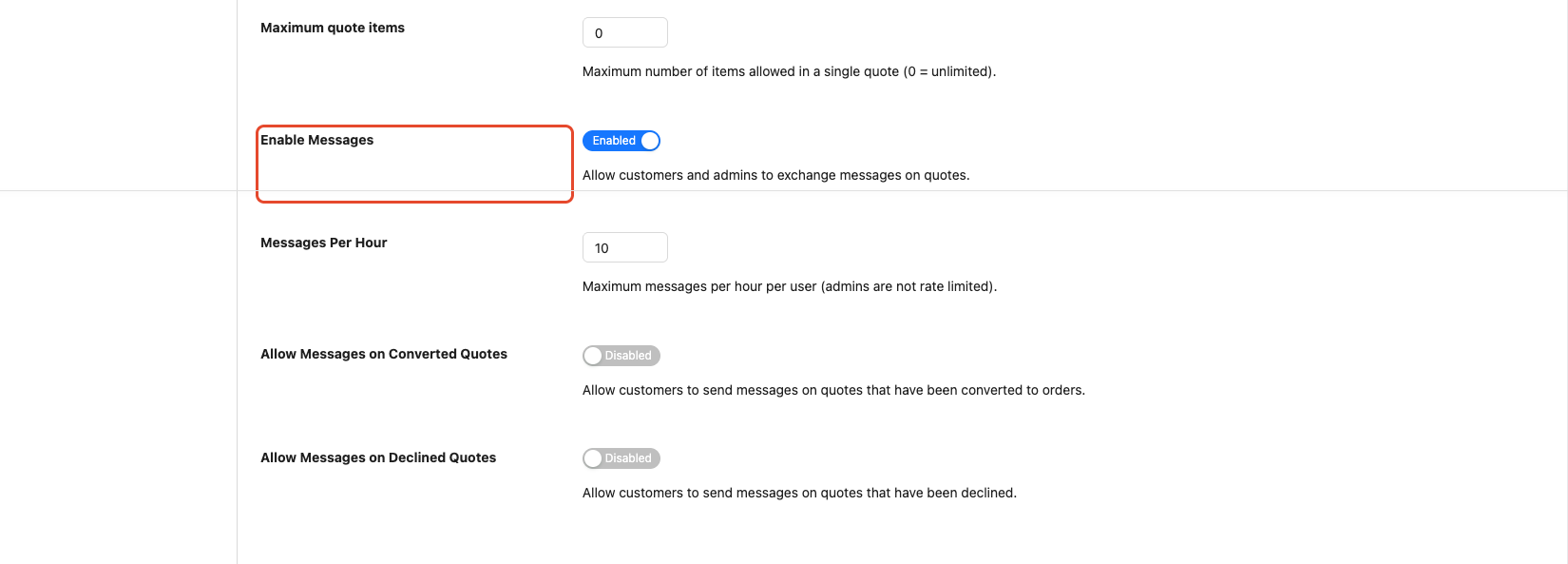
- Faites défiler jusqu'aux options de messagerie (en commençant par Enable Messages).
- Confirmez que Enable Messages est activé.
- Cliquez sur Enregistrer les modifications.
Lorsque la messagerie est désactivée, la zone de saisie des messages est masquée à la fois dans la vue du devis de l'administrateur et sur la page du devis du client, et toute tentative d'envoi de message via l'API renverra une erreur.
Étape 2 : Configurer la limite de débit des messages
Pour éviter le spam de messages, le plugin limite le nombre de messages qu'un client peut envoyer par heure. Les administrateurs ne sont jamais soumis à une limite de débit.
- Dans les mêmes options de messagerie, trouvez le champ Messages Per Hour.
- Entrez un nombre compris entre 1 et 100. La valeur par défaut est 10.
- Cliquez sur Enregistrer les modifications.
La limite est réinitialisée automatiquement après 60 minutes. Si un client atteint la limite, son bouton d'envoi renverra une erreur jusqu'à ce que la fenêtre soit réinitialisée. Les administrateurs ayant la capacité manage_woocommerce contournent toujours cette vérification.
Étape 3 : Définir les règles de messagerie pour les devis fermés
Par défaut, les clients ne peuvent pas envoyer de messages une fois qu'un devis a été converti en commande ou refusé. Vous pouvez modifier ce comportement indépendamment pour chaque statut.
- Dans les mêmes options de messagerie, trouvez les deux interrupteurs de statut :
| Paramètre | Ce qu'il contrôle | Par défaut |
|---|---|---|
| Autoriser les messages sur les devis convertis | Permet aux clients (et aux administrateurs) de poursuivre la conversation après qu'un devis est devenu une commande. | Désactivé |
| Autoriser les messages sur les devis refusés | Permet aux clients (et aux administrateurs) de messager sur des devis qui ont été refusés. | Désactivé |
- Activez l'un ou l'autre interrupteur sur Enabled si vous souhaitez que la messagerie continue après ce changement de statut.
- Cliquez sur Enregistrer les modifications.
Notez que ces paramètres s'appliquent aux clients et aux administrateurs — lorsqu'un statut est bloqué, aucune des deux parties ne peut envoyer de nouveaux messages sur ce devis.
Étape 4 : Envoyer un message en tant qu'administrateur
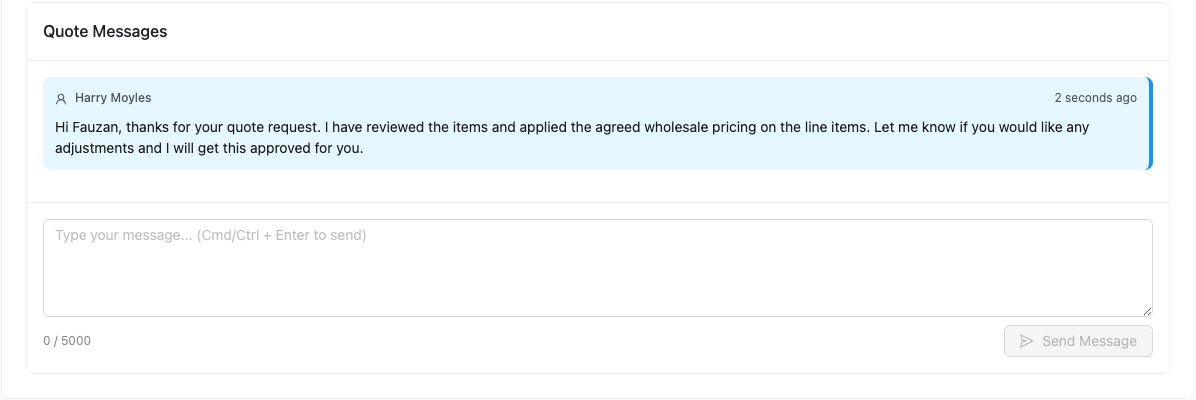
Une fois la messagerie activée, un panneau Quote Messages apparaît sur chaque page de détail de devis dans l'administration.
- Allez à Wholesale > Quotes et ouvrez un devis.
- Faites défiler jusqu'au panneau Quote Messages en bas de la page.
- Tapez votre message dans la zone de texte. Les messages prennent en charge la mise en forme de base, y compris le gras, l'italique, les liens et les listes.
- Cliquez sur Send Message (ou appuyez sur Cmd+Enter / Ctrl+Enter).
Lorsque vous envoyez un message, le client reçoit automatiquement une notification par e-mail (si l'e-mail Quote Message (Customer) est activé dans les paramètres d'e-mail de WooCommerce).
Étape 5 : Comment les clients voient et répondent aux messages
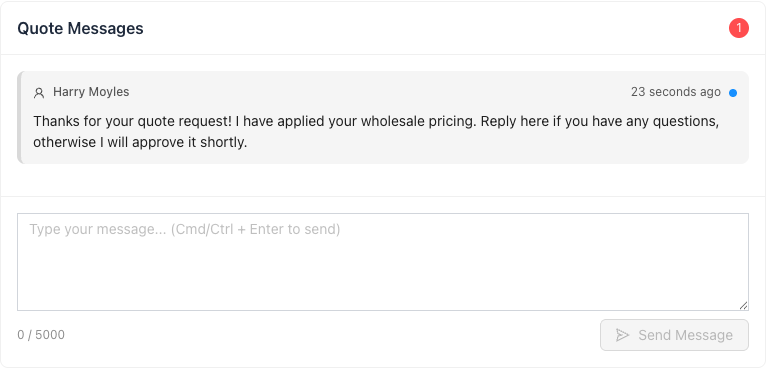
Les clients voient le même panneau Messages de devis lorsqu'ils consultent un devis depuis leur compte.
- Le client se connecte et navigue vers Mon compte > Devis (ou la page dédiée aux devis).
- Ils ouvrent le devis pertinent et font défiler jusqu'à Messages de devis.
- Tous les messages non lus de votre part apparaissent avec un point bleu. L'ouverture du devis marque automatiquement vos messages comme lus.
- Le client tape sa réponse et clique sur Envoyer le message.
Lorsqu'un client envoie un message, vous recevez une notification par e-mail à l'adresse d'administration (si l'e-mail Message de devis (Admin) est activé).
Comprendre le statut de lecture
Chaque message porte un indicateur de statut de lecture. Lorsque l'une des parties ouvre un devis, tous les messages envoyés par l'autre partie sont automatiquement marqués comme lus. Le badge de nombre de messages non lus dans l'en-tête du panneau de messages indique combien de messages attendent votre attention.
Vos propres messages apparaissent toujours en bleu (alignés à droite dans la vue admin), tandis que les messages de l'autre partie apparaissent en gris (alignés à gauche). Cela permet de suivre facilement la conversation en un coup d'œil.
Dépannage
La zone de saisie de message n'est pas visible sur un devis.
La messagerie peut être désactivée. Allez dans Wholesale > Paramètres > Devis de gros > Général et confirmez que Activer les messages est activé.
Un client signale qu'il ne peut pas envoyer de messages sur un devis converti ou refusé.
Par défaut, cela est bloqué. Activez Autoriser les messages sur les devis convertis ou Autoriser les messages sur les devis refusés dans les options de messagerie pour l'autoriser.
Un client reçoit une erreur de limitation de débit avant d'avoir envoyé de nombreux messages.
La limite par défaut est de 10 messages par 60 minutes. Augmentez la valeur Messages par heure dans les options de messagerie si vos clients ont besoin d'une limite plus élevée.
Les notifications par e-mail pour les nouveaux messages n'arrivent pas.
Vérifiez que les e-mails pertinents sont activés dans WooCommerce > Paramètres > E-mails. Recherchez Message de devis (Client) et Message de devis (Admin) et confirmez que les deux sont activés.
Questions fréquemment posées
Les visiteurs (utilisateurs non connectés) peuvent-ils envoyer des messages ?
Non. La messagerie nécessite que le client soit connecté. Les soumissions de devis par des visiteurs n'ont pas de compte associé, ils ne peuvent donc pas participer au fil de discussion.
Y a-t-il une limite de caractères pour les messages ?
Oui. Chaque message peut contenir jusqu'à 5 000 caractères. Un compteur de caractères dans la zone de saisie indique combien des 5 000 caractères vous avez utilisés.
La limitation de débit s'applique-t-elle aux administrateurs ?
Non. Les administrateurs ayant la capacité manage_woocommerce ignorent complètement la limitation de débit et peuvent envoyer autant de messages que nécessaire.
Quel formatage HTML est autorisé dans les messages ?
Les messages prennent en charge un petit ensemble de balises HTML sûres : paragraphes, sauts de ligne, gras, italique, listes ordonnées/non ordonnées et liens. Tout autre HTML est automatiquement supprimé.
Besoin d'aide ?
Si vous avez une question ou rencontrez des problèmes, nous sommes là pour vous aider.
- Utilisateurs premium : Ouvrir un ticket de support
- Utilisateurs gratuits : Visitez notre forum communautaire

