
⚠️ Brouillon de mise à jour — NE PAS cliquer sur "Publier" dans l'administration WordPress.
Ce brouillon doit être fusionné dans l'article original, et non publié comme un nouvel article. Le publier directement crée un article en double à la mauvaise URL.
➡️ Revoyez le brouillon, puis exécutez
Article original : Comment changer le libellé Ajouter au panier · Tâche ClickUp : Comment changer le libellé Ajouter au panier
Ce brouillon doit être fusionné dans l'article original, et non publié comme un nouvel article. Le publier directement crée un article en double à la mauvaise URL.
➡️ Revoyez le brouillon, puis exécutez
/kb-publish 86cxuy4v8 — il détecte le lien rydm et achemine automatiquement via le point de terminaison de fusion.Article original : Comment changer le libellé Ajouter au panier · Tâche ClickUp : Comment changer le libellé Ajouter au panier
Si le texte du bouton « Ajouter au panier » sur votre formulaire de commande ne correspond pas à la langue ou à la terminologie de votre boutique, vous pouvez le modifier directement dans les paramètres du constructeur de formulaires.
Prérequis
- WooCommerce Wholesale Order Form installé et activé
- Au moins un formulaire de commande créé dans le constructeur de formulaires
Comment changer le texte du bouton (version actuelle)
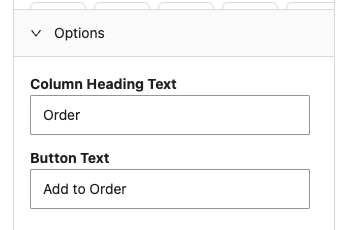
Le constructeur de formulaires dispose de deux paramètres distincts qui contrôlent l'apparence de la colonne Ajouter au panier. Le Texte de l'en-tête de colonne modifie le libellé de l'en-tête de tableau. Le Texte du bouton modifie le texte du bouton lui-même. Mettez à jour l'un ou les deux selon vos besoins.
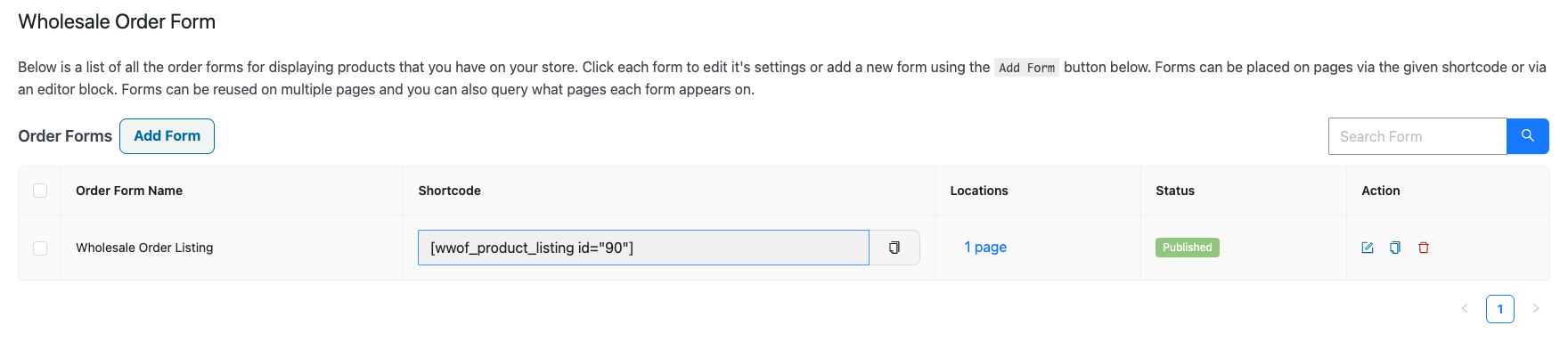
- Dans votre administration WordPress, allez à Wholesale > Order Forms.
- Ouvrez le formulaire que vous souhaitez modifier.
- Dans le constructeur de formulaires, cliquez sur l'icône d'engrenage sur l'en-tête de colonne Bouton Ajouter au panier. Un panneau de paramètres s'ouvre à droite.
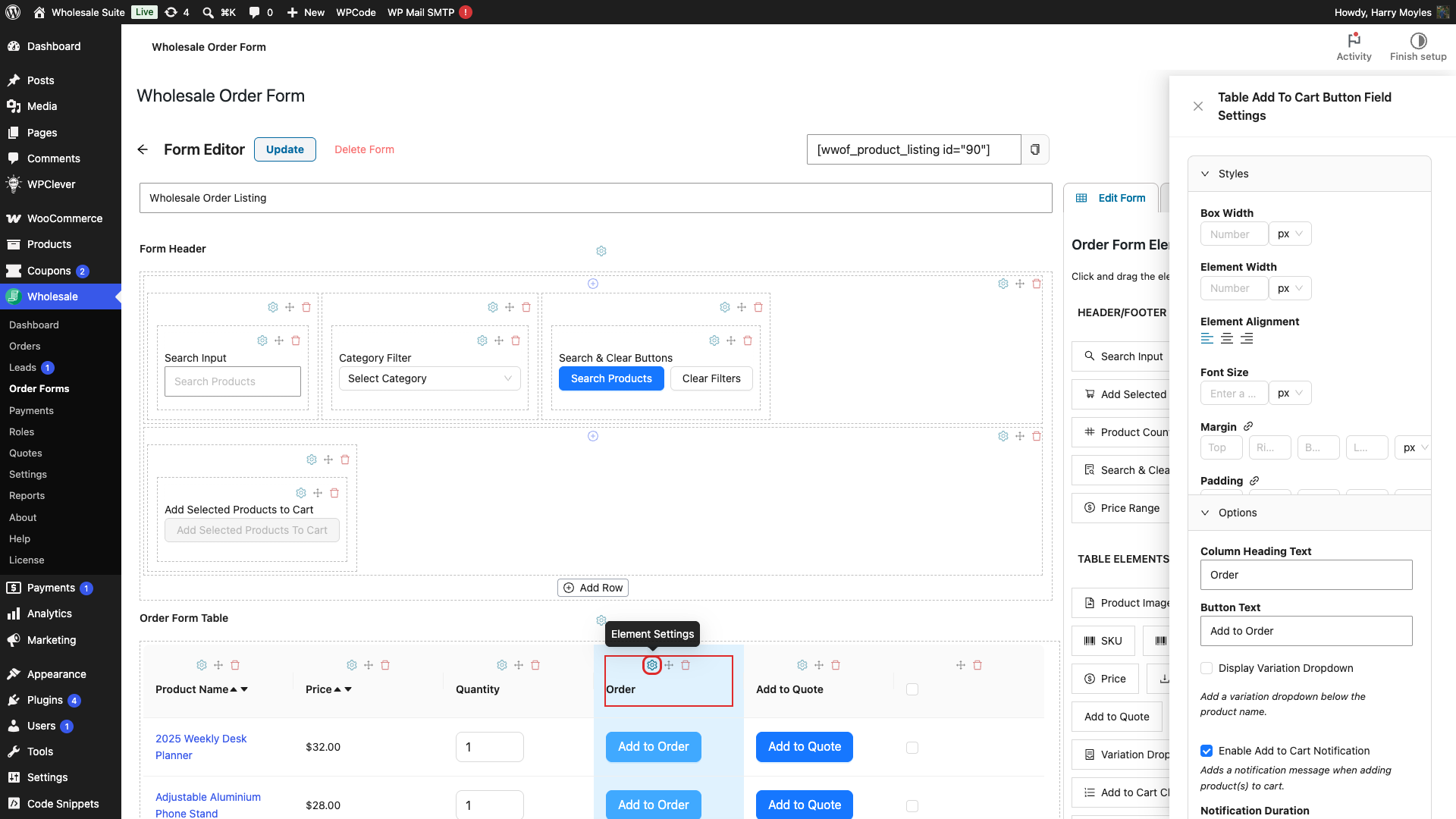
- Cliquez sur Options dans le panneau de paramètres.
- Pour changer le libellé de l'en-tête de colonne, mettez à jour le champ Texte de l'en-tête de colonne.
- Pour changer le libellé du bouton, mettez à jour le champ Texte du bouton.
- Enregistrez le formulaire.
Besoin d'aide ?
Si vous avez une question ou rencontrez des problèmes, nous sommes là pour vous aider.
- Utilisateurs premium : Ouvrir un ticket de support
- Utilisateurs gratuits : Visitez notre forum communautaire

