
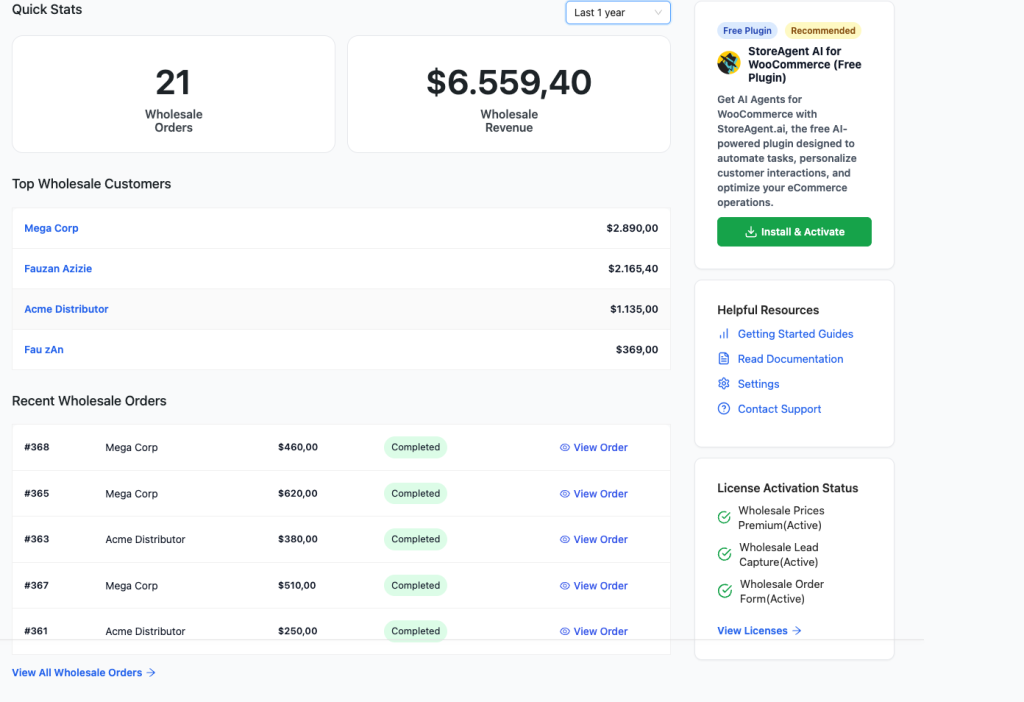
Le tableau de bord de la Wholesale Suite vous donne un aperçu en direct de votre activité de vente en gros (statistiques de ventes rapides, meilleurs clients et commandes récentes) à partir d'un seul écran dans votre administration WordPress.
Aperçu du tableau de bord
Pour accéder au tableau de bord, allez à Vente en gros > Tableau de bord dans votre administration WordPress. Vous y trouverez un aperçu de la performance de votre activité de vente en gros, ainsi que des liens rapides vers la base de connaissances, la page des paramètres des prix de gros et le formulaire de contact du support.
Statistiques rapides
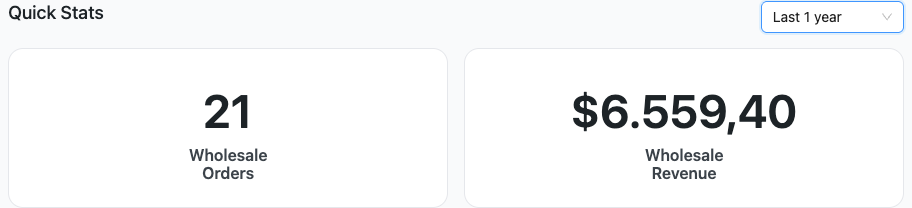
La section des statistiques rapides donne un résumé de la performance de la partie vente en gros de votre activité. Vous pouvez modifier la période de résumé pour les 7, 14 ou 30 derniers jours, ou la dernière année.
Analyses de gros
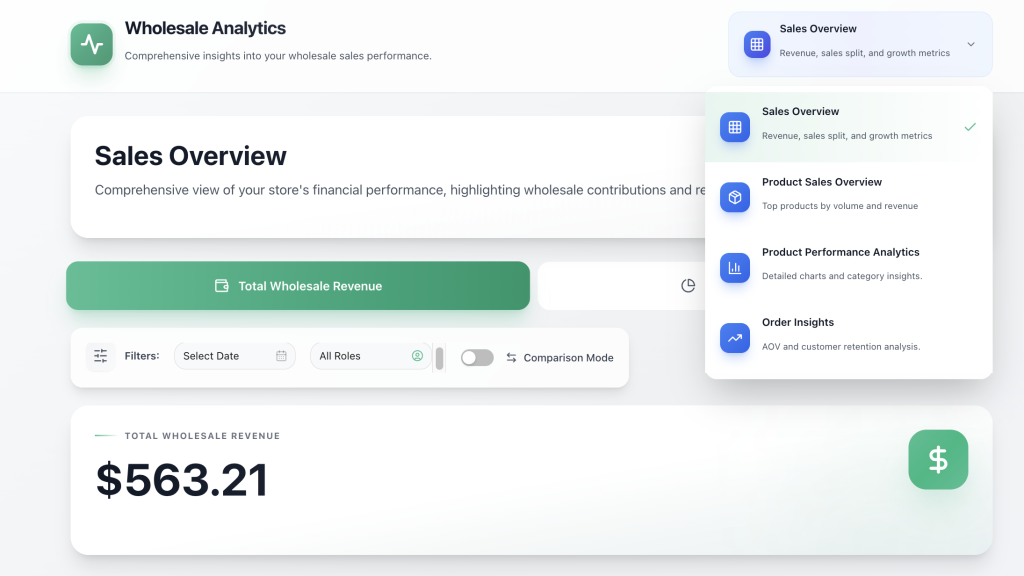
Pour une vue plus détaillée de vos performances de vente en gros, allez à Vente en gros > Rapports dans votre administration WordPress. La page Analyses de gros est organisée en quatre onglets.
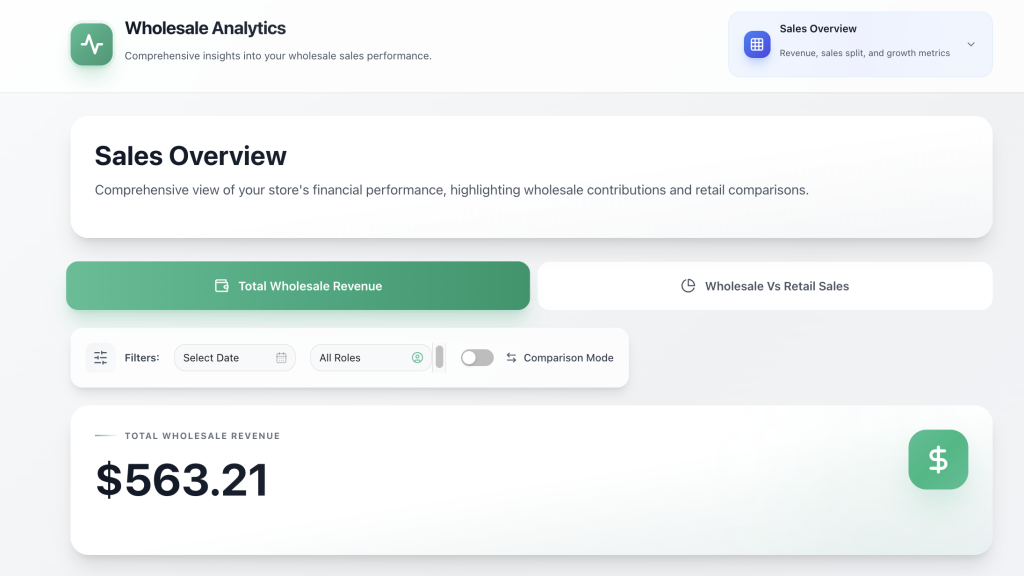
- Aperçu des ventes : revenu total de gros et répartition des ventes en gros par rapport aux ventes au détail pour la période sélectionnée.
- Aperçu des ventes de produits : vos meilleurs produits classés par volume de gros et par revenu de gros.
- Analyses des performances des produits : meilleurs vendeurs par volume et par revenu, plus performances par catégorie (revenu réparti par catégorie de produits).
- Informations sur les commandes : valeur moyenne des commandes et clients uniques de gros, y compris les nouveaux acheteurs et les acheteurs récurrents.
Utilisez les contrôles de filtre en haut de la page pour affiner vos données. Vous pouvez filtrer par période, par rôle de gros spécifique, ou utiliser le bouton bascule Comparer pour afficher deux périodes côte à côte.
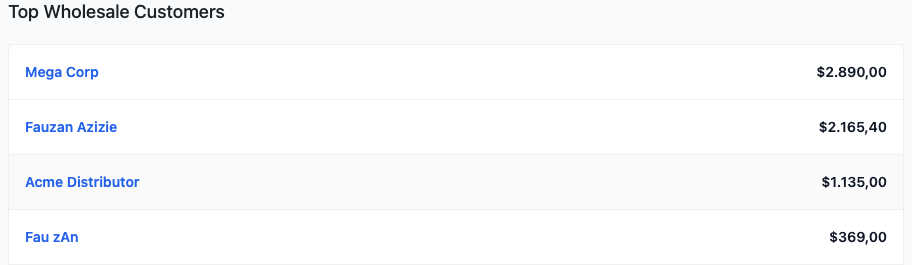
Meilleurs clients de gros
Cette section montre un aperçu de vos clients de gros les plus performants. Utilisez-la pour identifier vos meilleurs acheteurs lorsque vous souhaitez offrir des récompenses ou des prix personnalisés.
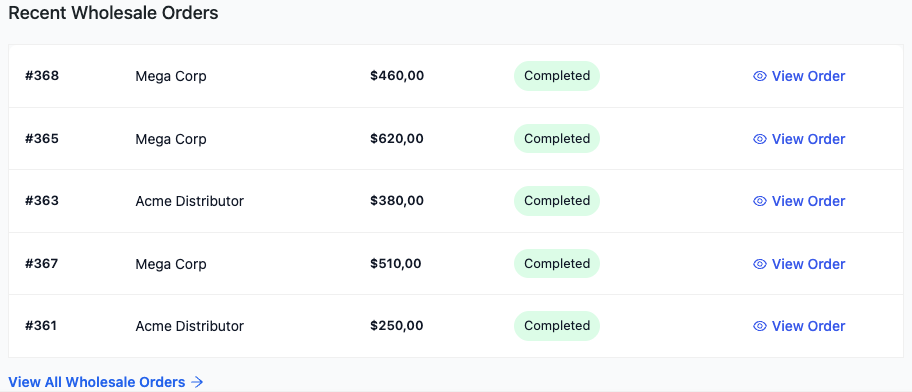
Commandes de gros récentes
Cette section montre un résumé des dernières commandes de gros passées dans votre boutique. Utilisez le bouton Voir la commande pour accéder aux détails de la commande, ou Voir toutes les commandes de gros pour accéder à la page des commandes WooCommerce.
Questions fréquemment posées
Puis-je exporter les rapports de gros ?
La page Analyses de gros ne comprend pas de bouton d'exportation natif. Pour exporter les données de commandes de gros, utilisez l'exportation de commandes intégrée de WooCommerce ou un plugin d'exportation tiers compatible.
Cela fonctionne-t-il avec WooCommerce Analytics ?
Le tableau de bord Wholesale Suite est distinct de WooCommerce Analytics. Il extrait des données spécifiques à la vente en gros et les affiche sur l'écran Vente en gros > Tableau de bord. WooCommerce Analytics affichera toujours toutes les commandes du magasin, mais le tableau de bord de gros filtre et présente uniquement votre activité de gros.
Besoin d'aide ?
Si vous avez une question ou rencontrez des problèmes, nous sommes là pour vous aider.
- Utilisateurs premium : Ouvrir un ticket de support
- Utilisateurs gratuits : Visitez notre forum communautaire

