
La Liste des factures de paiement en gros est un tableau de bord centralisé qui vous permet de visualiser et de gérer toutes les factures en gros en un seul endroit. Cette fonctionnalité élimine le besoin de vérifier les statuts de paiement des commandes individuelles, rendant le suivi des factures plus efficace.
Avec ce tableau de bord, vous pouvez rapidement voir les factures En attente, Ouvertes, En retard, Payées et Annulées en un coup d'œil. Il fournit également des options de filtrage pour vous aider à trouver des factures spécifiques en fonction de la date, du client ou du statut de paiement.
Cet article vous guidera à travers la fonctionnalité Liste des factures, en expliquant sa disposition, ses fonctions clés et comment l'utiliser efficacement.
Ce qu'affiche le tableau de bord de la liste des factures
Le Tableau de bord de la liste des factures offre une vue structurée de toutes les factures de gros, ce qui facilite le suivi des paiements. Vous pouvez trouver la Liste des factures en naviguant vers Vente en gros → Paiements et en ouvrant l’onglet Factures dans votre panneau d’administration WooCommerce. Il est divisé en plusieurs sections clés :
- Actions rapides – Affichez les factures par statut : Toutes, En attente, Ouvertes, En retard, Payées ou Annulées. Cela permet d’identifier rapidement les factures qui nécessitent une attention.
- Recherche et filtres – Filtrez les factures par date ou par nom de client pour trouver des transactions spécifiques. La barre de recherche permet également des recherches rapides.
- Tableau des factures – Affiche les détails clés, notamment :
- ID de facture – Un identifiant unique pour chaque facture. Les administrateurs ou les responsables de magasin peuvent cliquer dessus pour télécharger le PDF de la facture. Si une personnalisation est nécessaire, elle peut être effectuée directement sur Stripe.
- ID de commande – La commande associée à la facture. Cliquer dessus redirige vers la page des détails de la commande pour un examen plus approfondi.
- Date de commande – La date à laquelle la facture a été générée.
- Nom du client – Le client en gros enregistré.
- Plan de paiement – Affiche le type de plan de paiement sélectionné pour la commande (par exemple, Net 30, Paiements égaux).
- Prochain paiement dû – Indique quand le prochain paiement est prévu.
- Statut – Indique si une facture est Ouverte, En retard, Payée, Annulée ou En attente.
- Facturation automatique – Indique si la facture débite automatiquement la carte enregistrée du client (Oui ou Non).
- Montant dû – Le montant impayé restant à payer sur la facture.
- Actions – Un bouton pour Voir les détails, permettant aux administrateurs d'accéder aux informations complètes de la facture, y compris l'historique des paiements.
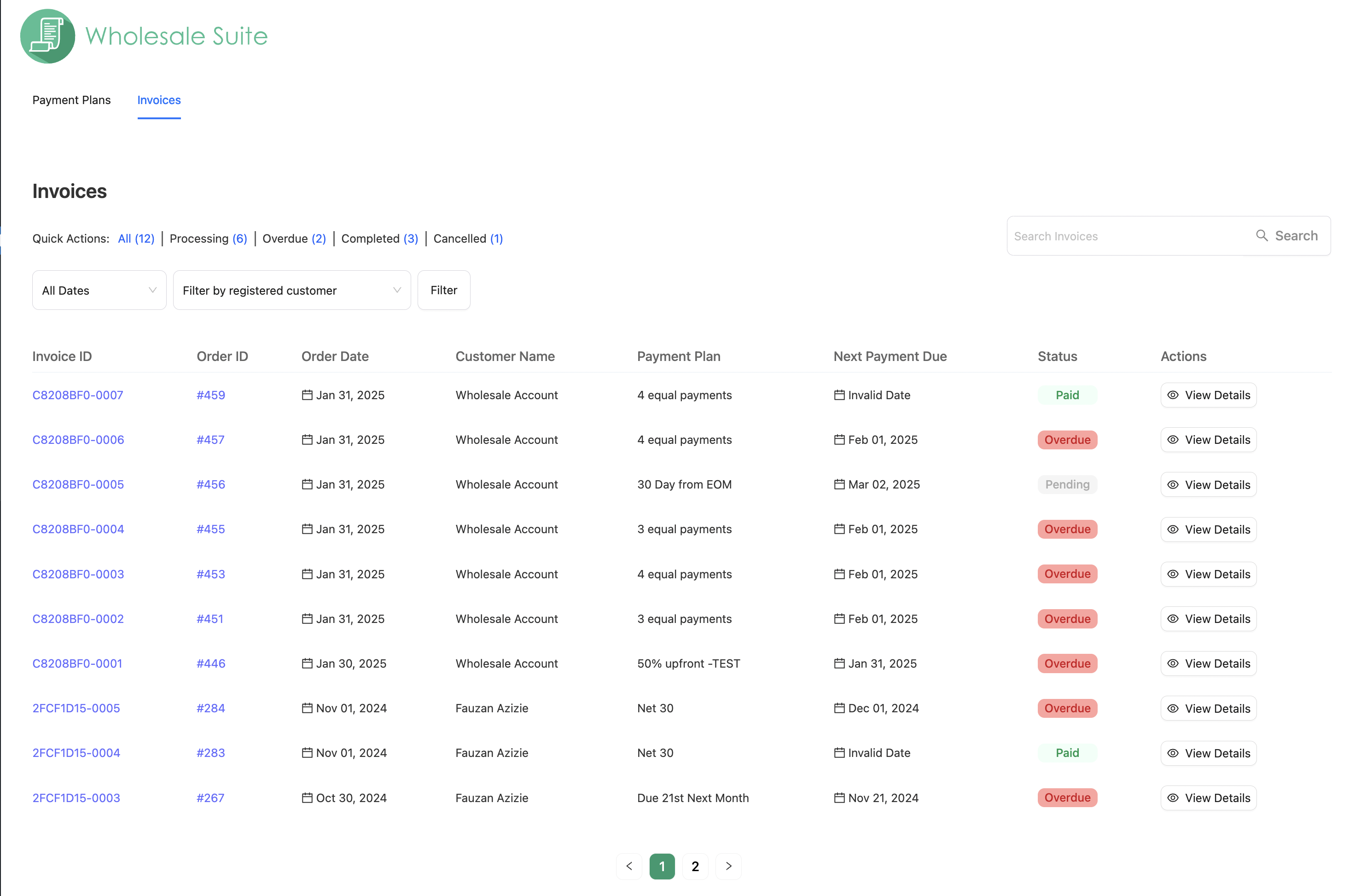
Ce tableau de bord offre un moyen clair et organisé de surveiller toutes les factures en gros en un seul endroit, réduisant ainsi le temps consacré au suivi manuel.
Sur la version 1.0.7 et ultérieures de Wholesale Payments, le tableau de bord charge les détails des factures pour la page de résultats actuelle au lieu de charger tout l'historique des factures en une seule fois. Cela maintient l'onglet Factures réactif à mesure que l'historique des factures du magasin s'agrandit.
Comment rechercher et filtrer les factures
Le tableau de bord de la liste des factures comprend des options de recherche et de filtrage pour vous aider à trouver rapidement des factures spécifiques. Ceci est particulièrement utile pour les magasins qui traitent un grand nombre de transactions en gros.
Utilisation de la barre de recherche
La barre de recherche vous permet de rechercher des factures en utilisant l'ID de commande, le nom du client ou le plan de paiement. Tapez les détails et les résultats correspondants apparaissent immédiatement.
Filtrage par plage de dates ou nom de client
Si vous devez affiner vos résultats, utilisez les options de filtre. Vous pouvez filtrer les factures par :
- Plage de dates – Sélectionnez une date de début et une date de fin pour afficher les factures émises pendant cette période.
- Nom du client – Affichez les factures associées à un client de gros spécifique.
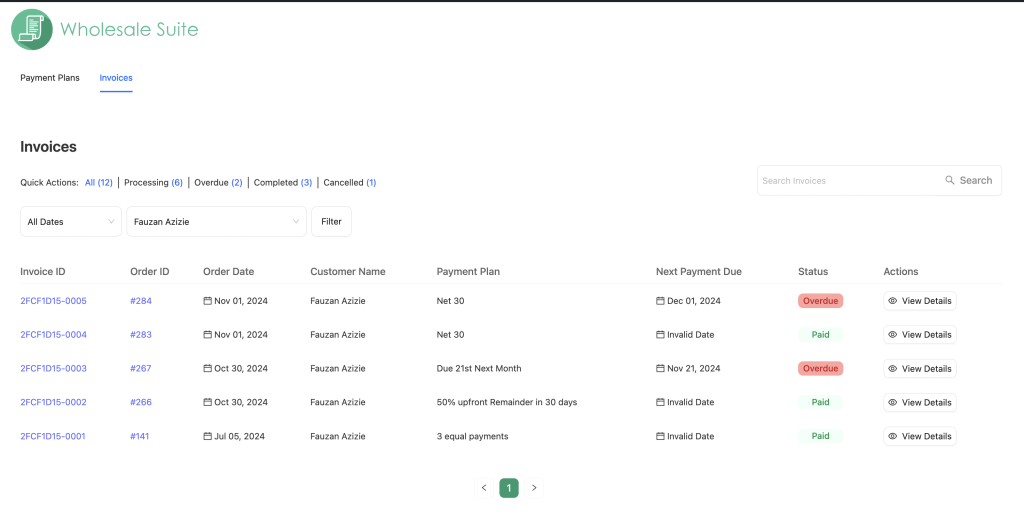
Pour les grands magasins de gros, la recherche et le filtrage facilitent la gestion des factures. Au lieu de faire défiler manuellement les pages, vous pouvez trouver instantanément la facture dont vous avez besoin. Cela permet de rationaliser le suivi financier et les relances.
Dépannage de l'onglet Factures sur les grands magasins
L'onglet Factures est vide, renvoie une erreur HTTP 500 ou signale une mémoire PHP épuisée. Cela peut se produire sur une ancienne version de Wholesale Payments qui tente de charger les détails de tout l'historique des factures en une seule requête.
- Mettez à jour WooCommerce Wholesale Payments vers la version 1.0.7 ou ultérieure.
- Rouvrez Wholesale → Payments → Invoices.
- Utilisez les filtres de statut, de client ou de date pour affiner les résultats visibles tout en confirmant que la page se charge normalement.
- Si l'erreur persiste, capturez l'erreur exacte du navigateur ou du serveur et contactez le support.
Augmenter la limite de mémoire PHP peut masquer temporairement le symptôme, mais ce n'est pas la solution principale. Les versions actuelles évitent de charger tous les détails de facturation en une seule fois, alors mettez à jour le plugin avant de modifier les limites du serveur.
Besoin d'aide ?
Si vous avez une question ou rencontrez des problèmes, nous sommes là pour vous aider.
- Utilisateurs premium : Ouvrir un ticket de support
- Utilisateurs gratuits : Visitez notre forum communautaire

