
Vue d'ensemble
Si vous vendez à crédit, les clients peuvent manquer une date d'échéance. WooCommerce Wholesale Payments peut leur envoyer un e-mail avant qu'un paiement ne soit dû, à la date d'échéance et après qu'il soit en retard.
Les rappels utilisent le système d'e-mails de WooCommerce, le même que celui de vos e-mails de commande et d'expédition. Vous pouvez modifier leur apparence et leur moment d'envoi, et vous n'avez pas besoin de modifier le contenu des messages dans Stripe.
Fonctionnalités clés
| Fonctionnalité | Objectif |
| Rappels de paiement automatiques | Envoyez un e-mail aux clients avant qu'un paiement ne soit dû, à la date d'échéance et lorsqu'il est en retard. |
| Personnalisation des e-mails | Modifiez l'objet, l'en-tête et le contenu supplémentaire de chaque rappel. Le texte du pied de page provient de vos paramètres d'e-mail WooCommerce. |
| CC/BCC pour le suivi | Option d'envoyer des e-mails en CC ou BCC à des adresses internes pour la supervision. |
| Paramètres d'intervalle | Définissez les jours de délai (par exemple, 7 jours avant et 3 jours après). |
Configuration et paramétrage
1. Ouvrez les paramètres des rappels par e-mail
Accédez à Wholesale → Paramètres → Wholesale Payments, puis ouvrez l'onglet Rappels par e-mail.
- Activer les rappels par e-mail – Lorsqu'ils sont activés, vos clients recevront des e-mails de votre boutique lorsque le paiement est dû.
- Activer les rappels de facture Stripe – S'il est activé, nous créerons une nouvelle facture afin que vous puissiez envoyer des rappels depuis votre boutique ou Stripe. S'il est désactivé, le comportement par défaut des factures Stripe sera utilisé. Désactivez ceci si vous souhaitez envoyer des rappels uniquement depuis votre boutique.
- Jours avant la date d'échéance du paiement – Jours avant la date d'échéance du paiement pour envoyer l'e-mail de rappel.
- Jours après la date d'échéance du paiement – Jours après la date d'échéance du paiement pour envoyer l'e-mail de rappel
- Activer le rappel de paiement dû aujourd'hui – Envoyez des rappels par e-mail aux clients lorsque leur paiement est dû aujourd'hui.
Les trois e-mails de rappel sont listés sous WooCommerce → Paramètres → E-mails :
- Paiement de gros bientôt dû
- Paiement de gros dû aujourd'hui
- Paiement de gros en retard

2. Paramètres généraux
- Activer ou désactiver chaque type de rappel
- Personnalisez l'objet, l'en-tête et le contenu supplémentaire de l'e-mail
- Choisir le format de l’e-mail : HTML, texte brut ou les deux
3. Contenu de l'e-mail
Vous pouvez utiliser des espaces réservés dans l'objet, l'en-tête et le contenu supplémentaire de chaque rappel. Chaque espace réservé est remplacé par la valeur réelle lors de l'envoi de l'e-mail.
| Espace réservé | Ce qu'elle montre | Disponible dans |
| {site_title} | Le nom de votre boutique. | Les trois e-mails |
| {payment_amount} | Le montant dû pour le paiement. | Les trois e-mails |
| {payment_date} | La date d'échéance du paiement. | Bientôt dû et en retard |
| {days_overdue} | Le nombre de jours de retard du paiement. | En retard |
Aperçu de l'e-mail
Faites défiler vers le bas pour voir un aperçu de l'e-mail. Cela vous permet de vérifier la mise en page, les couleurs et le texte avant son envoi.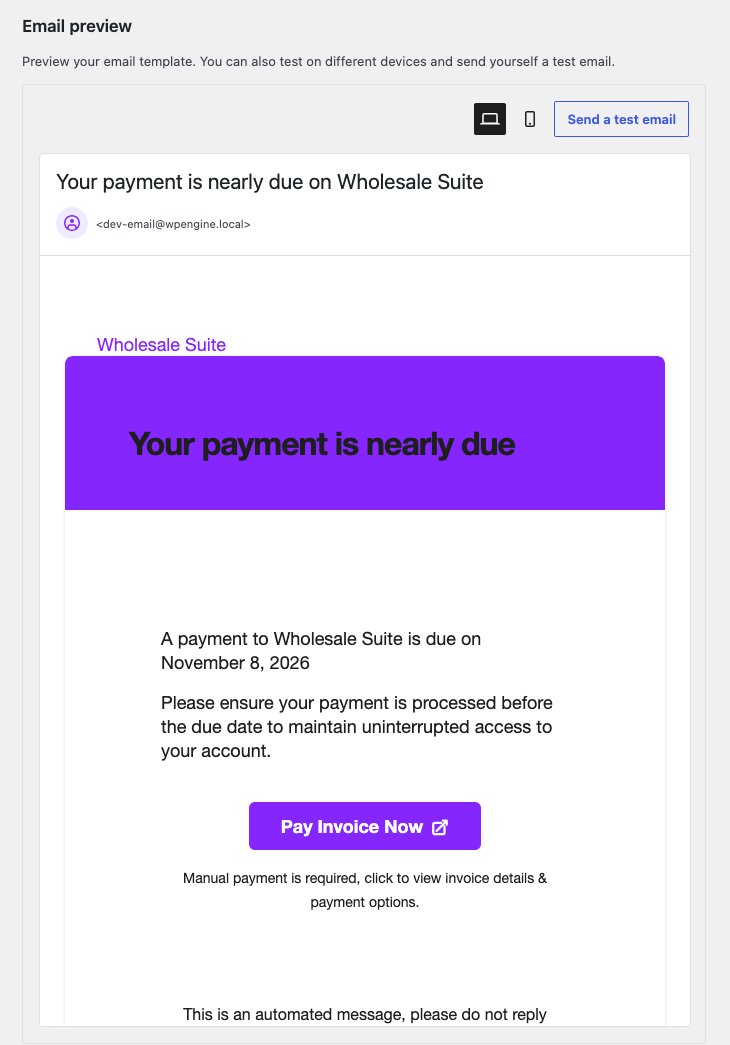
4. Texte du pied de page de l'e-mail
Les e-mails de rappel n'ont pas leur propre champ de texte de pied de page. Ils utilisent le paramètre Texte du pied de page de WooCommerce, le même que celui utilisé par vos e-mails de commande. Pour le modifier :
- Allez dans WooCommerce → Paramètres → E-mails.
- Trouvez la section Modèle d’e-mail.
- Modifiez le champ Texte du pied de page, puis cliquez sur Enregistrer les modifications.
Votre texte de pied de page apparaît en bas des e-mails « Bientôt dus », « Dus aujourd’hui » et « En retard ». Chaque rappel affiche également la ligne « Ceci est un message automatisé, veuillez ne pas répondre directement à cet e-mail. » et un logo « Propulsé par » Wholesale Suite au-dessus. Vous ne pouvez pas modifier ces deux éléments dans les paramètres.
Avec une planification personnalisable, des modèles et un suivi CC/BCC, c’est une ressource flexible pour récupérer des revenus et stimuler l’engagement.
Questions fréquemment posées
Comment activer les rappels de paiement par e-mail pour les grossistes dans WooCommerce ?
Tout d'abord, accédez à Wholesale → Paramètres → Wholesale Payments → Rappels par e-mail. Ensuite, activez Activer les rappels par e-mail. Après cela, définissez vos préférences pour Jours avant et Jours après la date d'échéance du paiement pour planifier les notifications.
Les rappels de paiement utilisent-ils les modèles d’e-mail WooCommerce ?
Oui. Les rappels utilisent le même système d’e-mail WooCommerce que les notifications de commande et d’expédition. Par conséquent, vous pouvez personnaliser la ligne d’objet, l’en-tête et le message. Vous pouvez également choisir entre les formats HTML, texte brut ou les deux.
Que se passe-t-il si je désactive les rappels de paiement pendant un cycle actif ?
Si vous désactivez les rappels, toutes les notifications futures s’arrêteront immédiatement. Par conséquent, aucun rappel programmé ne sera envoyé.
Puis-je ajouter des destinataires en CC ou BCC aux e-mails de rappel de paiement ?
Oui, vous le pouvez. De plus, la fonction CC/BCC vous permet d’envoyer des copies aux équipes internes. Cela aide votre équipe financière ou comptable à rester informée sans envoyer d’e-mails séparés.
Pourquoi les e-mails de rappel de paiement en gros ne sont-ils pas envoyés aux clients ?
Si les e-mails ne sont pas envoyés, assurez-vous d’abord que la fonctionnalité est activée dans les paramètres. Ensuite, vérifiez que votre planification de rappel est correctement définie. Enfin, examinez vos paramètres d’e-mail WooCommerce et SMTP pour garantir une livraison correcte.
Besoin d'aide ?
Si vous avez une question ou rencontrez des problèmes, nous sommes là pour vous aider.
- Utilisateurs premium : Ouvrir un ticket de support
- Utilisateurs gratuits : Visitez notre forum communautaire

