
Si certains acheteurs en gros continuent de commander à crédit alors que les anciennes factures ne sont pas payées, vous pouvez suspendre ou bloquer les nouvelles commandes à tempérament jusqu'à ce qu'ils règlent leur compte. Ce guide vous montre comment activer les restrictions de retard dans Wholesale Payments et choisir ce qui se passe à la caisse.
Avant de commencer
- Wholesale Payments actif et connecté à Stripe. Comment configurer Stripe pour les paiements en gros
- Au moins un plan de paiement est utilisé, afin que les clients puissent finaliser leur commande à crédit. Comment créer des plans de paiement pour les clients en gros
Activer les restrictions de retard
- Allez dans Wholesale → Settings → Wholesale Payments.
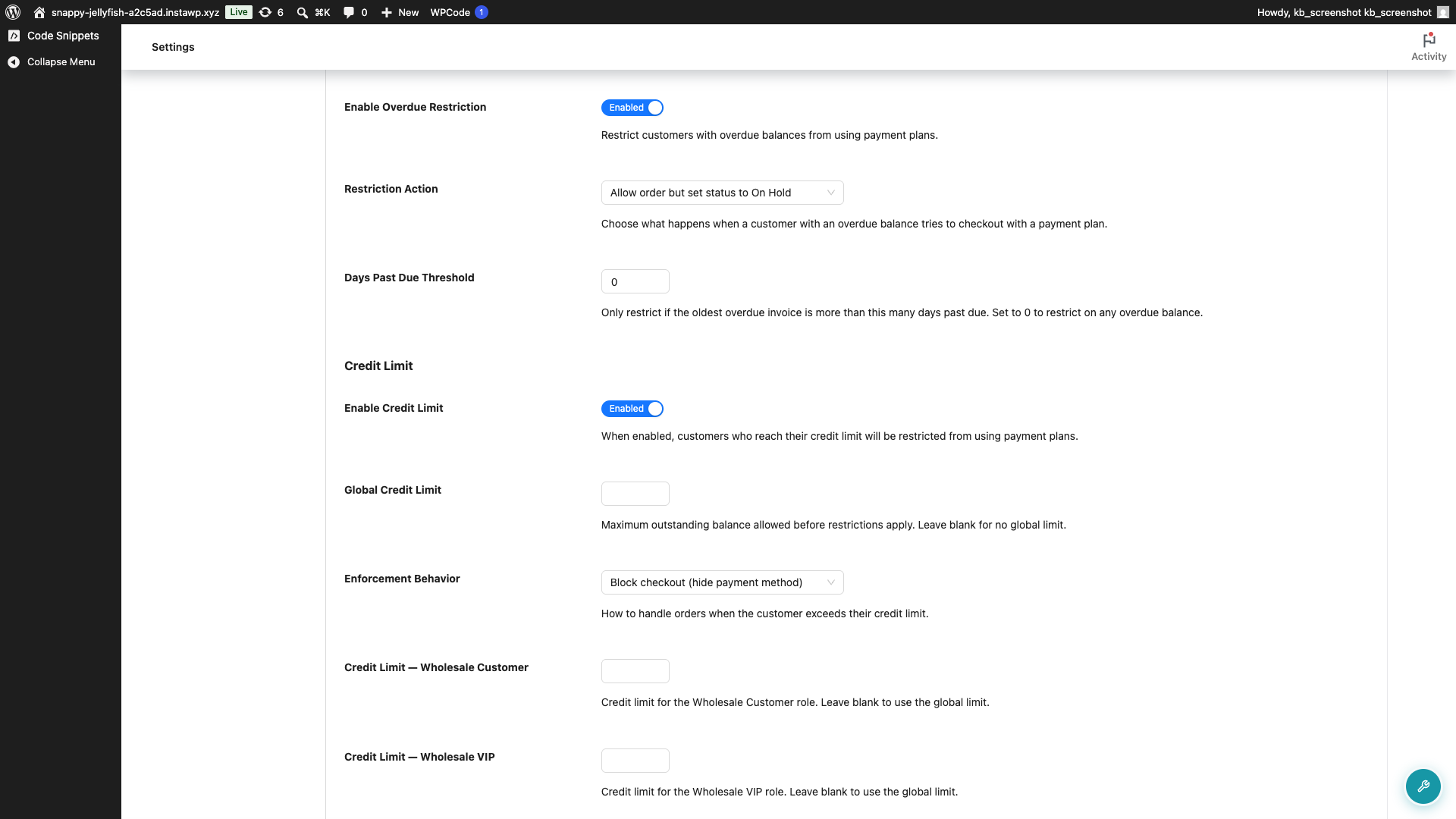
- Ouvrez l'onglet Paiement et trouvez la section Restrictions de retard.
- Activez Activer la restriction de retard.
- Choisissez une Action de restriction : Autoriser la commande mais définir le statut sur En attente, ou Bloquer le paiement à tempérament.
- Définissez le Seuil de jours de retard au nombre de jours pendant lesquels une facture peut être en retard avant que la restriction ne s'applique. Laissez à 0 pour appliquer la restriction sans jours de grâce supplémentaires.
- Cliquez sur Enregistrer les modifications.
Ce que font les deux actions
Autoriser la commande mais définir le statut sur En attente permet au client de finaliser sa commande, mais la nouvelle commande est mise en attente pour votre examen au lieu d'être traitée. Utilisez ceci lorsque vous souhaitez une vérification légère qui ne décourage pas les acheteurs.
Bloquer le paiement à tempérament empêche le client de passer une nouvelle commande à tempérament jusqu'à ce que ses factures en retard soient payées. Utilisez ceci lorsque les soldes en retard doivent être réglés en premier.
Ce que voit le client
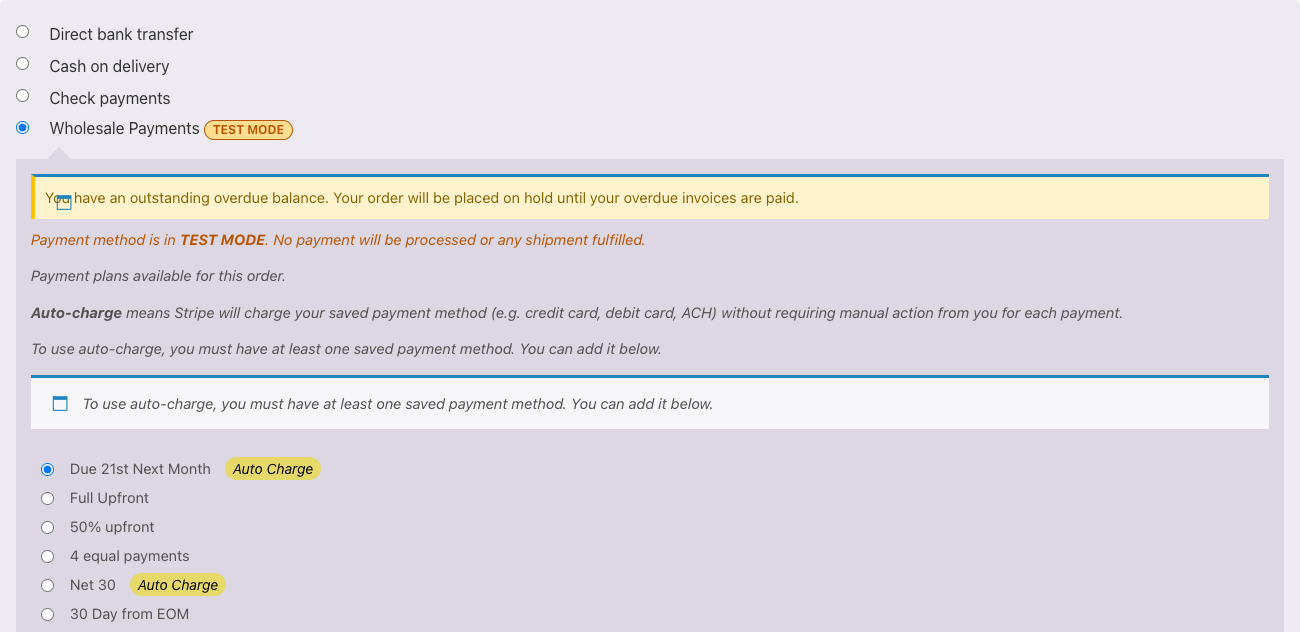
Avec l'option Autoriser la commande mais définir le statut sur En attente sélectionnée, le client peut toujours passer la commande, mais il voit un avis sur l'option Wholesale Payments à la caisse : « Vous avez un solde impayé en retard. Votre commande sera mise en attente jusqu'à ce que vos factures en retard soient payées. » La commande est passée et est mise en attente pour votre examen.
Avec l'option Bloquer le paiement à tempérament sélectionnée, l'option Wholesale Payments est masquée à la caisse, de sorte que le client ne peut pas choisir de plan de paiement tant qu'il a un solde en retard. Il peut toujours payer en totalité avec une autre méthode de paiement. Si une commande est passée en son nom, comme une commande créée par un administrateur, le blocage est appliqué avec ce message : « Vous avez un solde impayé en retard. Veuillez payer vos factures en retard avant de passer une nouvelle commande avec un plan de paiement. »
Dépannage
Un client restreint a quand même passé une commande à tempérament.
Vérifiez que la facture en retard concerne une commande liée au compte de ce client et que la facture est en retard de plus que votre Seuil de jours de retard. La restriction ne concerne que les commandes du client, donc une facture sur une commande invité ou non liée ne la déclenchera pas.
Questions fréquemment posées
Est-ce que cela bloque tous les paiements, ou seulement les plans de paiement ?
Uniquement les plans de paiement. La restriction s'applique à l'option Wholesale Payments, de sorte que le client peut toujours payer en totalité avec une autre passerelle.
Qu’est-ce qui est considéré comme en retard ?
Une facture dont la date d’échéance est dépassée. Avec Seuil de jours de retard supérieur à 0, seules les factures dont la date d’échéance est dépassée de ce nombre de jours déclenchent la restriction. À 0, les factures débitées automatiquement sont comptées dès qu’elles dépassent la date d’échéance, tandis que les factures envoyées manuellement sont comptées une fois qu’elles ont au moins un jour de retard.
Que se passe-t-il pour une commande en attente ?
Elle attend votre examen dans WooCommerce au lieu d’être traitée automatiquement, afin que vous puissiez décider de l’accepter.
Besoin d'aide ?
Si vous avez une question ou rencontrez des problèmes, nous sommes là pour vous aider.
- Utilisateurs premium : Ouvrir un ticket de support
- Utilisateurs gratuits : Visitez notre forum communautaire

