
WooCommerce Wholesale Quotes offre ai clienti all'ingrosso un modo dedicato per richiedere prezzi sui prodotti prima di impegnarsi in un ordine. Questa guida ti accompagna attraverso il flusso di lavoro completo dal lato cliente, dall'aggiunta di prodotti a un preventivo, alla revisione e all'invio, al monitoraggio del suo stato e alla conversione di un preventivo approvato in un ordine.
Ciò di cui hai bisogno
- Un account cliente all'ingrosso (o accesso ospite se l'amministratore del tuo negozio lo ha abilitato, vedi Consentire agli utenti ospiti di richiedere preventivi all'ingrosso)
- Il pulsante Aggiungi al preventivo visibile nelle pagine dei prodotti o del negozio, vedi Come impostare il pulsante Aggiungi al preventivo
- Una Nuova pagina preventivo impostata dall'amministratore del tuo negozio (richiesta per l'invio del preventivo)
Passaggio 1: Aggiungi prodotti al tuo preventivo
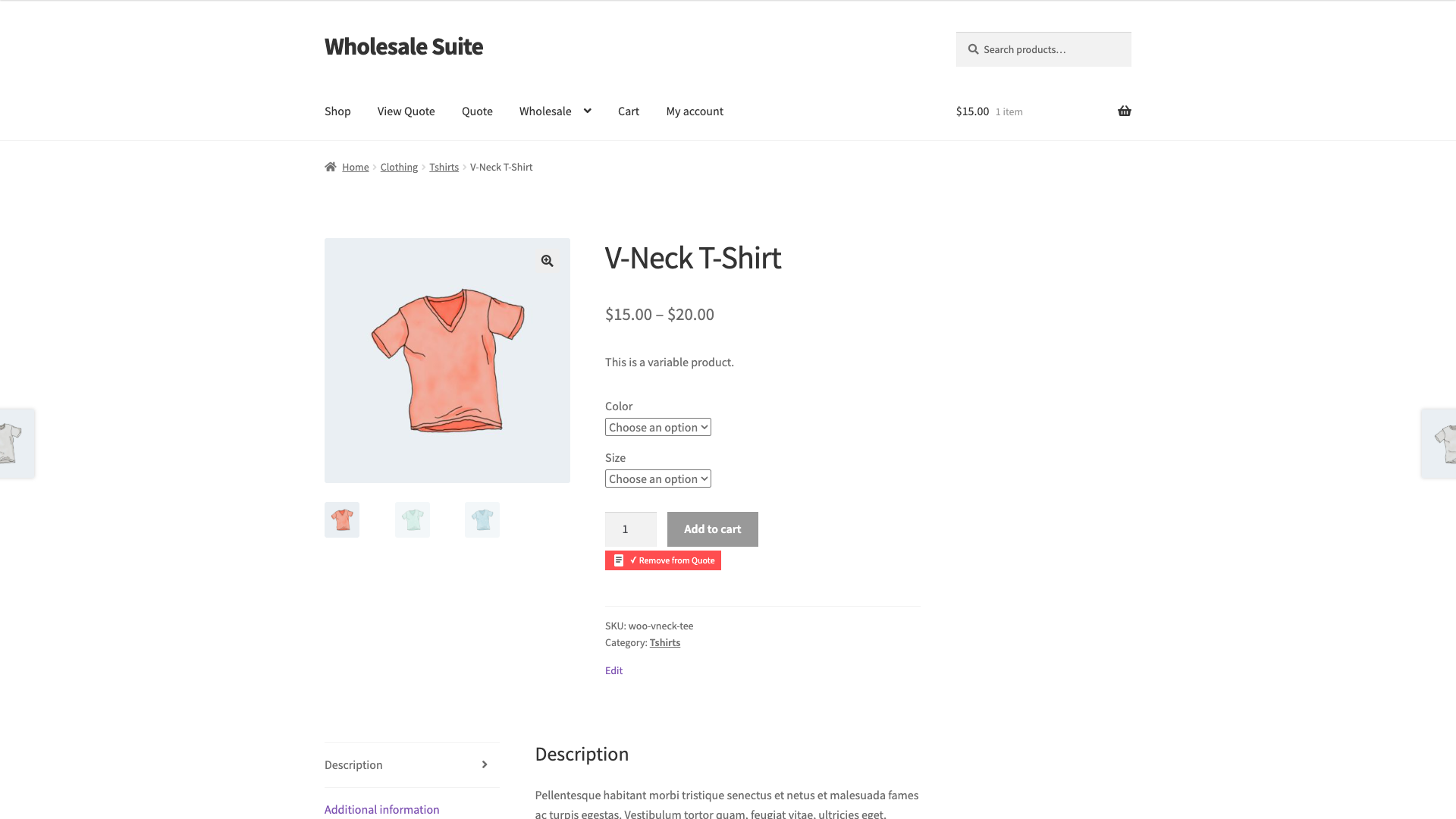
Sfoglia il negozio e fai clic sul pulsante Aggiungi al preventivo su qualsiasi prodotto che desideri includere. Il pulsante appare nelle singole pagine dei prodotti, nelle pagine di archivio del negozio e delle categorie e nella pagina del carrello. Ogni clic aggiunge il prodotto al tuo preventivo corrente.
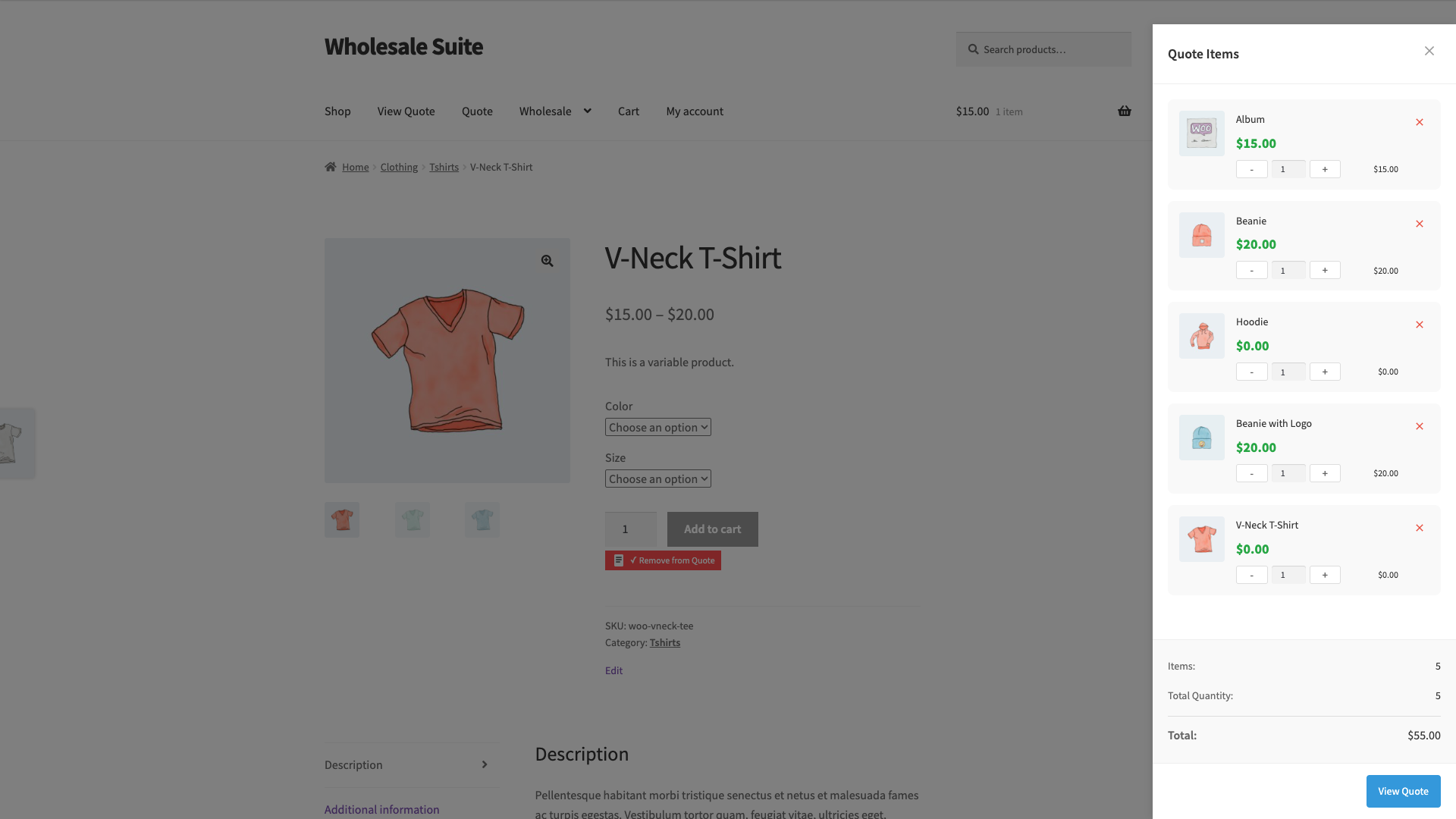
Un badge contatore fluttuante nella parte superiore della pagina mostra quanti articoli sono nel tuo preventivo. Fai clic sul badge per vedere un mini-menu a discesa dei contenuti del tuo preventivo corrente, oppure fai clic sul link al suo interno per andare direttamente alla pagina del preventivo.
Passaggio 2: Rivedi e invia il tuo preventivo
Una volta aggiunti tutti i prodotti desiderati, naviga alla pagina del preventivo. Puoi raggiungerla dal menu a discesa del badge contatore o da qualsiasi link impostato dall'amministratore del tuo negozio (ad esempio, nella navigazione del sito).
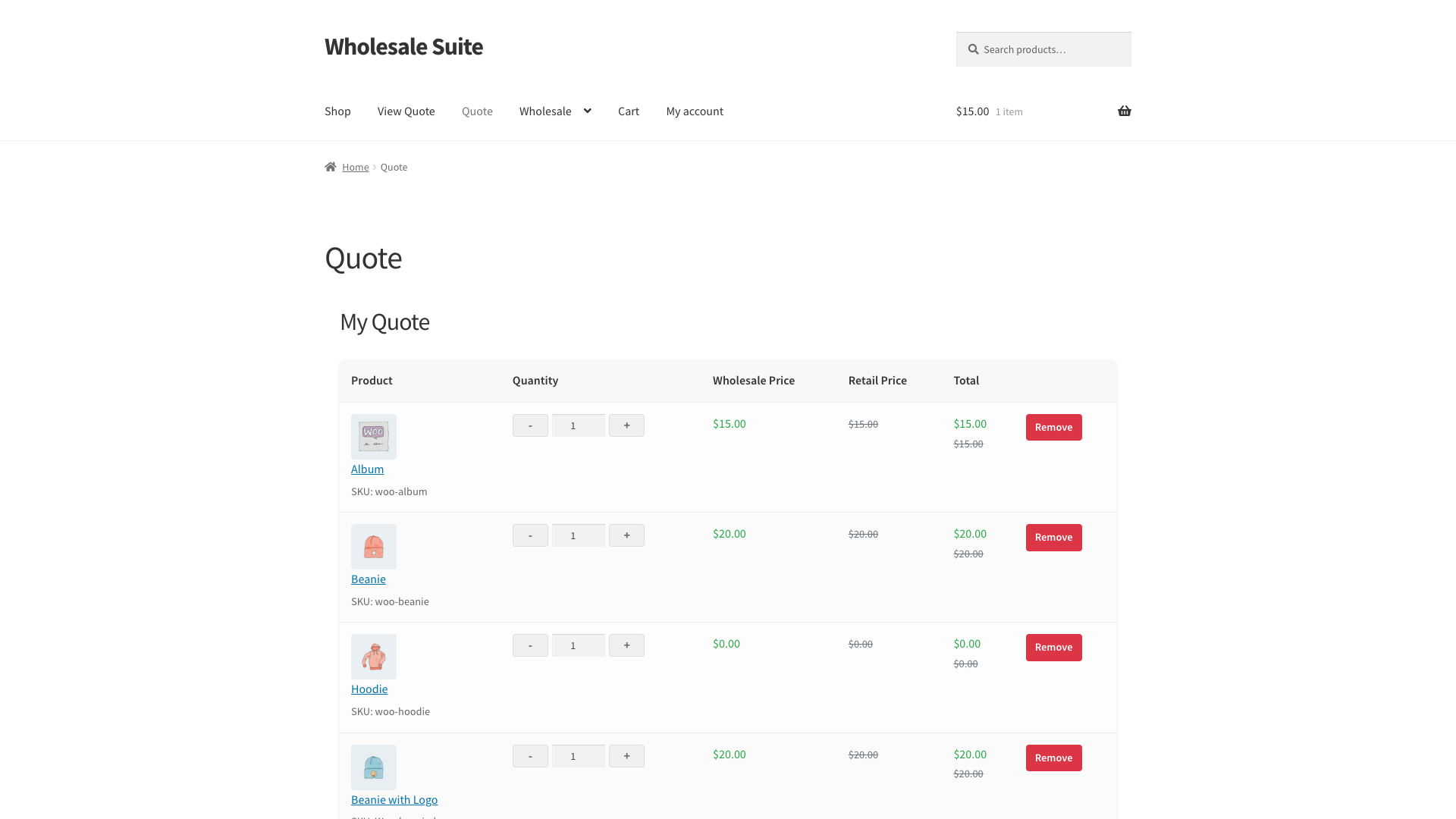
Nella pagina del preventivo, puoi:
- Regola le quantità: usa i pulsanti +/- o digita direttamente nel campo della quantità per ogni prodotto.
- Rimuovi prodotti: fai clic su Rimuovi accanto a qualsiasi articolo che non desideri più.
- Aggiungi note: fai clic su Aggiungi note per aprire un campo di testo per eventuali requisiti speciali o istruzioni per il tuo amministratore. Le tue note vengono salvate con il preventivo al momento dell'invio.
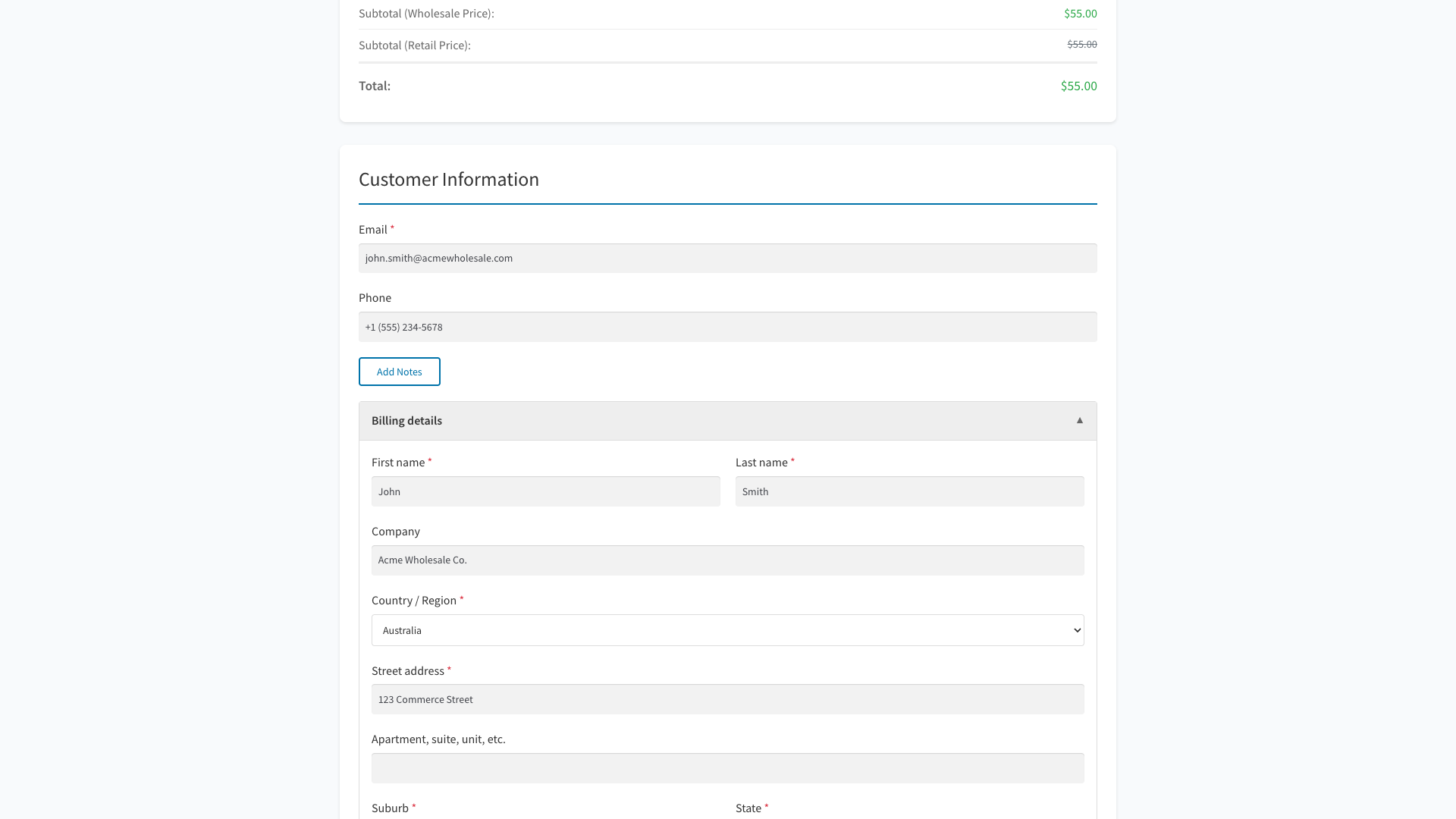
Sotto la tabella dei prodotti, inserisci i tuoi dati di contatto nella sezione Informazioni cliente. Il tuo indirizzo email è obbligatorio. Telefono e azienda sono facoltativi.
Se il tuo negozio ha abilitata la raccolta degli indirizzi, appariranno sezioni comprimibili Dettagli di fatturazione e Dettagli di spedizione. Espandi ciascuna sezione e compila i campi. I campi obbligatori sono contrassegnati da un asterisco, il tuo amministratore controlla quali campi sono obbligatori.
Quando sei pronto, fai clic su Invia preventivo. La pagina confermerà che il tuo preventivo è stato inviato e verrà inviata un'email di conferma al tuo indirizzo.
Quando il preventivo viene creato, memorizza immediatamente i totali degli articoli e la sua data di scadenza se la scadenza del negozio è abilitata. La pagina di conferma e le email di notifica utilizzano quindi i valori inviati senza attendere che un amministratore apra prima il preventivo.
Passaggio 3: Tieni traccia dei tuoi preventivi in Il mio account
Dopo l'invio, puoi monitorare tutti i tuoi preventivi da Il mio account > Preventivi. L'elenco dei preventivi mostra ogni preventivo con il suo numero, data di invio, stato corrente, numero di articoli e valore totale. Un preventivo appena inviato dovrebbe mostrare immediatamente il suo totale corretto.

Utilizza le schede filtro di stato in alto per restringere l'elenco:
- Tutti i preventivi: mostra ogni preventivo indipendentemente dallo stato.
- In sospeso: preventivi in attesa che il tuo amministratore li esamini.
- Approvato: preventivi che sono stati approvati e sono pronti per essere convertiti in un ordine.
- Rifiutato: preventivi che non sono stati approvati.
- Scaduto: preventivi in sospeso o approvati che hanno superato la loro data di scadenza memorizzata.
- Convertito: preventivi che sono stati trasformati in un ordine WooCommerce.
Puoi anche cercare per numero di preventivo, ID o email utilizzando la barra di ricerca sopra l'elenco.
Se un preventivo ha nuovi messaggi dal tuo amministratore, viene visualizzato un badge di notifica blu accanto al numero del preventivo. Un'icona 💬 indica un preventivo con messaggi ma nessuno nuovo non letto.
Passaggio 4: Visualizza i dettagli di un preventivo
Fai clic su Visualizza su qualsiasi preventivo nell'elenco per aprire la sua pagina di dettaglio. La pagina di dettaglio mostra:
- Riepilogo preventivo: numero preventivo, data di invio, stato corrente e totale.
- Data di scadenza: calcolata e memorizzata al momento della creazione del preventivo se la scadenza del negozio è abilitata. Nessuna data di scadenza appare quando la scadenza è disabilitata.
- Articoli della riga: ogni prodotto con la sua quantità, prezzo all'ingrosso e totale della riga.
- Messaggi: la conversazione tra te e l'amministratore. Vedi Messaggistica In-Quote tra Amministratore e Clienti per il funzionamento dei messaggi.
- Cronologia preventivi: un registro delle modifiche di stato e delle attività sul preventivo.

Per i preventivi nello stato In sospeso o Scaduto, un pulsante Modifica appare anche nell'elenco dei preventivi. Facendo clic su di esso si apre la stessa pagina di dettaglio, dove è possibile regolare le quantità, aggiungere o rimuovere prodotti e salvare le modifiche.
Passaggio 5: Converti un preventivo approvato in un ordine
Quando il tuo amministratore approva un preventivo, il suo stato cambia in Approvato e riceverai una notifica via email. Apri la pagina dei dettagli del preventivo, un pulsante verde Effettua Ordine apparirà nel footer.
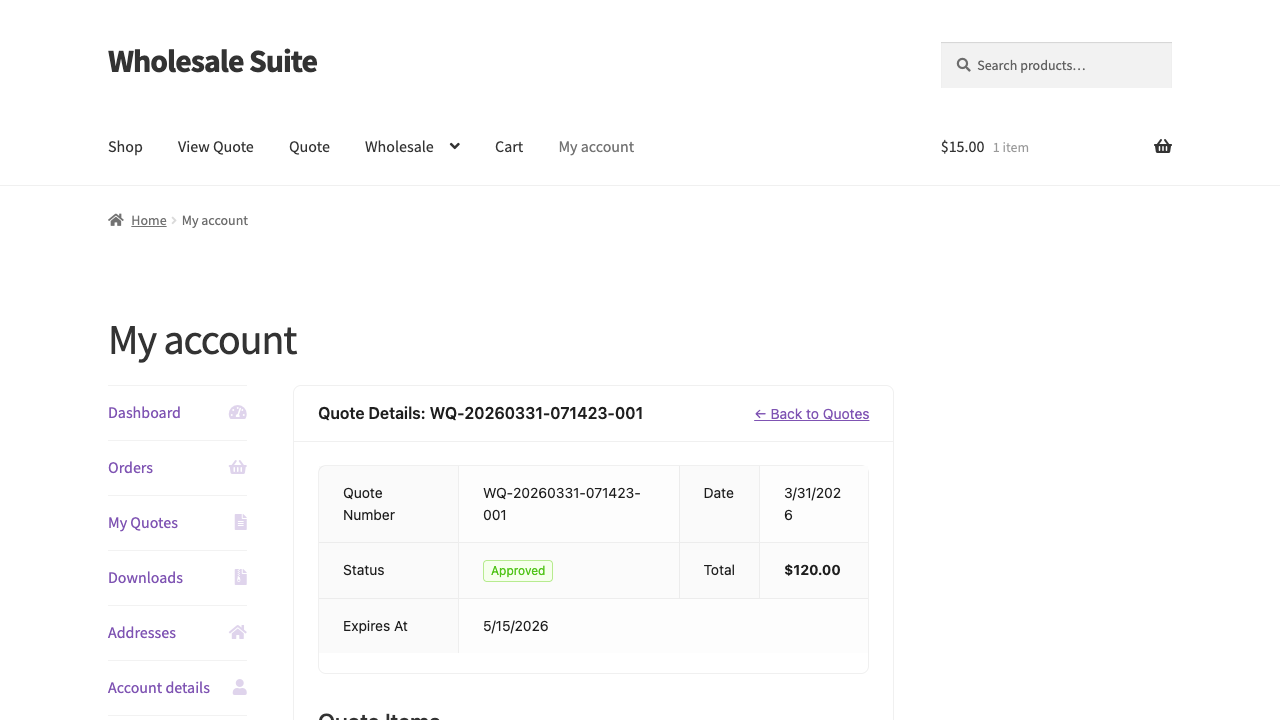
Fai clic su Effettua ordine per convertire il preventivo in un ordine WooCommerce ai prezzi approvati. Una volta creato l'ordine, lo stato del preventivo cambia in Convertito e appare un link Visualizza ordine, che ti porta direttamente all'ordine nel tuo account.
Se la scadenza del negozio è abilitata, il preventivo mantiene la data di scadenza che è stata memorizzata al momento della sua creazione. L'approvazione non crea una nuova data di scadenza. Puoi convertire un preventivo approvato solo finché la data memorizzata non è trascorsa. Dopo la scadenza, potrebbe essere necessario richiedere un nuovo preventivo o chiedere al tuo amministratore di rivederlo.
Risoluzione dei problemi relativi a totali e date di scadenza
Un nuovo preventivo mostra un totale di $0.00. Aggiorna WooCommerce Wholesale Quotes all'ultima versione, quindi invia un nuovo preventivo di prova. Le versioni correnti memorizzano i totali degli articoli calcolati al momento della creazione del preventivo. L'aggiornamento non ricostruisce automaticamente ogni preventivo storico, quindi un amministratore potrebbe dover rivedere i record più vecchi interessati.
Un preventivo non ha una data di scadenza. Verifica prima se la scadenza dei preventivi è abilitata nelle impostazioni del negozio. Nessuna scadenza è prevista quando tale impostazione è disabilitata. Se la scadenza è abilitata, aggiorna il plugin e testa con un preventivo appena inviato poiché i record più vecchi potrebbero non ricevere automaticamente una data mancante.
Per azioni amministrative relative a stato, prezzi e scadenza, vedi Come Gestire i Preventivi Wholesale come Amministratore.
Domande frequenti
Posso modificare un preventivo dopo averlo inviato?
Sì, ma solo finché è nello stato In sospeso o Scaduto. Apri il preventivo da Il mio account > Preventivi e fai clic su Modifica (o Visualizza). Puoi regolare le quantità e aggiungere o rimuovere prodotti, quindi salvare le modifiche.
Cosa succede se il mio preventivo approvato scade prima che io effettui l'ordine?
Il preventivo passa allo stato Scaduto e il pulsante Effettua ordine viene rimosso. Puoi contattare il tuo amministratore per chiedere di riapprovarlo, o inviare un nuovo preventivo per gli stessi prodotti.
Non vedo il pulsante Aggiungi al preventivo. Perché?
Il pulsante è visibile solo ai clienti all'ingrosso registrati per impostazione predefinita. Se stai navigando come cliente normale senza un ruolo all'ingrosso, il pulsante non apparirà. Contatta l'amministratore del tuo negozio se ritieni di dover avere accesso.
Posso richiedere un preventivo senza accedere?
Sì, se il tuo amministratore del negozio ha abilitato la funzione Preventivi Ospite. Quando i preventivi per ospiti sono attivi, il pulsante Aggiungi al Preventivo è visibile a tutti i visitatori, non è necessario un account. Dovrai comunque fornire il tuo indirizzo email al momento dell'invio del preventivo. Se non vedi affatto il pulsante, i preventivi per ospiti potrebbero essere disabilitati sul tuo negozio, contatta il tuo amministratore per scoprirlo.
Posso inviare più preventivi contemporaneamente?
Ciò dipende dalle impostazioni del tuo negozio. Alcuni negozi consentono preventivi multipli aperti; altri richiedono di attendere l'elaborazione di un preventivo esistente prima di inviarne uno nuovo. Se non riesci a inviare, potresti vedere un messaggio che spiega la restrizione.
Serve aiuto?
Se hai una domanda o riscontri problemi, siamo qui per aiutarti.
- Utenti Premium: Apri un ticket di supporto
- Utenti Gratuiti: Visita il nostro forum della community

