
I preventivi all'ingrosso possono provenire da richieste dei clienti, oppure puoi crearne uno per un cliente all'ingrosso nella dashboard di amministrazione di WooCommerce Wholesale Quotes. Apri qualsiasi preventivo per regolare i prezzi degli articoli, approvare o rifiutare la richiesta, convertirlo direttamente in un ordine WooCommerce e inviare messaggi al cliente, tutto senza lasciare WordPress.
Prerequisiti
- WooCommerce Wholesale Quotes e WooCommerce Wholesale Prices installati e attivi.
- Un account amministratore con la capacità manage_woocommerce (Shop Manager o Administrator). Il ruolo deve anche avere accesso alla dashboard all'ingrosso in WooCommerce Wholesale Prices, cosa che Administrator e Shop Manager hanno per impostazione predefinita.
Trovare la dashboard dei preventivi
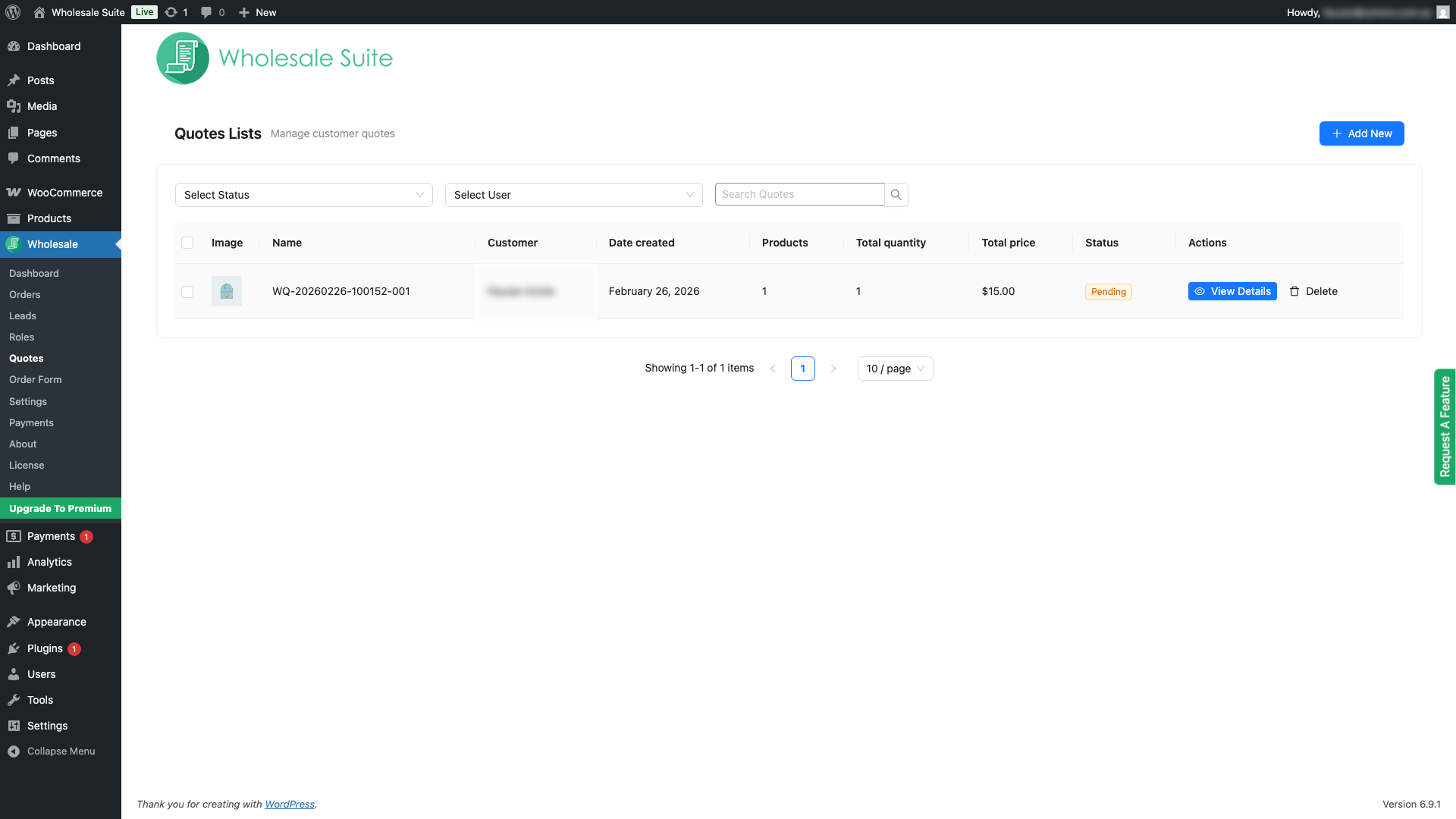
La dashboard dei preventivi si trova in Wholesale > Quotes nella tua amministrazione di WordPress. Il menu Wholesale è aggiunto da WooCommerce Wholesale Prices, che è richiesto da Wholesale Quotes.
La dashboard mostra i preventivi inviati dai clienti e creati dagli amministratori (esclusi i preventivi bozza interni) in un elenco paginato. Puoi cercare per numero di preventivo, ID preventivo o email del cliente, filtrare per stato e filtrare per cliente.
Comprendere gli stati dei preventivi
Ogni preventivo attraversa un ciclo di stati. Sapere cosa significa ciascuno ti aiuta a decidere quale azione intraprendere.
| Stato | Cosa significa | Azioni disponibili |
|---|---|---|
| In attesa | Inviato dal cliente, in attesa di revisione dell'admin | Approva, Rifiuta, Modifica, Elimina, Messaggio |
| Approvato | Hai approvato il preventivo; il cliente può procedere | Converti in ordine, Modifica, Elimina, Messaggio |
| Rifiutato | Hai rifiutato il preventivo con una motivazione | Modifica, Elimina, Messaggio (se abilitato nelle impostazioni) |
| Convertito | Il preventivo è stato trasformato in un ordine WooCommerce | Visualizza ordine, Messaggio (se abilitato nelle impostazioni) |
| Scaduto | La data di scadenza del preventivo è passata senza essere stata gestita | Modifica, Elimina, Messaggio |
Passaggio 1: Revisiona un preventivo
- Dalla dashboard dei preventivi, fai clic su Visualizza dettagli sul preventivo che desideri rivedere.
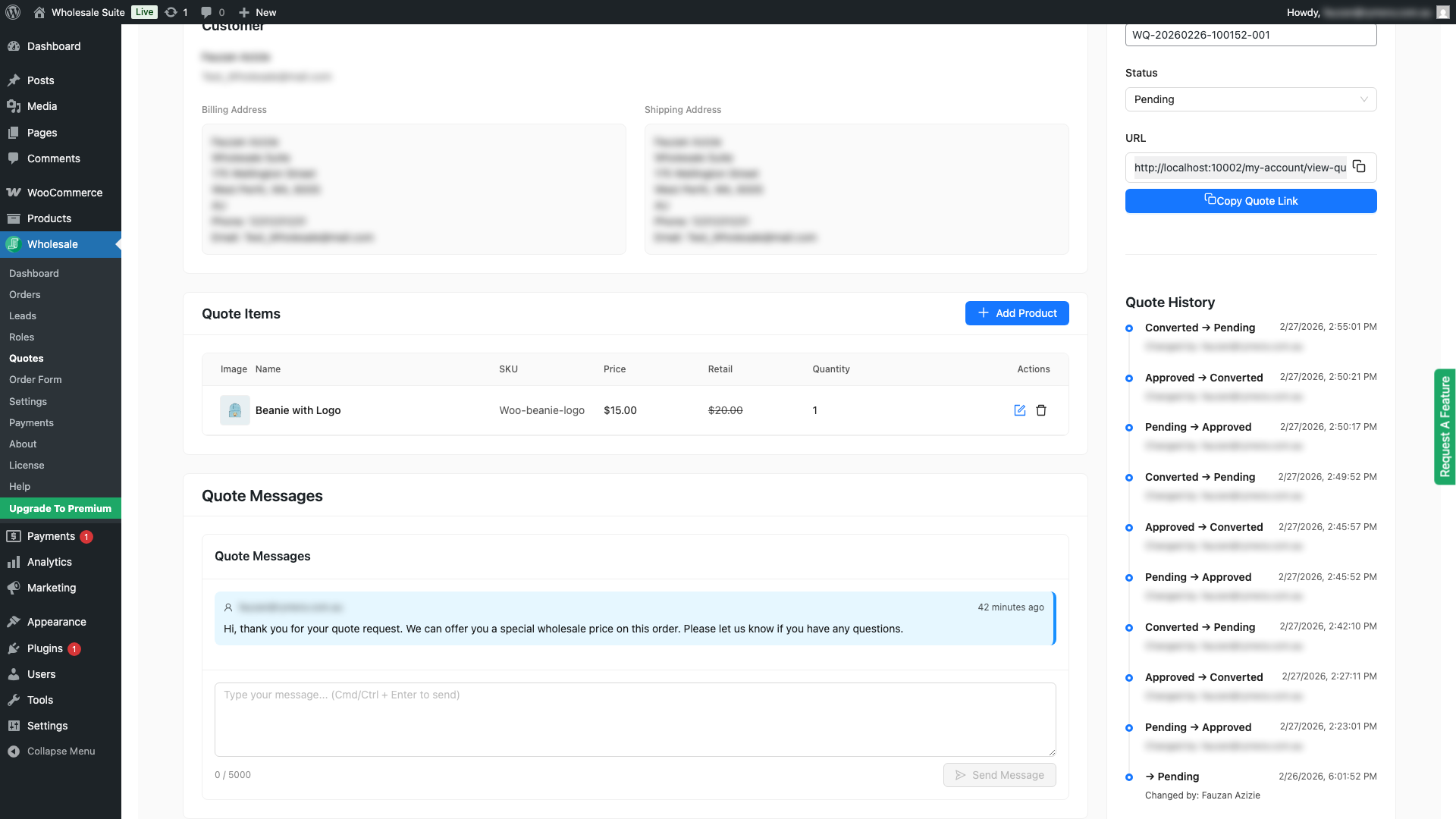
- Si apre la schermata dei dettagli del preventivo, che mostra il nome e l'email del cliente, il numero del preventivo e l'elenco completo degli articoli.
- Ogni voce mostra il nome del prodotto, SKU, quantità, prezzo all'ingrosso e prezzo al dettaglio a confronto.
Crea un preventivo per un cliente all'ingrosso
Crea un preventivo dall'amministratore quando devi preparare un'offerta per un cliente all'ingrosso invece di attendere che il cliente invii una richiesta.
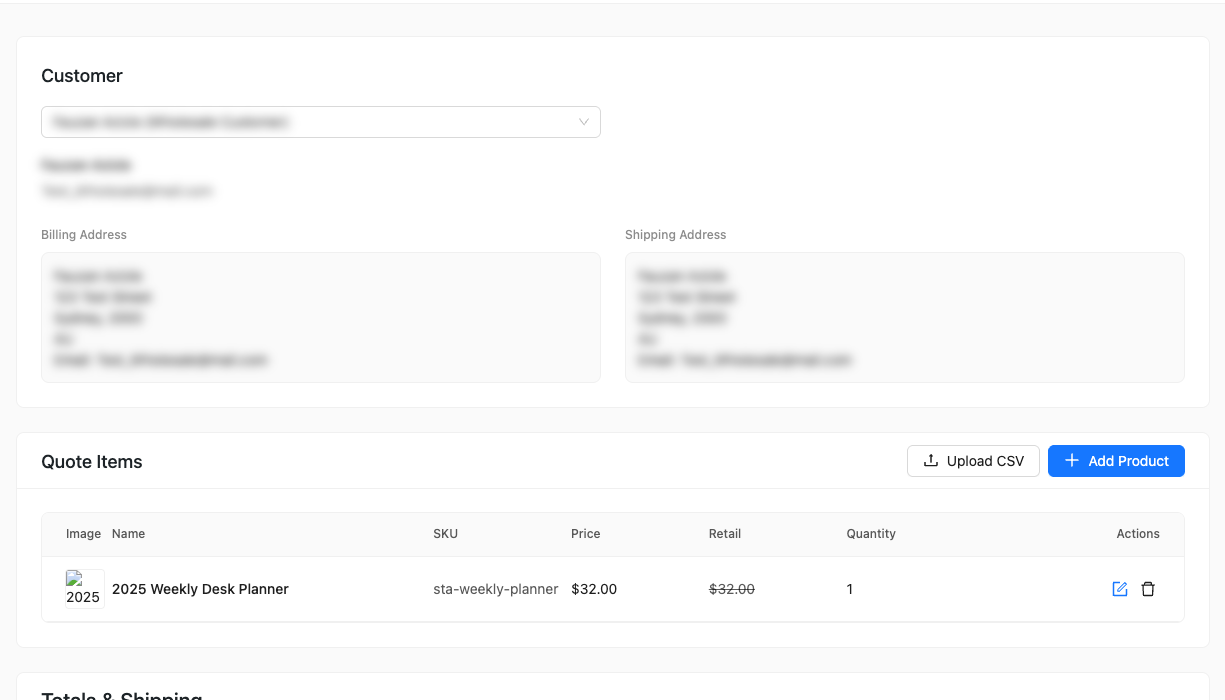
- Vai su All'ingrosso > Preventivi e fai clic su Aggiungi nuovo.
- Nella scheda Cliente, apri Seleziona un cliente all'ingrosso e scegli il cliente.
- Fai clic su Aggiungi prodotto, scegli i prodotti e le quantità, e regola i prezzi degli articoli negoziati.
- Fai clic su Salva per creare il preventivo.
Come funzionano i prezzi per i clienti: Assegnare o cambiare il cliente applica il ruolo all'ingrosso di quel cliente alla ricerca del prodotto e riprezza gli articoli esistenti che utilizzano ancora un prezzo risolto automaticamente. Un prezzo di riga inserito manualmente e salvato viene preservato.
Per rimuovere l'assegnazione del cliente, scegli Seleziona utente nel selettore Cliente. Il preventivo torna a uno stato non assegnato e i prodotti senza una sovrascrittura manuale del prezzo utilizzano i prezzi per ospiti o di base.
Passaggio 2: Modifica del preventivo (facoltativo)
Prima di approvare, puoi modificare il preventivo per riflettere eventuali prezzi negoziati, o aggiungere e rimuovere prodotti.
Modifica prezzi e quantità delle voci di riga
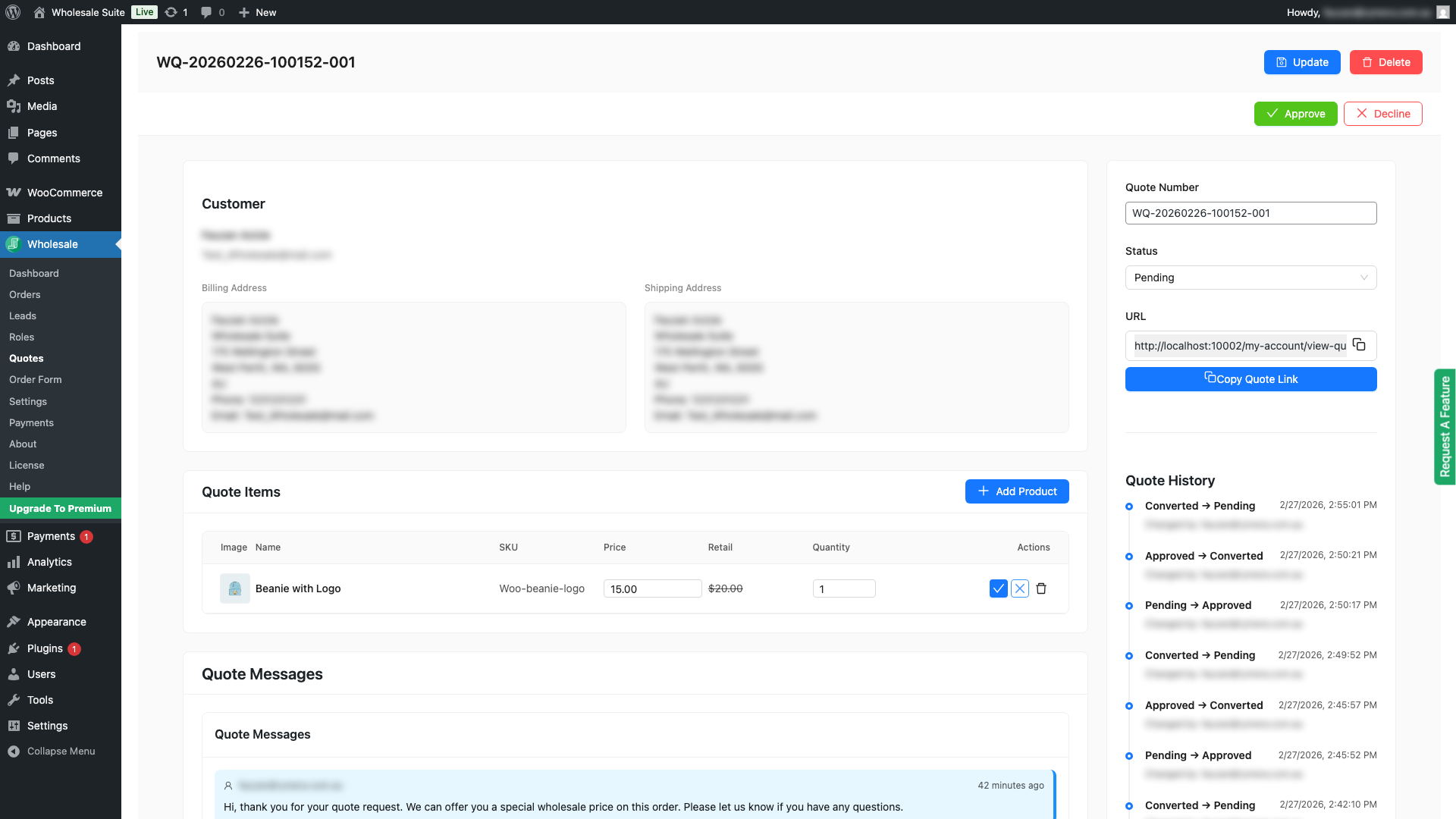
- Nella tabella delle voci di riga, fai clic sull'icona di modifica accanto all'articolo che desideri modificare.
- Aggiorna il prezzo all'ingrosso o la quantità secondo necessità.
- Fai clic su Salva sull'articolo per applicare la modifica. Il totale del preventivo si aggiorna automaticamente.
Per una spiegazione dettagliata di come funziona la sovrascrittura dei prezzi da parte dell'amministratore, incluso come differisce da ciò che vedono i clienti, consulta Modifica dei prezzi degli articoli in un preventivo di seguito.
Aggiungi o rimuovi prodotti
- Per aggiungere un prodotto, fai clic sul pulsante Aggiungi prodotto. Si apre la finestra modale Aggiungi prodotti, dove puoi cercare per nome prodotto o ID prodotto e selezionare l'articolo. Se è assegnato un cliente all'ingrosso, il prezzo per il ruolo all'ingrosso di quel cliente viene caricato automaticamente. Senza un cliente assegnato, il prodotto utilizza i prezzi per ospiti o di base.
- Per rimuovere un prodotto, fai clic sull'icona elimina su quella voce di riga.
- Fai clic su Salva per applicare le modifiche.
Importa Prodotti Tramite CSV
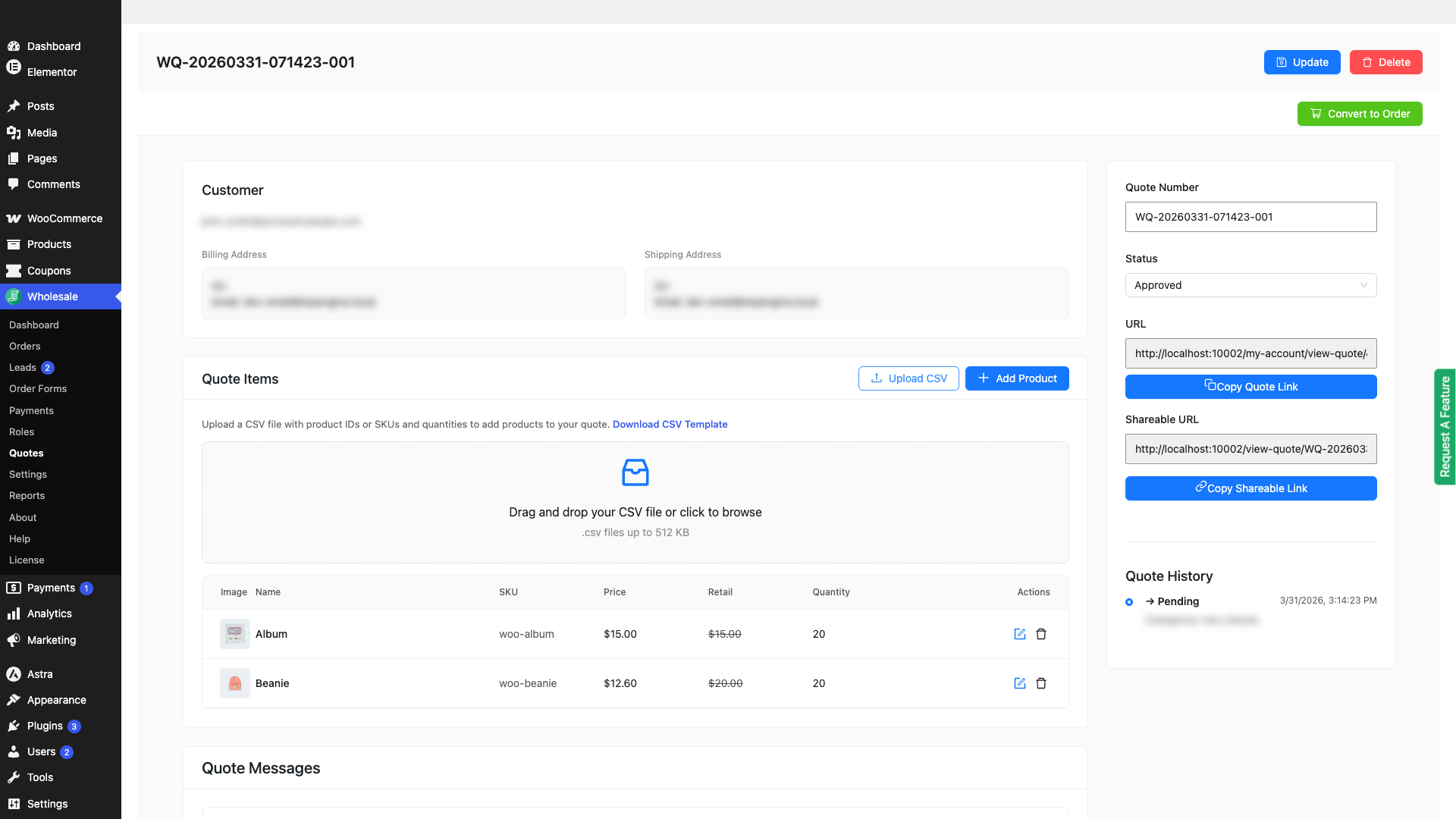
L'editor di preventivi dell'amministratore include un'opzione Carica CSV che consente di popolare in blocco un preventivo con prodotti in un unico passaggio. Salva prima il preventivo, poiché Carica CSV appare solo su un preventivo già esistente, senza dover cercare e aggiungere articoli uno per uno. Fai clic su Carica CSV per aprire l'area di caricamento, quindi trascina e rilascia un file CSV (o fai clic per sfogliare) contenente ID prodotto o SKU e quantità. Viene fornito un link Scarica modello CSV in modo da poter iniziare con il formato corretto. I file possono essere fino a 512 KB e sono limitati a 500 righe.
Modifica il Numero del Preventivo
Puoi modificare il campo del numero del preventivo se hai bisogno che segua un formato di riferimento specifico.
Modifica dei Prezzi degli Articoli in un Preventivo
Uno degli strumenti di negoziazione B2B più potenti in WooCommerce Wholesale Quotes è la capacità degli amministratori di sovrascrivere il prezzo all'ingrosso su qualsiasi singolo articolo, direttamente dalla schermata dei dettagli del preventivo. Puoi negoziare un prezzo una tantum per un accordo specifico senza creare un nuovo preventivo da zero o modificare le regole di prezzo all'ingrosso del tuo negozio.
Questa è una funzionalità solo per amministratori. I clienti possono regolare le quantità dal loro lato del preventivo ma non possono modificare i prezzi. Questo mantiene la tua struttura dei prezzi sotto controllo, dandoti al contempo la flessibilità di negoziare per cliente o per accordo.
Come Sovrascrivere il Prezzo di una Riga d'Ordine
- Apri il preventivo dalla dashboard dei preventivi.
- Nella tabella Articoli del preventivo, trova l'articolo il cui prezzo desideri modificare.
- Fare clic sull'icona Modifica (icona a forma di matita) in quella riga. Le colonne Prezzo e Quantità si trasformano in campi di immissione modificabili.
- Inserisci il tuo nuovo prezzo nel campo Prezzo. Puoi impostare qualsiasi importo. Il prezzo sovrascritto sostituisce il prezzo all'ingrosso originale solo per questo preventivo.
- Fare clic sul pulsante Salva (icona a forma di segno di spunta) in quella riga per confermare la modifica.
- Fare clic su Aggiorna (in alto a destra nella schermata del preventivo) per salvare l'intero preventivo con i nuovi prezzi.
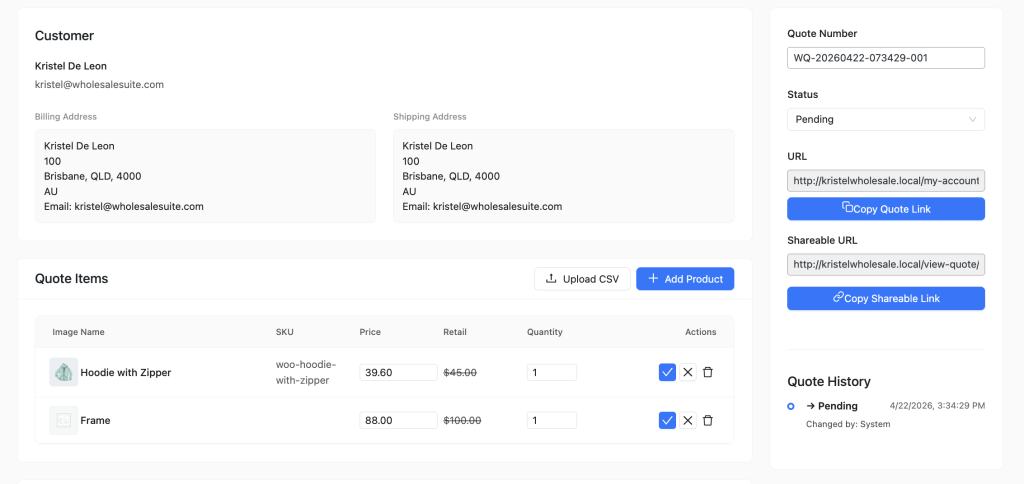
Il prezzo sovrascritto è memorizzato solo per questo preventivo e non influisce sulle regole di prezzo all'ingrosso del tuo prodotto in nessun altro punto del negozio. Quando il preventivo viene convertito in un ordine WooCommerce, l'ordine utilizza il prezzo impostato qui, non il prezzo all'ingrosso originale.
Passaggio 3: Approva un preventivo
L'approvazione di un preventivo notifica il cliente via email (se l'email Preventivo approvato è abilitata) e sposta il preventivo allo stato Approvato, da cui può poi essere convertito in ordine.
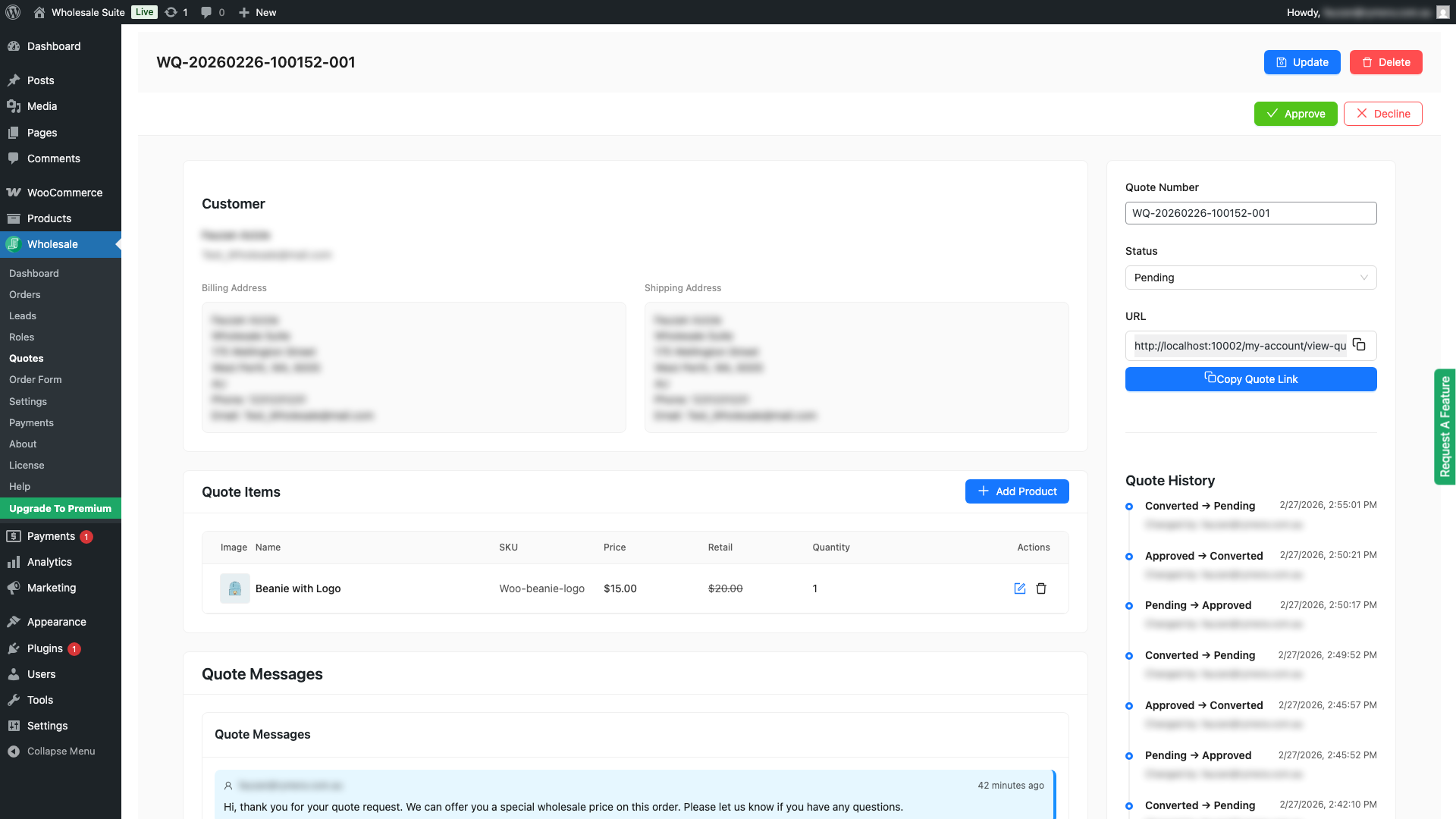
- Apri la schermata dei dettagli del preventivo.
- Fai clic su Approva.
- Lo stato del preventivo cambia in Approvato e il cliente riceve una notifica via email.
Se desideri approvare e convertire immediatamente in un ordine in un'unica azione, puoi utilizzare il pulsante Converti in ordine. Converti in ordine è disponibile solo per i preventivi approvati.
Passaggio 4: Rifiuta un preventivo
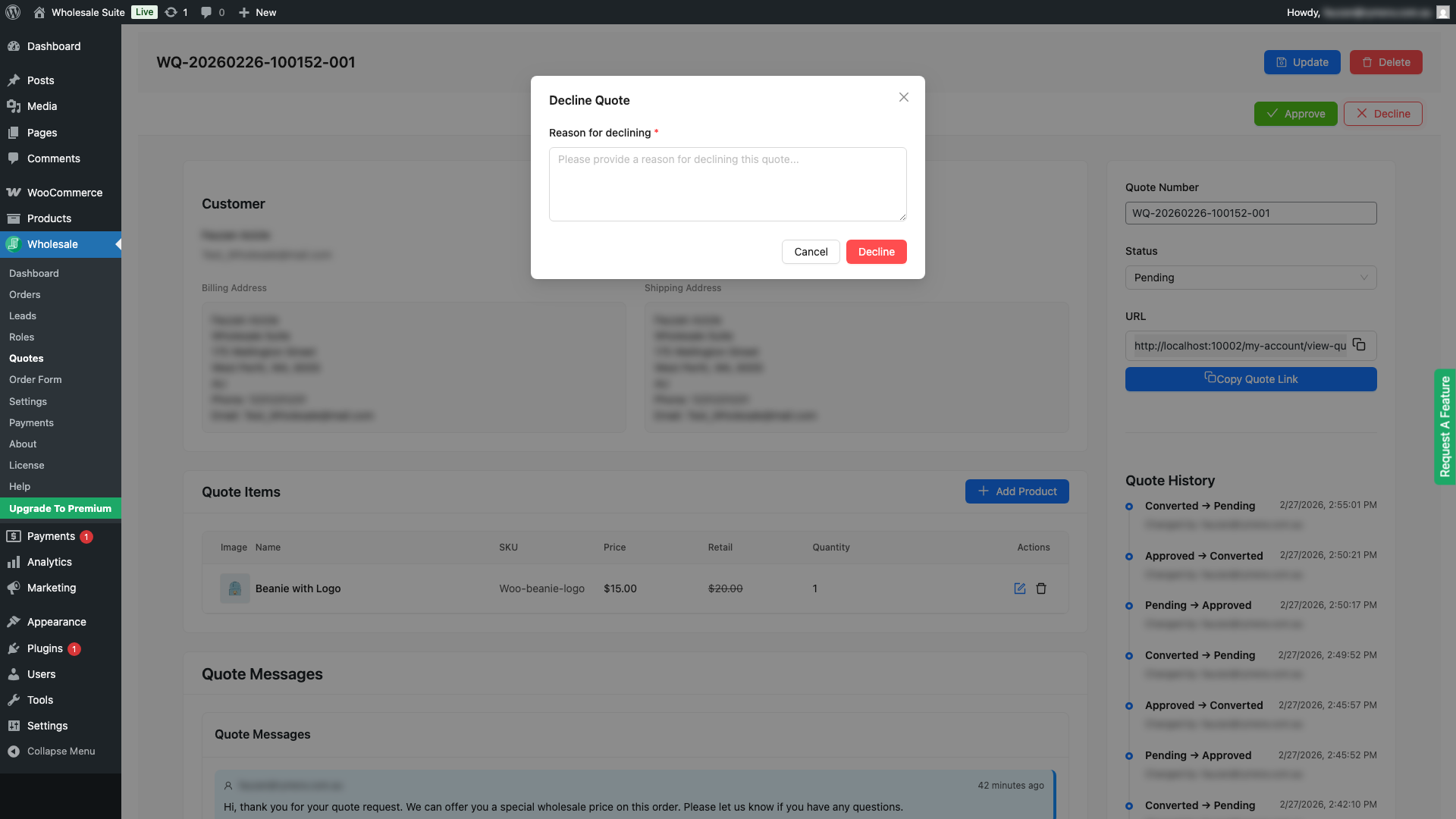
Il rifiuto di un preventivo richiede l'inserimento di un motivo. Il motivo viene inviato al cliente nell'email Preventivo rifiutato (se abilitata) in modo che comprenda cosa è successo e possa dare seguito.
- Apri la schermata dei dettagli del preventivo.
- Fai clic su Rifiuta.
- Appare una finestra di dialogo che chiede il motivo del rifiuto. Inserisci il tuo motivo. Questo è obbligatorio e verrà incluso nell'email di notifica al cliente.
- Fare clic su Rifiuta per confermare. Lo stato del preventivo cambia in Rifiutato.
Passaggio 5: Converti un preventivo approvato in un ordine
La conversione di un preventivo crea un ordine WooCommerce con i prezzi all'ingrosso bloccati dal preventivo. L'ordine viene creato con uno stato Pagamento in sospeso in modo che il cliente possa completare il pagamento tramite il normale flusso di checkout.
- Apri un preventivo approvato (o un preventivo in sospeso, che il sistema approverà automaticamente per primo).
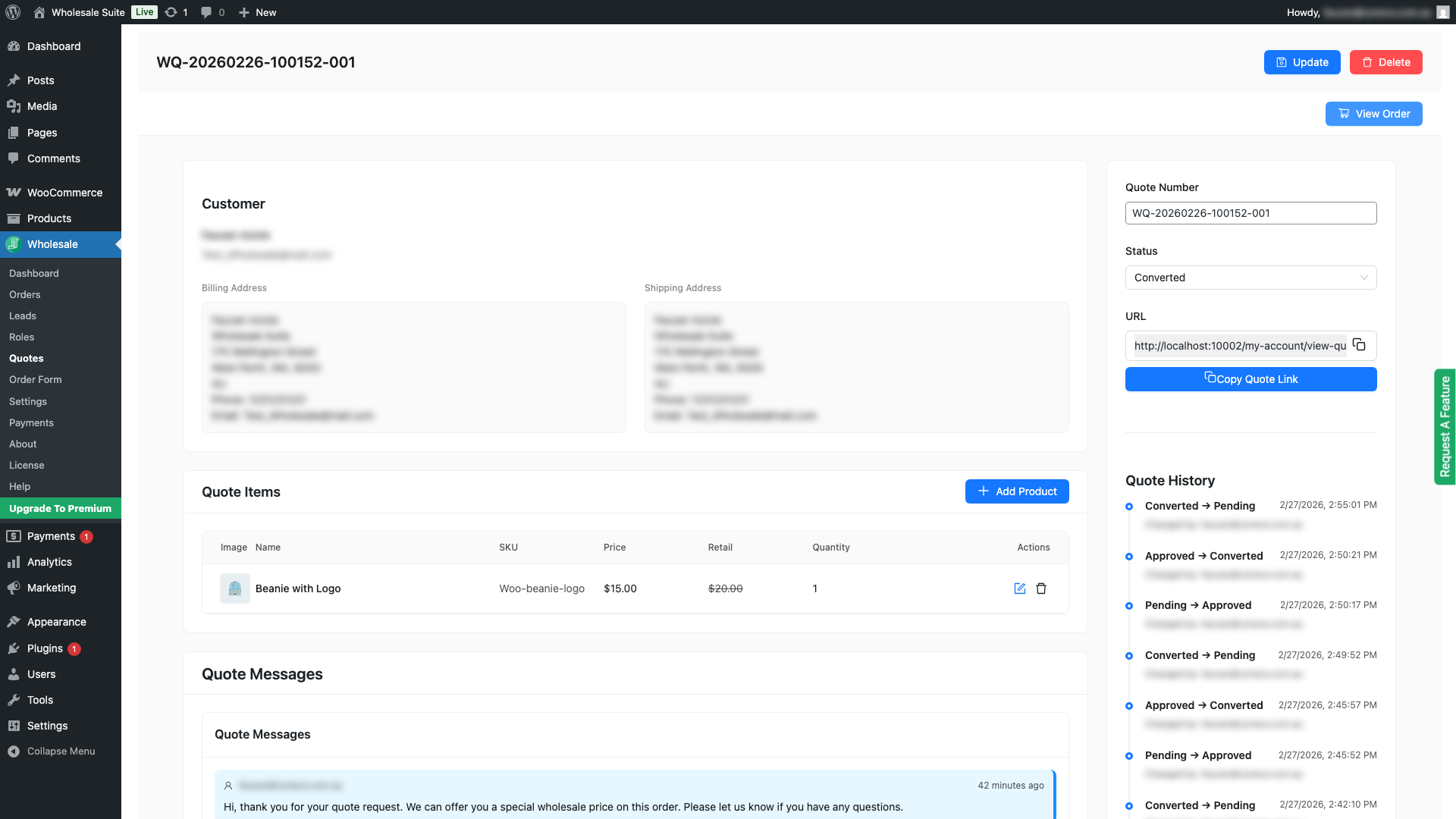
- Fai clic su Converti in ordine.
- Il plugin crea un ordine WooCommerce utilizzando le voci di riga del preventivo ai loro prezzi all'ingrosso bloccati. Se il preventivo includeva indirizzi di fatturazione o spedizione, questi vengono applicati automaticamente all'ordine.
- Lo stato del preventivo cambia in Convertito e un link al nuovo ordine WooCommerce appare nella schermata dei dettagli del preventivo.
Alla conversione, il plugin controlla la disponibilità del magazzino utilizzando l'impostazione Gestione prodotti esauriti (in Vendita all'ingrosso > Impostazioni > Preventivi all'ingrosso > Generali). Se impostato su Escludi, gli articoli esauriti vengono rimossi dall'ordine. Se impostato su Ordine arretrato (l'impostazione predefinita), tutti gli articoli sono inclusi e WooCommerce gestisce gli ordini arretrati normalmente.
Invio di messaggi al cliente
Se la funzionalità di messaggistica è abilitata (in Wholesale > Impostazioni > Preventivi all'ingrosso > Generali > Impostazioni messaggi), ogni schermata di dettaglio del preventivo include una discussione sui messaggi. Puoi inviare un messaggio al cliente direttamente dall'interno del preventivo, ad esempio per chiedere una domanda di chiarimento prima di approvare, o per spiegare una modifica dei prezzi.
- Apri la schermata dei dettagli del preventivo.
- Scorri fino alla sezione Messaggi.
- Digita il tuo messaggio e fai clic su Invia.
- Il cliente riceve una notifica via email (se l'email Messaggio preventivo (Cliente) è abilitata) e può rispondere dalla propria visualizzazione del preventivo.
Scadenza del preventivo
I preventivi scadono automaticamente dopo il numero di giorni impostato in Vendita all'ingrosso > Impostazioni > Preventivi all'ingrosso > Generali > Giorni di scadenza preventivo (predefinito: 30 giorni). Quando un preventivo scade:
- Il suo stato cambia in Scaduto
- Il cliente riceve una notifica email di Preventivo Scaduto (se abilitata)
- Puoi comunque approvare o convertire il preventivo dall'amministratore. La scadenza impedisce solo ai clienti di agire direttamente su di esso
Eliminazione di un preventivo
Per eliminare definitivamente un preventivo, apri la schermata di dettaglio del preventivo e fai clic su Elimina. Puoi anche selezionare più preventivi dall'elenco della dashboard utilizzando le caselle di controllo delle righe e fare clic sul pulsante Elimina che appare per rimuoverli in blocco.
L'eliminazione di un preventivo è definitiva e non può essere annullata. Se il preventivo è già stato convertito in un ordine WooCommerce, l'eliminazione del preventivo non elimina l'ordine.
Risoluzione dei problemi delle impostazioni della pagina dei preventivi
Se la selezione di Pagina nuovo preventivo o Pagina visualizza preventivo ritorna al suo valore precedente dopo il salvataggio, aggiorna WooCommerce Wholesale Prices alla versione 2.2.9 o successiva. Quindi vai su Wholesale > Impostazioni > Preventivi Wholesale > Pagina nuovo preventivo, seleziona nuovamente le pagine e salva le impostazioni.
Le versioni attuali salvano correttamente gli ID numerici delle pagine WordPress. Il precedente problema di impostazioni non ha modificato i preventivi esistenti né le azioni disponibili nella dashboard dei preventivi.
Domande frequenti
Posso convertire un preventivo in sospeso in un ordine senza approvarlo prima?
Sì. Facendo clic su Converti in ordine su un preventivo in sospeso, questo verrà approvato automaticamente e convertito immediatamente in un unico passaggio.
La conversione di un preventivo aggiorna i livelli di magazzino?
Non al momento della conversione. L'ordine viene creato con lo stato di pagamento Pendente, quindi il magazzino viene ridotto in seguito, quando l'ordine viene pagato o lo sposti in Elaborazione. La conversione di un preventivo crea un ordine WooCommerce standard, che riduce i livelli di magazzino in base alle impostazioni di gestione del magazzino di WooCommerce, come qualsiasi altro ordine effettuato tramite il tuo negozio.
Posso modificare un preventivo dopo che è stato approvato?
Sì. Puoi modificare le voci di riga, i prezzi e il numero del preventivo per i preventivi in qualsiasi stato, inclusi quelli approvati e scaduti. Le modifiche ai prezzi su un preventivo già approvato hanno effetto quando il preventivo viene convertito in un ordine.
Cosa succede al preventivo del cliente se lo rifiuto?
Il cliente riceve un'email di notifica con il motivo del rifiuto che hai fornito. Il preventivo viene visualizzato come Rifiutato nell'elenco dei preventivi nel suo Account. Puoi comunque inviare messaggi al cliente tramite la conversazione del preventivo per discutere i prossimi passi.
Perché un prezzo sovrascritto manualmente è rimasto lo stesso dopo aver cambiato il cliente?
La modifica del cliente riprezza solo le voci di riga che utilizzano ancora prezzi risolti automaticamente. Se hai modificato il prezzo di una voce di riga e l'hai salvato, tale sovrascrittura manuale viene mantenuta. Modifica nuovamente il prezzo se desideri che corrisponda al prezzo all'ingrosso del cliente appena assegnato.
Serve Aiuto?
Se hai una domanda o riscontri problemi, siamo qui per aiutarti.
- Utenti Premium: Apri un ticket di supporto
- Utenti Gratuiti: Visita il nostro forum della community

