
Il pulsante Aggiungi alla quotazione è il modo in cui i tuoi clienti all'ingrosso iniziano a creare una quotazione, direttamente dalle pagine dei prodotti, dal negozio o dal carrello. WooCommerce Wholesale Quotes ti dà il pieno controllo su dove appare il pulsante, come appare e cosa succede quando un cliente ci clicca sopra. Questa guida ti illustra ogni impostazione del pulsante in modo che tu possa ottenere l'esperienza giusta per il tuo negozio.
Prima di iniziare
Prima di configurare il pulsante, assicurati di avere:
- WooCommerce Wholesale Quotes installato e attivato
- WooCommerce Wholesale Prices installato (richiesto per i ruoli all'ingrosso)
- Almeno un ruolo cliente all'ingrosso configurato
Il pulsante non è limitato ai clienti all'ingrosso per impostazione predefinita. Restringi ai clienti all'ingrosso è Disabilitato all'inizio, quindi anche i clienti al dettaglio registrati possono vedere il pulsante. Per consentire ai clienti al dettaglio di inviare richieste di preventivo, o per mostrare il pulsante ai visitatori non registrati, abilita Abilita preventivi per ospiti — vedi Come consentire agli utenti ospiti di richiedere preventivi all'ingrosso.
Se abiliti Restringi ai clienti all'ingrosso, solo gli utenti registrati con un ruolo all'ingrosso possono vedere i pulsanti di preventivo. Questa restrizione li nasconde anche agli ospiti, anche quando i preventivi per ospiti sono abilitati.
Come accedere alle impostazioni del pulsante
- Nel tuo pannello di amministrazione WordPress, vai su Commercio all'ingrosso → Impostazioni.
- Fai clic sulla scheda Preventivi all'ingrosso.
- Apri Generale per controllare chi può vedere i pulsanti di preventivo, se il carrello può essere convertito in un preventivo e se i prodotti esauriti possono mostrare un pulsante di preventivo.
- Apri Posizionamento e Stili del Pulsante di Preventivo per configurare etichette, posizionamento e aspetto.
Passaggio 1 — Configura la Disponibilità del Pulsante
Vai su Wholesale → Impostazioni → Preventivi all'Ingrosso → Generale, quindi configura questi controlli per il tuo negozio:
| Impostazione | Cosa controlla | Predefinito |
|---|---|---|
| Abilita carrello a preventivo | Mostra il pulsante Richiedi un Preventivo nelle pagine del carrello e del checkout in modo che i clienti possano trasformare il carrello in una richiesta di preventivo. | Abilitato |
| Limita ai clienti all'ingrosso | Quando abilitato, solo gli utenti registrati con un ruolo all'ingrosso possono vedere i pulsanti di preventivo nelle pagine dei prodotti, del negozio, del carrello e del checkout. | Disabilitato |
| Mostra pulsante di preventivo per prodotti esauriti | Mostra Aggiungi alla Richiesta di Preventivo per i prodotti esauriti nelle pagine dei singoli prodotti. Non aggiunge il pulsante ai prodotti esauriti nelle pagine del negozio o di archivio. | Disabilitato |
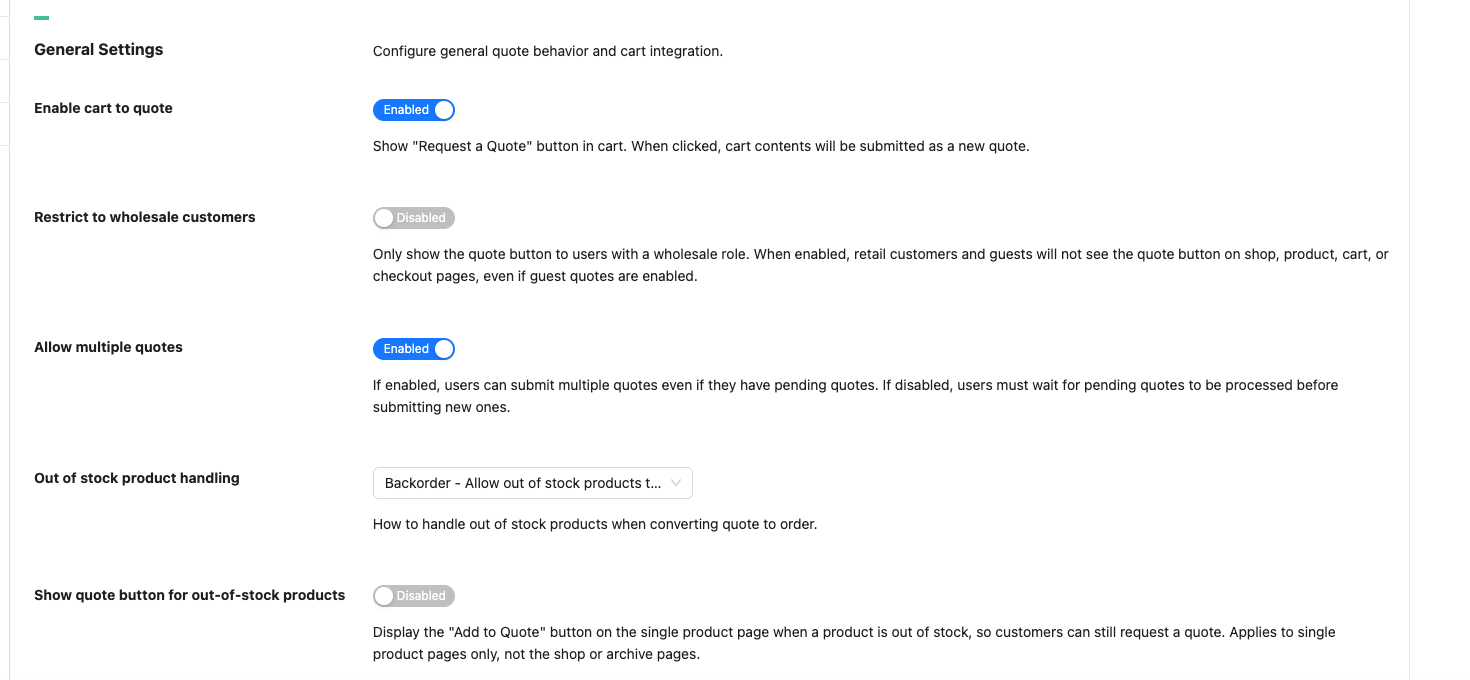
Se desideri che i visitatori non registrati o i clienti registrati senza un ruolo all'ingrosso richiedano preventivi, abilita anche Abilita preventivi per ospiti. La restrizione solo all'ingrosso ha la priorità, quindi lasciala Disabilitata quando ospiti o clienti al dettaglio dovrebbero essere in grado di richiedere preventivi.
Passaggio 2 — Imposta le Etichette dei Tuoi Pulsanti
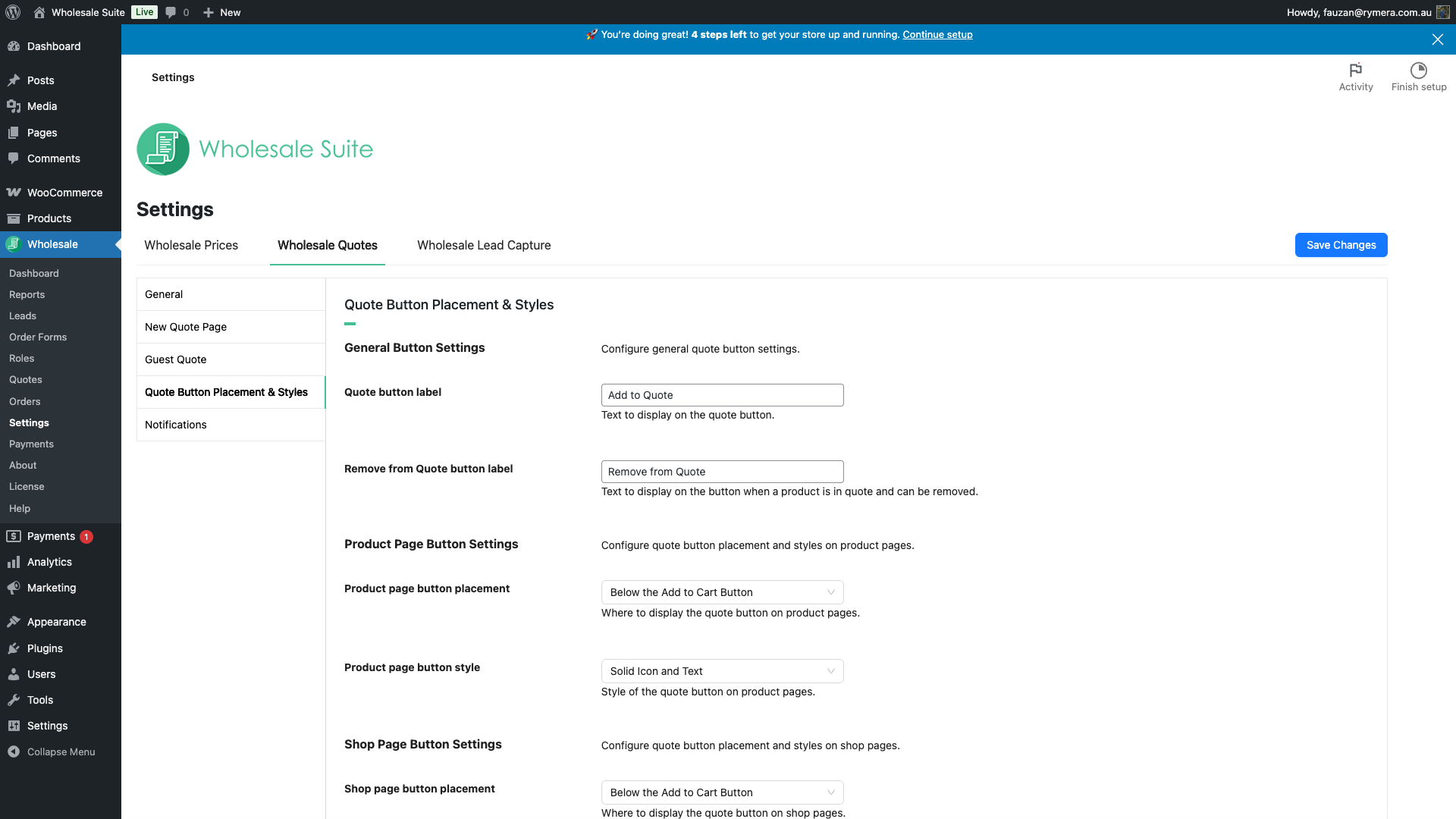
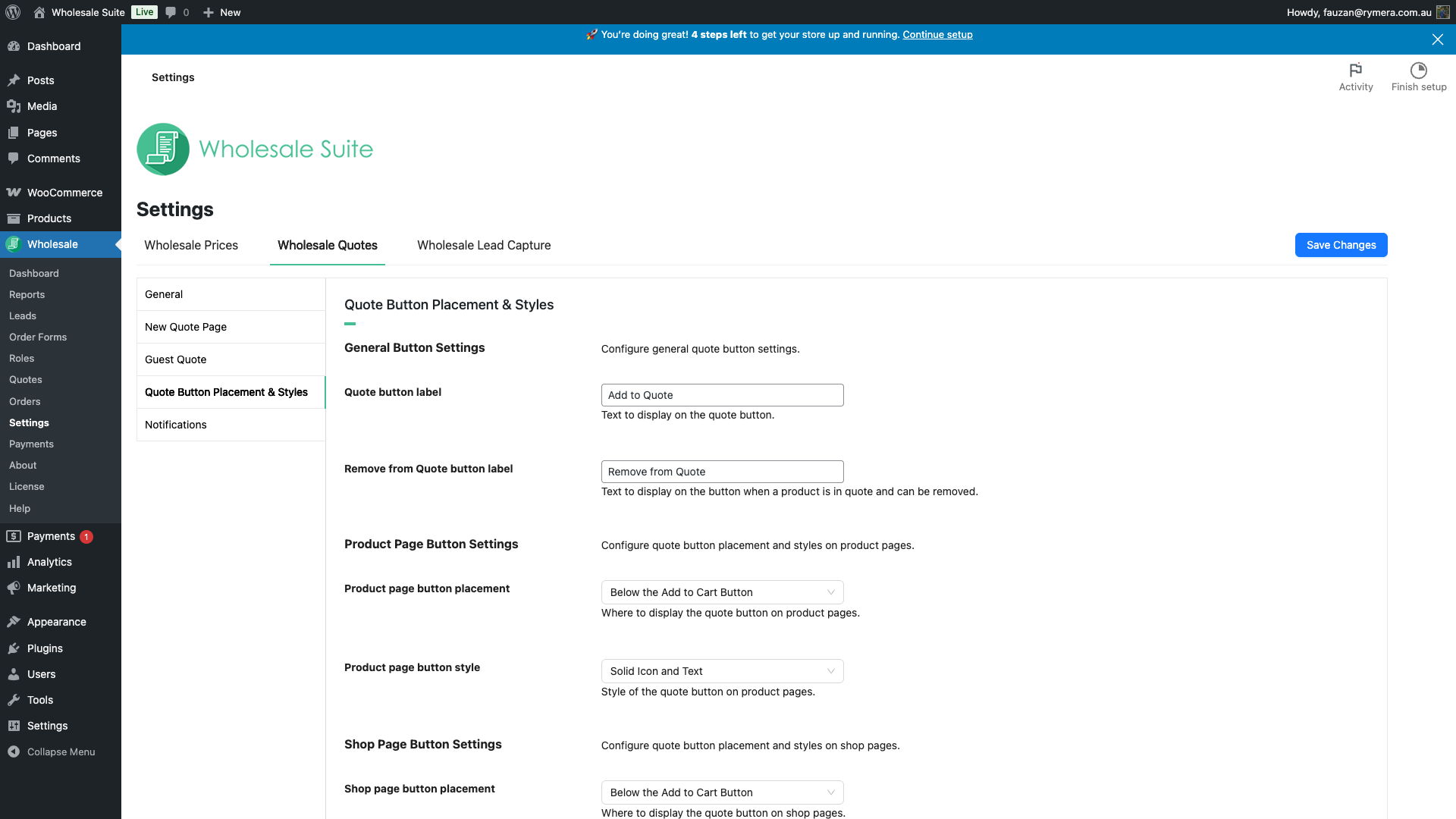
La sezione Impostazioni generali del pulsante controlla il testo del pulsante che appare in tutto il tuo negozio.
| Impostazione | Descrizione | Predefinito |
|---|---|---|
| Etichetta del pulsante di quotazione | Testo visualizzato sul pulsante prima che un prodotto venga aggiunto a una quotazione. | Aggiungi al Preventivo |
| Etichetta Rimuovi dalla quotazione | Testo visualizzato una volta che un prodotto è già nella quotazione corrente. Cliccandoci sopra, il prodotto viene rimosso. | Rimuovi dalla quotazione |
Queste etichette si applicano a livello globale: le pagine dei prodotti, le pagine del negozio e tutti i modelli di blocco di WooCommerce utilizzano lo stesso testo.
Passaggio 3 — Configura il Pulsante della Pagina Prodotto
La sezione Impostazioni del pulsante della pagina prodotto controlla come appare il pulsante sulle singole pagine dei prodotti.
Posizionamento
Scegli dove appare il pulsante utilizzando il menu a discesa Posizionamento del pulsante della pagina prodotto:
| Opzione | Dove appare |
|---|---|
| Sopra il pulsante Aggiungi al carrello | Direttamente sopra il campo quantità e il pulsante Aggiungi al carrello |
| Sotto il pulsante Aggiungi al carrello (predefinito) | Direttamente sotto il pulsante Aggiungi al carrello |
| Sopra il titolo del prodotto | In cima al riepilogo del prodotto, prima del titolo |
| Sotto il titolo del prodotto | Subito sotto il titolo del prodotto |
| Immagine del prodotto — In alto a destra/sinistra | Sovrapposto all'immagine del prodotto, angolo in alto |
| Immagine del prodotto — In basso a destra/sinistra | Sovrapposto all'immagine del prodotto, angolo in basso |
Stile
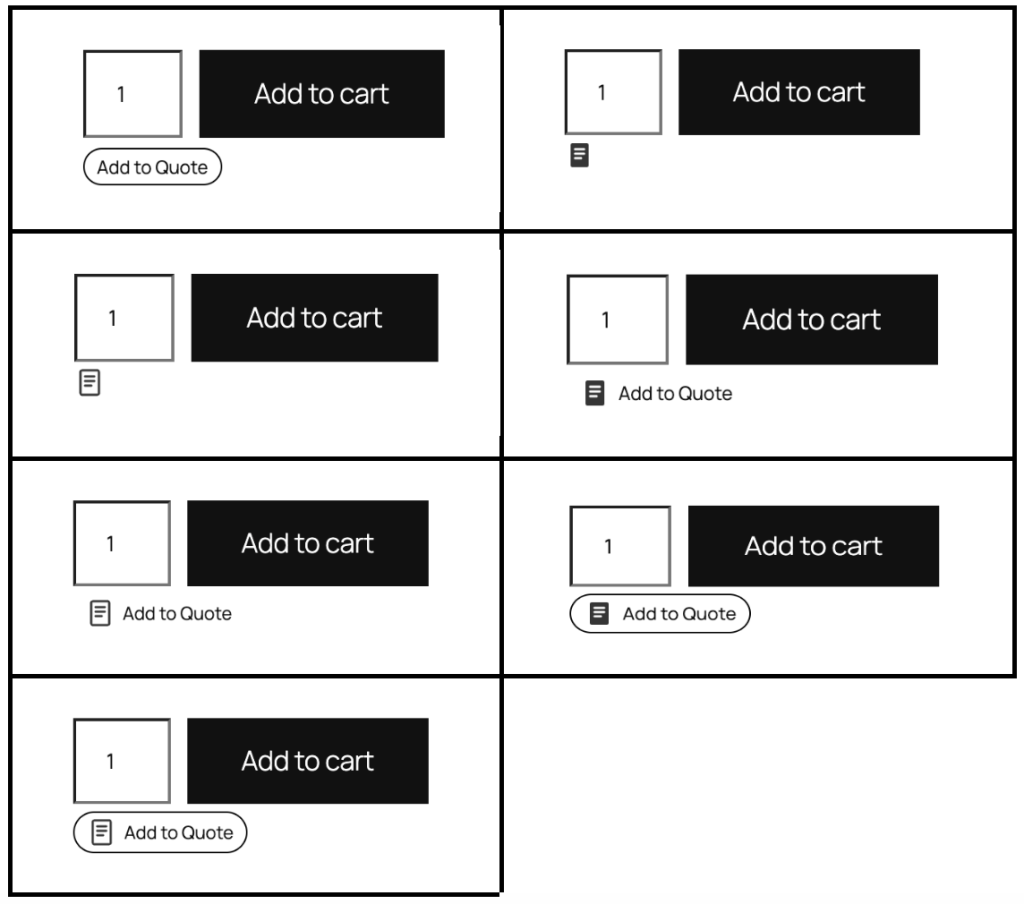
Usa il menu a discesa Stile pulsante pagina prodotto per scegliere l'aspetto del pulsante. Ci sono 7 opzioni in tre famiglie di icone:
| Stile | Come appare |
|---|---|
| Solo testo | Etichetta di testo semplice, nessuna icona |
| Solo icona | Icona di citazione contornata, nessuna etichetta |
| Icona e testo | Icona di citazione contornata + etichetta |
| Icona e testo a pillola | Icona di citazione contornata + etichetta a forma di pillola |
| Icona piena | Icona di citazione piena, nessuna etichetta |
| Icona e testo pieni (predefinito) | Icona di citazione piena + etichetta |
| Icona e testo pieni a pillola | Icona di citazione piena + etichetta a forma di pillola |
Passaggio 4 — Configura il Pulsante della Pagina Negozio e Categoria
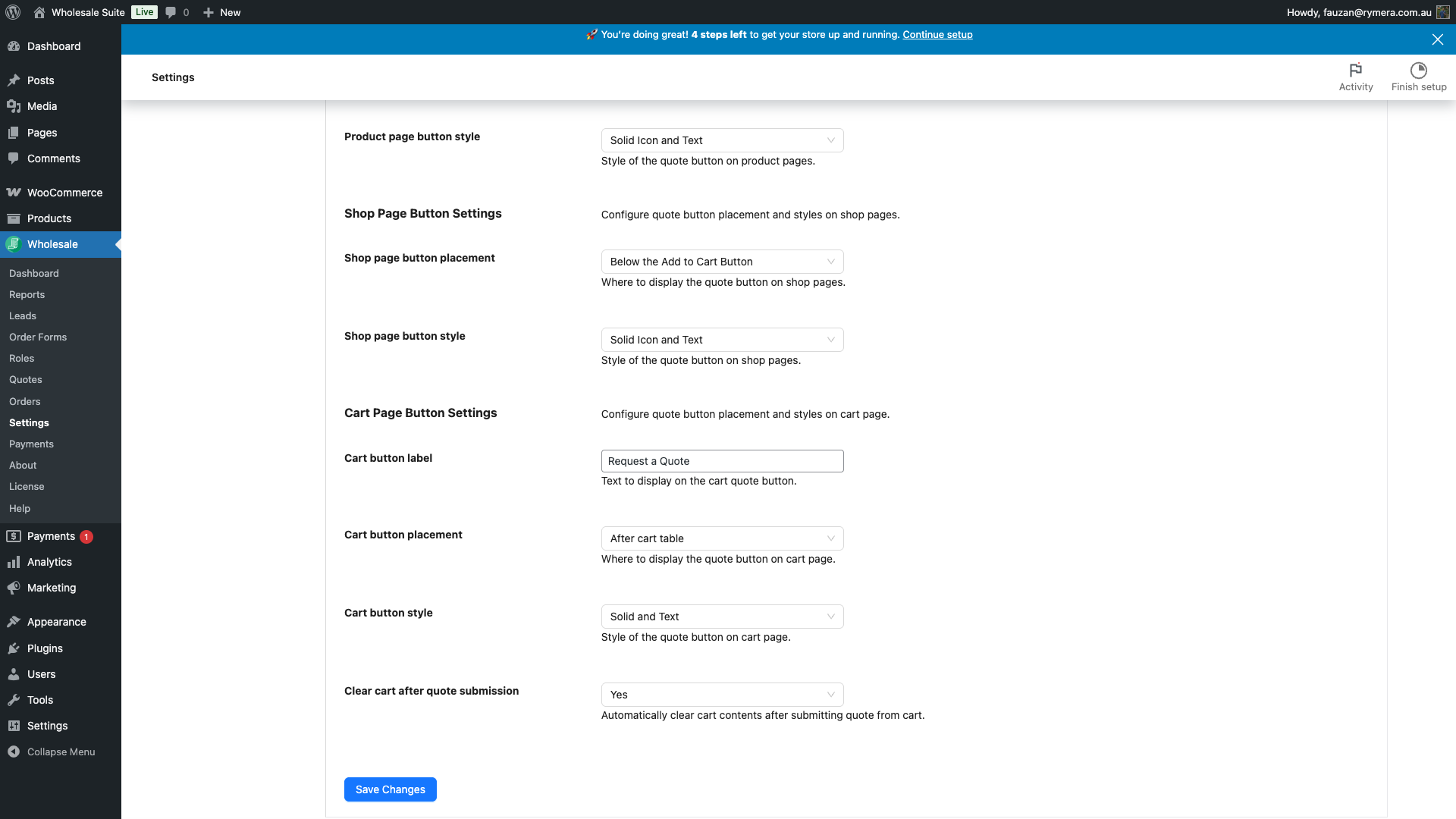
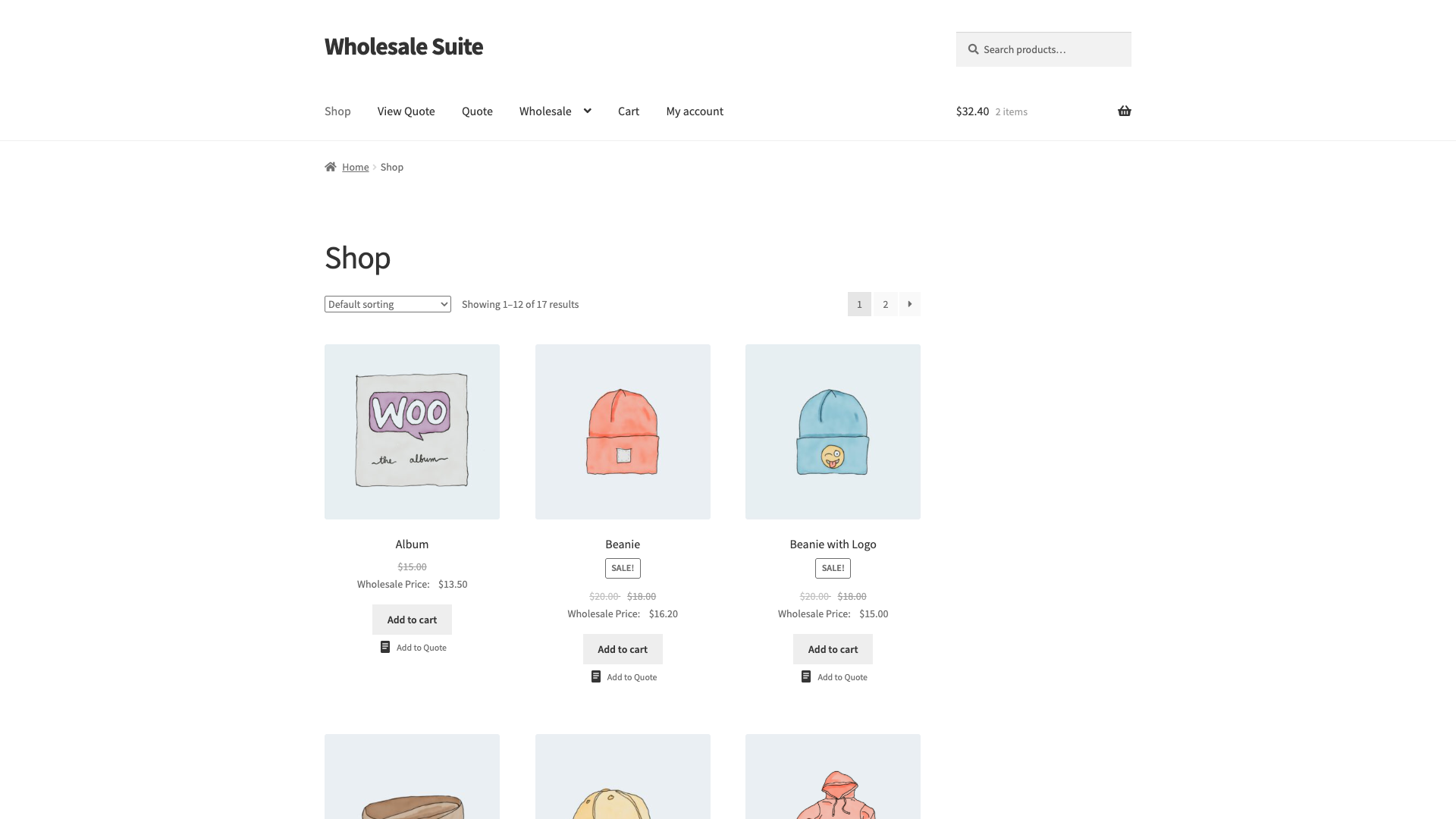
La sezione Impostazioni pulsante pagina Negozio controlla il pulsante sulla tua pagina negozio e sugli archivi delle categorie di prodotti — qualsiasi pagina che mostri una griglia di prodotti.
Posizionamento
| Opzione | Dove appare su ogni scheda prodotto |
|---|---|
| Sopra il titolo del prodotto | Sopra il nome del prodotto |
| Sotto il titolo del prodotto | Sotto il nome del prodotto, sopra il prezzo |
| Sopra il pulsante Aggiungi al carrello | Sopra il pulsante Aggiungi al carrello |
| Sotto il pulsante Aggiungi al carrello (predefinito) | Sotto il pulsante Aggiungi al carrello |
| Immagine del prodotto — In alto a destra/sinistra | Sovrapposto alla miniatura del prodotto, angolo in alto. |
Stile
Le stesse 7 opzioni di stile sono disponibili qui. Gli stili solo icona o a pillola tendono a funzionare bene nelle griglie di schede prodotto compatte dove lo spazio è limitato.
Passaggio 5 — Configura il Pulsante della Pagina Carrello
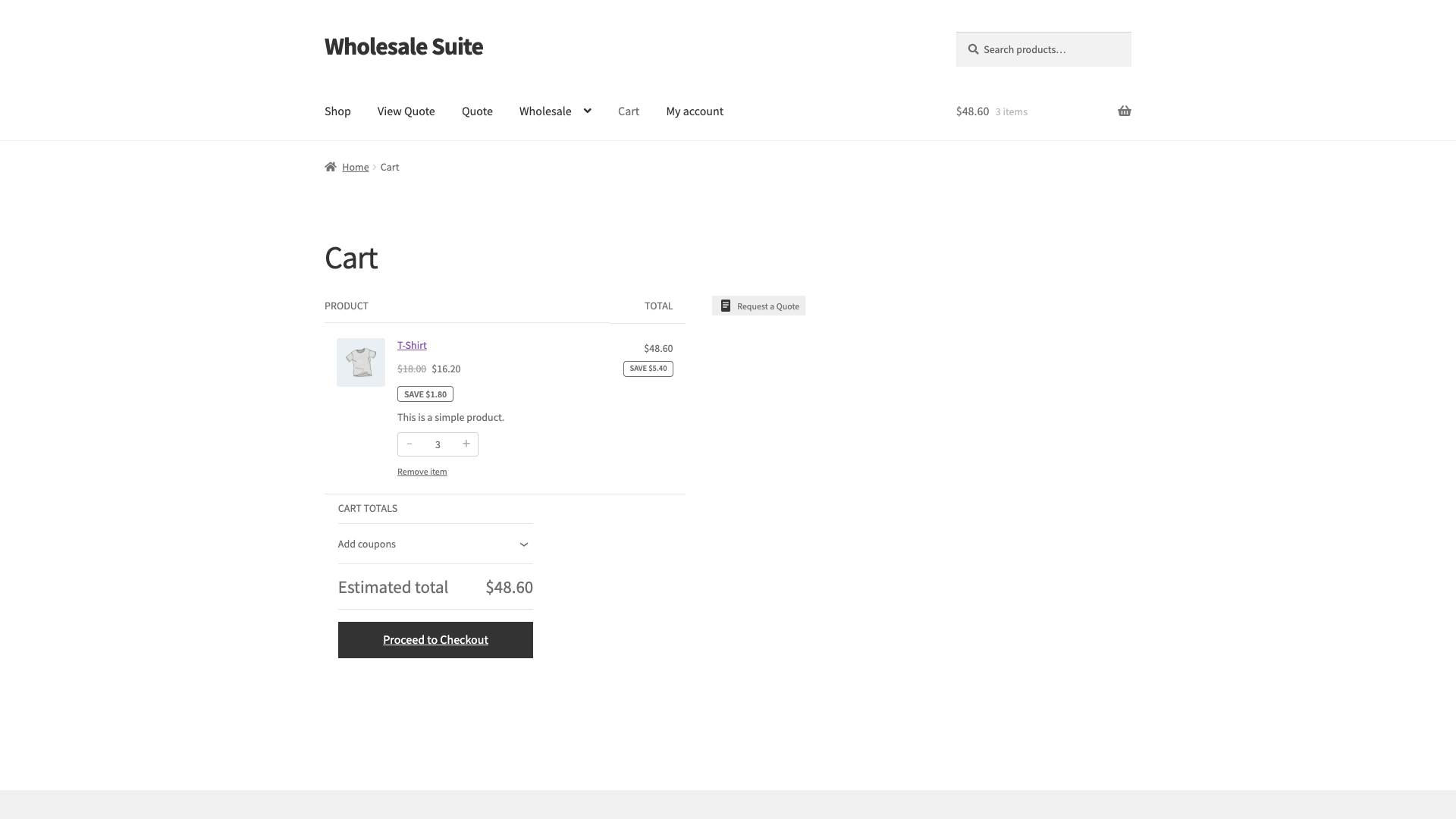
Il pulsante del carrello funziona in modo diverso dai pulsanti del prodotto e della pagina negozio. Invece di aggiungere un singolo articolo a un preventivo, fare clic su di esso converte l'intero carrello in una richiesta di preventivo in un unico passaggio.
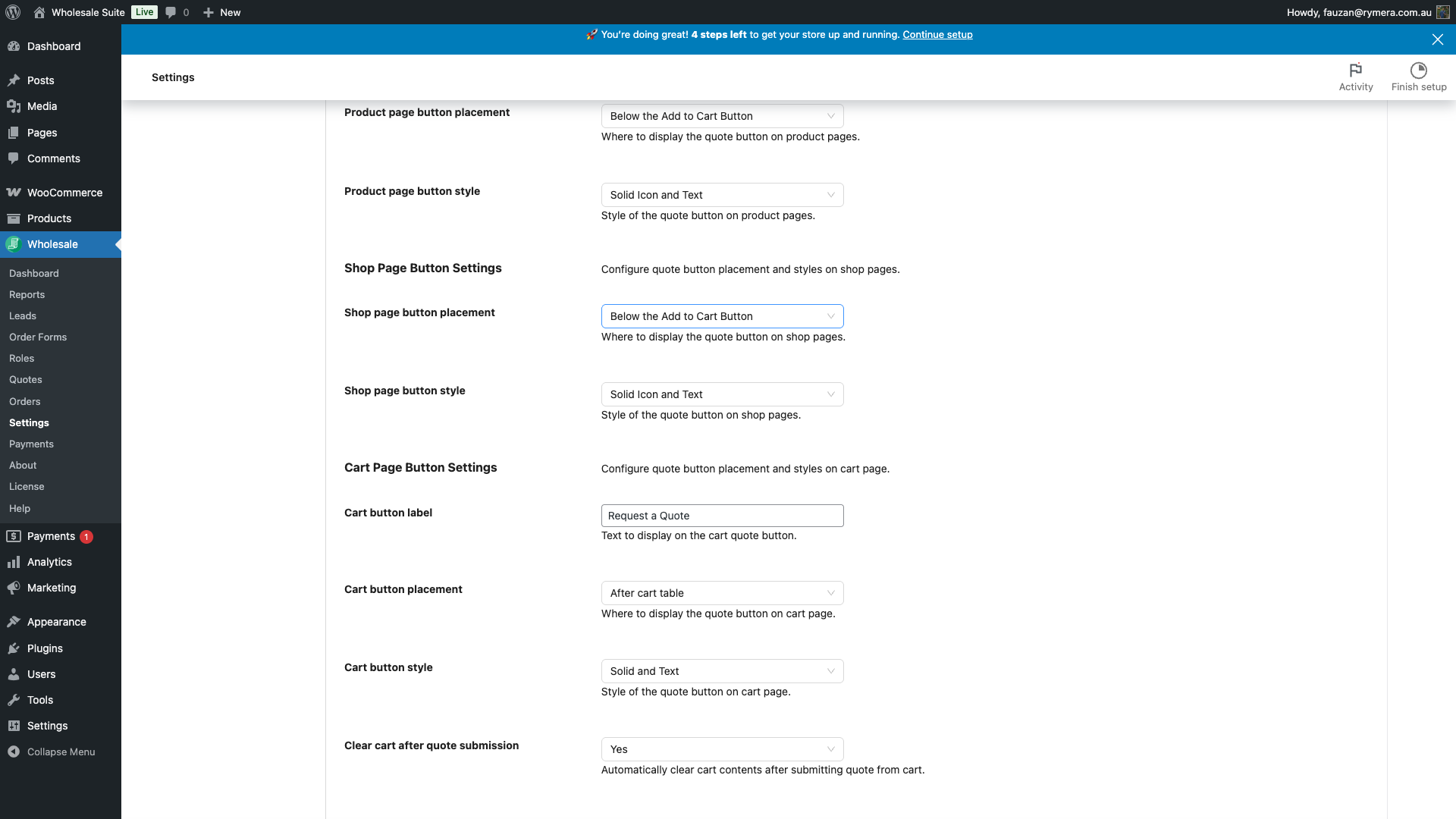
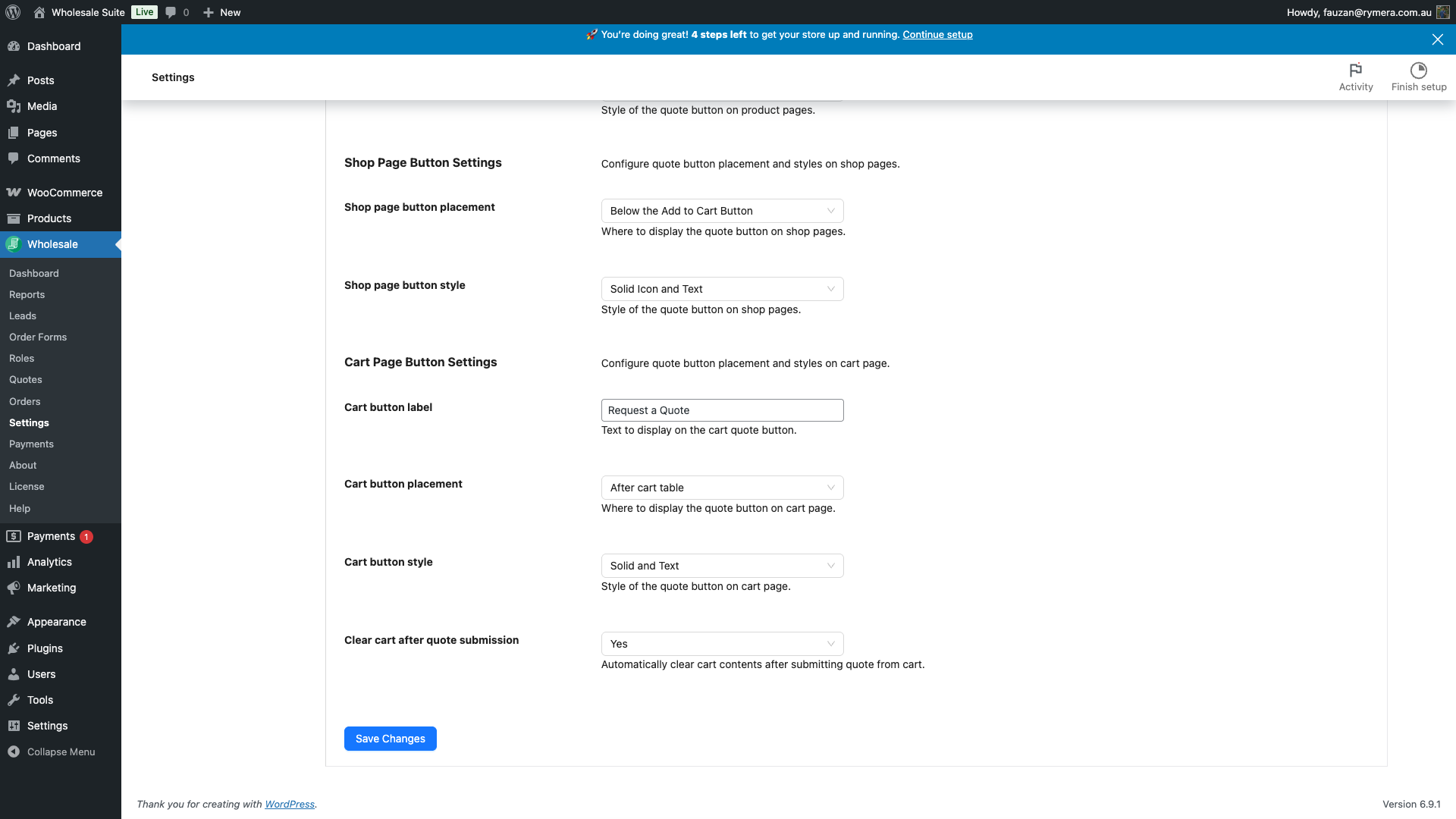
Il pulsante del carrello è abilitato automaticamente quando Abilita carrello per preventivo è attivo (si trova nella sottoscheda Generale). Per configurare la sua etichetta, il posizionamento e lo stile, utilizzare la sezione Impostazioni pulsante pagina carrello.
| Impostazione | Descrizione | Predefinito |
|---|---|---|
| Etichetta pulsante carrello | Testo sul pulsante del carrello per preventivo. | Richiedi un preventivo |
| Posizionamento pulsante carrello | Dove appare il pulsante nella pagina carrello: Dopo la tabella del carrello, Prima dei totali del carrello o Dopo il pulsante procedi al checkout. | Dopo la tabella del carrello |
| Stile pulsante carrello | Le stesse 7 opzioni di stile del pulsante della pagina prodotto. | Icona e Testo Pieni |
| Svuota carrello dopo l'invio del preventivo | Se Sì, il carrello viene svuotato una volta inviata la richiesta di preventivo dalla pagina carrello. | Sì |
Cosa succede dopo che un cliente fa clic su “Aggiungi al preventivo”
Quando un cliente fa clic su Aggiungi al preventivo in una pagina prodotto, controlli cosa succede dopo utilizzando l'impostazione Azione dopo l'aggiunta del prodotto al preventivo nella sottoscheda Nuova pagina preventivo:
- Reindirizza alla pagina preventivo (predefinito) — il cliente viene portato immediatamente alla pagina del preventivo per rivedere la sua richiesta.
- Mostra solo notifica (rimani sulla pagina) — una notifica toast appare brevemente nell'angolo in alto a destra e l'etichetta del pulsante cambia in “Rimuovi dal preventivo”. Il cliente rimane sulla pagina corrente per continuare a navigare.
Una volta che un prodotto è nella richiesta attiva, l'etichetta del pulsante passa automaticamente a “Rimuovi dalla Richiesta”. Cliccandoci sopra si chiede al cliente di confermare, quindi l'articolo viene rimosso senza lasciare la pagina.
Prodotti variabili e variazioni
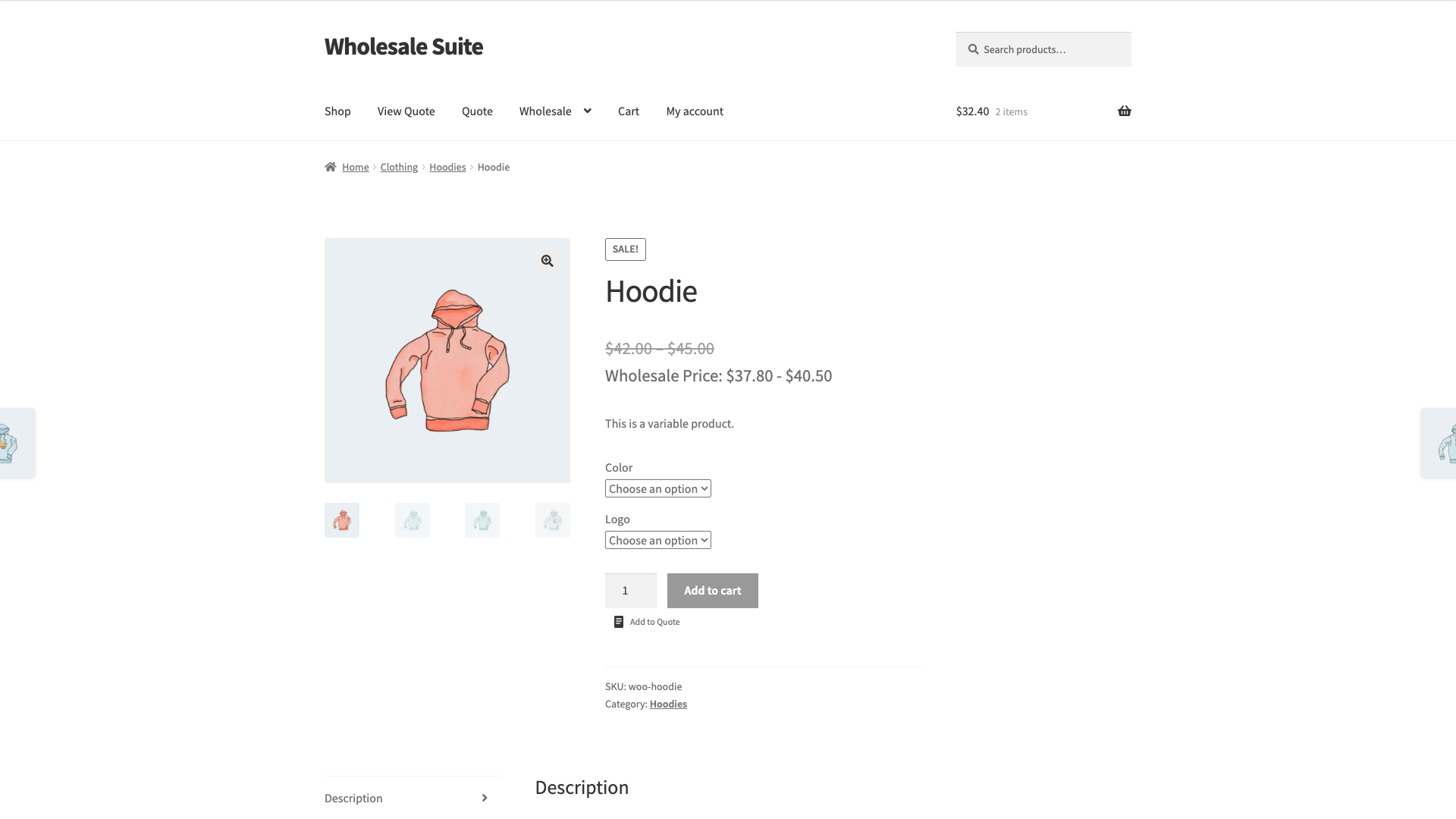
Per i prodotti variabili (prodotti con opzioni di taglia, colore o altri attributi), il pulsante Aggiungi al preventivo funziona allo stesso modo di Aggiungi al carrello. Il cliente seleziona prima la variazione desiderata, quindi fa clic sul pulsante per aggiungere quella specifica variazione e quantità al suo preventivo.
Domande frequenti
Il pulsante Aggiungi al preventivo non viene visualizzato nel mio negozio. Cosa dovrei controllare?
Controlla queste impostazioni e il tipo di visitatore o prodotto che stai testando:
- Restringi ai clienti all'ingrosso: Se è Abilitato, il pulsante appare solo per gli utenti registrati con un ruolo all'ingrosso.
- Ruolo all'ingrosso: Conferma che l'account di test abbia un ruolo all'ingrosso quando la restrizione è abilitata.
- Abilita preventivi per ospiti: Attiva questa opzione per consentire ai visitatori non registrati e ai clienti registrati senza un ruolo all'ingrosso di richiedere preventivi.
- Abilita carrello per preventivo: Deve essere Abilitato affinché il pulsante Richiedi un preventivo appaia nelle pagine del carrello e del checkout.
- Mostra pulsante preventivo per prodotti esauriti: Abilita questo quando testi un articolo esaurito nella sua pagina prodotto singola. Questa impostazione non si applica alle pagine del negozio o di archivio.
Posso mostrare un pulsante di preventivo anche nella pagina di checkout?
Sì — quando Abilita carrello per preventivo è attivo, un pulsante di preventivo appare automaticamente nella pagina di checkout (dopo il pulsante Effettua ordine). Ciò consente ai clienti di passare a una richiesta di preventivo invece di effettuare un ordine normale.
Posso tradurre o modificare le etichette dei pulsanti per lingua?
Sì — i campi Etichetta pulsante preventivo e Etichetta rimuovi dal preventivo nelle Impostazioni generali pulsanti accettano qualsiasi testo desideri. Per i negozi multilingue, le etichette vengono memorizzate come impostazioni del plugin anziché come stringhe traducibili, quindi il tuo plugin di traduzione deve essere configurato per tradurre le opzioni di WordPress.
Serve Aiuto?
Se hai una domanda o riscontri problemi, siamo qui per aiutarti.
- Utenti Premium: Apri un ticket di supporto
- Utenti Gratuiti: Visita il nostro forum della community

