
WooCommerce Wholesale Quotes consente ai visitatori di inviare richieste di preventivo anche se non hanno ancora creato un account. In questa guida, imparerai come abilitare la funzionalità di preventivo per ospiti, configurare i limiti di frequenza per proteggere il tuo negozio dallo spam e capire come il sistema gestisce i preventivi per ospiti quando un visitatore accede in seguito.
Prerequisiti
Prima di iniziare, assicurati che i seguenti plugin siano installati e attivi:
- WooCommerce Wholesale Quotes installato e attivo
- WooCommerce Wholesale Prices installato e attivo (richiesto da Wholesale Quotes)
- La Pagina Preventivo e la Pagina Visualizza Preventivo configurate in Wholesale > Impostazioni > Preventivi all'ingrosso > Nuova Pagina Preventivo
Passaggio 1: Abilita preventivi per ospiti
Per impostazione predefinita, i preventivi per ospiti sono disattivati. Attivali dalle impostazioni del plugin.
- Vai su Wholesale > Impostazioni nella tua bacheca di WordPress.
- Fai clic sulla scheda Preventivi all'ingrosso, quindi seleziona la sottoscheda Preventivo per ospiti.
- Attiva Abilita preventivi per ospiti su Abilitato.
- Fai clic su Salva modifiche.
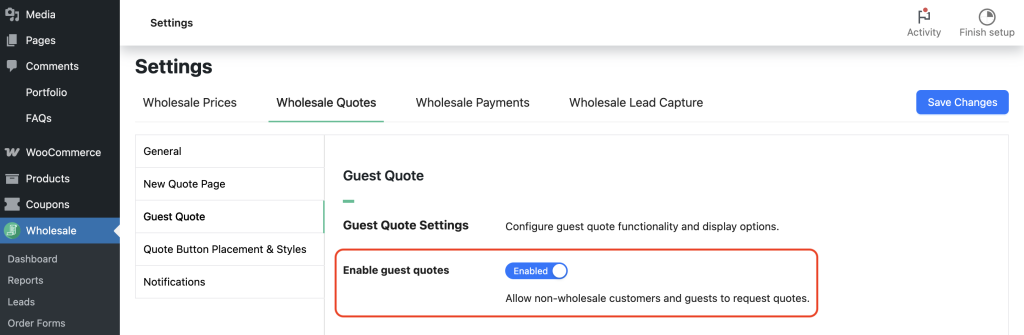
Una volta abilitato, il pulsante Aggiungi al preventivo diventa visibile ai visitatori che non hanno effettuato l'accesso e in questa pagina compaiono impostazioni aggiuntive per i preventivi per ospiti.
Passaggio 2: Configura le opzioni di visualizzazione dei preventivi per ospiti
Se non vedi le impostazioni sottostanti, torna al Passaggio 1. Vengono visualizzate nella scheda solo quando Abilita preventivi per ospiti è impostato su Abilitato. Vengono visualizzate non appena le modifichi, prima di salvare.
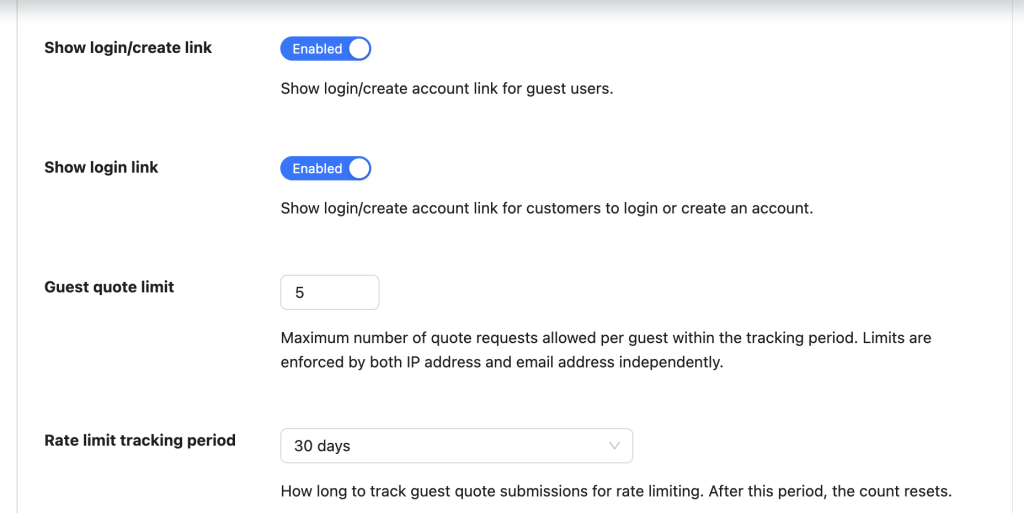
Inoltre, due impostazioni opzionali controllano ciò che gli utenti ospiti vedono accanto al pulsante di preventivo.
- Attiva Mostra link di accesso/creazione se desideri un prompt che incoraggi gli ospiti ad accedere o registrarsi. Utilizza questa opzione per convertire i visitatori in account all'ingrosso.
- Attiva Mostra link di accesso per visualizzare un link diretto alla pagina di accesso e registrazione accanto all'area preventivi per ospiti.
- Fai clic su Salva modifiche.
Passaggio 3: Assegna un ruolo all'ingrosso alle richieste degli ospiti
Quando un ospite invia un preventivo, Wholesale Quotes deve sapere quale livello di prezzo all'ingrosso utilizzare quando visualizza i prezzi dei prodotti in quel preventivo. Per gestire questo, assegni un ruolo all'ingrosso predefinito.
- Nella scheda delle impostazioni Preventivo per ospiti, individua il menu a discesa Ruolo all'ingrosso predefinito per gli ospiti.
- Seleziona il ruolo all'ingrosso che desideri applicare alle richieste di preventivo degli ospiti.
- Fai clic su Salva modifiche.
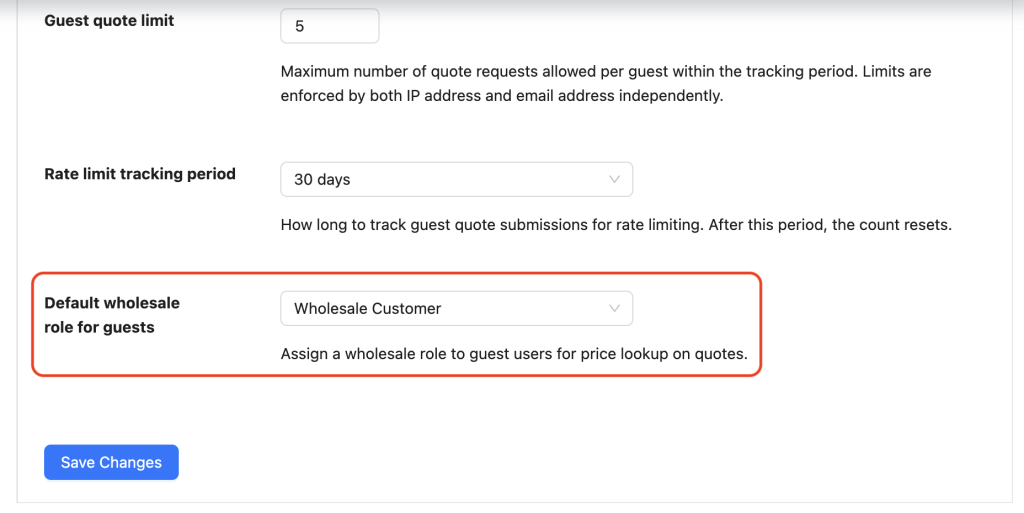
I ruoli disponibili in questo menu a discesa provengono dalla configurazione di WooCommerce Wholesale Prices. Se non hai ancora creato ruoli all'ingrosso, configurali prima lì.
Passaggio 4: Imposta limiti di frequenza per le richieste degli ospiti
Per proteggere il tuo negozio, i limiti di frequenza impediscono a un singolo visitatore o indirizzo email di inondare la tua casella di posta con richieste di preventivi. Nello specifico, WooCommerce Wholesale Quotes traccia le richieste sia per indirizzo IP che per indirizzo email in modo indipendente; il primo limite raggiunto blocca ulteriori richieste.
- In Limite preventivi per ospiti, inserisci il numero massimo di richieste di preventivo che un ospite può inviare durante il periodo di monitoraggio. Il valore predefinito è 5. Puoi impostare qualsiasi valore compreso tra 1 e 100.
- In Periodo di monitoraggio limite di frequenza, scegli per quanto tempo vengono conteggiate le richieste prima che il limite venga resettato:
| Opzione | Cosa significa |
|---|---|
| Non resettare mai (limite permanente) | La quota dell'ospite non si resetta mai. Una volta raggiunto il limite, non potrà inviare altre richieste da quell'IP o indirizzo email. |
| 7 giorni | Il conteggio si resetta ogni 7 giorni da ogni invio. |
| 30 giorni (predefinito) | Il conteggio si resetta dopo 30 giorni. |
| 60 giorni | Il conteggio si resetta dopo 60 giorni. |
| 90 giorni | Il conteggio si resetta dopo 90 giorni. |
- Fai clic su Salva modifiche.
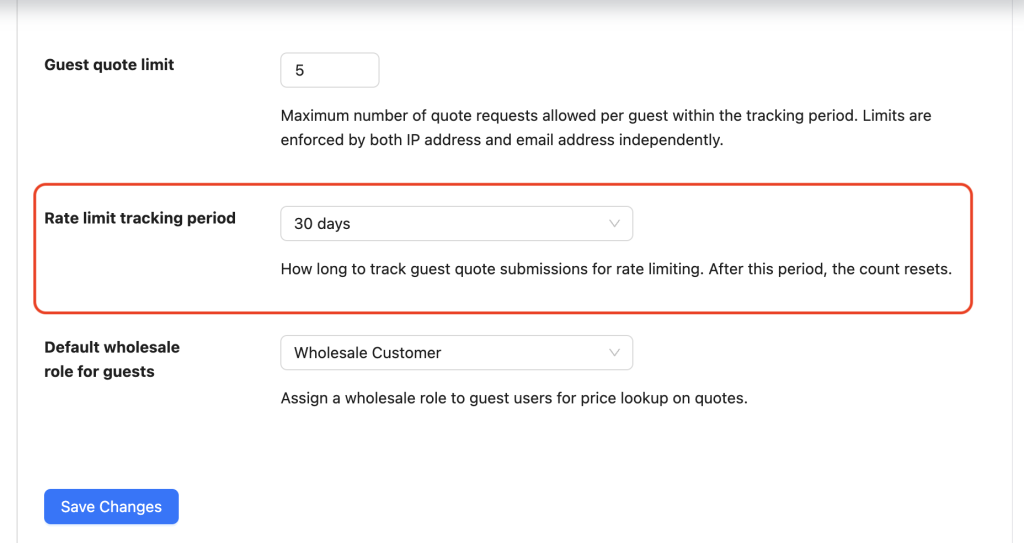
Di conseguenza, quando un ospite raggiunge il limite, visualizza un messaggio che indica quante richieste sono consentite e lo indirizza a contattarti per assistenza. Il messaggio utilizza automaticamente l'indirizzo email dell'amministratore del tuo sito WooCommerce.
Inoltre, WooCommerce Wholesale Quotes pulisce automaticamente i record dei limiti di frequenza in background una volta scaduti, dopo il periodo di tracciamento più un periodo di tolleranza di 30 giorni, in modo che il tuo database rimanga ordinato senza alcun intervento manuale.
Come funziona la finestra modale email per ospiti
Una volta abilitate le richieste degli ospiti, la prima volta che un visitatore fa clic su Aggiungi alla richiesta, appare una finestra modale che richiede il suo indirizzo email. Wholesale Quotes richiede questa email per due motivi: identifica la richiesta dell'ospite nel sistema e il plugin la utilizza per la limitazione del traffico insieme all'indirizzo IP del visitatore.
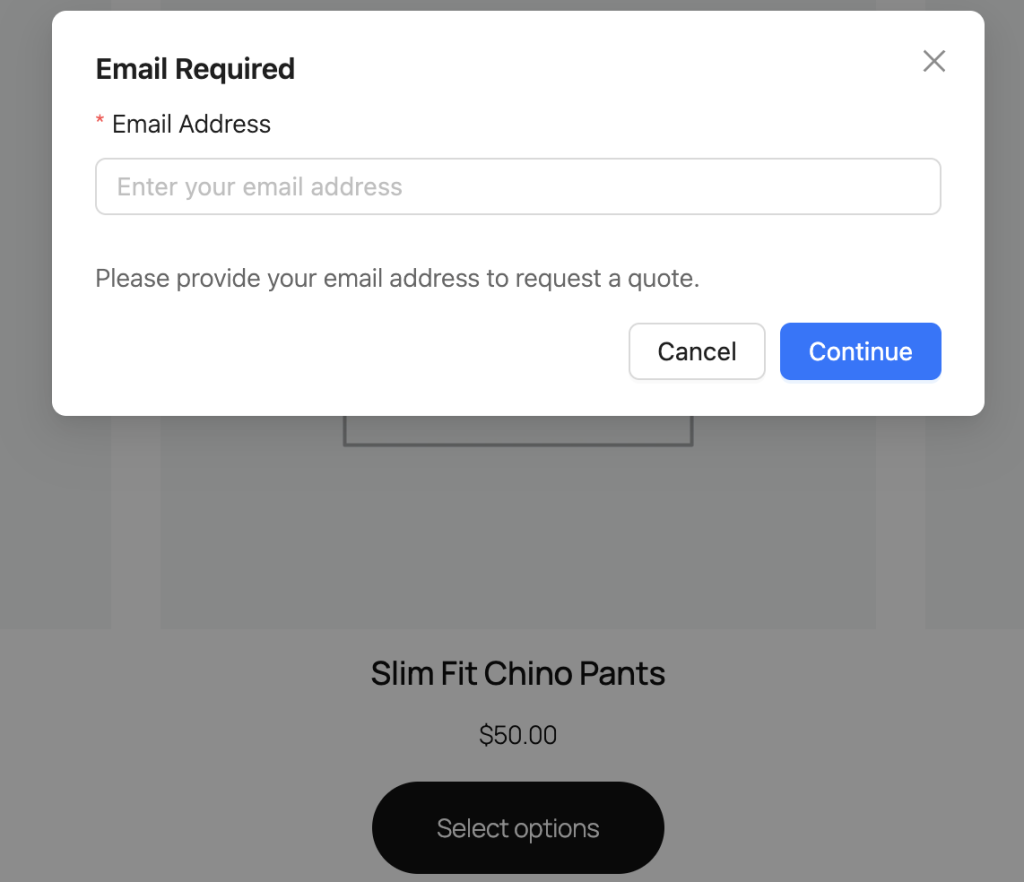
Una volta che il visitatore inserisce un'email valida e fa clic su Continua, il plugin la salva nello spazio di archiviazione locale del suo browser. Dopodiché, il plugin non glielo richiederà più sullo stesso dispositivo e browser. Da quel momento in poi, potrà aggiungere prodotti alla sua richiesta normalmente.
La finestra modale email appare anche se l'ospite tenta di visualizzare o gestire la propria richiesta e non è ancora stato salvato alcun indirizzo email per quella sessione del browser.
Cosa succede quando un ospite accede
Quando accede, WooCommerce Wholesale Quotes abbina i preventivi degli ospiti al loro account cercando l'indirizzo email nella finestra modale. Quando l'ospite accede a un account che utilizza lo stesso indirizzo email, la cronologia dei suoi preventivi diventa accessibile tramite la pagina dei preventivi del suo account.
Tuttavia, i preventivi inviati come ospite rimangono collegati all'indirizzo email originale dell'ospite; WooCommerce Wholesale Quotes non li riassegna automaticamente all'account utente connesso. Invece, l'ospite può visualizzare i preventivi inviati tramite la pagina Visualizza Preventivo utilizzando un link diretto inviato nell'email di conferma.
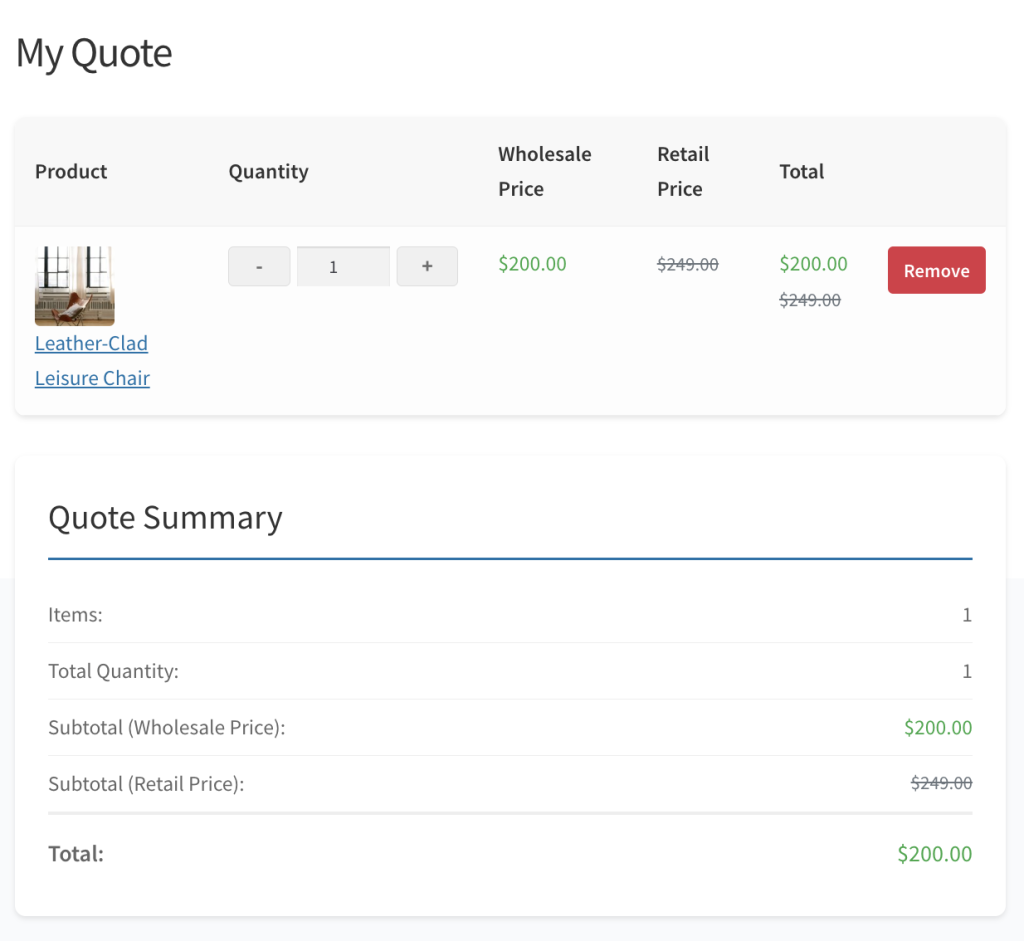
Accesso a un preventivo ospite dopo l'accesso
Se un cliente ha inviato un preventivo come ospite e successivamente crea (o ha già) un account con lo stesso indirizzo email, non potrà visualizzare il suo preventivo ospite finché non verificherà di possedere l'indirizzo email. Questo impedisce che i preventivi degli ospiti vengano rivendicati da qualcuno che si registra con lo stesso indirizzo.
Quando il cliente apre il suo preventivo ospite da Il mio account → I miei preventivi mentre è connesso, la pagina mostra:
- L'intestazione Verifica la tua email per accedere a questo preventivo.
- Un breve messaggio che spiega che il preventivo è stato inviato come ospite con il suo indirizzo email.
- Un pulsante Reimposta la tua password che apre il flusso standard di reimpostazione della password di WooCommerce.
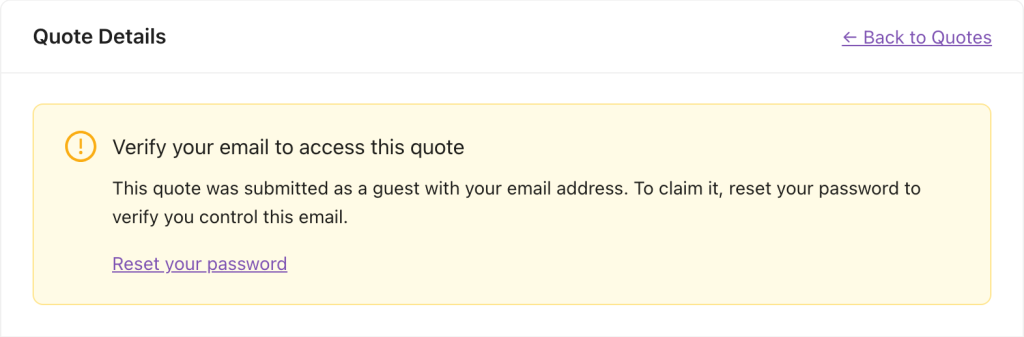
Il link di reimpostazione è il passaggio di verifica. Dopo che il cliente completa la reimpostazione della password utilizzando l'email che riceve, il sistema sa che controlla quella casella di posta e allega automaticamente il preventivo ospite al suo account. Potrà quindi visualizzare, modificare e rispondere al preventivo come qualsiasi altro preventivo associato all'account.
Se un cliente non desidera reimpostare la propria password, può continuare a utilizzare il link condivisibile originale dall'email del preventivo ospite. Quel link utilizza un token anziché l'accesso all'account e funziona indipendentemente dal fatto che l'utente sia connesso.
GDPR e privacy dei dati degli ospiti
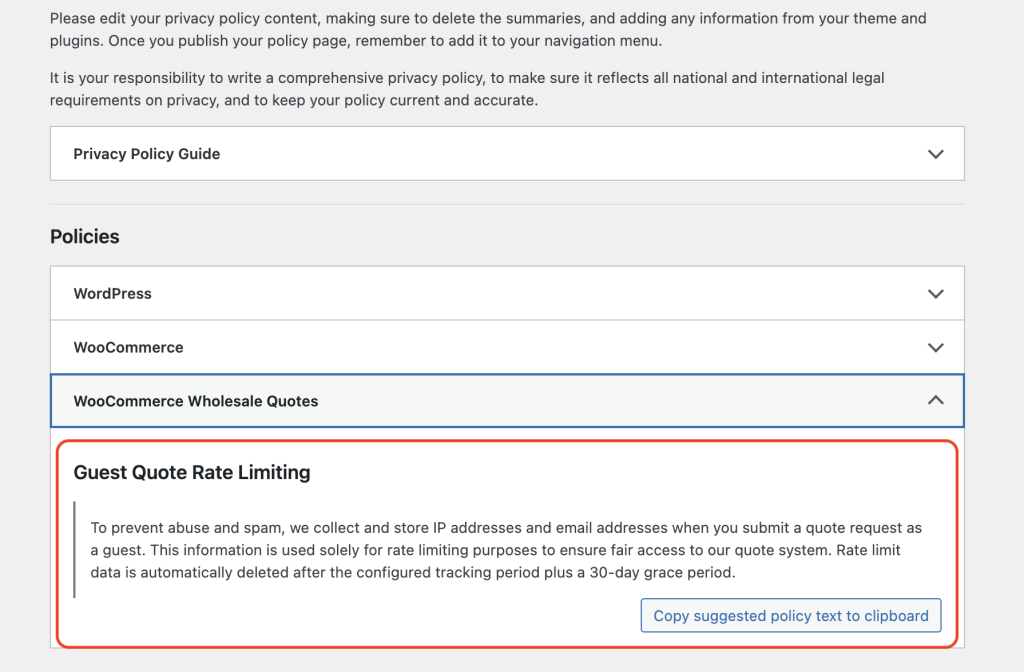
Per applicare i limiti di frequenza, Wholesale Quotes memorizza l'indirizzo IP e l'indirizzo email di ciascun ospite insieme a un riferimento all'invio del proprio preventivo. Wholesale Quotes utilizza questi dati esclusivamente per il limitazione della frequenza, mai per marketing o condivisione con terze parti.
Inoltre, il plugin si integra con gli strumenti di privacy integrati di WordPress:
- Esportazione dati personali, Se un utente invia una richiesta di esportazione dati tramite Strumenti > Esporta dati personali, l'esportazione include i record di limitazione della frequenza dei preventivi ospiti (indirizzo IP, indirizzo email, riferimento preventivo e timestamp di invio).
- Cancellazione dati personali, Per le richieste di cancellazione inviate tramite Strumenti > Cancella dati personali, Wholesale Quotes elimina definitivamente tutti i record di limitazione della frequenza collegati a quell'indirizzo email.
- Contenuto della privacy policy, Il plugin aggiunge automaticamente un paragrafo suggerito alla privacy policy del tuo sito (tramite Impostazioni > Privacy > Privacy Policy) che spiega quali dati degli ospiti vengono raccolti e perché.
- Scadenza automatica, Wholesale Quotes elimina automaticamente i record di limitazione della frequenza dopo il periodo di tracciamento configurato più un periodo di tolleranza di 30 giorni, senza alcuna azione manuale richiesta.
Risoluzione dei problemi
Il pulsante Aggiungi alla quotazione non viene visualizzato per i visitatori ospiti
- Vai su Wholesale > Impostazioni > Wholesale Quotes > Preventivo Ospite e conferma che Abilita preventivi ospiti sia impostato su Abilitato.
- Verifica che il pulsante Aggiungi al preventivo sia abilitato per i prodotti in Wholesale > Impostazioni > Wholesale Quotes > Posizionamento e stili pulsante preventivo.
- Svuota la cache di qualsiasi plugin di caching e ricarica la pagina del prodotto in una finestra privata/in incognito.
La limitazione del numero di richieste non si reimposta dopo il periodo di tracciamento
- Conferma che l'impostazione Periodo di tracciamento limitazione frequenza non sia impostata su Non resettare mai (limite permanente), questa opzione non si resetta intenzionalmente mai.
- La pulizia della limitazione del numero di richieste viene eseguita automaticamente in background. Concedi fino a 24 ore per l'esecuzione della pulizia pianificata dopo la scadenza del periodo di tracciamento.
La finestra modale dell'email non appare quando un ospite fa clic su Aggiungi alla quotazione
- Apri gli strumenti per sviluppatori del tuo browser, vai su Applicazione > Archiviazione locale e verifica se un'email ospite è già salvata per questo sito. In tal caso, la modale non riapparirà, l'email memorizzata verrà riutilizzata.
- Per forzare la riapparizione della finestra modale, cancella l'archiviazione locale per il sito e ricarica la pagina.
- Se l'archiviazione locale è vuota e la finestra modale ancora non appare, controlla la console del tuo browser per eventuali errori JavaScript e conferma che gli script frontend di Wholesale Quotes vengano caricati correttamente.
Domande frequenti
Un ospite può aggirare la limitazione del numero di richieste utilizzando un indirizzo email diverso?
Il limite viene applicato sia all'indirizzo IP che all'indirizzo email in modo indipendente. Un ospite che utilizza un indirizzo email diverso dallo stesso indirizzo IP raggiungerà comunque il limite basato sull'IP una volta raggiunta la quantità massima configurata. In altre parole, entrambi i controlli devono essere superati affinché il plugin accetti una richiesta.
Cosa succede se l'indirizzo IP dell'ospite non può essere rilevato?
Se un indirizzo IP valido non può essere determinato (ad esempio, su alcune configurazioni di proxy o server), il sistema si basa sul tracciamento solo tramite email. In tal caso, Wholesale Quotes salta il limite basato sull'IP, ma il limite basato sull'email si applica comunque.
I preventivi ospiti saranno visibili nell'elenco preventivi dell'amministratore?
Sì. I preventivi ospiti appaiono in Wholesale > Preventivi insieme ai preventivi dei clienti registrati. Puoi identificarli dall'assenza di un account cliente collegato, il preventivo mostrerà invece l'indirizzo email dell'ospite.
Devo aggiornare manualmente la mia privacy policy?
No. Il plugin aggiunge automaticamente contenuti suggeriti per la privacy policy. Esaminala in Impostazioni > Privacy > Privacy Policy e pubblicala o incorporala nella tua policy esistente.
Serve aiuto?
Se hai una domanda o riscontri problemi, siamo qui per aiutarti.
- Utenti Premium: Apri un ticket di supporto
- Utenti Gratuiti: Visita il nostro forum della community

