
WooCommerce Wholesale Quotes ti offre un controllo dettagliato su come funzionano i preventivi nel tuo negozio: dalle regole di invio e il posizionamento dei pulsanti alle notifiche via email e all'accesso degli ospiti. Questo articolo copre ogni impostazione in ogni scheda, in modo da poter configurare il plugin per adattarlo al tuo flusso di lavoro senza congetture.
Come Accedere a Queste Impostazioni
- Accedi alla tua bacheca di WordPress.
- Vai su Wholesale > Impostazioni.
- Fai clic sulla scheda Preventivi all'ingrosso nella navigazione principale delle impostazioni.
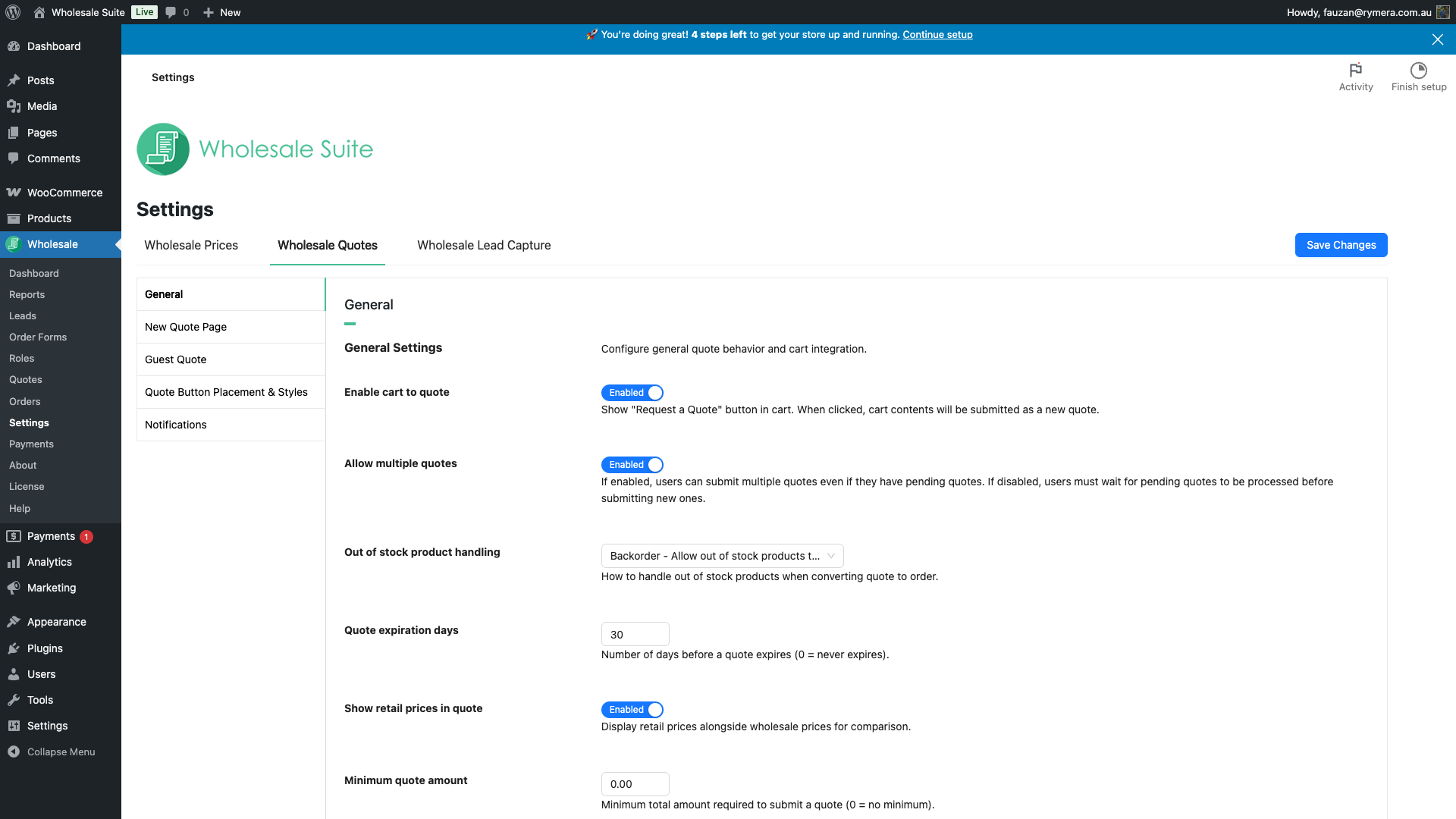
Scheda Generale
La scheda Generale controlla il comportamento generale dei preventivi: regole di invio, visualizzazione dei prezzi e il sistema di messaggistica integrato tra clienti e amministratori.
Impostazioni Generali
| Impostazione | Descrizione | Predefinito |
|---|---|---|
| Abilita carrello a preventivo | Mostra un pulsante "Richiedi un preventivo" nel carrello. Quando viene cliccato, il contenuto del carrello viene inviato come un nuovo preventivo. | Abilitato |
| Limita ai clienti all'ingrosso | Mostra i pulsanti di preventivo solo agli utenti registrati con un ruolo all'ingrosso. Se abilitato, i clienti al dettaglio e gli ospiti non vedono i pulsanti di preventivo nelle pagine del negozio e di archivio, nelle pagine del singolo prodotto, nel carrello, nel checkout o nei layout di blocchi WooCommerce supportati, anche se Abilita preventivi per ospiti è abilitato. Questo controlla solo la visibilità del pulsante. | Disabilitato |
| Consenti preventivi multipli | Quando abilitato, i clienti possono inviare nuovi preventivi anche se ne hanno già di pendenti. Quando disabilitato, i clienti devono attendere che i preventivi esistenti vengano prima elaborati. | Abilitato |
| Gestione prodotti esauriti | Come vengono trattati gli articoli esauriti sia quando un cliente invia un preventivo sia quando lo converti in un ordine. Riordino li ammette in entrambi i casi. Escludi blocca l'invio e rimuove le righe esaurite al momento della conversione. Notifica avvisa il cliente al momento dell'invio e consente la conversione. | Ordine arretrato |
| Mostra pulsante di preventivo per prodotti esauriti | Mostra il pulsante Aggiungi al preventivo per i prodotti esauriti nelle pagine dei singoli prodotti. Non aggiunge il pulsante ai prodotti esauriti nei loop del negozio, delle categorie o di altri archivi. | Disabilitato |
| Giorni di scadenza preventivo | Numero di giorni dopo l'invio prima che un preventivo in sospeso o approvato scada. Imposta a 0 per preventivi che non scadono mai. Massimo: 365 giorni. | 30 |
| Mostra prezzi al dettaglio nel preventivo | Visualizza i prezzi al dettaglio standard accanto ai prezzi all'ingrosso sul preventivo, in modo che i clienti possano vedere lo sconto che stanno ricevendo. | Abilitato |
| Importo minimo del preventivo | Importo totale minimo del carrello richiesto prima che un preventivo possa essere inviato. Imposta a 0 per nessun minimo. | 0 |
| Articoli massimi del preventivo | Numero massimo di articoli distinti consentiti in un singolo preventivo. Imposta a 0 per illimitato. | 0 (illimitato) |
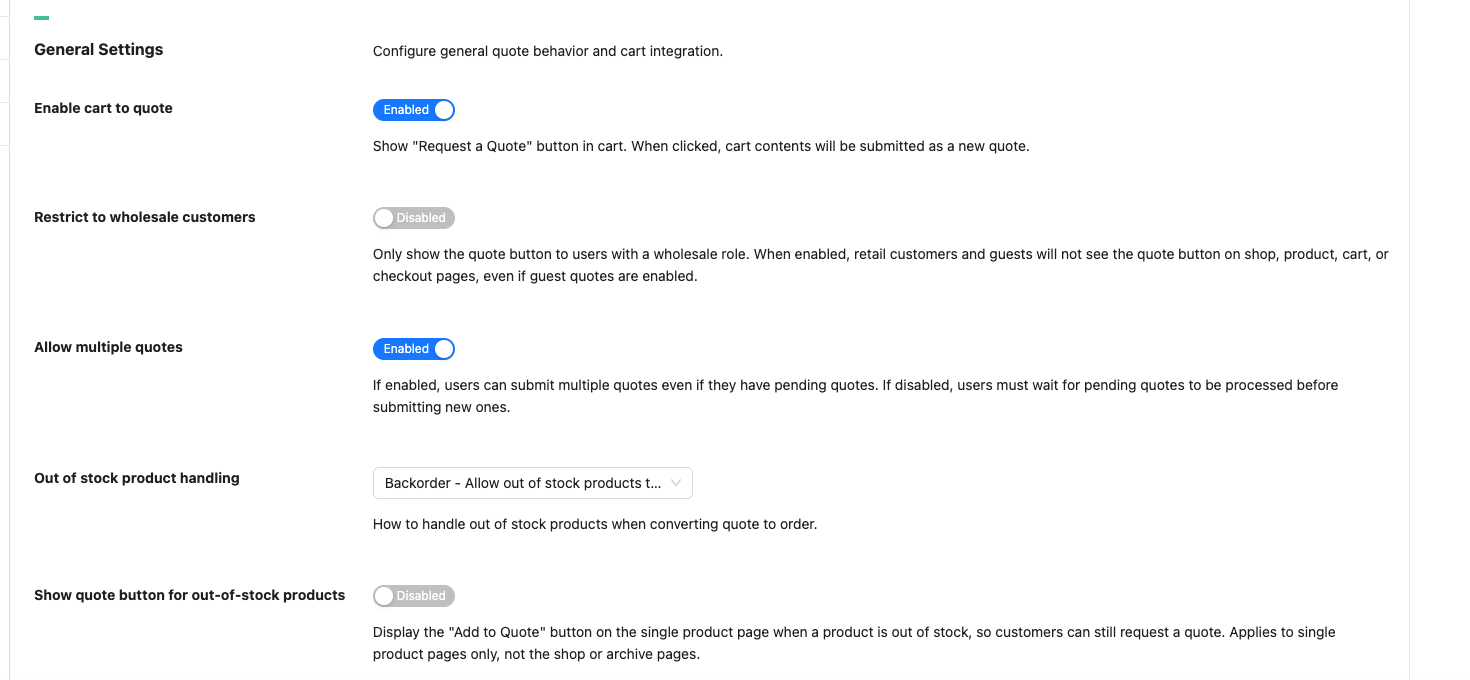
Impostazioni Messaggi
Queste impostazioni controllano la funzione di messaggistica integrata, che consente a clienti e amministratori di scambiarsi note direttamente su un thread di preventivo.
| Impostazione | Descrizione | Predefinito |
|---|---|---|
| Abilita Messaggi | Attiva o disattiva la funzione di messaggistica per tutti i preventivi. Quando disabilitata, il thread dei messaggi viene nascosto sia ai clienti che agli amministratori. | Abilitato |
| Messaggi all'ora | Numero massimo di messaggi che un cliente può inviare all'ora. Gli amministratori non sono soggetti a questo limite. Intervallo: 1-100. | 10 |
| Consenti messaggi su preventivi convertiti | Se abilitato, i clienti possono ancora inviare messaggi dopo che un preventivo è stato convertito in ordine. | Disabilitato |
| Consenti messaggi su preventivi rifiutati | Se abilitato, i clienti possono ancora inviare messaggi dopo che un preventivo è stato rifiutato. | Disabilitato |
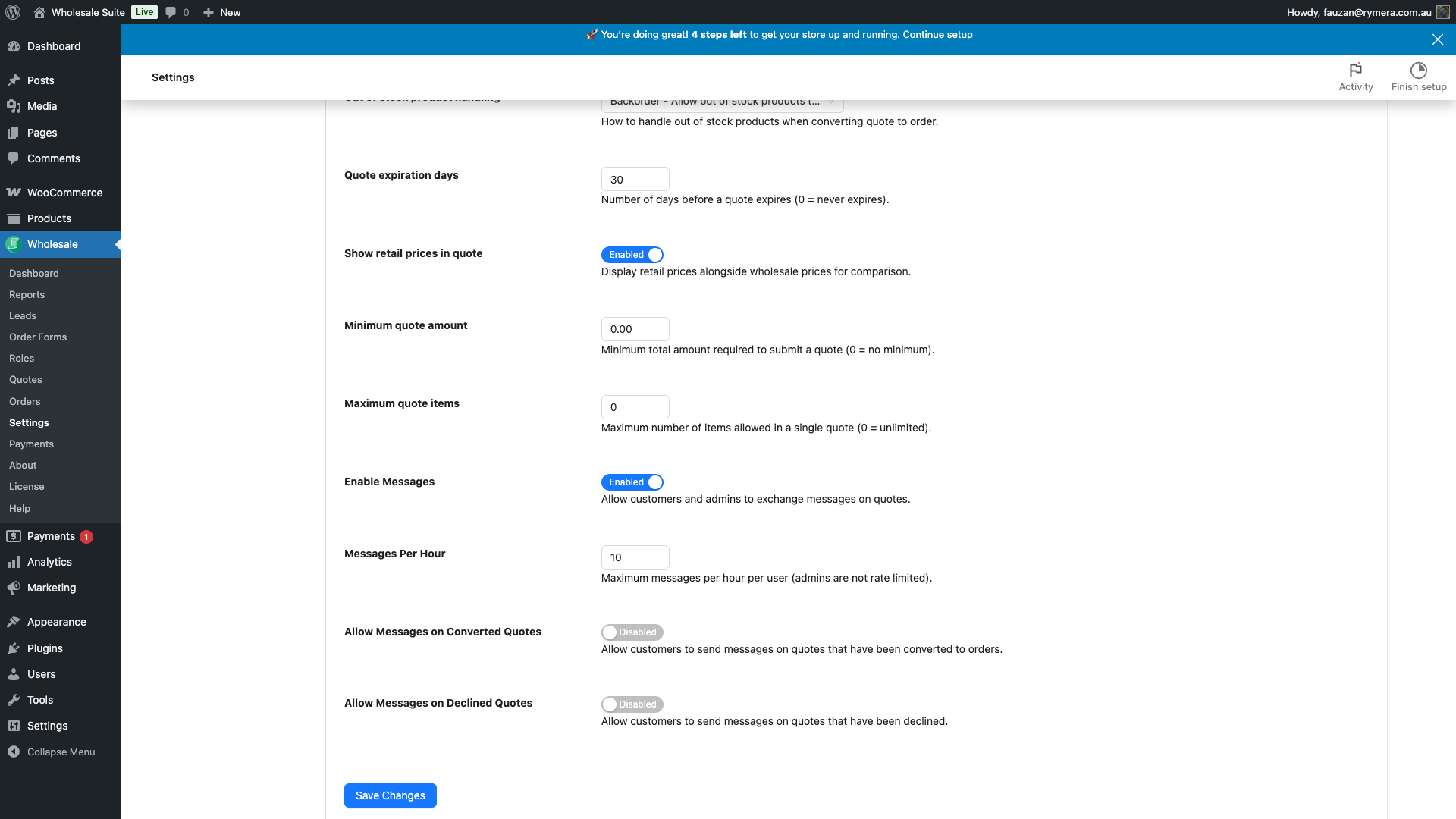
Scheda Pagina Nuovo Preventivo
La scheda Pagina Nuovo Preventivo raggruppa quattro aree di configurazione: le pagine di invio e visualizzazione dei preventivi, il contatore dei preventivi nel mini-carrello, le notifiche toast e la raccolta degli indirizzi nel modulo di preventivo.
Impostazioni Pagina Preventivo
| Impostazione | Descrizione | Predefinito |
|---|---|---|
| Pagina Nuovo Preventivo | La pagina di WordPress in cui i clienti compilano e inviano nuovi preventivi. Questa pagina deve contenere lo shortcode [wholesale_quotes_page]. Il plugin lo aggiunge automaticamente alla pagina che crea all'attivazione. | (nessuno selezionato) |
| Pagina Visualizza Preventivo | La pagina a cui vengono indirizzati gli ospiti e i destinatari dei link via email quando visualizzano un preventivo inviato. Utilizzata per i link di condivisione pubblica dei preventivi inviati via email. | (nessuno selezionato) |
| Azione dopo l'aggiunta del prodotto al preventivo | Cosa succede dopo che un cliente fa clic su Aggiungi al preventivo in una pagina prodotto. Reindirizza alla pagina preventivo li invia immediatamente alla Pagina Nuovo Preventivo. Mostra solo avviso li mantiene sulla pagina corrente e mostra un messaggio di conferma. | Reindirizza alla pagina preventivo |
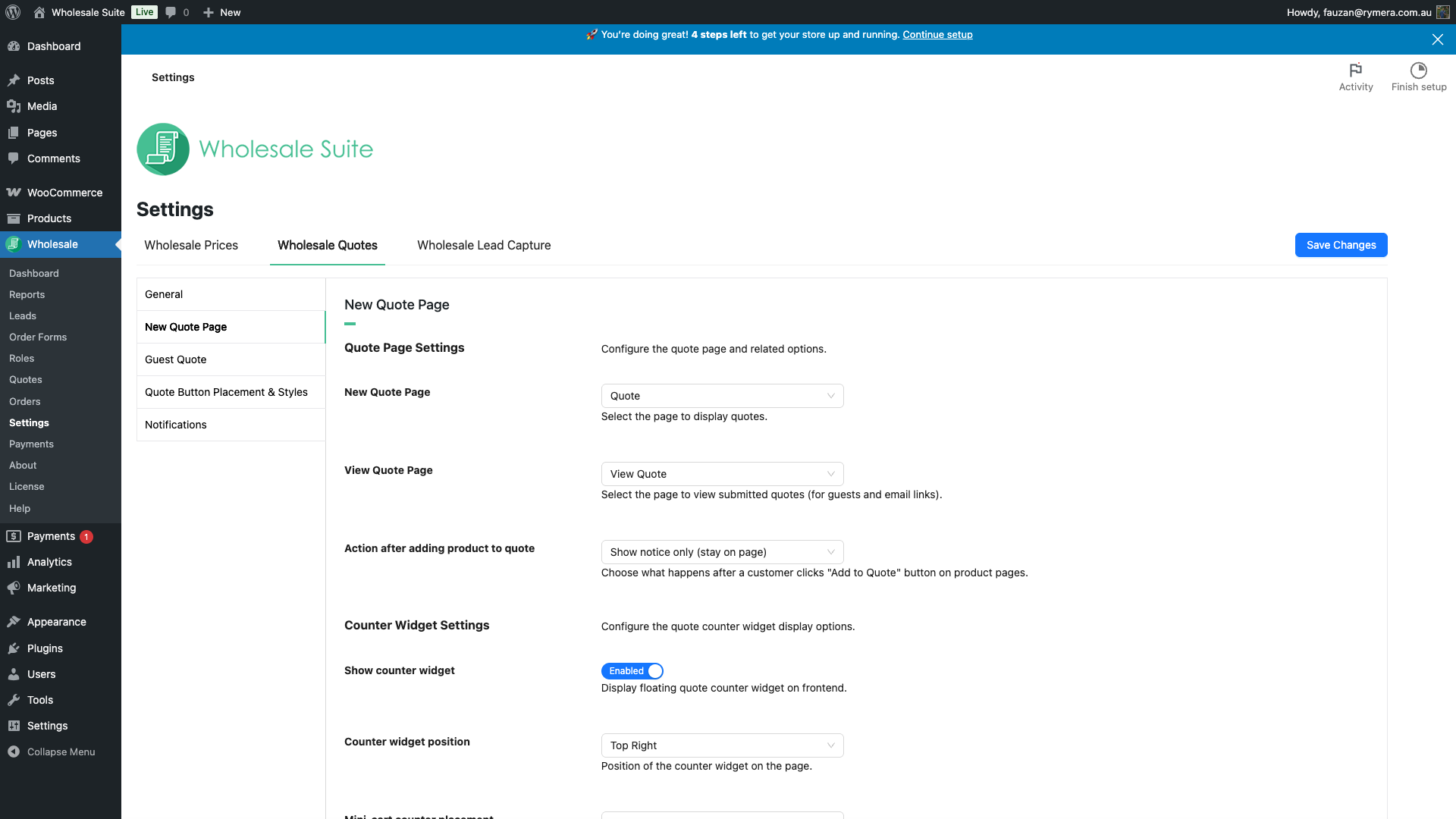
Impostazioni Widget Contatore
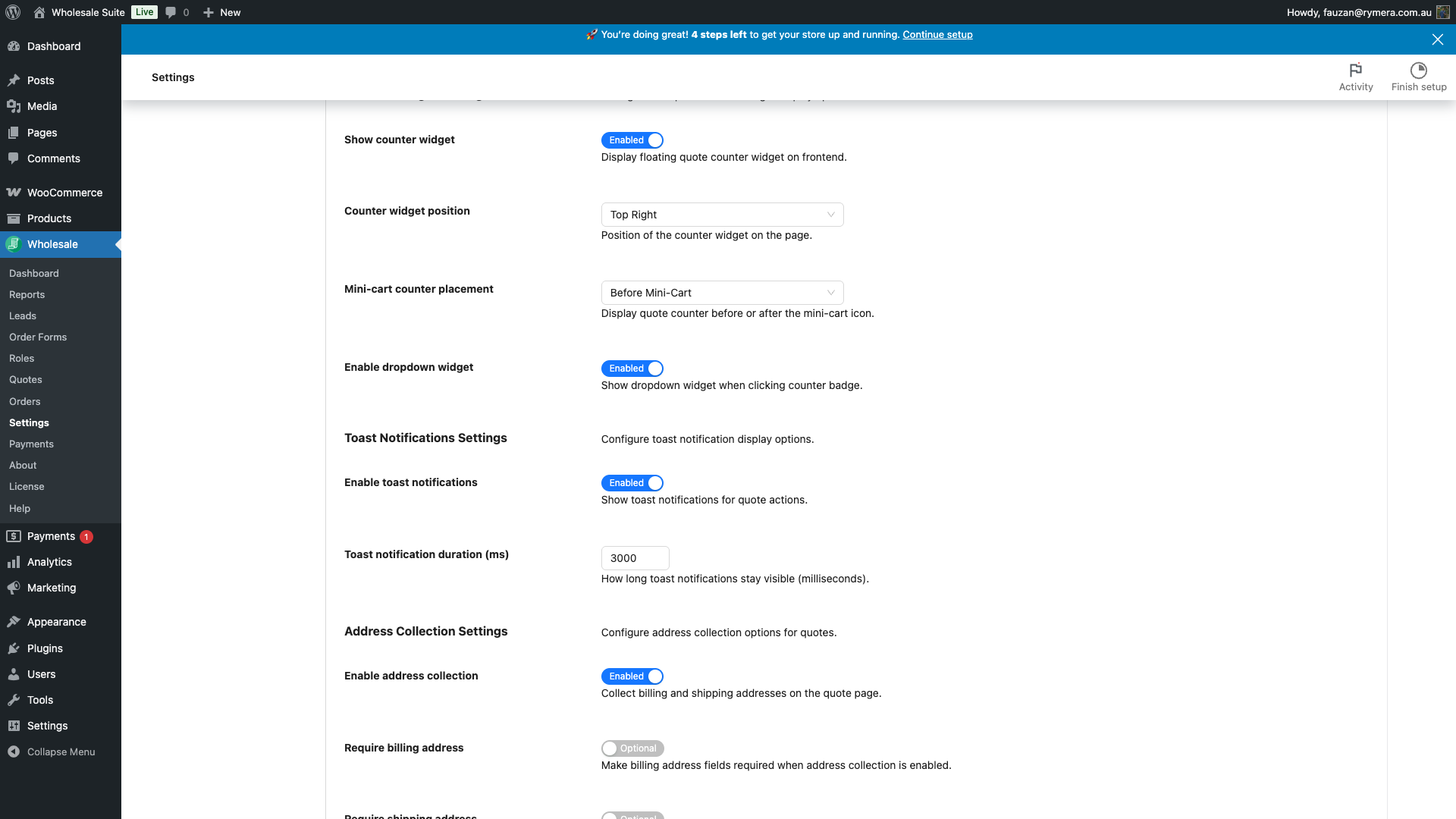
Il widget contatore è un badge mobile visualizzato nel frontend che mostra ai clienti quanti articoli sono attualmente nel loro preventivo.
| Impostazione | Descrizione | Predefinito |
|---|---|---|
| Mostra widget contatore | Visualizza il badge contatore preventivo mobile su tutte le pagine del frontend. | Abilitato |
| Posizione widget contatore | Angolo dello schermo in cui appare il badge contatore mobile. Opzioni: In alto a destra, In alto a sinistra, In basso a destra, In basso a sinistra. Visibile solo quando Mostra widget contatore è abilitato. | In alto a destra |
| Posizionamento contatore mini-carrello | Se l'icona del contatore preventivo appare prima o dopo l'icona del mini-carrello nell'intestazione del sito. Visibile solo quando Mostra widget contatore è abilitato. | Prima del Mini-Carrello |
| Abilita widget a discesa | Se abilitato, fare clic sul badge contatore apre un mini-menu a discesa che mostra il contenuto attuale del preventivo e un link alla pagina del preventivo. Visibile solo quando Mostra widget contatore è abilitato. | Abilitato |
Impostazioni Notifiche Toast
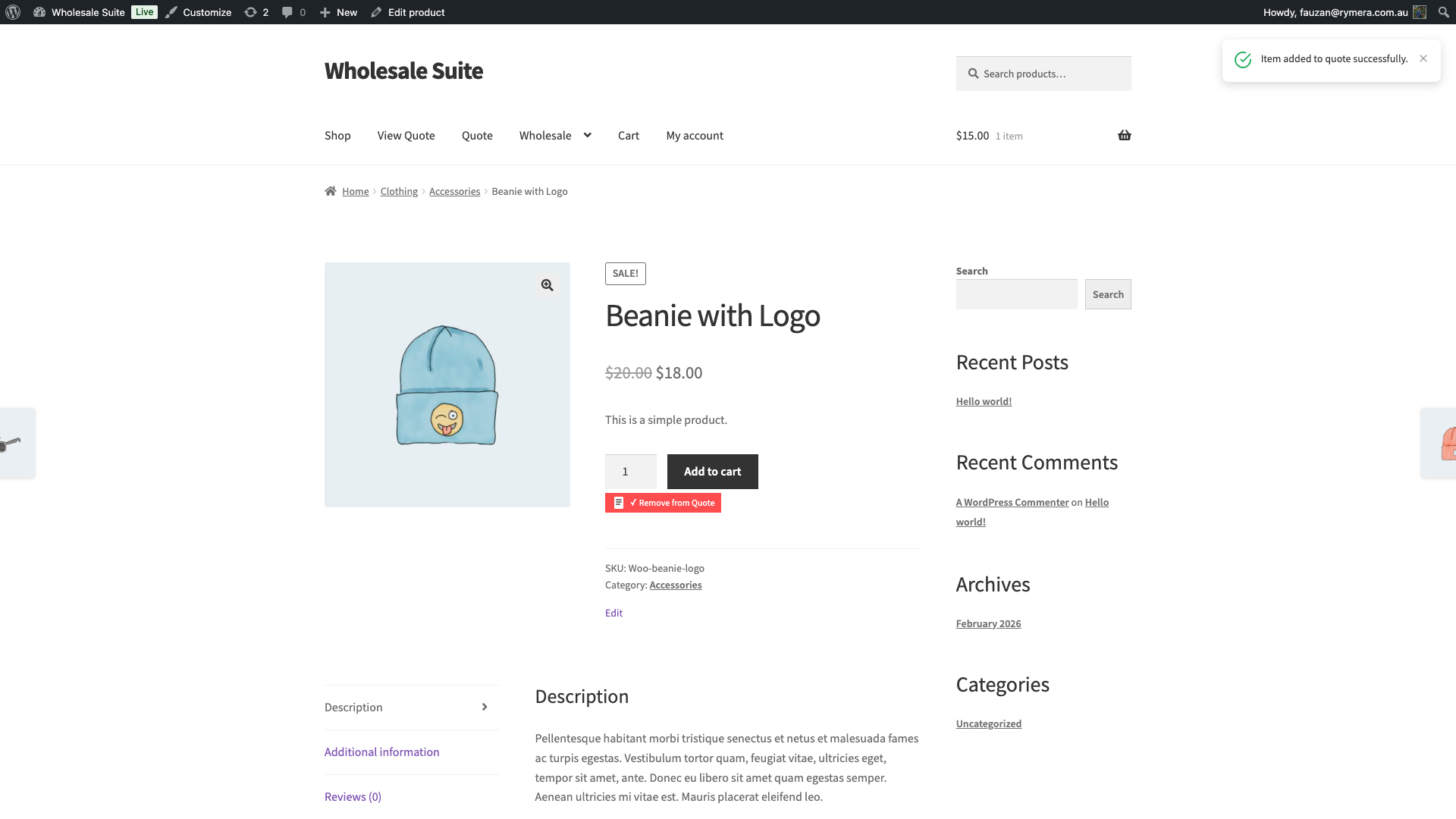
Le notifiche toast sono brevi messaggi popup che appaiono quando un cliente aggiunge o rimuove un prodotto dal proprio preventivo.
| Impostazione | Descrizione | Predefinito |
|---|---|---|
| Abilita notifiche toast | Attiva o disattiva le notifiche toast sull'intero frontend. | Abilitato |
| Durata notifica toast (ms) | Per quanto tempo una notifica toast rimane visibile prima di scomparire, in millisecondi. Intervallo: 1.000–10.000 (1–10 secondi). Visibile solo quando le notifiche toast sono abilitate. | 3000 (3 secondi) |
Impostazioni di raccolta indirizzi
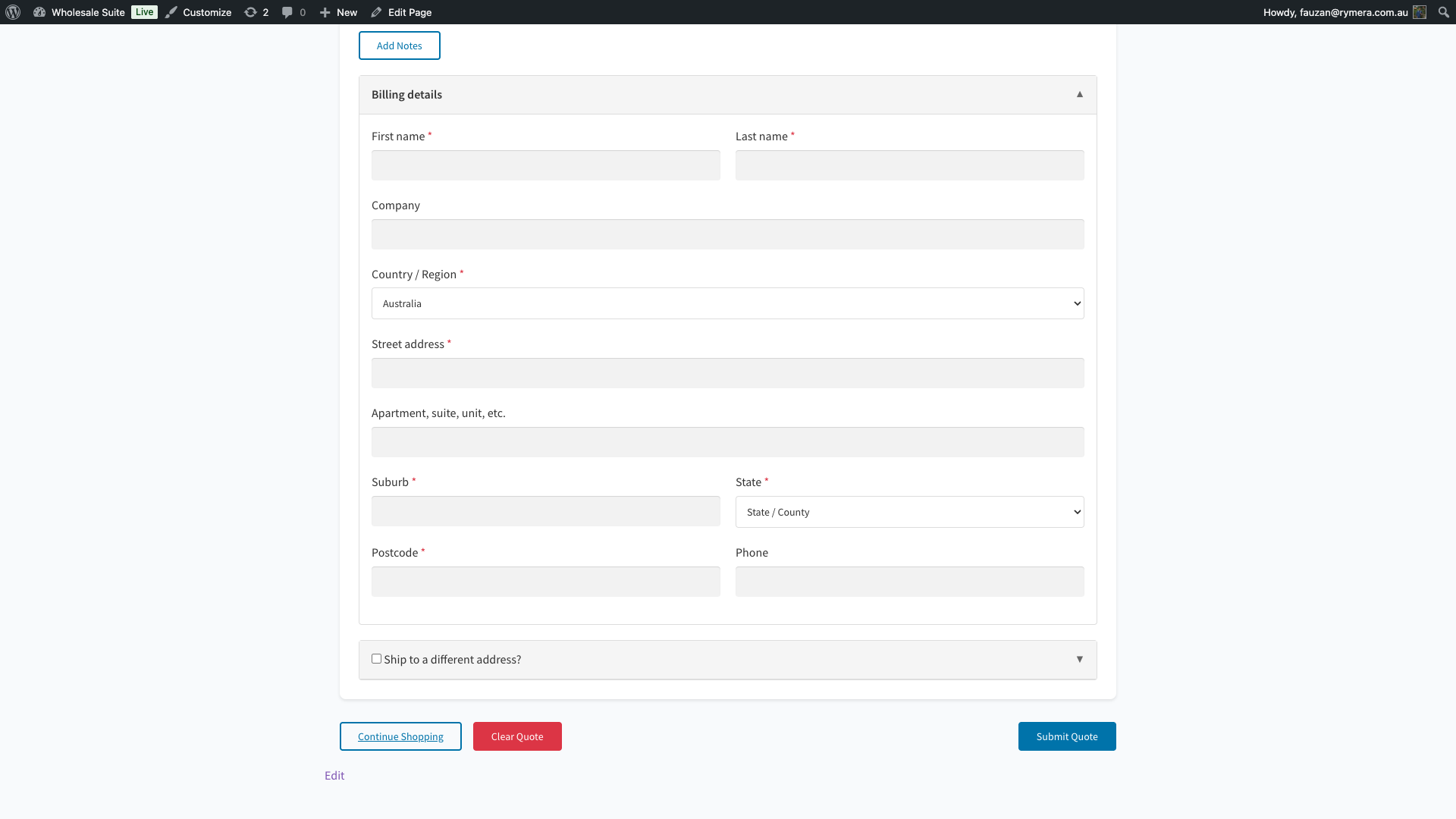
Quando la raccolta indirizzi è abilitata, il modulo di invio preventivo include campi per l'indirizzo di fatturazione e spedizione, consentendo di raccogliere i dettagli di consegna nella fase del preventivo anziché al momento del checkout.
| Impostazione | Descrizione | Predefinito |
|---|---|---|
| Abilita raccolta indirizzi | Aggiunge campi per l'indirizzo di fatturazione e spedizione al modulo di invio preventivo. | Disabilitato |
| Richiedi indirizzo di fatturazione | Quando abilitato, i clienti devono completare i campi dell'indirizzo di fatturazione prima di inviare il proprio preventivo. Si applica solo quando la raccolta indirizzi è attiva. | Opzionale |
| Richiedi indirizzo di spedizione | Quando abilitato, i clienti devono completare i campi dell'indirizzo di spedizione prima di inviare il proprio preventivo. Si applica solo quando la raccolta indirizzi è attiva. | Opzionale |
Scheda Preventivo Ospite
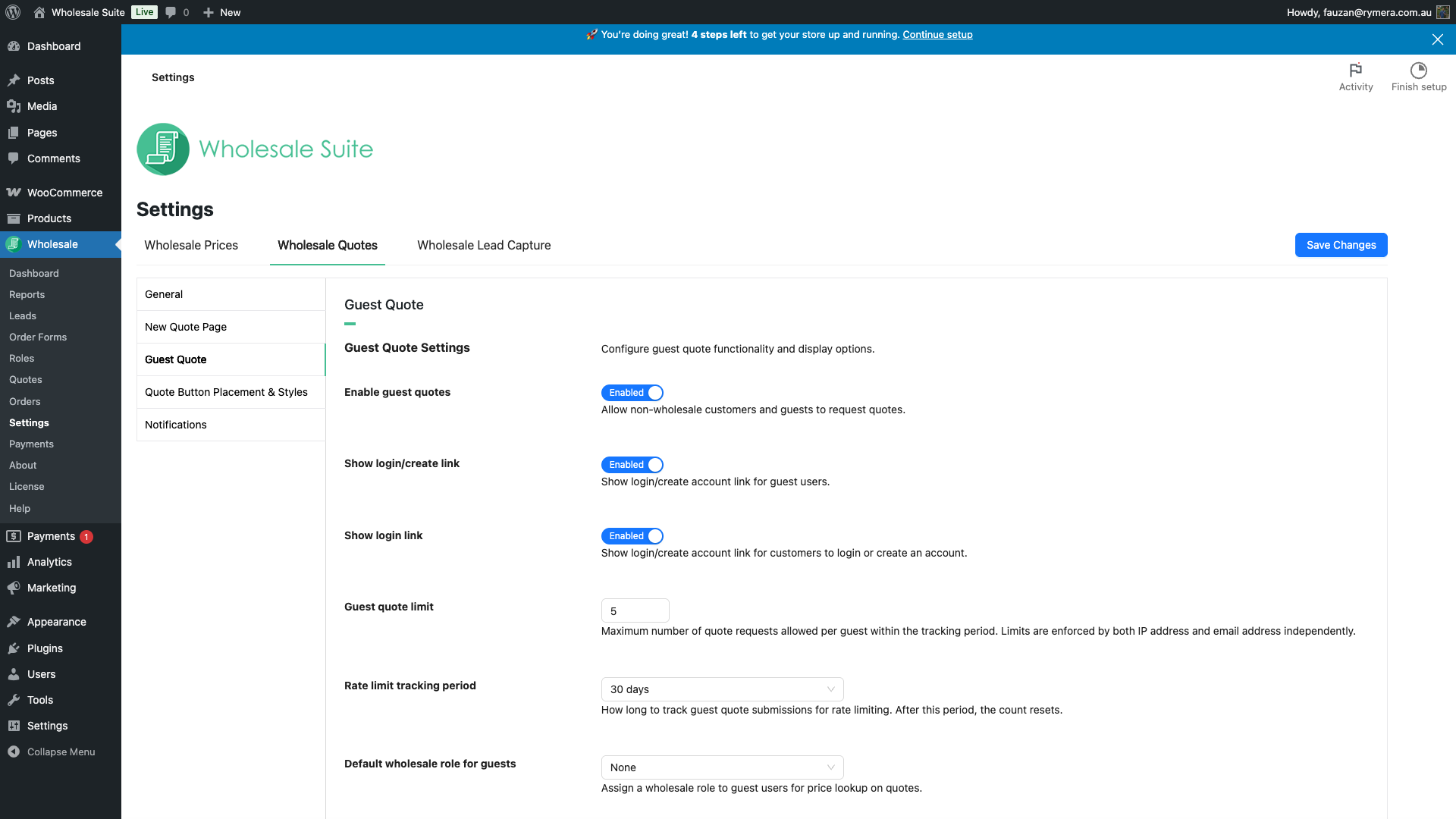
La scheda Preventivi per Ospiti controlla se i visitatori non registrati (o che non hanno un ruolo all'ingrosso) possono inviare preventivi e come le loro richieste vengono limitate per prevenire abusi. L'impostazione separata Limita ai clienti all'ingrosso in Generale ha la precedenza solo per la visibilità del pulsante di preventivo: se abilitata, gli ospiti e i clienti al dettaglio non vedono i pulsanti di preventivo anche se i preventivi per ospiti sono abilitati.
Usa Abilita preventivi per ospiti per controllare l'accesso ai preventivi per ospiti. L'impostazione di visibilità solo all'ingrosso non elimina i preventivi per ospiti esistenti né sostituisce i controlli dei preventivi per ospiti.
Impostazioni Preventivo Ospite
| Impostazione | Descrizione | Predefinito |
|---|---|---|
| Abilita preventivi ospiti | Consente ai visitatori non registrati e ai clienti registrati senza un ruolo all'ingrosso di inviare richieste di preventivo. Se Limita ai clienti all'ingrosso è abilitato in Generale, i pulsanti di preventivo rimangono nascosti a questi utenti anche quando i preventivi per ospiti sono abilitati qui. | Disabilitato |
| Mostra link di accesso/creazione | Quando i preventivi ospiti sono abilitati, mostra un messaggio che incoraggia gli ospiti ad accedere o creare un account. Visibile solo quando i preventivi ospiti sono abilitati. | Abilitato |
| Mostra link di accesso | Mostra un link separato di accesso o registrazione sulla pagina del preventivo per gli ospiti. Visibile solo quando i preventivi ospiti sono abilitati. | Abilitato |
| Limite preventivi ospiti | Numero massimo di preventivi che un singolo ospite può inviare durante il periodo di tracciamento. I limiti vengono applicati indipendentemente per indirizzo IP e per indirizzo email. Intervallo: 1–100. Visibile solo quando i preventivi ospiti sono abilitati. | 5 |
| Periodo di tracciamento del limite di richieste | La finestra mobile utilizzata per contare gli invii di preventivi di un ospite. Dopo questo periodo, il loro conteggio si resetta. Opzioni: Non resettare mai (limite permanente), 7 giorni, 30 giorni, 60 giorni, 90 giorni. Visibile solo quando i preventivi ospiti sono abilitati. | 30 giorni |
| Ruolo wholesale predefinito per gli ospiti | Assegna un ruolo all'ingrosso alle richieste degli ospiti in modo che il plugin possa visualizzare i corretti prezzi all'ingrosso sulla quotazione. Seleziona un ruolo definito in WooCommerce Wholesale Prices. Visibile solo quando le quotazioni per ospiti sono abilitate. | (nessuno) |
Scheda Posizionamento e Stili Pulsante Preventivo
Questa scheda controlla l'aspetto del pulsante di preventivo e dove appare nelle pagine dei prodotti, nelle pagine di archivio del negozio e delle categorie e nel carrello.
Impostazioni Generali Pulsante
Queste etichette si applicano globalmente ai pulsanti di preventivo su tutte le pagine dei prodotti e del negozio.
| Impostazione | Descrizione | Predefinito |
|---|---|---|
| Etichetta del pulsante di quotazione | Il testo visualizzato sul pulsante Aggiungi al preventivo nelle pagine dei prodotti e del negozio. | “Aggiungi al preventivo” |
| Etichetta Rimuovi dalla quotazione | Il testo visualizzato sul pulsante quando il prodotto è già nel preventivo del cliente e può essere rimosso. | “Rimuovi dal preventivo” |
Impostazioni Pulsante Pagina Prodotto
| Impostazione | Descrizione | Predefinito |
|---|---|---|
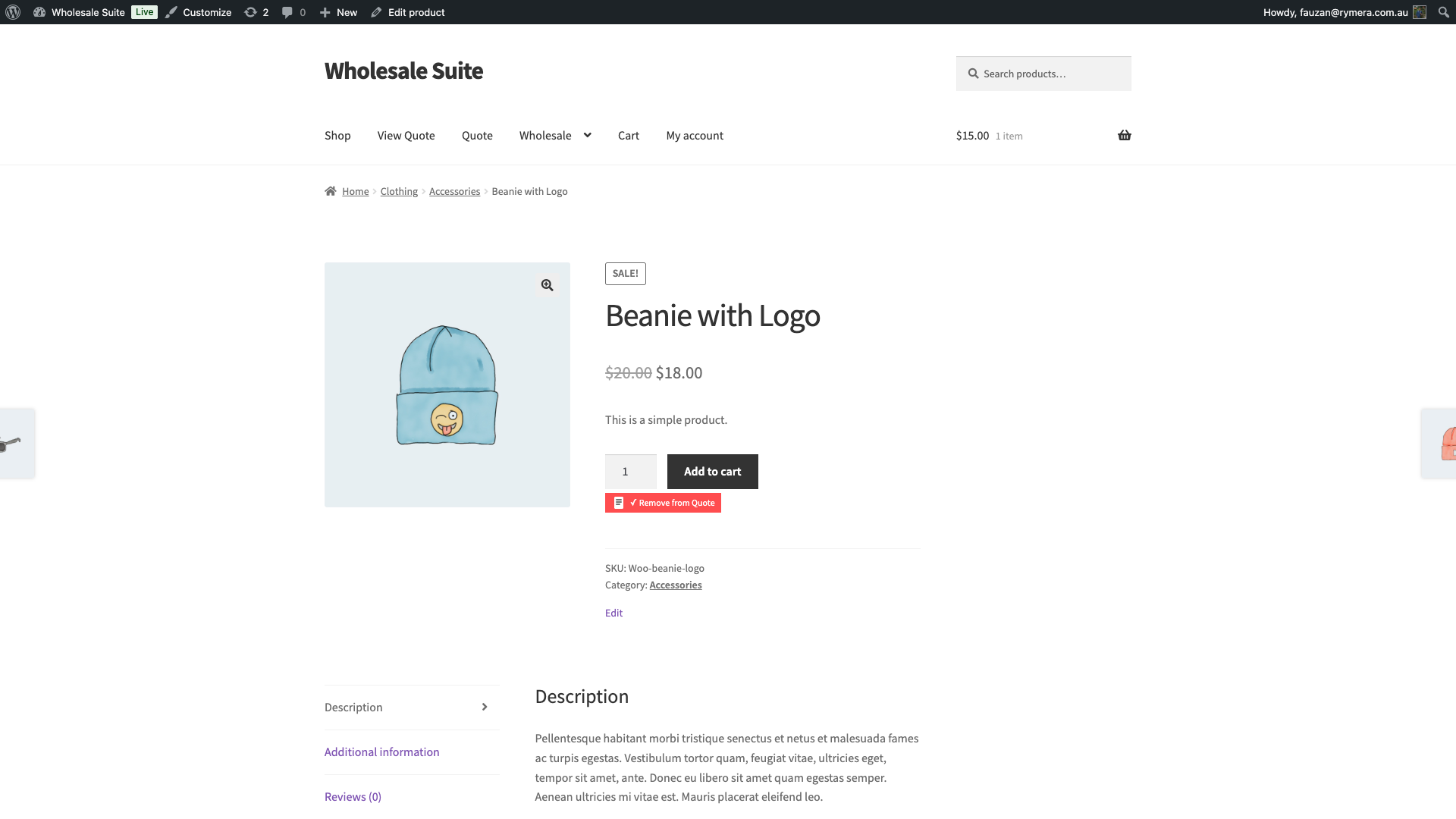
| Posizionamento pulsante pagina prodotto | Dove appare il pulsante di preventivo nelle singole pagine dei prodotti. Puoi posizionarlo rispetto al pulsante Aggiungi al carrello, al titolo del prodotto o sovrapporlo all'immagine del prodotto. | Sotto il Pulsante Aggiungi al Carrello |
| Stile pulsante pagina prodotto | Il trattamento visivo del pulsante. Solo Testo mostra solo l'etichetta. Solo Icona mostra l'icona di preventivo senza testo. Altre opzioni combinano icona e testo in forme piene, contorno (icona+testo) o a pillola. | Icona e Testo Pieni |
Opzioni di posizionamento: Sopra il Pulsante Aggiungi al Carrello, Sotto il Pulsante Aggiungi al Carrello, Sopra il Titolo del Prodotto, Sotto il Titolo del Prodotto, Immagine del prodotto – In alto a destra, Immagine del prodotto – In alto a sinistra, Immagine del prodotto – In basso a destra, Immagine del prodotto – In basso a sinistra.
Opzioni di stile: Solo testo, Solo icona, Icona e testo, Icona e testo a pillola, Icona solida, Icona solida e testo, Icona solida e testo a pillola.
Impostazioni Pulsante Pagina Negozio
| Impostazione | Descrizione | Predefinito |
|---|---|---|
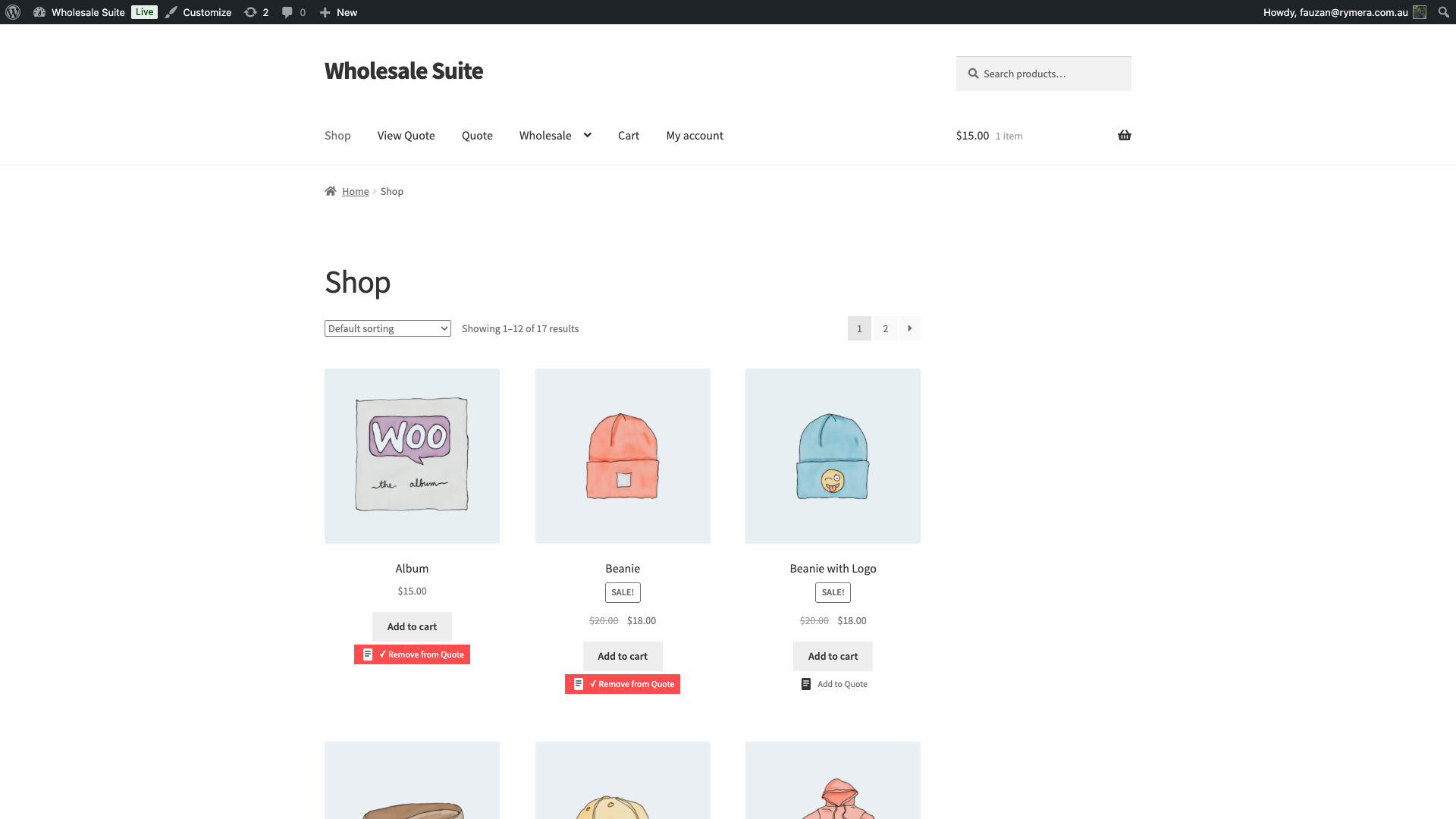
| Posizionamento pulsante pagina negozio | Dove appare il pulsante di preventivo all'interno delle schede prodotto nella pagina del negozio e nelle pagine di archivio delle categorie. | Sotto il Pulsante Aggiungi al Carrello |
| Stile pulsante pagina negozio | Lo stile visivo del pulsante di preventivo nelle pagine del negozio e di archivio. Utilizza le stesse opzioni di stile del pulsante della pagina prodotto. | Icona e Testo Pieni |
Opzioni di posizionamento: Sopra il Titolo del Prodotto, Sotto il Titolo del Prodotto, Sopra il Pulsante Aggiungi al Carrello, Sotto il Pulsante Aggiungi al Carrello, Immagine del prodotto – In alto a destra, Immagine del prodotto – In alto a sinistra.
Impostazioni Pulsante Pagina Carrello
| Impostazione | Descrizione | Predefinito |
|---|---|---|
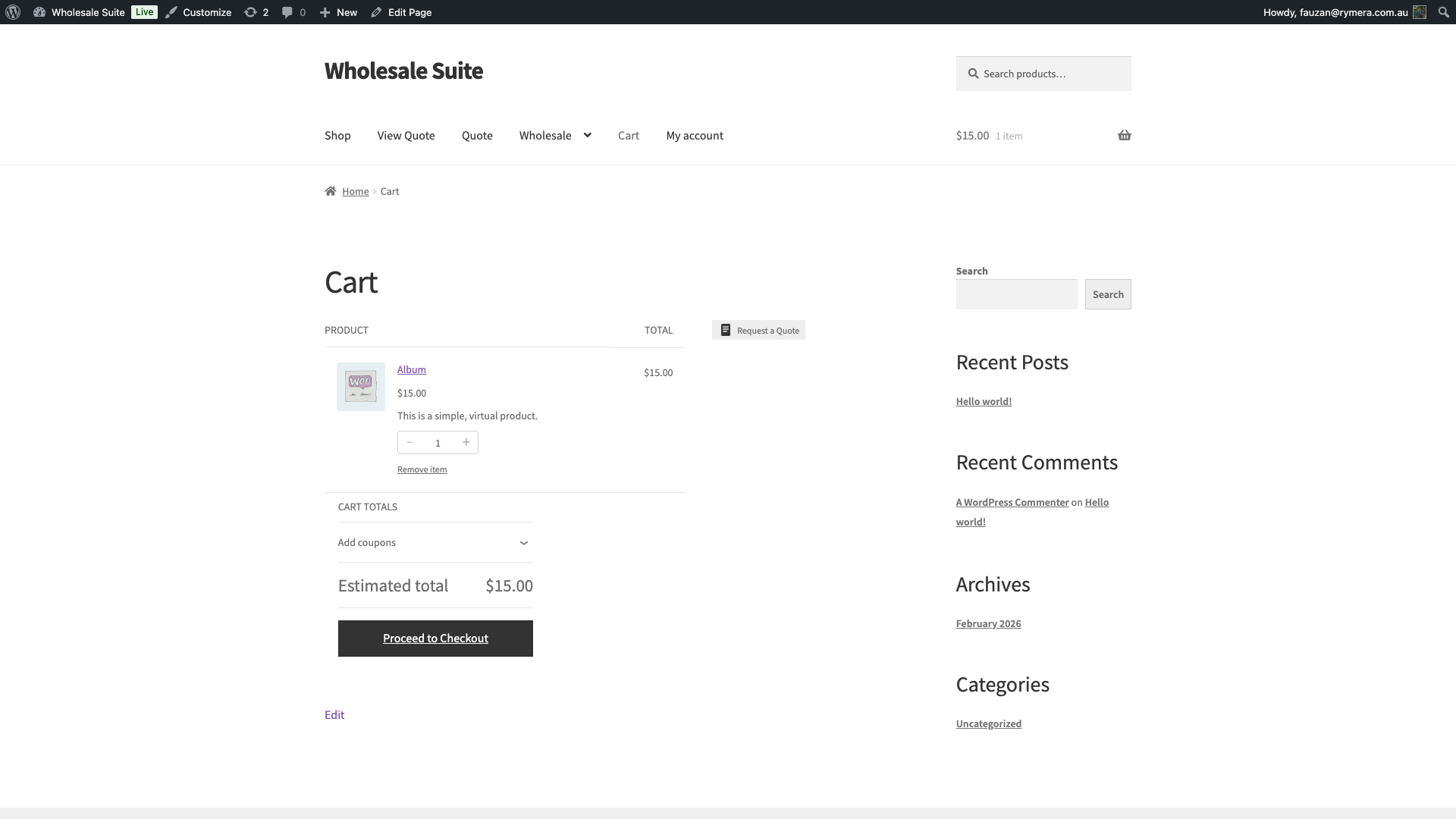
| Etichetta pulsante carrello | Testo visualizzato sul pulsante di preventivo nella pagina del carrello. Questo è indipendente dall'etichetta del pulsante della pagina prodotto impostata sopra. | “Richiedi un preventivo” |
| Posizionamento pulsante carrello | Dove appare il pulsante di preventivo nella pagina del carrello. Opzioni: Dopo la tabella del carrello, Prima dei totali del carrello, Dopo il pulsante procedi al checkout. | Dopo la tabella del carrello |
| Stile pulsante carrello | Lo stile visivo del pulsante di preventivo del carrello. Utilizza le stesse 7 opzioni di stile del pulsante della pagina del prodotto. | Icona e Testo Pieni |
| Svuota carrello dopo l'invio del preventivo | Quando abilitato, il carrello viene svuotato automaticamente dopo che il cliente invia un preventivo dal carrello. Quando disabilitato, gli articoli rimangono nel carrello dopo l'invio. | Sì |
Scheda Notifiche
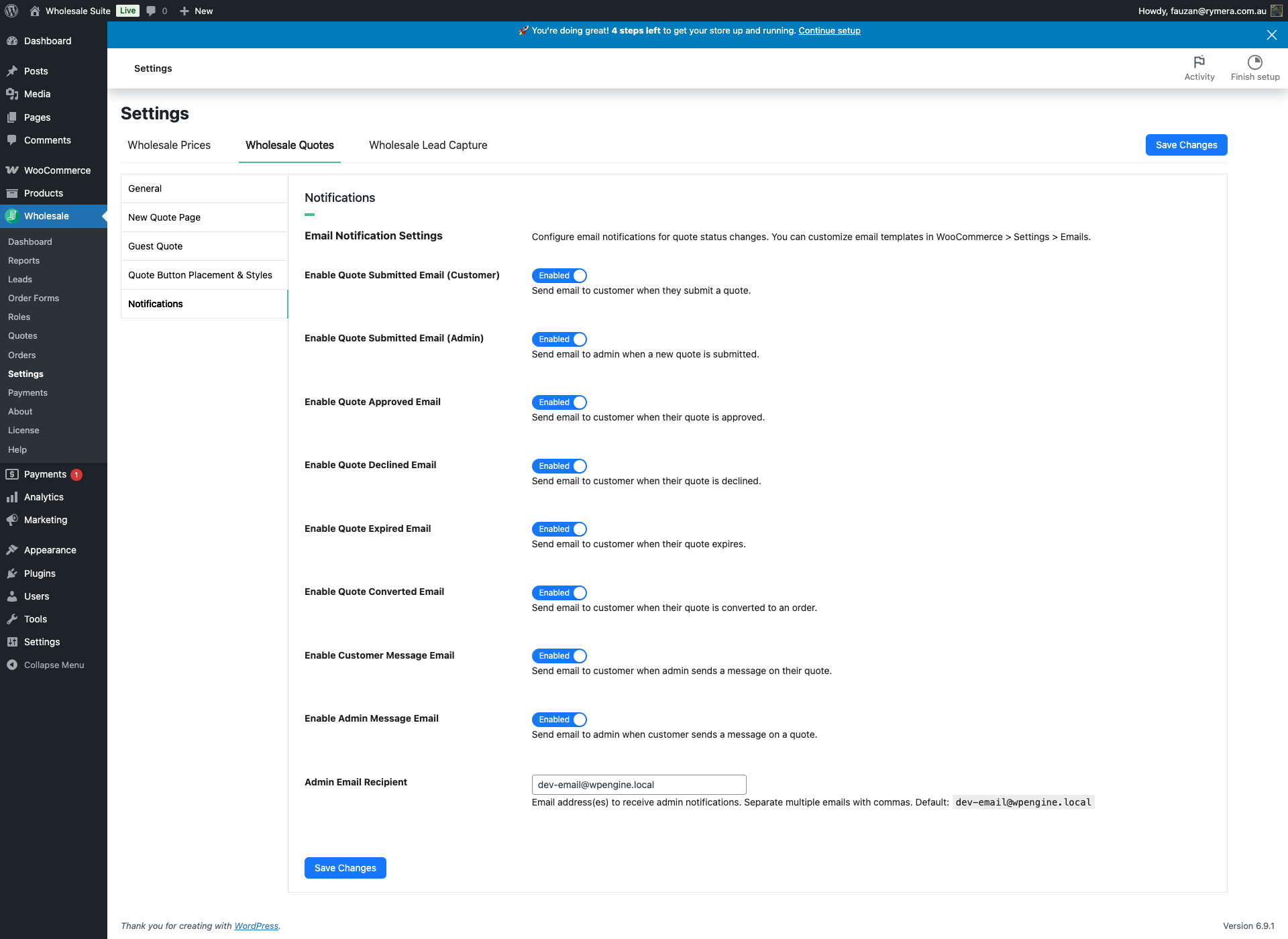
La scheda Notifiche ti consente di attivare o disattivare singolarmente ogni email automatica di preventivo e di impostare l'indirizzo email che riceve le notifiche per l'amministratore.
Impostazioni Notifiche Email
| Impostazione | Descrizione | Predefinito |
|---|---|---|
| Abilita Email Preventivo Inviato (Cliente) | Invia un'email di conferma al cliente quando invia un preventivo. | Abilitato |
| Abilita Email Preventivo Inviato (Admin) | Notifica all'amministratore quando è stato inviato un nuovo preventivo. | Abilitato |
| Abilita Email Preventivo Approvato | Invia un'email al cliente quando il suo preventivo viene approvato dall'amministratore. | Abilitato |
| Abilita Email Preventivo Rifiutato | Invia un'email al cliente quando il suo preventivo viene rifiutato. | Abilitato |
| Abilita Email Preventivo Scaduto | Notifica al cliente quando un preventivo approvato ha raggiunto la data di scadenza. | Abilitato |
| Abilita Email Preventivo Convertito | Invia una conferma al cliente quando il suo preventivo viene convertito in un ordine WooCommerce. | Abilitato |
| Abilita Email Messaggio Cliente | Notifica al cliente via email quando un amministratore invia un messaggio nella discussione del suo preventivo. | Abilitato |
| Abilita Email Messaggio Admin | Notifica all'amministratore via email quando un cliente invia un messaggio su un preventivo. | Abilitato |
| Destinatario Email Admin | Indirizzo/i email che ricevono le notifiche per l'amministratore. Separare più indirizzi con virgole. Il valore predefinito è l'email dell'amministratore del sito WordPress. | Email admin di WordPress |
Per personalizzare le righe dell'oggetto delle email, i nomi del mittente e il contenuto del corpo di queste email, vai su WooCommerce > Impostazioni > Email.
Domande frequenti
Posso usare un testo del pulsante diverso per il carrello e per le pagine dei prodotti?
Sì. L'etichetta Pulsante di preventivo nelle Impostazioni generali dei pulsanti si applica alle pagine dei prodotti e del negozio. La pagina del carrello ha il proprio campo Etichetta pulsante carrello nelle Impostazioni pulsante pagina carrello, quindi puoi impostare testi diversi per ogni posizione.
Cosa succede quando un ospite raggiunge il limite di invio preventivi?
Il limite viene applicato indipendentemente per indirizzo IP e per indirizzo email. Una volta raggiunta una delle soglie nel periodo di monitoraggio, quell'ospite non potrà inviare ulteriori preventivi fino al reset del periodo. I preventivi già inviati prima del raggiungimento del limite non vengono influenzati.
Nascondere il widget contatore influisce sul funzionamento dei preventivi?
No. Il widget contatore è solo un elemento di visualizzazione. Nasconderlo rimuove il badge fluttuante dal frontend ma non influisce sulla funzionalità dei preventivi: i clienti possono comunque aggiungere prodotti al loro preventivo e inviarlo normalmente.
Serve Aiuto?
Se hai una domanda o riscontri problemi, siamo qui per aiutarti.
- Utenti Premium: Apri un ticket di supporto
- Utenti Gratuiti: Visita il nostro forum della community

