
WooCommerce Wholesale Quotes include una funzione di messaggistica integrata che consente a te e ai tuoi clienti di comunicare direttamente su un preventivo, senza bisogno di thread via email o strumenti esterni. Questo articolo ti guida nell'abilitazione della messaggistica, nella configurazione dei limiti di frequenza e delle regole di stato, e nella comprensione di come funziona il thread dei messaggi per entrambe le parti.
Prerequisiti
- WooCommerce Wholesale Quotes installato e attivo
- Almeno un preventivo inviato da un cliente all'ingrosso registrato
Passaggio 1: Abilita la messaggistica
La messaggistica è abilitata per impostazione predefinita. Per confermare che sia attiva o per disattivarla, segui questi passaggi:
- Nel tuo pannello di amministrazione WordPress, vai su Wholesale > Settings, apri la scheda Wholesale Quotes e seleziona General.
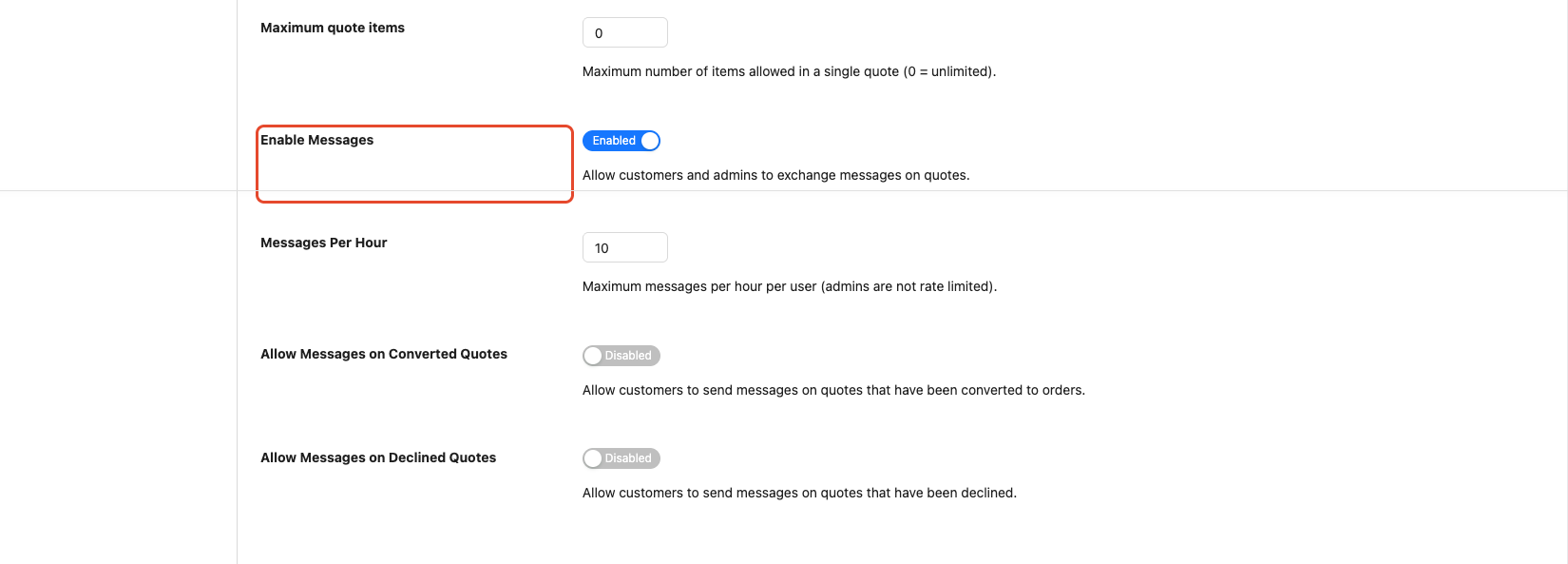
- Scorri verso il basso fino alle opzioni di messaggistica (a partire da Enable Messages).
- Conferma che Enable Messages sia attivato.
- Fai clic su Salva modifiche.
Quando la messaggistica è disabilitata, l'area di inserimento dei messaggi è nascosta sia dalla vista del preventivo nell'area amministrativa sia dalla pagina del preventivo del cliente, e qualsiasi tentativo di inviare un messaggio tramite API restituirà un errore.
Passaggio 2: Configura il limite di frequenza dei messaggi
Per prevenire lo spam di messaggi, il plugin limita quanti messaggi un cliente può inviare all'ora. Gli amministratori non sono mai soggetti a limiti di frequenza.
- Nelle stesse opzioni di messaggistica, individua il campo Messages Per Hour.
- Inserisci un numero compreso tra 1 e 100. Il valore predefinito è 10.
- Fai clic su Salva modifiche.
Il limite si reimposta automaticamente dopo 60 minuti. Se un cliente raggiunge il limite, il suo pulsante di invio restituirà un errore finché la finestra non si resetta. Gli amministratori con la capacità manage_woocommerce bypassano sempre questo controllo.
Passaggio 3: Imposta le regole di messaggistica per i preventivi chiusi
Per impostazione predefinita, i clienti non possono inviare messaggi una volta che un preventivo è stato convertito in ordine o rifiutato. Puoi modificare questo comportamento in modo indipendente per ogni stato.
- Nelle stesse opzioni di messaggistica, trova i due interruttori di stato:
| Impostazione | Cosa controlla | Predefinito |
|---|---|---|
| Consenti messaggi su preventivi convertiti | Consente ai clienti (e agli amministratori) di continuare la conversazione dopo che un preventivo è diventato un ordine. | Disabilitato |
| Consenti messaggi su preventivi rifiutati | Consente ai clienti (e agli amministratori) di inviare messaggi su preventivi che sono stati rifiutati. | Disabilitato |
- Attiva uno dei due interruttori su Enabled se desideri che la messaggistica continui dopo tale modifica di stato.
- Fai clic su Salva modifiche.
Nota che queste impostazioni si applicano sia ai clienti che agli amministratori: quando uno stato è bloccato, nessuna delle due parti può inviare nuovi messaggi su quel preventivo.
Passaggio 4: Invia un messaggio come amministratore
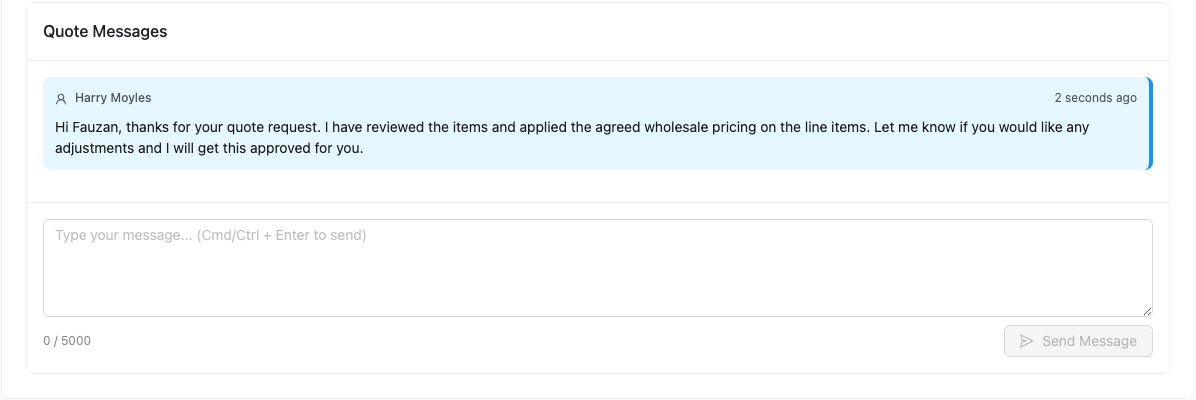
Una volta abilitata la messaggistica, un pannello Quote Messages appare su ogni pagina di dettaglio del preventivo nell'area amministrativa.
- Vai su Wholesale > Quotes e apri un preventivo.
- Scorri fino al pannello Quote Messages in fondo alla pagina.
- Digita il tuo messaggio nell'area di testo. I messaggi supportano la formattazione di base, inclusi grassetto, corsivo, link ed elenchi.
- Fai clic su Send Message (o premi Cmd+Enter / Ctrl+Enter).
Quando invii un messaggio, il cliente riceve automaticamente una notifica via email (se l'email Quote Message (Customer) è abilitata nelle impostazioni email di WooCommerce).
Passaggio 5: Come i clienti visualizzano e rispondono ai messaggi
I clienti vedono lo stesso pannello Messaggi preventivo quando visualizzano un preventivo dal loro account.
- Il cliente accede e naviga su Il mio account > Preventivi (o la pagina dedicata ai preventivi).
- Aprono il preventivo pertinente e scorrono fino a Messaggi preventivo.
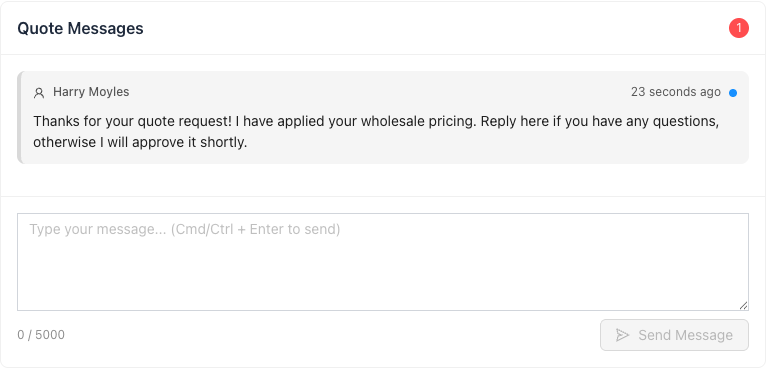
- Eventuali messaggi non letti da parte tua appaiono con un indicatore a punto blu. L'apertura del preventivo contrassegna automaticamente i tuoi messaggi come letti.
- Il cliente digita la sua risposta e fa clic su Invia messaggio.
Quando un cliente invia un messaggio, ricevi una notifica via email all'indirizzo dell'amministratore (se l'email Messaggio preventivo (Admin) è abilitata).
Comprensione dello stato di lettura
Ogni messaggio ha un indicatore di stato di lettura. Quando una delle parti apre un preventivo, tutti i messaggi inviati dall'altra parte vengono automaticamente contrassegnati come letti. Il badge del conteggio non letti nell'intestazione del pannello dei messaggi mostra quanti messaggi sono in attesa della tua attenzione.
I tuoi messaggi appaiono sempre in blu (allineati a destra nella vista admin), mentre i messaggi dell'altra parte appaiono in grigio (allineati a sinistra). Questo rende facile seguire la conversazione a colpo d'occhio.
Risoluzione dei problemi
L'area di inserimento messaggi non è visibile su un preventivo.
La messaggistica potrebbe essere disabilitata. Vai su Wholesale > Impostazioni > Preventivi Wholesale > Generali e conferma che Abilita messaggi sia attivato.
Un cliente segnala di non poter inviare messaggi su un preventivo convertito o rifiutato.
Per impostazione predefinita, questo è bloccato. Abilita Consenti messaggi su preventivi convertiti o Consenti messaggi su preventivi rifiutati nelle opzioni di messaggistica per consentirlo.
Un cliente riceve un errore di limitazione del tasso prima di aver inviato molti messaggi.
Il limite predefinito è di 10 messaggi per 60 minuti. Aumenta il valore Messaggi all'ora nelle opzioni di messaggistica se i tuoi clienti necessitano di un limite più alto.
Le notifiche email per i nuovi messaggi non arrivano.
Verifica che le email pertinenti siano abilitate in WooCommerce > Impostazioni > Email. Cerca Messaggio preventivo (Cliente) e Messaggio preventivo (Admin) e conferma che entrambi siano abilitati.
Domande frequenti
Gli ospiti (utenti non registrati) possono inviare messaggi?
No. La messaggistica richiede che il cliente sia registrato. Le proposte di preventivo degli ospiti non hanno un account associato, quindi non possono partecipare alla conversazione.
C'è un limite di caratteri nei messaggi?
Sì. Ogni messaggio può contenere fino a 5.000 caratteri. Un contatore di caratteri nell'area di inserimento mostra quanti dei 5.000 caratteri hai utilizzato.
La limitazione del tasso si applica agli amministratori?
No. Gli amministratori con la capacità manage_woocommerce aggirano completamente la limitazione del tasso e possono inviare tutti i messaggi necessari.
Quale formattazione HTML è consentita nei messaggi?
I messaggi supportano un piccolo set di tag HTML sicuri: paragrafi, interruzioni di riga, grassetto, corsivo, elenchi ordinati/non ordinati e collegamenti. Tutto l'altro HTML viene rimosso automaticamente.
Serve Aiuto?
Se hai una domanda o riscontri problemi, siamo qui per aiutarti.
- Utenti Premium: Apri un ticket di supporto
- Utenti Gratuiti: Visita il nostro forum della community

