
WooCommerce Wholesale Quotes invia notifiche email automatiche in ogni fase del ciclo di vita del preventivo, dalla presentazione alla conversione o scadenza. Questo articolo documenta tutte e otto le notifiche email, chi riceve ciascuna, cosa la attiva e come personalizzare l'oggetto, l'intestazione e il contenuto.
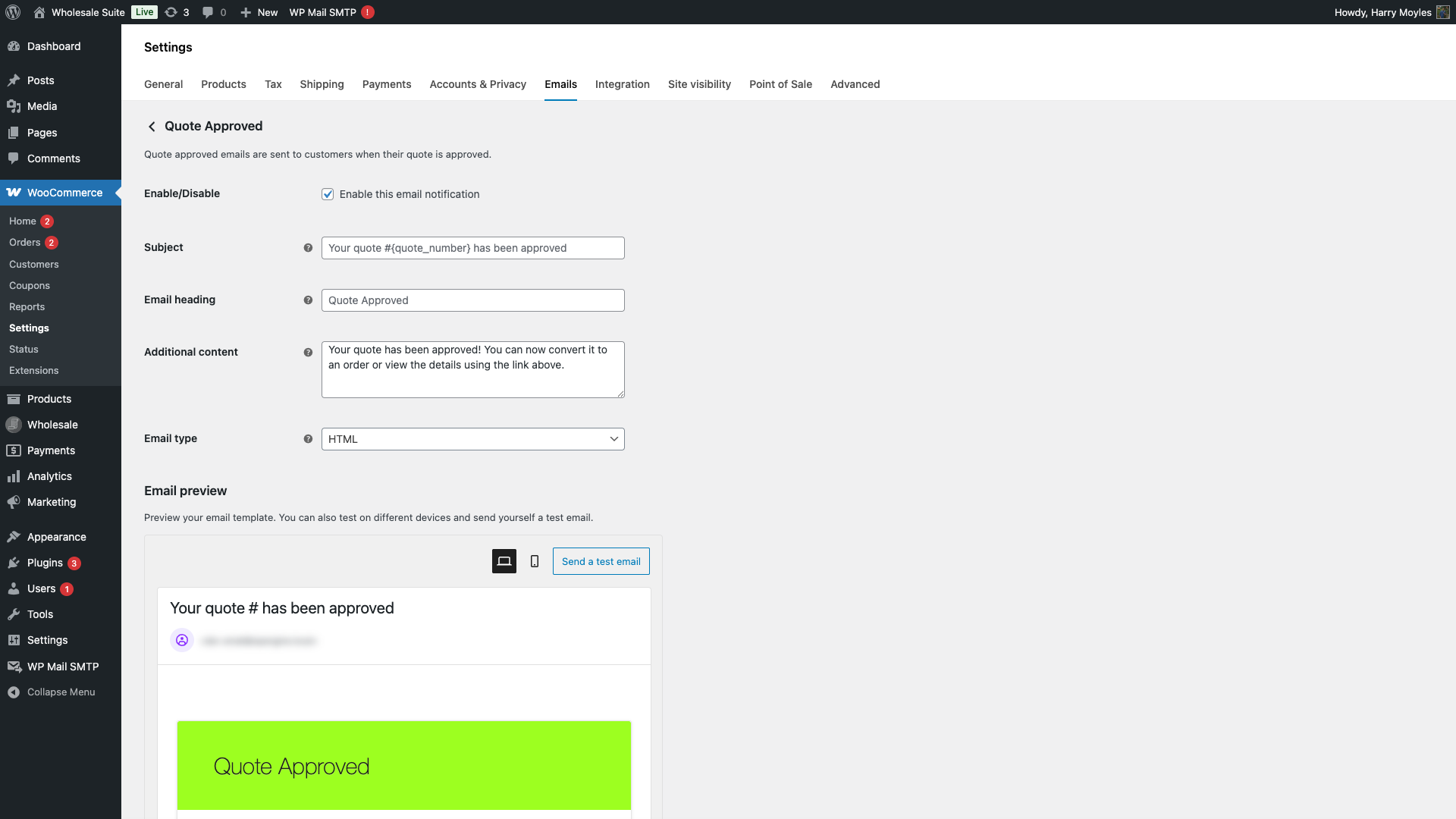
Tutti i modelli di email sono gestiti tramite le normali impostazioni email di WooCommerce. Per accedervi, vai su WooCommerce > Impostazioni > Email.
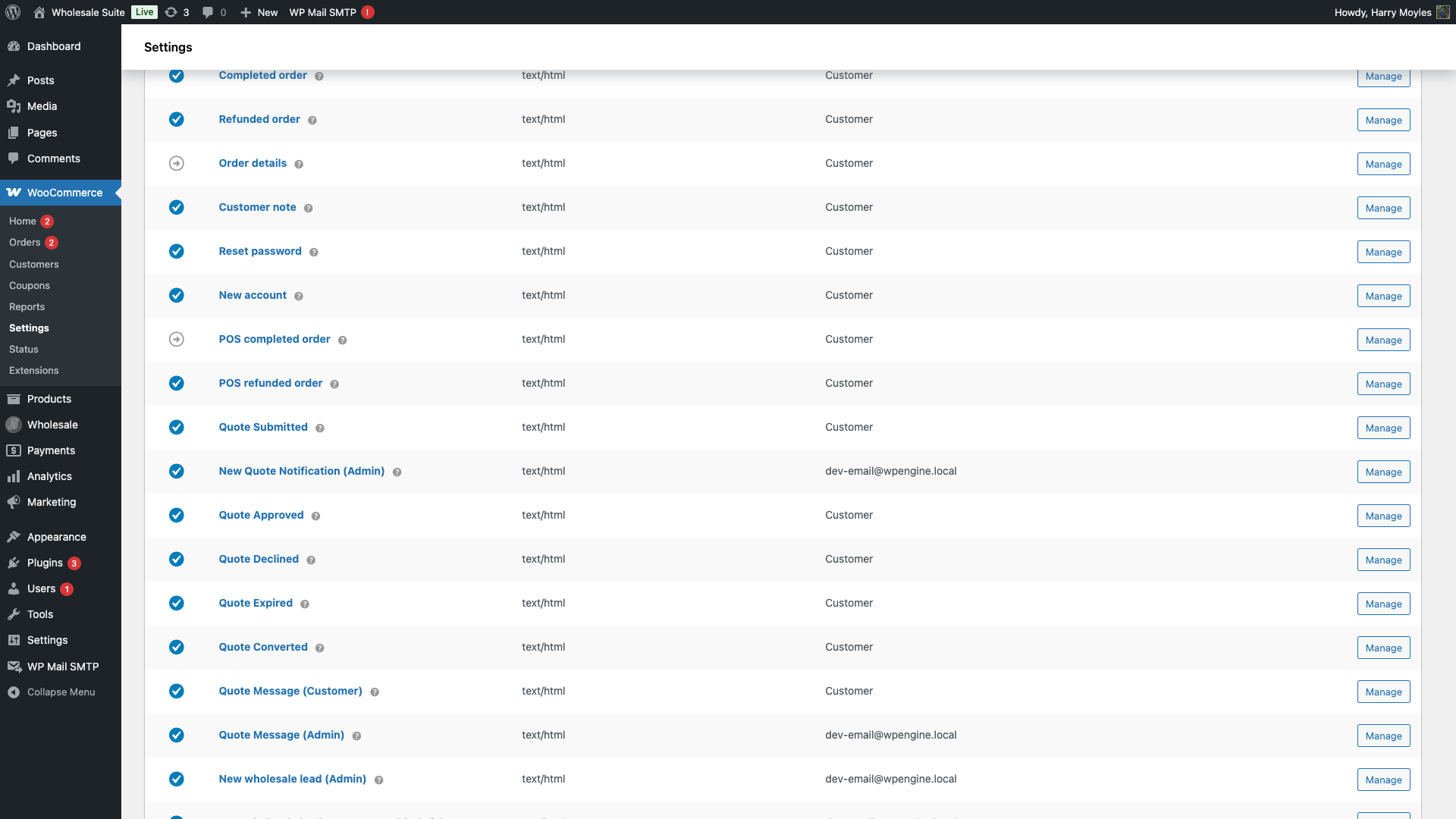
Preventivo Inviato (Cliente)
| Dettaglio | Valore |
|---|---|
| Inviato a | Cliente |
| Attivatore | Il cliente invia un nuovo preventivo |
| Abilitato per impostazione predefinita | Sì |
| Oggetto predefinito | Il tuo preventivo #{quote_number} è stato inviato |
| Intestazione predefinita | Preventivo Inviato con Successo |
| Contenuto aggiuntivo predefinito | Abbiamo ricevuto la tua richiesta di preventivo e la esamineremo a breve. Riceverai una risposta entro 24-48 ore. |
| Segnaposto disponibili | {quote_number}, {quote_date}, {customer_name} |
Questa email conferma al cliente che il suo preventivo è stato ricevuto. Viene inviata nello stesso momento della notifica all'amministratore sottostante.
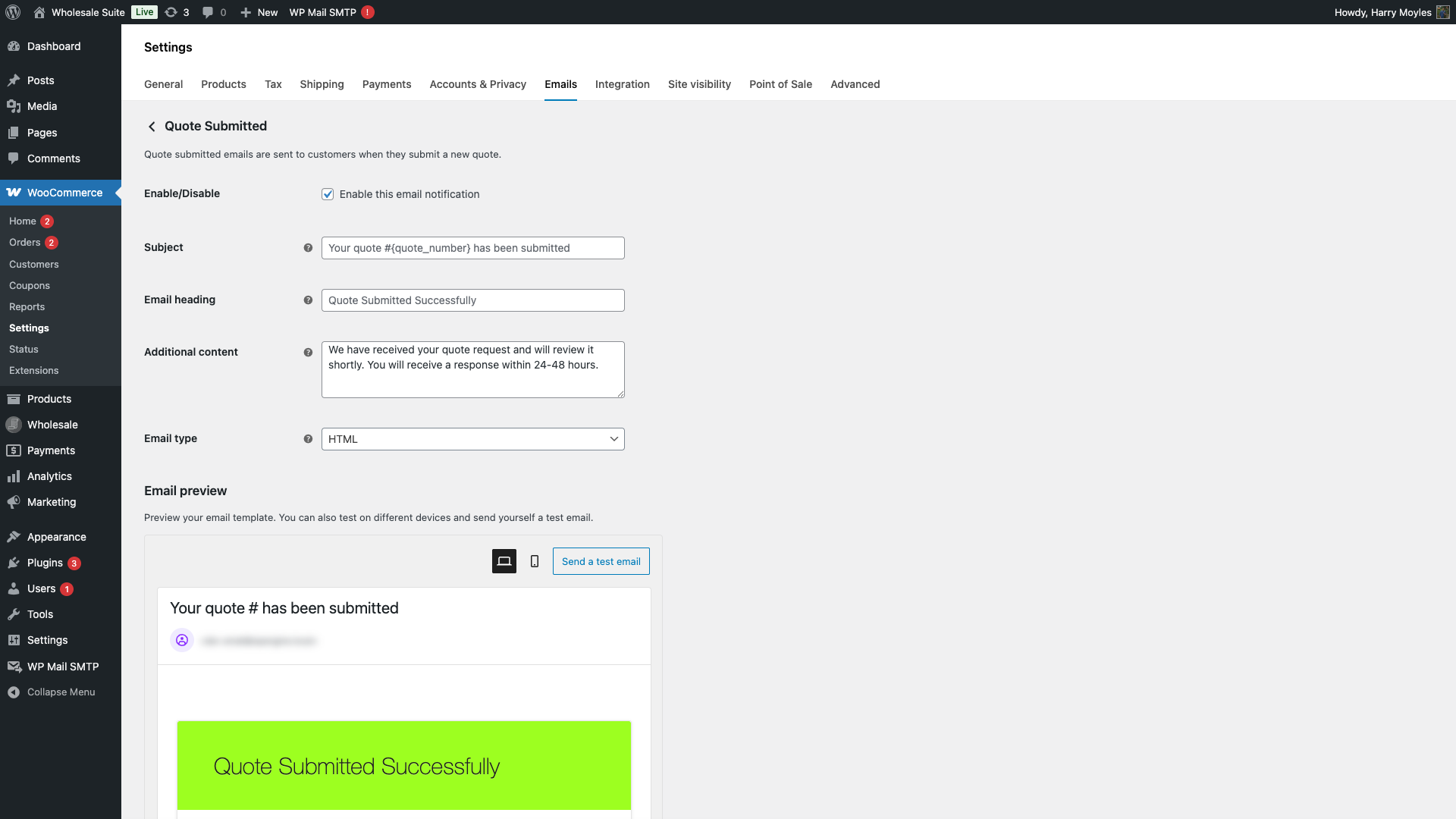
Notifica Nuovo Preventivo (Amministratore)
| Dettaglio | Valore |
|---|---|
| Inviato a | Amministratore (configurabile) |
| Attivatore | Il cliente invia un nuovo preventivo |
| Abilitato per impostazione predefinita | Sì |
| Oggetto predefinito | Nuovo preventivo #{quote_number} ricevuto da {customer_name} |
| Intestazione predefinita | Nuovo Preventivo Ricevuto |
| Contenuto aggiuntivo predefinito | Si prega di rivedere e rispondere a questa richiesta di preventivo il prima possibile. |
| Segnaposto disponibili | {quote_number}, {quote_date}, {customer_name}, {quote_total} |
Questa email avvisa il tuo team ogni volta che arriva un nuovo preventivo. Il destinatario predefinito è l'indirizzo email dell'amministratore del tuo sito. Puoi cambiarlo o aggiungere più destinatari separati da virgole, utilizzando il campo Destinatario/i nella schermata delle impostazioni email.
Puoi anche controllare il destinatario dell'amministratore da Wholesale > Impostazioni > Preventivi all'ingrosso > Notifiche > Destinatario email amministratore, che fornisce la stessa impostazione in un unico posto.
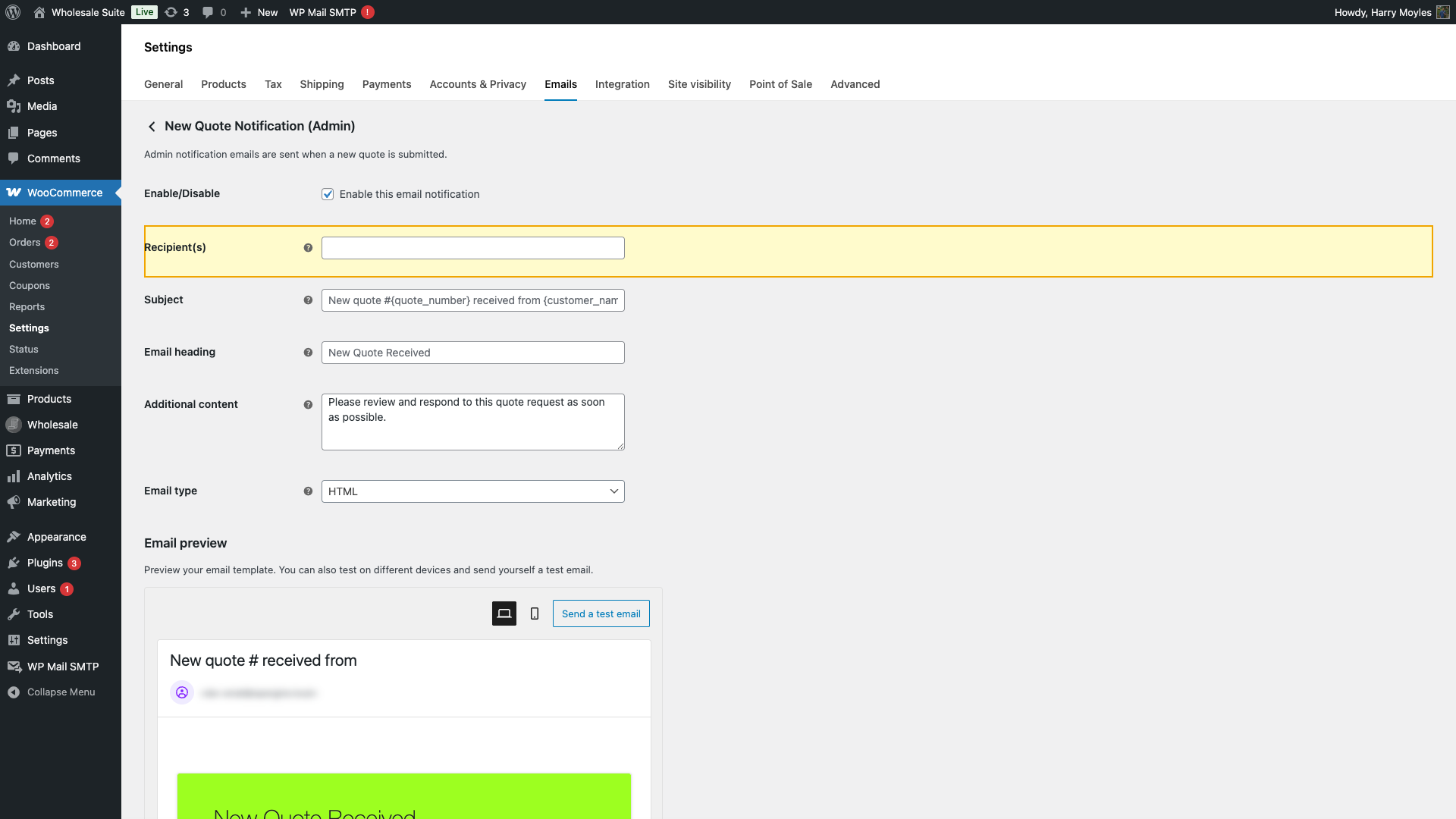
Preventivo Approvato
| Dettaglio | Valore |
|---|---|
| Inviato a | Cliente |
| Attivatore | L'amministratore approva il preventivo |
| Abilitato per impostazione predefinita | Sì |
| Oggetto predefinito | Il tuo preventivo #{quote_number} è stato approvato |
| Intestazione predefinita | Preventivo Approvato |
| Contenuto aggiuntivo predefinito | Il tuo preventivo è stato approvato! Ora puoi convertirlo in un ordine o visualizzare i dettagli utilizzando il link sopra. |
| Segnaposto disponibili | {quote_number}, {quote_date}, {customer_name}, {quote_total}, {quote_url} |
Inviata quando approvi un preventivo dal pannello di amministrazione. L'email include un link al preventivo in modo che il cliente possa rivedere i dettagli e procedere al checkout.
Preventivo Rifiutato
| Dettaglio | Valore |
|---|---|
| Inviato a | Cliente |
| Attivatore | L'amministratore rifiuta il preventivo |
| Abilitato per impostazione predefinita | Sì |
| Oggetto predefinito | Aggiornamento sul tuo preventivo #{quote_number} |
| Intestazione predefinita | Aggiornamento Preventivo |
| Contenuto aggiuntivo predefinito | Se hai domande su questa decisione, ti preghiamo di contattarci. Apprezziamo il tuo interesse e non vediamo l'ora di collaborare con te in futuro. |
| Segnaposto disponibili | {quote_number}, {quote_date}, {customer_name}, {decline_reason} |
Il segnaposto {decline_reason} inserisce il motivo che inserisci quando rifiuti un preventivo. Se lasci vuoto il motivo quando rifiuti, questo segnaposto non produrrà nulla nell'email.
Preventivo Convertito
| Dettaglio | Valore |
|---|---|
| Inviato a | Cliente |
| Attivatore | L'amministratore converte il preventivo in un ordine WooCommerce |
| Abilitato per impostazione predefinita | Sì |
| Oggetto predefinito | Il tuo preventivo #{quote_number} è stato convertito nell'ordine #{order_number} |
| Intestazione predefinita | Preventivo Convertito in Ordine |
| Contenuto aggiuntivo predefinito | Il tuo preventivo è stato convertito con successo in un ordine. Puoi visualizzare i dettagli del tuo ordine utilizzando il link sopra. |
| Segnaposto disponibili | {quote_number}, {order_number}, {order_date}, {customer_name}, {order_url} |
Questa email notifica al cliente che il suo preventivo approvato è stato trasformato in un ordine reale. Il segnaposto {order_url} collega direttamente alla pagina dei dettagli dell'ordine WooCommerce in modo che il cliente possa tracciare e pagare il proprio ordine.
Preventivo Scaduto
| Dettaglio | Valore |
|---|---|
| Inviato a | Cliente |
| Attivatore | Il preventivo supera la sua data di scadenza (controllato giornalmente) |
| Abilitato per impostazione predefinita | Sì |
| Oggetto predefinito | Il tuo preventivo #{quote_number} è scaduto |
| Intestazione predefinita | Preventivo Scaduto |
| Contenuto aggiuntivo predefinito | Se desideri inviare nuovamente questo preventivo o crearne uno nuovo, visita il nostro sito web. |
| Segnaposto disponibili | {quote_number}, {quote_date}, {customer_name}, {expiry_date} |
La scadenza del preventivo viene controllata una volta al giorno in background. Il numero di giorni prima della scadenza è configurato in Wholesale > Impostazioni > Preventivi all'ingrosso > Generali > Giorni di scadenza preventivo. Impostandolo su 0 significa che i preventivi non scadono mai e questa email non viene mai inviata.
Messaggio Preventivo (Cliente)
| Dettaglio | Valore |
|---|---|
| Inviato a | Cliente |
| Attivatore | L'amministratore invia un messaggio nella discussione del preventivo |
| Abilitato per impostazione predefinita | Sì |
| Oggetto predefinito | Nuovo messaggio sul tuo preventivo #{quote_number} |
| Intestazione predefinita | Nuovo Messaggio Preventivo |
| Segnaposto disponibili | {quote_number}, {customer_name}, {admin_name} |
Quando la messaggistica è abilitata e un amministratore pubblica un messaggio su un preventivo, questa email notifica il cliente. L'impostazione Abilita messaggi deve essere attiva (in Wholesale > Impostazioni > Preventivi all'ingrosso > Generali) affinché i messaggi, e quindi questa email, siano disponibili.
Messaggio di preventivo (Admin)
| Dettaglio | Valore |
|---|---|
| Inviato a | Amministratore (configurabile) |
| Attivatore | Il cliente invia un messaggio nella conversazione del preventivo |
| Abilitato per impostazione predefinita | Sì |
| Oggetto predefinito | Nuovo messaggio sul preventivo #{quote_number} da {customer_name} |
| Intestazione predefinita | Nuovo messaggio cliente |
| Segnaposto disponibili | {quote_number}, {customer_name} |
Ti avvisa ogni volta che un cliente risponde nella conversazione dei messaggi del preventivo. Il destinatario predefinito è l'email dell'amministratore. Puoi cambiarla nella schermata delle impostazioni dell'email sotto WooCommerce > Impostazioni > Email.
Come personalizzare i modelli email
Ogni email può essere personalizzata individualmente. Le impostazioni disponibili per ogni email sono:
- Abilita/Disabilita: attiva o disattiva l'email senza eliminare le sue impostazioni.
- Oggetto: la riga dell'oggetto dell'email. Usa i segnaposto disponibili per inserire dati specifici del preventivo.
- Intestazione email: l'intestazione visualizzata nella parte superiore del corpo dell'email.
- Contenuto aggiuntivo: testo opzionale mostrato sotto il contenuto principale dell'email. Utile per aggiungere note specifiche del negozio o inviti all'azione.
- Tipo di email: scegli HTML, testo normale o multipart (invia entrambi).
Per modificare un'email:
- Vai su WooCommerce > Impostazioni > Email.
- Trova l'email che desideri modificare e fai clic su Gestisci.
- Aggiorna i campi necessari, quindi fai clic su Salva modifiche.
Per una personalizzazione più approfondita dei modelli, come la modifica del layout o l'aggiunta del tuo logo, puoi sovrascrivere i modelli HTML copiandoli nel tuo tema. Vedi la documentazione sulla struttura dei modelli di WooCommerce per le istruzioni.
Abilitare e disabilitare le email dalle impostazioni del plugin
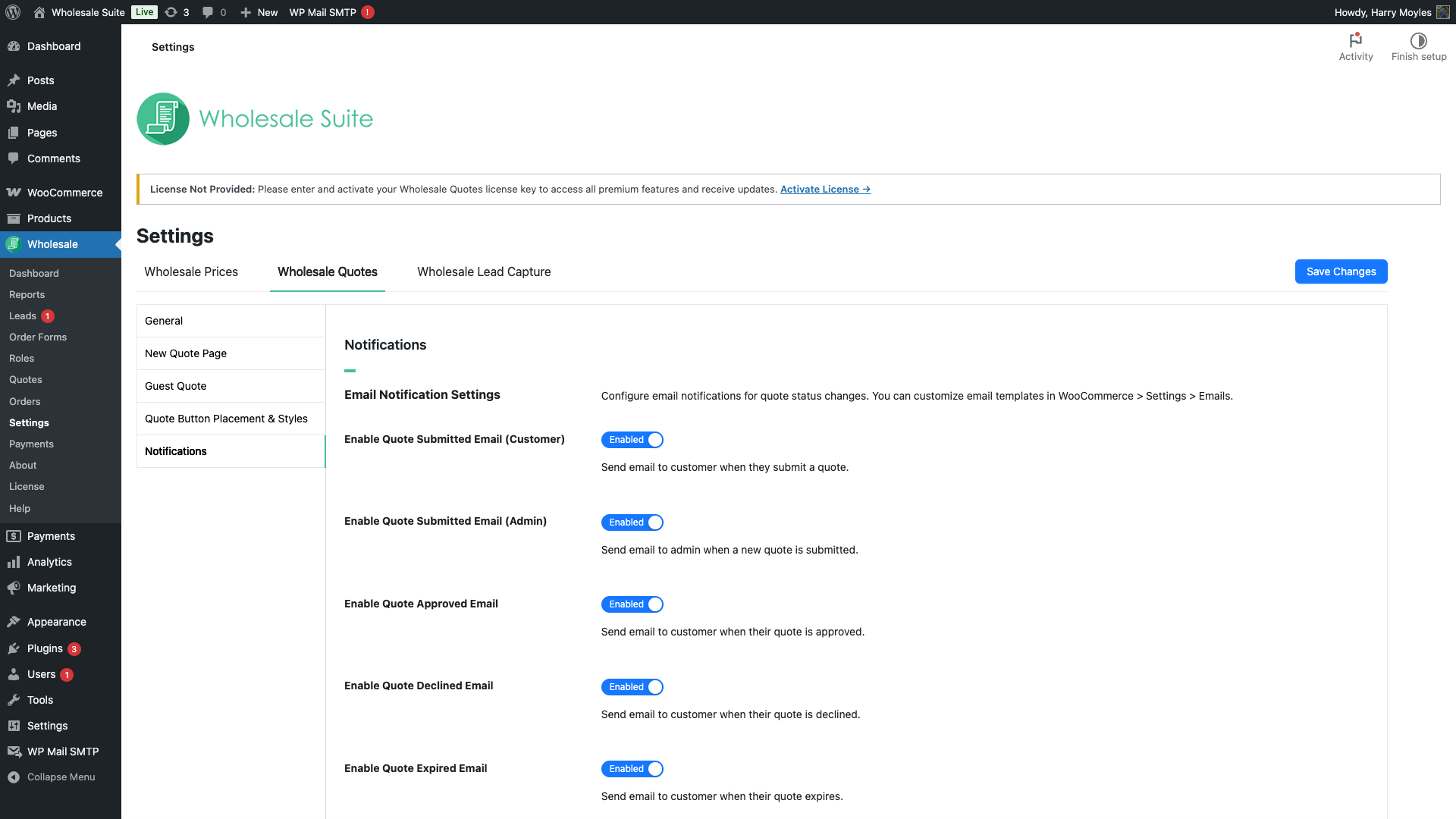
In alternativa alla schermata Email di WooCommerce, puoi abilitare o disabilitare i singoli tipi di notifica direttamente da Wholesale > Impostazioni > Preventivi all'ingrosso > Notifiche. Le modifiche apportate in entrambi i posti hanno lo stesso effetto.
Risoluzione dei problemi di una tabella vuota degli articoli del preventivo
Se un'email di notifica del preventivo mostra la tabella Articoli del preventivo ma nessun prodotto, aggiorna WooCommerce Wholesale Quotes alla versione 1.0.2 o successiva. La versione 1.0.2 e successive caricano gli articoli di riga del preventivo salvati prima che il modello email venga renderizzato.
Dopo l'aggiornamento, invia una nuova quotazione di prova e attiva una nuova notifica. La tabella Articoli della quotazione dovrebbe mostrare il nome di ogni prodotto, la quantità, il prezzo e il totale della riga. Anche il subtotale e il totale dovrebbero corrispondere alla quotazione. Non è necessario modificare alcuna impostazione di notifica.
Le email già inviate non vengono ricostruite dopo un aggiornamento, quindi utilizza una notifica appena generata quando verifichi la correzione.
Domande frequenti
Posso inviare notifiche di preventivo a più indirizzi email di amministratori?
Sì. Nel campo Destinatario/i nelle schermate di impostazioni email Nuova notifica preventivo (Admin) e Messaggio preventivo (Admin), inserisci più indirizzi separati da virgole.
Perché l'email di scadenza della quotazione non viene inviata?
Controlla due cose: (1) conferma che l'email sia abilitata in WooCommerce > Impostazioni > Email e (2) conferma che Giorni di scadenza quotazione sia impostato su un valore maggiore di 0 in Wholesale > Impostazioni > Quotazioni Wholesale > Generali. Se la scadenza è impostata su 0, le quotazioni non scadono mai e l'email non viene mai attivata.
Le email di notifica dei messaggi funzionano per i clienti ospiti?
Sì. Le email dei messaggi vengono inviate all'indirizzo email associato al preventivo, indipendentemente dal fatto che il cliente abbia un account WordPress.
Serve aiuto?
Se hai una domanda o riscontri problemi, siamo qui per aiutarti.
- Utenti Premium: Apri un ticket di supporto
- Utenti Gratuiti: Visita il nostro forum della community

