
Promuovere manualmente i clienti wholesale a un livello superiore richiede tempo, ed è facile perdere il momento in cui un cliente supera una pietra miliare di spesa. L'Automazione dei Ruoli Wholesale in WooCommerce Wholesale Prices Premium se ne occupa per te: monitora la spesa o il numero di ordini di ciascun cliente e aggiorna o retrocede automaticamente il loro ruolo wholesale quando raggiungono una soglia da te definita. Questo articolo ti guiderà nella creazione di regole, nella personalizzazione delle email e nell'utilizzo del registro di controllo per tracciare ogni modifica.
Cos'è l'Automazione dei Ruoli Wholesale?
L'Automazione dei Ruoli Wholesale valuta i tuoi clienti rispetto a regole da te configurate. Ogni regola specifica a chi si applica, cosa misurare, quanto misurare e a quali ruoli spostare il cliente. Quando un cliente raggiunge la soglia, viene automaticamente spostato al ruolo di upgrade. Se in seguito scende al di sotto di essa, può essere spostato a un ruolo di downgrade.
La valutazione avviene in background, attivata quando un ordine viene completato, rimborsato o annullato, e anche come parte di una scansione giornaliera che controlla tutti i clienti idonei. Nulla interrompe l'esperienza di checkout.
Prerequisiti
- WooCommerce Wholesale Prices Premium 2.1.0 o versioni successive
- Almeno un ruolo wholesale aggiuntivo registrato in Wholesale → Ruoli
- Action Scheduler abilitato (incluso con WooCommerce)
Passaggio 1: Apri le impostazioni dell'Automazione dei Ruoli Wholesale
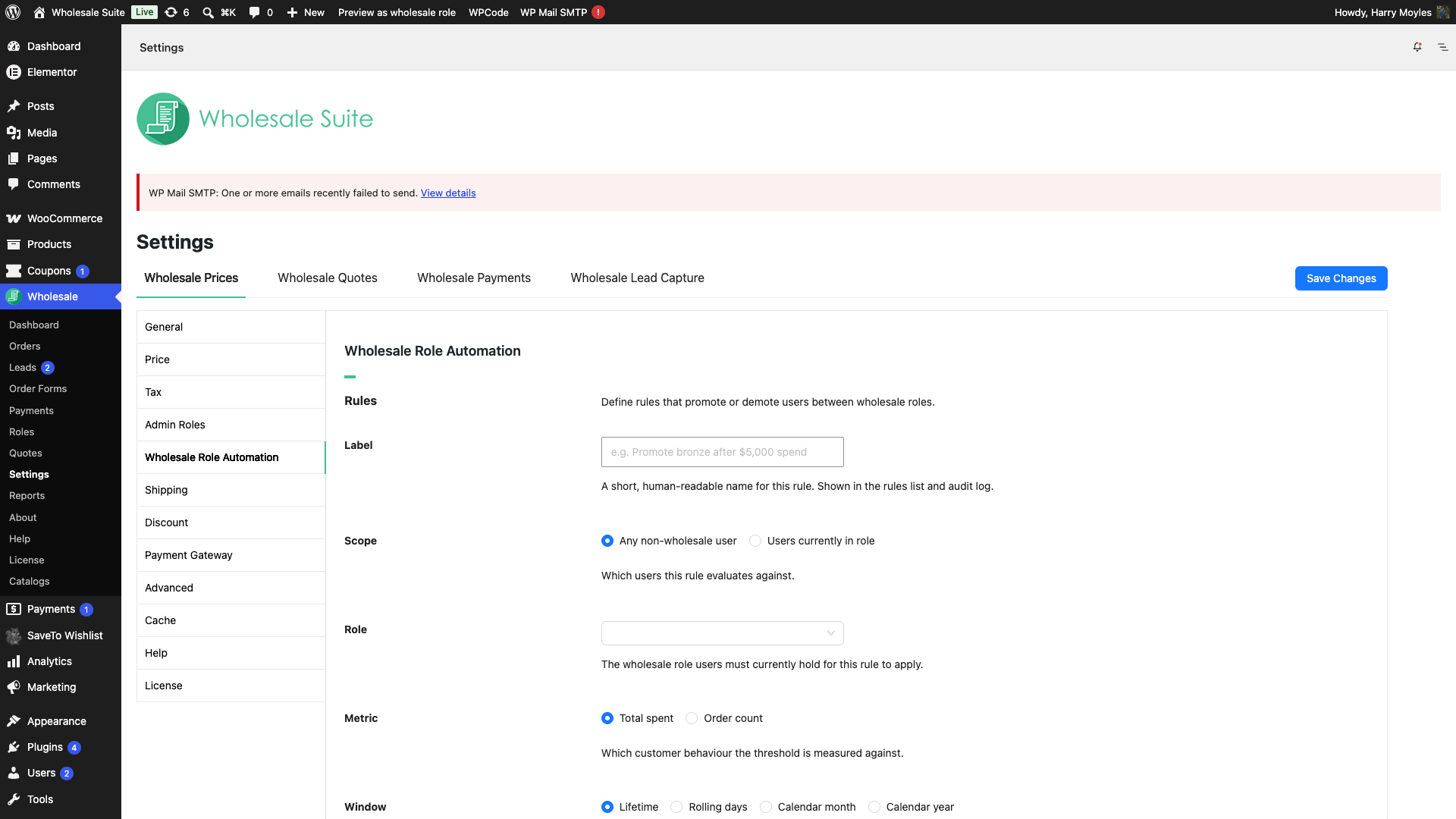
- Nel tuo pannello di amministrazione WordPress, vai su Wholesale → Impostazioni → WooCommerce Wholesale Prices → Automazione dei Ruoli Wholesale.
- Fai clic sulla scheda Automazione dei Ruoli Wholesale.
La scheda ha tre sezioni: Regole, Registro di controllo e Override.
Passaggio 2: Crea una regola di automazione
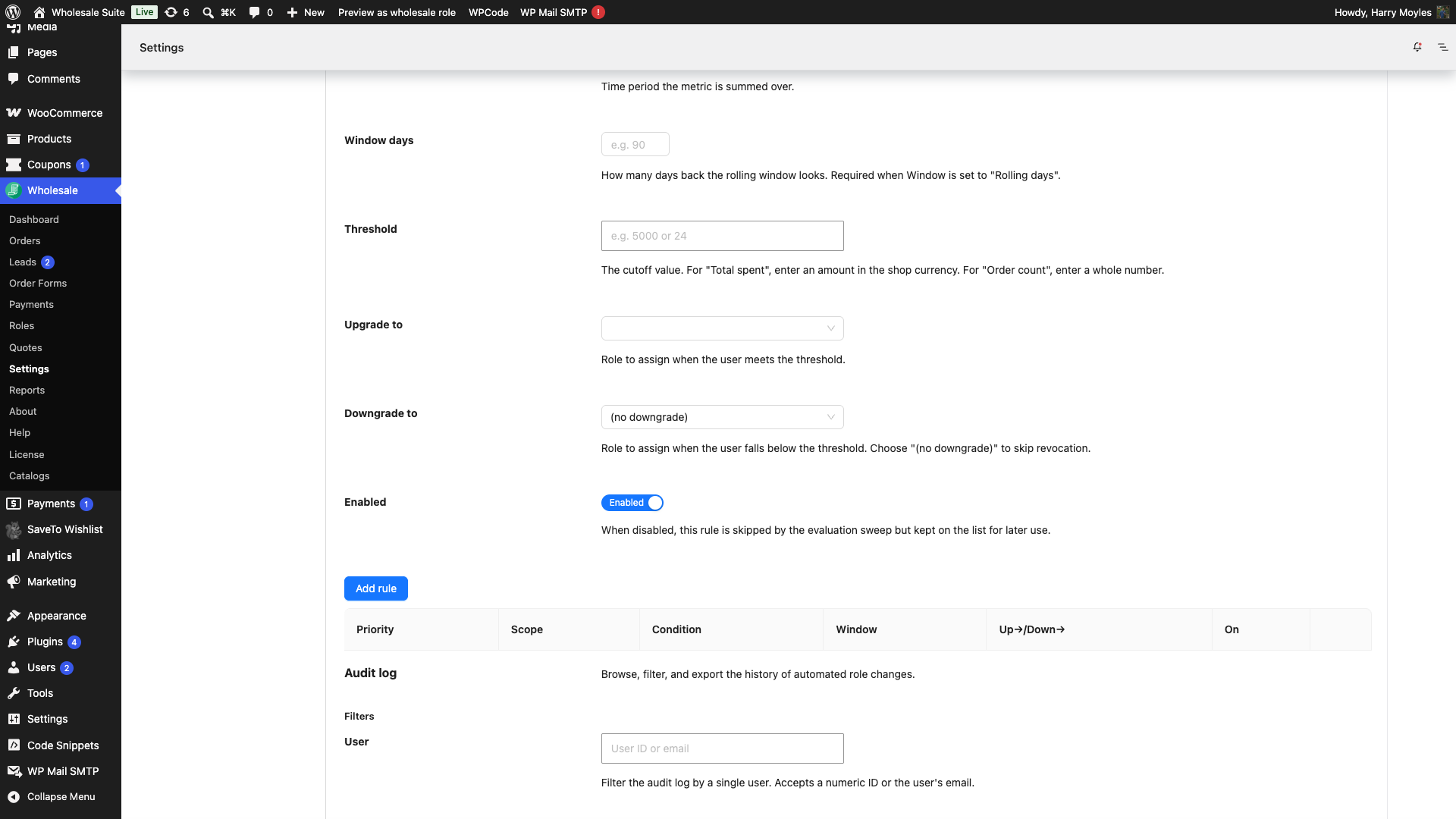
Aggiungi una nuova regola
- Fai clic su Aggiungi regola per aprire il pannello della regola.
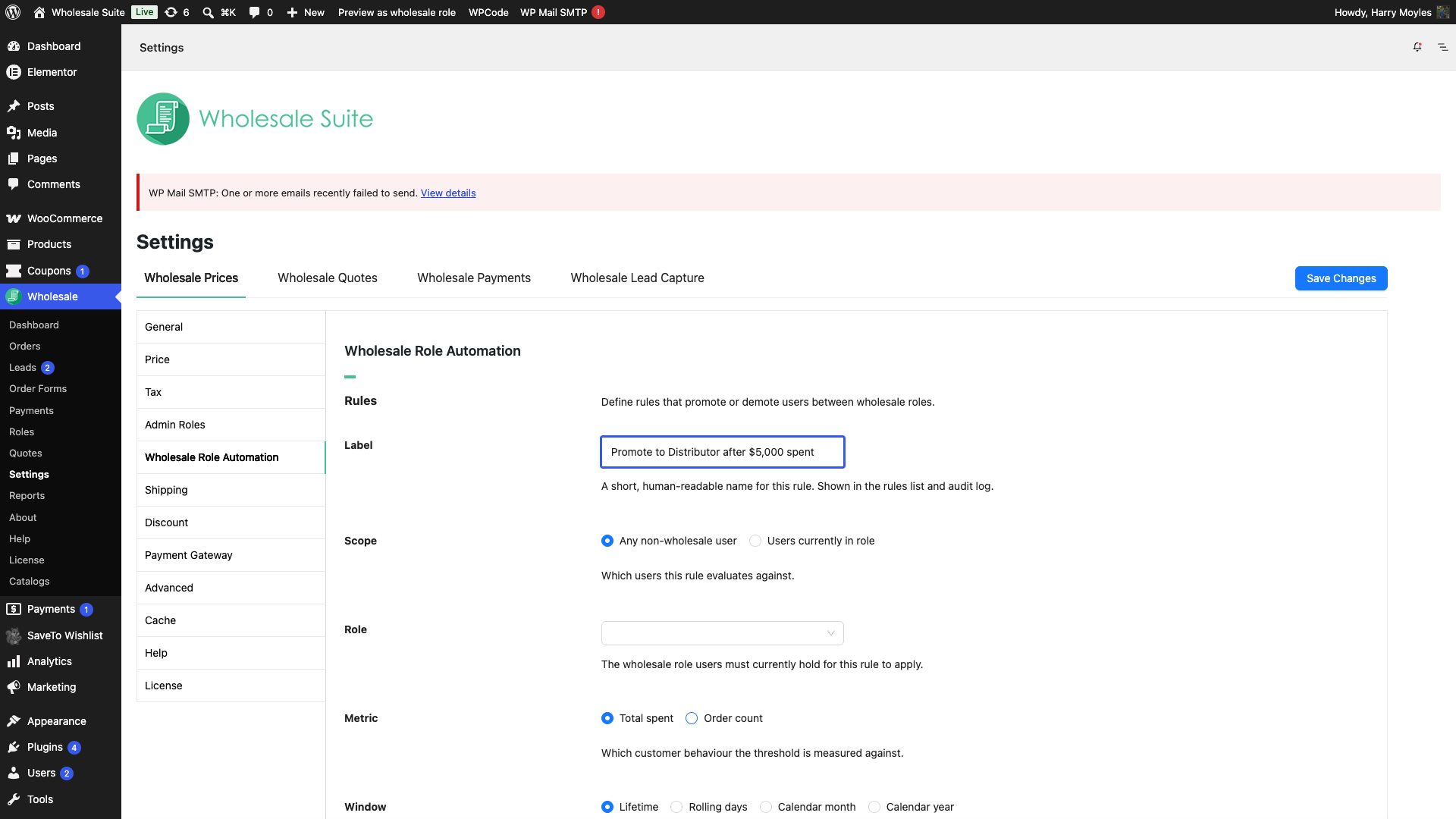
Imposta un'etichetta
- Nel campo Etichetta, inserisci un nome descrittivo per questa regola (ad esempio, “Aggiorna a Oro, €1.000 lifetime”). L'etichetta appare nella tabella Regole e nel registro di controllo.
Imposta l'ambito
Il campo Ambito controlla a quali clienti si applica la regola.
- Sotto Ambito, seleziona una delle seguenti opzioni:
- Qualsiasi utente non wholesale: si rivolge a tutti i clienti che non hanno ancora un ruolo wholesale. Usalo per le regole di aggiornamento iniziali (non wholesale → primo livello wholesale).
- Utenti attualmente nel ruolo: si rivolge ai clienti che sono già in un ruolo wholesale specifico. Quando selezioni questa opzione, appare un menu a discesa Ruolo; scegli il ruolo a cui applicare la regola. Usalo per gli aggiornamenti a livelli (Bronzo → Argento) o per le regole di downgrade.
Scegli una metrica
- Sotto Metrica, seleziona cosa misurare:
- Totale speso: il valore cumulativo degli acquisti del cliente nella valuta del tuo negozio.
- Numero di ordini: il numero di ordini completati effettuati dal cliente.
Imposta la finestra di misurazione
Il campo Finestra determina l'intervallo di tempo utilizzato nel calcolo della metrica.
- Sotto Finestra, scegli una delle quattro opzioni:
- Sempre: conta tutti gli ordini o la spesa da quando il cliente ha acquistato per la prima volta.
- Giorni precedenti: conta solo gli ultimi N giorni. Appare un campo Giorni finestra; inserisci il numero di giorni da considerare (ad esempio, 90 per gli ultimi tre mesi).
- Mese solare: conta solo il mese solare corrente. Si reimposta all'inizio di ogni nuovo mese.
- Anno solare: conta solo l'anno solare corrente. Si reimposta il 1° gennaio.
Inserisci la soglia
- Nel campo Soglia, inserisci il valore numerico che il cliente deve raggiungere per attivare un upgrade. Per Spesa totale, inserisci un importo decimale (ad esempio,
500per 500,00 €). Per Numero di ordini, inserisci un numero intero.
Imposta i target di upgrade e downgrade
- Nel menu a discesa Upgrade a, seleziona il ruolo wholesale a cui passa il cliente quando viene raggiunta la soglia. Seleziona Cliente (revoca wholesale) per rimuovere completamente il ruolo wholesale.
- Nel menu a discesa Downgrade a, seleziona il ruolo wholesale a cui passa il cliente se scende al di sotto della soglia. Seleziona (nessun downgrade) se desideri solo upgrade senza retrocessione corrispondente.
Abilita e salva la regola
- Conferma che l'interruttore Abilitato sia impostato su Abilitato.
- Salva la regola.
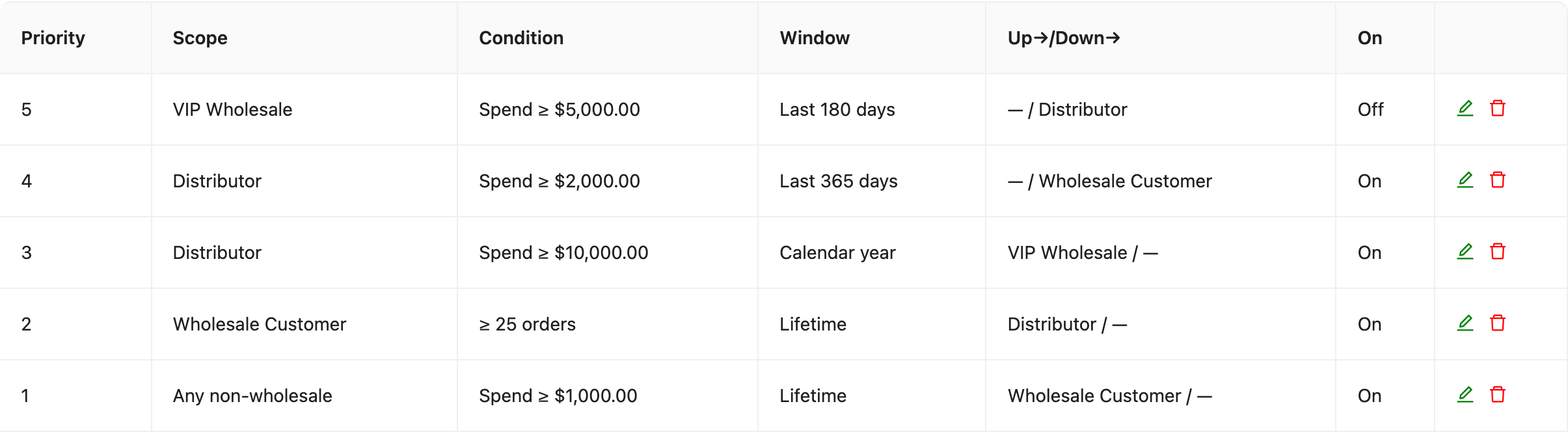
Passaggio 3: Gestisci le regole esistenti
La tabella Regole elenca ogni regola con queste colonne:
| Colonna | Cosa mostra |
|---|---|
| Priorità | Ordine di valutazione. La regola con la priorità più alta viene valutata per prima. |
| Ambito | A quali clienti si applica la regola. |
| Condizione | La metrica e la soglia. |
| Finestra | La finestra di misurazione. |
| Su→/Giù→ | I ruoli target di upgrade e downgrade. |
| Acceso | Se la regola è attualmente abilitata. |
Regole di riordino: Trascina le righe nella tabella per cambiare l'ordine di valutazione. Quando un cliente viene valutato, la prima regola corrispondente vince. Le regole a priorità inferiore non vengono controllate dopo una corrispondenza.
Modifica di una regola: Fai clic sull'icona di modifica in qualsiasi riga per riaprire il pannello della regola e modificarne le impostazioni.
Disattivazione di una regola: Modifica la regola e imposta l'interruttore Abilitato su Disabilitato. La regola rimane nella tabella ma viene saltata durante la valutazione.
Eliminazione di una regola: Fai clic sull'icona di eliminazione in qualsiasi riga per rimuovere la regola in modo permanente.
Passaggio 4: Personalizza le email di notifica
Quando il ruolo di un cliente cambia automaticamente, WooCommerce Wholesale Prices Premium invia loro un'email transazionale. Sono disponibili due tipi di email: Promozione ruolo all'ingrosso e Retrocessione ruolo all'ingrosso.
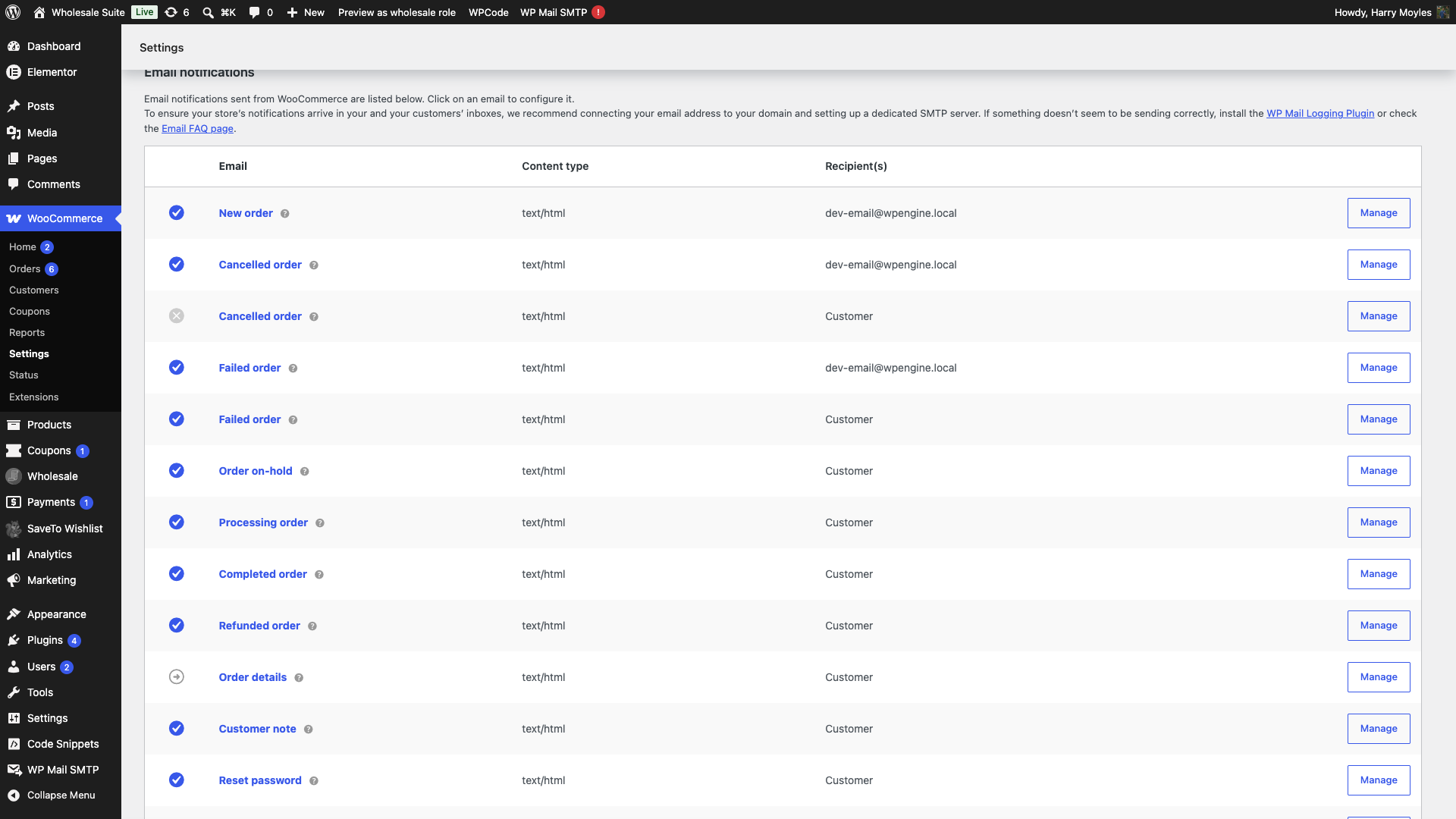
- Vai su WooCommerce → Impostazioni → Email.
- Trova Promozione ruolo all'ingrosso o Retrocessione ruolo all'ingrosso e fai clic su Gestisci.
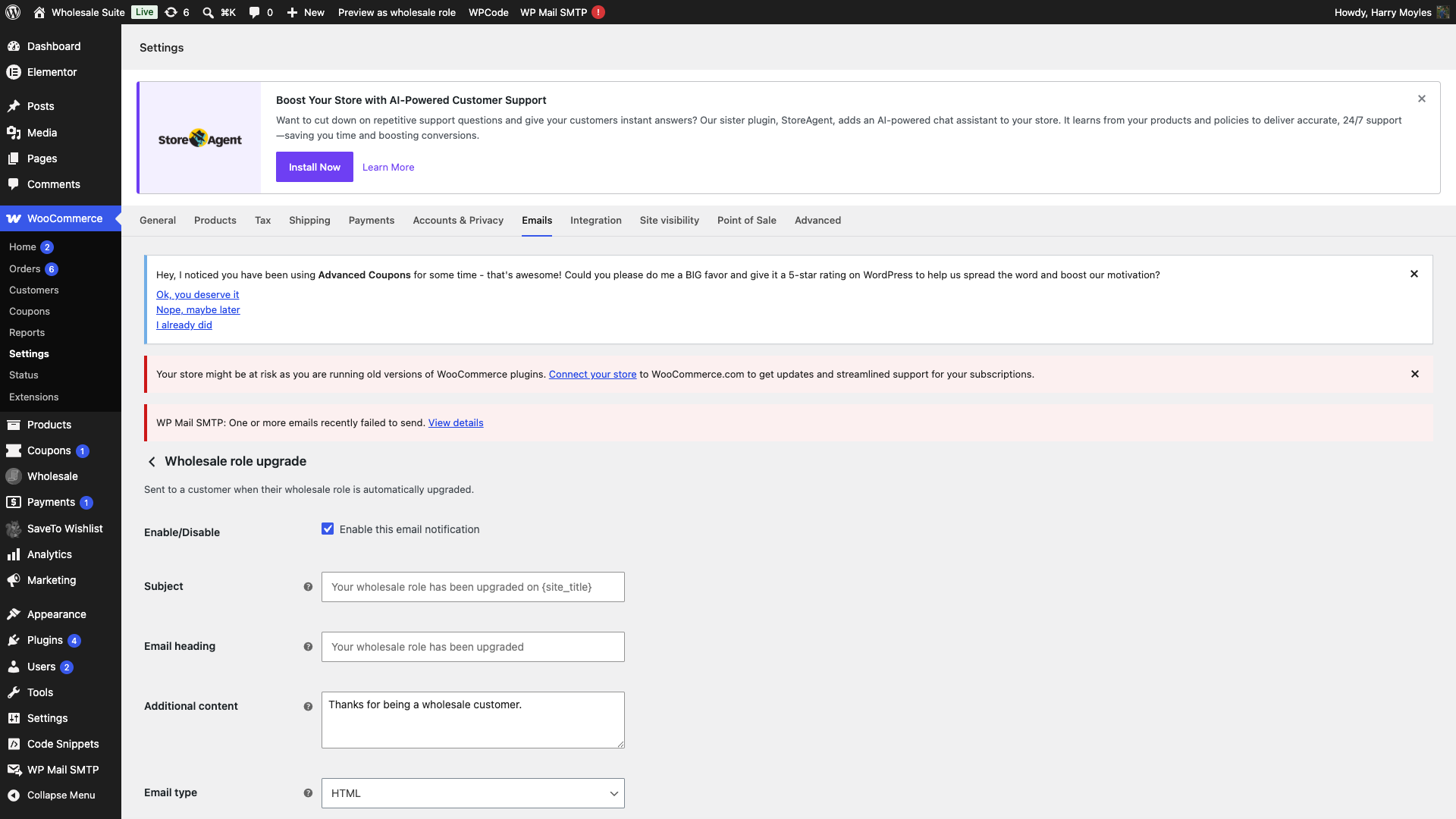
- Personalizza i campi Oggetto, Intestazione e Contenuto aggiuntivo.
- Fai clic su Salva modifiche.
Segnaposto disponibili
Puoi utilizzare i seguenti segnaposto nell'oggetto, nell'intestazione o nel corpo di entrambe le email:
| Segnaposto | Risolve in |
|---|---|
{user_display_name} | Il nome visualizzato del cliente. |
{old_role_label} | Il ruolo all'ingrosso da cui il cliente si sta spostando. |
{new_role_label} | Il ruolo all'ingrosso a cui il cliente si sta spostando. |
{rule_label} | L'etichetta della regola di automazione che ha attivato la modifica. |
{site_title} | Il nome del tuo negozio. |
Cosa vedono i clienti nella loro pagina account
Oltre all'email, la prossima volta che un cliente interessato visita la sua pagina Il mio account dopo un cambio di ruolo, appare un avviso una tantum:
- Dopo una promozione: "🎉 Congratulazioni, sei stato promosso a [nome ruolo]. I tuoi nuovi prezzi sono attivi dal tuo prossimo ordine."
- Dopo una retrocessione: "Il tuo ruolo all'ingrosso è cambiato in [nome ruolo]. Questo influisce sugli ordini futuri. Gli abbonamenti esistenti non vengono modificati."
L'avviso appare solo una volta e viene rimosso dopo che il cliente lo ha visualizzato.
Passaggio 5: Rivedi il registro di controllo
Ogni cambio di ruolo automatico, sia esso promozione, retrocessione, pausa o ripresa, viene registrato nella sezione Registro di controllo. Usalo per indagare su quando è cambiato il ruolo di un cliente e cosa lo ha innescato.
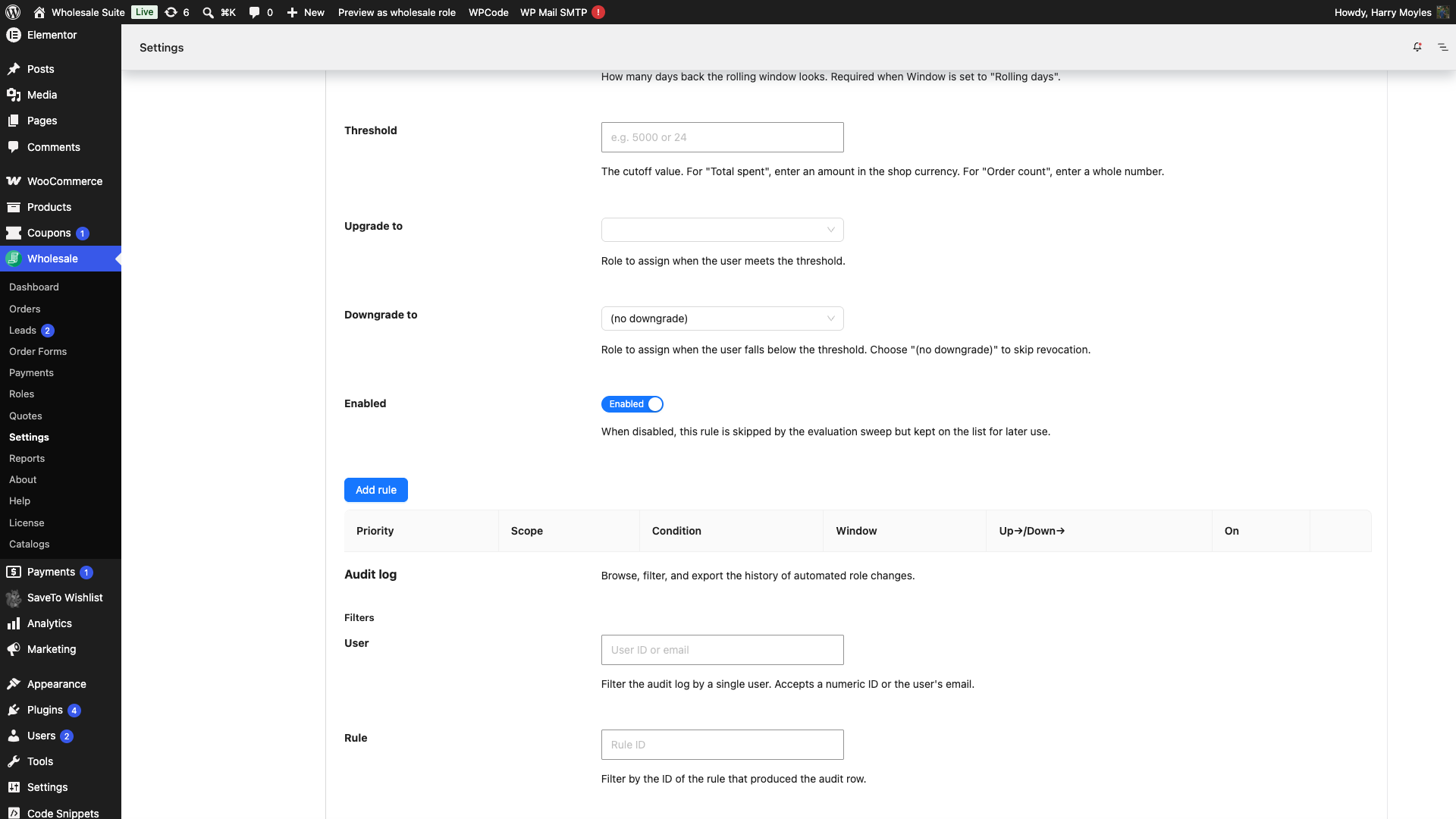
Filtra il registro
Il pannello Filtri ti consente di restringere i risultati prima di visualizzarli o esportarli:
- Utente: inserisci un ID utente o un indirizzo email.
- Regola: inserisci un ID regola per vedere le modifiche prodotte da una specifica regola.
- Direzione: seleziona Upgrade, Downgrade, Pause o Unpause.
- Trigger: seleziona cosa ha causato la modifica: Ordine completato, Rimborso, Annullato, Pianificato o Amministratore.
- Data inizio / Data fine: inserisci le date come AAAA-MM-GG. I limiti sono inclusi e interpretati in UTC.
- Imposta i tuoi filtri, quindi fai clic su Ricarica per applicarli.
Tabella delle voci di audit
La tabella mostra fino a 50 righe per pagina. Ogni riga registra:
| Colonna | Cosa mostra |
|---|---|
| Quando (UTC) | Il timestamp UTC della modifica. |
| Utente | L'email e il nome visualizzato del cliente. |
| Regola | L'etichetta della regola che è stata attivata. |
| Direzione | Upgrade, Downgrade, Pause o Unpause. |
| Da | Il ruolo da cui il cliente si è spostato. |
| A | Il ruolo a cui il cliente si è spostato. |
| Attivatore | Cosa ha causato la valutazione (ad esempio, Ordine completato o Pianificato). |
Esporta in CSV
- Imposta i filtri desiderati, quindi fai clic su Esporta CSV.
Il file scaricato contiene le seguenti colonne: Quando (UTC), ID utente, ID regola, Direzione, Ruolo da, Ruolo a, Tipo di trigger e Riferimento trigger.
Esclusione di utenti specifici dall'automazione
La sezione Override ti consente di bloccare singoli clienti in modo che l'automazione li salti completamente. I clienti bloccati non ricevono upgrade, downgrade o pause. Mantengono il loro ruolo attuale indipendentemente da qualsiasi regola corrispondente.
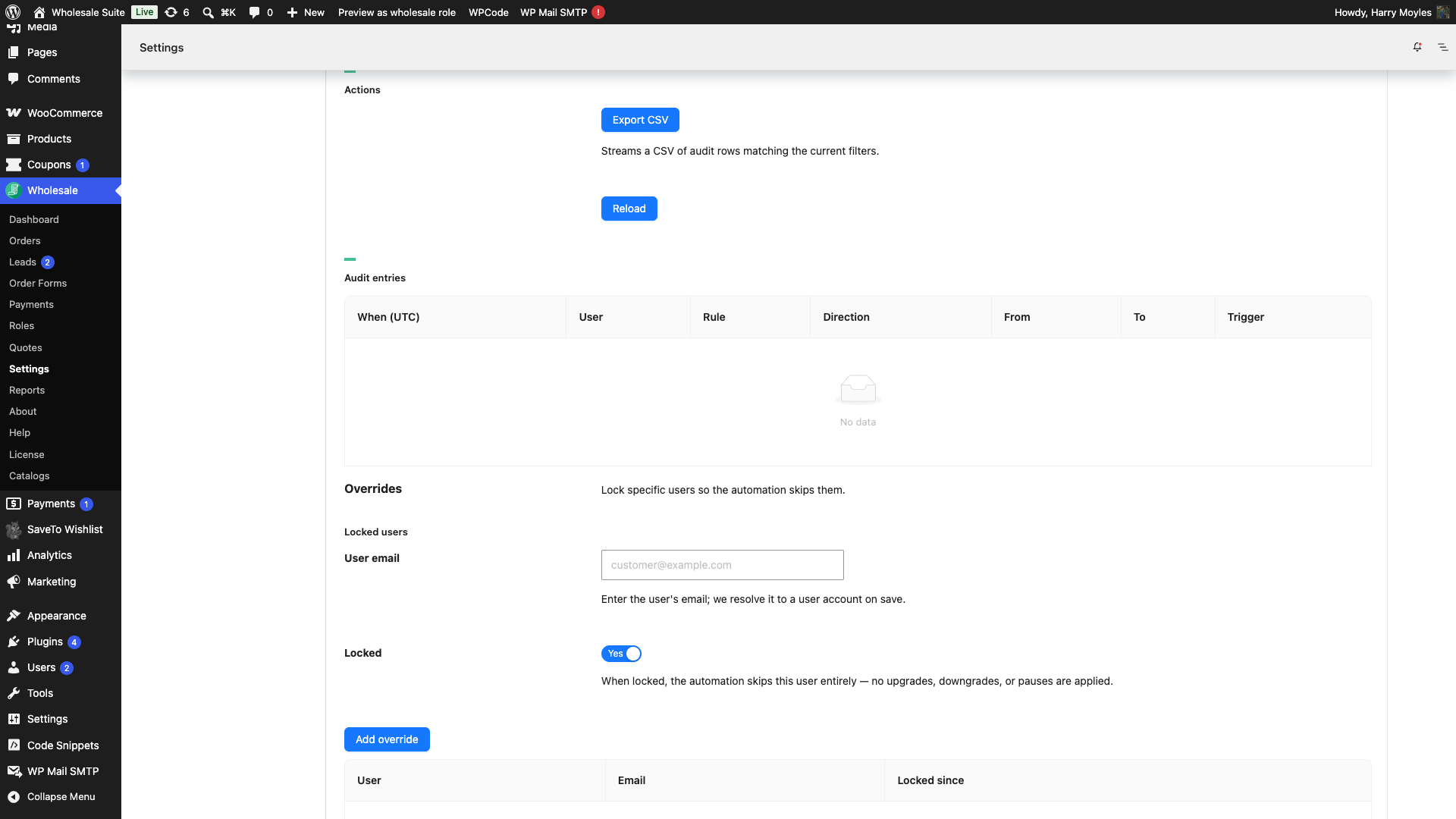
Blocca un utente
- Nella sezione Override, fai clic su Aggiungi override.
- Inserisci l'indirizzo email del cliente nel campo Email utente.
- Conferma che l'interruttore Bloccato sia impostato su Sì.
- Salva.
Il cliente compare nella tabella Utenti bloccati con la data in cui è stato bloccato.
Sblocca un utente
- Trova il cliente nella tabella Utenti bloccati e fai clic sull'icona di eliminazione nella sua riga.
Risoluzione dei problemi
La regola non viene attivata dopo il completamento di un ordine
Apri WooCommerce → Stato → Azioni pianificate e filtra per il gruppo wwpp-wholesale-role-automation per verificare azioni fallite o in sospeso. L'automazione viene eseguita in modo asincrono. La valutazione viene accodata come attività in background e viene eseguita al successivo tick di Action Scheduler, non immediatamente al completamento dell'ordine. Se non compaiono azioni, conferma che Action Scheduler sia in esecuzione (WooCommerce lo richiede).
Il ruolo del cliente non è cambiato anche se una regola corrispondeva
Vai su Wholesale → Ruoli per confermare che il ruolo di destinazione esista ancora. Il ruolo di destinazione di upgrade o downgrade deve essere ancora registrato. Se è stato eliminato dopo la creazione della regola, la valutazione salta silenziosamente quella regola.
Il registro di controllo è vuoto
Effettua un ordine di prova o attendi la prossima scansione giornaliera per generare le prime voci. La scansione giornaliera viene eseguita una volta al giorno; le valutazioni attivate dagli ordini vengono eseguite in modo asincrono dopo ogni evento dell'ordine. Se non compaiono ancora righe nella tabella Voci di controllo, non si sono verificate modifiche di automazione.
Domande frequenti
L'automazione viene eseguita immediatamente quando un cliente effettua un ordine?
Non immediatamente. Viene accodata come attività in background e in genere viene eseguita entro pochi minuti dal completamento dell'ordine, a seconda della frequenza con cui Action Scheduler elabora la sua coda sul tuo server.
Posso utilizzare sia un target di upgrade che di downgrade sulla stessa regola?
Sì. Quando viene soddisfatta la soglia, il cliente viene aggiornato. Quando la soglia non viene soddisfatta e il cliente si trova già nel ruolo di ambito della regola, viene spostato nel target di downgrade. Seleziona (nessun downgrade) se desideri solo gli upgrade.
Cosa succede se due regole corrispondono allo stesso cliente?
Vince la regola con la priorità più alta. Le regole vengono valutate nell'ordine mostrato nella tabella Regole e viene applicata la prima regola corrispondente. Nessuna ulteriore regola viene controllata per quel cliente nello stesso ciclo di valutazione.
Posso impedire che un cliente specifico venga interessato dall'automazione?
Sì. Aggiungilo nella sezione Override o bloccalo dal suo profilo utente. I clienti bloccati vengono completamente saltati.
Serve aiuto?
Se hai una domanda o riscontri problemi, siamo qui per aiutarti.
- Utenti Premium: Apri un ticket di supporto
- Utenti Gratuiti: Visita il nostro forum della community

