
Non tutti i clienti all'ingrosso acquistano allo stesso modo. Alcuni effettuano piccoli ordini ripetuti, altri acquistano in grandi volumi e un unico prezzo all'ingrosso raramente si adatta a entrambi. WooCommerce Wholesale Prices Premium ti consente di creare tutti i ruoli all'ingrosso di cui hai bisogno, ognuno con il proprio prezzo su ogni prodotto. Questo articolo ti mostra come aggiungere un ruolo, dove compaiono i campi del suo prezzo e come assegnare i clienti ad esso.
Requisiti
- WooCommerce Wholesale Prices Premium installato e attivato. Il plugin gratuito ti fornisce un ruolo all'ingrosso, e ruoli aggiuntivi richiedono il componente aggiuntivo premium.
- Un account amministratore, per aprire All'ingrosso > Ruoli.
Perché usare prezzi all'ingrosso a livelli
Ruoli separati ti permettono di premiare i volumi senza perdere i piccoli acquirenti. Puoi dare a un acquirente all'ingrosso uno sconto maggiore rispetto a un piccolo rivenditore, raggruppare i clienti in base ai termini che hai effettivamente concordato con loro e modificare i prezzi di un ruolo senza toccare gli altri. Mantiene anche i prezzi nella schermata del prodotto anziché nel codice personalizzato, in modo che chiunque nel tuo team possa gestirli.
Aggiungi un ruolo all'ingrosso
- Vai su All'ingrosso > Ruoli nella tua bacheca di WordPress.
- Compila il modulo Aggiungi Nuovo Ruolo all'Ingrosso nella colonna di sinistra:
- Nome Ruolo: obbligatorio, ed è l'etichetta che vedi ovunque nell'amministrazione. Ad esempio, Bronzo all'Ingrosso.
- Chiave Ruolo: opzionale. Lasciala vuota e il plugin ne genererà una dal nome. Se la imposti tu, deve essere unica e usare solo lettere minuscole, numeri, trattini e underscore. Ad esempio, wholesale_bronze.
- Descrizione: opzionale, e mostrata solo nell'elenco dei ruoli.
- Fai clic sul pulsante Aggiungi Nuovo Ruolo all'Ingrosso in fondo al modulo. Il pulsante riporta la stessa dicitura dell'intestazione del modulo.
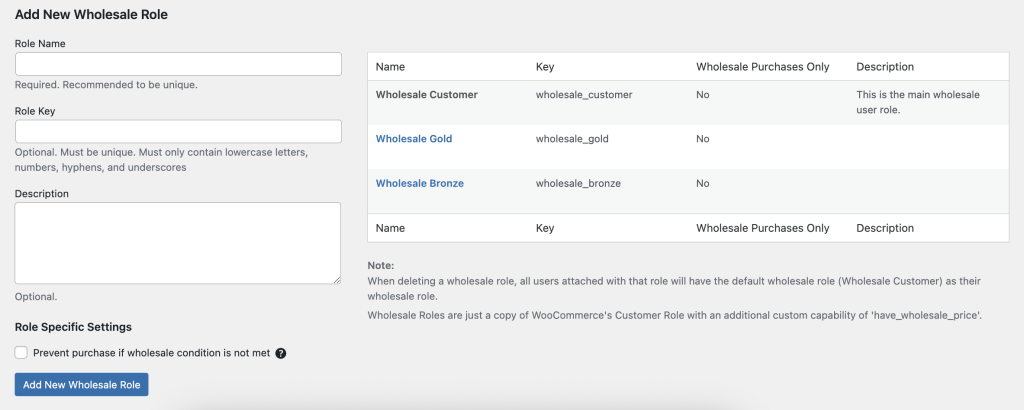
Il nuovo ruolo appare nella tabella a destra, con il suo Nome, Chiave, impostazione Solo Acquisti all'Ingrosso e Descrizione. Per modificare un ruolo in seguito, fai clic su di esso in quella tabella, modifica il modulo, quindi fai clic su Modifica Ruolo all'Ingrosso.
Impostazioni specifiche del ruolo
Lo stesso modulo contiene una sezione Impostazioni Specifiche del Ruolo con un'opzione: Impedisci acquisto se la condizione all'ingrosso non è soddisfatta. Attivala e i clienti in questo ruolo non potranno completare l'ordine finché non soddisferanno i requisiti minimi d'ordine che attivano i prezzi all'ingrosso. Lasciala disattivata e potranno completare l'ordine ai prezzi al dettaglio.
Imposta un prezzo per il nuovo ruolo
Ogni ruolo all'ingrosso aggiunge il proprio set di campi prezzo a ogni prodotto. Apri un prodotto, quindi cerca sotto Dati prodotto > Generali. Ottieni un campo Prezzo all'Ingrosso e un campo Prezzo di Vendita all'Ingrosso per ruolo, insieme a un'opzione di sconto percentuale. Non c'è una scheda separata per l'Ingrosso nella schermata del prodotto.
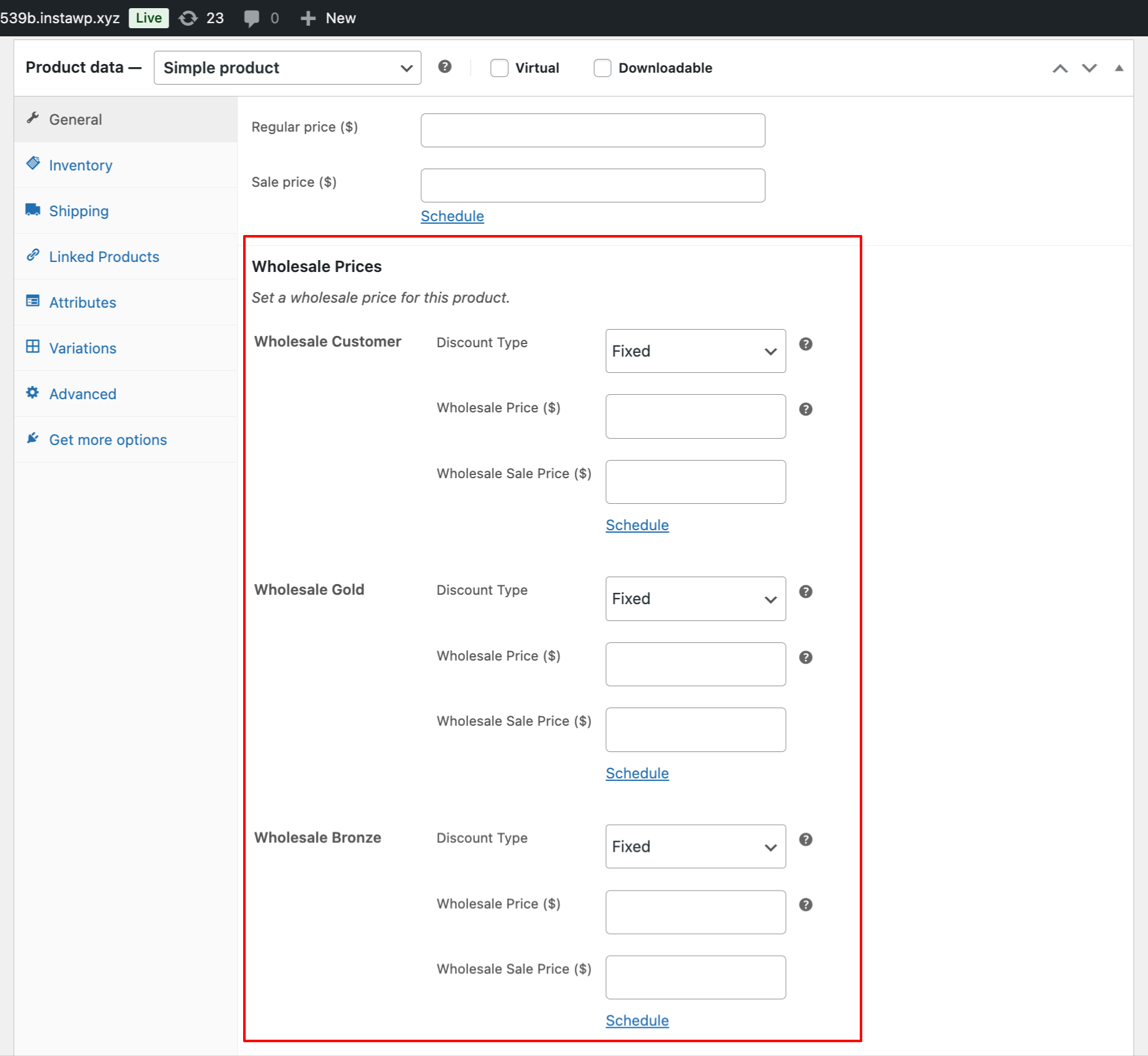
Lascia vuoto il campo di un ruolo e quel ruolo pagherà il normale prezzo al dettaglio per il prodotto.
Esempio: tre livelli
Un negozio che vende a tre tipi di acquirenti potrebbe configurarlo in questo modo.
| Livello | Chiave ruolo | Strategia di prezzo |
| Bronzo all'ingrosso | bronzo_all_ingrosso | Sconto del 5% per piccoli rivenditori |
| Argento all'ingrosso | argento_all_ingrosso | Sconto del 10% per le medie imprese |
| Oro all'ingrosso | oro_all_ingrosso | Sconto del 15% per gli acquirenti ad alto volume |
- Aggiungi i tre ruoli.
- Imposta il prezzo di ciascun ruolo sui tuoi prodotti, in Dati prodotto > Generali.
- Assegna ciascun cliente a un livello. Un cliente può avere un solo ruolo all'ingrosso alla volta, quindi per offrire uno sconto maggiore a qualcuno, spostalo in un ruolo diverso anziché aggiungerne un secondo.
- Per consentire ai clienti di richiedere autonomamente un livello, utilizza il plugin Wholesale Lead Capture, che può assegnare un ruolo manualmente o automaticamente alla registrazione.
Un ruolo all'ingrosso deve essere creato in Wholesale > Roles. Un ruolo personalizzato esistente da un altro plugin non può ricevere funzionalità all'ingrosso, quindi non otterrà campi prezzo sui tuoi prodotti.
Domande frequenti
Come aggiungo un nuovo livello di prezzo all'ingrosso in WordPress?
Vai su Wholesale > Roles, compila il modulo Add New Wholesale Role e fai clic sul pulsante con lo stesso nome. Role Name è l'unico campo obbligatorio. Una volta salvato il ruolo, un campo prezzo per esso appare su ogni schermata di modifica del prodotto. Ripeti per ogni livello che desideri offrire.
Posso aggiungere il mio ruolo utente personalizzato esistente come cliente all'ingrosso?
No. Le funzionalità all'ingrosso non possono essere collegate a un ruolo creato da un altro plugin o da codice personalizzato. Crea invece il ruolo in Wholesale > Roles, quindi sposta i clienti su di esso. Un ruolo creato altrove non ottiene campi prezzo all'ingrosso sui tuoi prodotti.
I livelli all'ingrosso funzionano con i ruoli creati in altri plugin?
No. Ogni livello deve essere creato nella sezione Roles di Wholesale Prices Premium. I ruoli importati da altri strumenti non ottengono il proprio campo prezzo, quindi i prodotti torneranno al prezzo al dettaglio per quei clienti.
C'è un limite a quanti livelli all'ingrosso posso creare?
Non c'è limite. Tre livelli sono una configurazione comune, uno per i piccoli rivenditori, uno per le medie imprese e uno per gli acquirenti ad alto volume, e puoi andare oltre. Tieni presente che ogni ruolo aggiunge un altro campo prezzo a ogni prodotto, quindi un elenco lungo rallenta il lavoro sul catalogo.
Posso assegnare automaticamente i nuovi clienti a un livello all'ingrosso?
Sì. Il plugin Wholesale Lead Capture crea una pagina di registrazione che inserisce i richiedenti approvati direttamente nel ruolo scelto. Puoi anche aprire un profilo cliente nell'amministrazione di WordPress e impostare il ruolo manualmente.
Perché i prezzi del mio nuovo livello all'ingrosso non vengono visualizzati nelle pagine dei prodotti?
Controlla prima il profilo del cliente. L'account deve avere il ruolo all'ingrosso e può averne solo uno alla volta. Se il ruolo è corretto, apri il prodotto e conferma di aver inserito un valore nel campo prezzo di quel ruolo. Un campo vuoto significa che il cliente paga il prezzo al dettaglio.
Serve aiuto?
Se hai una domanda o riscontri problemi, siamo qui per aiutarti.
- Utenti Premium: Apri un ticket di supporto
- Utenti Gratuiti: Visita il nostro forum della community

