
Se desideri che i tuoi clienti all'ingrosso utilizzino opzioni di spedizione diverse da quelle dei tuoi clienti abituali, ad esempio una tariffa fissa solo per l'ingrosso, un metodo di spedizione per grandi volumi o un'opzione di Ritiro in sede riservata ai titolari di account, hai bisogno di un modo per associare metodi di spedizione specifici a ruoli all'ingrosso specifici.
WooCommerce Wholesale Prices Premium ti consente di associare un ruolo all'ingrosso direttamente a un metodo di spedizione, in modo che quel ruolo veda solo le opzioni di spedizione che gli hai assegnato per ogni zona di spedizione.
Puoi anche nascondere un metodo associato ai clienti al dettaglio e agli ospiti, sia per tutte le associazioni contemporaneamente utilizzando l'impostazione del plugin Metodi di spedizione solo all'ingrosso, sia una riga alla volta utilizzando l'interruttore Solo all'ingrosso? della tabella delle associazioni.
Requisiti
- WooCommerce, con almeno una zona di spedizione e un metodo di spedizione già configurati. Vedi la documentazione di WooCommerce su come impostare le zone di spedizione.
- WooCommerce Wholesale Prices installato e attivato, con almeno un ruolo all'ingrosso configurato.
- Questa funzionalità richiede WooCommerce Wholesale Prices Premium. L'associazione dei metodi di spedizione non è disponibile nel plugin gratuito.
Mappa un Ruolo all'ingrosso a un Metodo di Spedizione
Prima di aggiungere un'associazione, crea la zona di spedizione e carica il metodo di spedizione che desideri limitare. Per fare ciò, vai su WooCommerce → Impostazioni → Spedizione e conferma che la zona di spedizione e il metodo di spedizione che desideri associare esistano già.
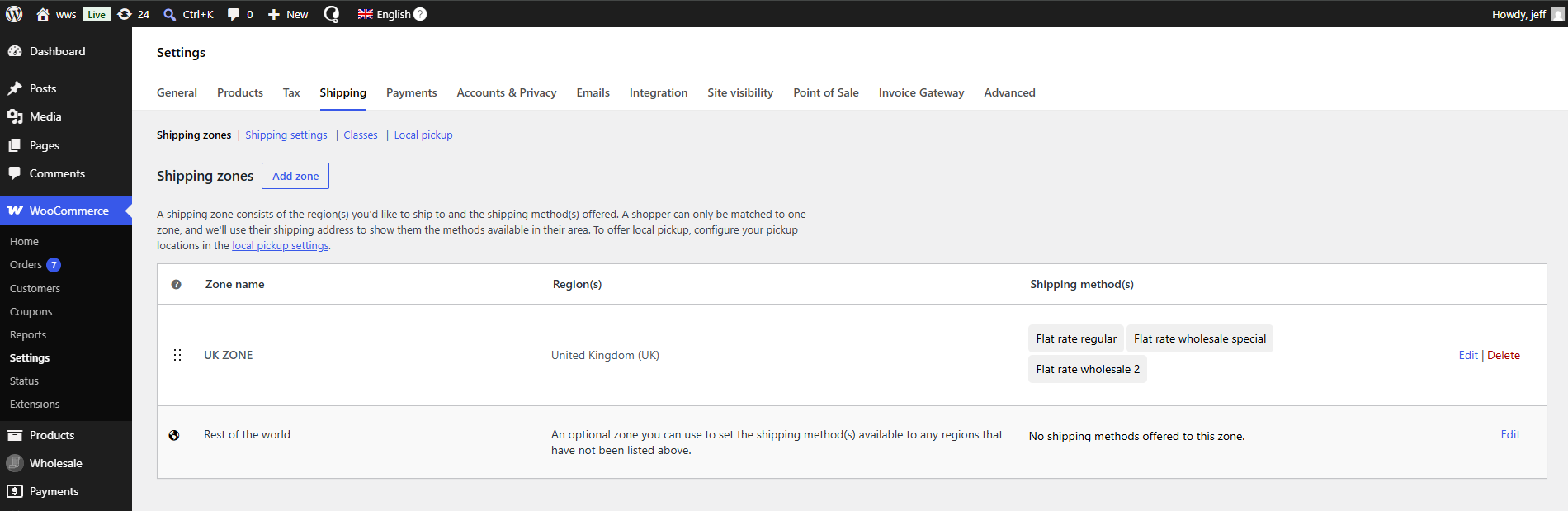
Con la zona e il metodo di spedizione pronti, associali a un ruolo all'ingrosso:
- Vai su Ingrosso → Impostazioni → Prezzi all'ingrosso → Spedizione.
- Seleziona il Ruolo all'ingrosso che desideri limitare.
- Lascia Usa metodi di spedizione non zonali impostato su No, quindi scegli la Zona di spedizione a cui appartiene il metodo.
- Scegli il metodo dal campo Metodi di spedizione della zona.
- Imposta Solo all'ingrosso? su Sì se desideri anche che questo metodo specifico sia nascosto ai clienti al dettaglio e agli ospiti, oppure lascialo su No per limitare solo quali metodi il ruolo all'ingrosso può utilizzare.
- Fai clic su Add Mapping.
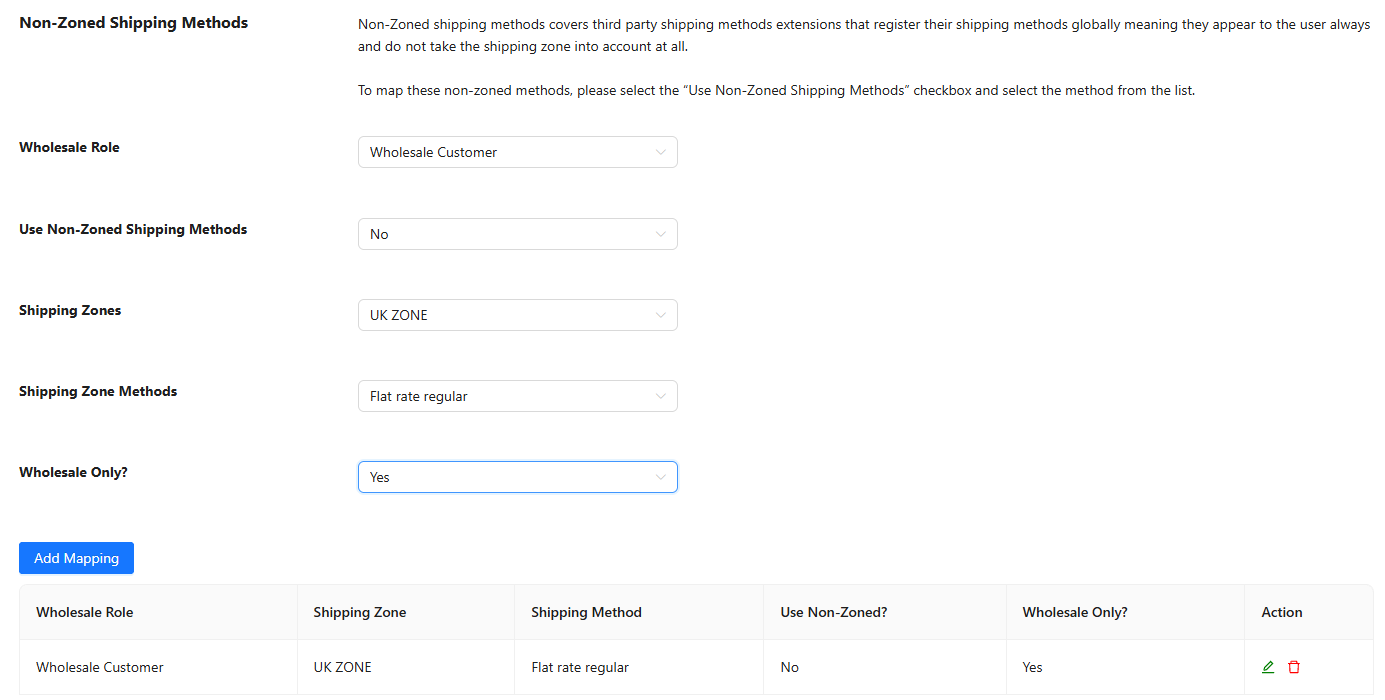
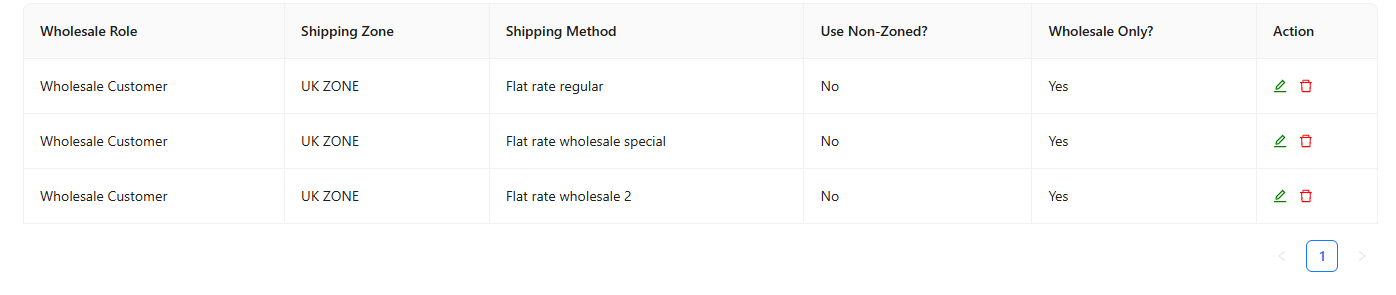
Qualsiasi metodo di spedizione che associ per un ruolo diventa l'unico metodo che quel ruolo vede per quella zona di spedizione. Puoi ripetere questo processo per associare più metodi per zona e più zone per ruolo.
Mappatura di un Metodo di Spedizione Non Zonizzato
Alcuni metodi di spedizione, tipicamente aggiunti da alcuni plugin di spedizione di terze parti, non supportano le zone di spedizione di WooCommerce e non appariranno nell'elenco Metodi di spedizione della zona. Associali separatamente nella stessa schermata Spedizione:
- Seleziona il Ruolo all'ingrosso.
- Imposta Usa Metodi di Spedizione Non Zonali su Sì.
- Scegli il metodo dal campo Metodi di Spedizione Non Zonali che appare.
- Fai clic su Add Mapping.
Nascondi i Metodi di Spedizione Mappati ad altri Clienti
Mappare un metodo di spedizione a un ruolo wholesale limita quali metodi quel ruolo può utilizzare. Non impedisce, di per sé, ai clienti retail o ospiti di vedere e utilizzare lo stesso metodo. Per nascondere un metodo mappato a tutti tranne che ai clienti wholesale, utilizza una delle due impostazioni seguenti nella stessa schermata Spedizione.
Nascondi Ogni Metodo Mappato
- Vai su Ingrosso → Impostazioni → Prezzi all'ingrosso → Spedizione.
- Seleziona Metodi di Spedizione Solo Wholesale.

Questo nasconde ogni metodo che hai mappato nella tabella ai clienti retail e ospiti. I clienti normali non potranno più vedere i metodi di spedizione che hai mappato.
Nascondi un Singolo Metodo Mappato
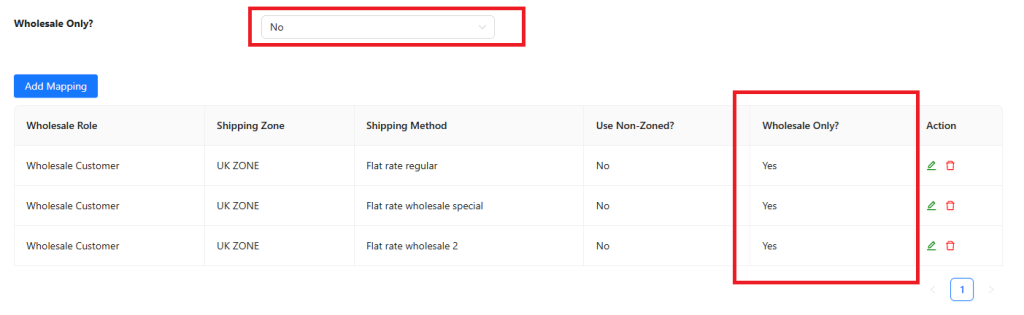
Per nascondere solo una specifica mappatura anziché tutte, lascia deselezionata la casella Metodi di Spedizione Solo Wholesale. Invece, imposta il campo Solo Wholesale? di quella riga su Sì quando aggiungi o modifichi la mappatura. Questo nasconde solo quel metodo ai clienti retail e ospiti, mentre i clienti wholesale con il ruolo mappato lo vedono ancora.
Forza Spedizione Gratuita per i Ruoli all'ingrosso
La stessa schermata Spedizione include un'opzione Forza Spedizione Gratuita, che forza tutti i ruoli wholesale a utilizzare la spedizione gratuita e rimuove ogni altro metodo di spedizione per loro. Puoi cambiare l'etichetta mostrata al checkout nel campo Etichetta Spedizione Gratuita.
Se un ruolo wholesale ha delle mappature nella tabella, la spedizione gratuita non viene forzata per quel ruolo. I suoi metodi mappati hanno la priorità invece.
Risoluzione dei problemi
Ho mappato un metodo di spedizione, ma il cliente wholesale vede ancora tutte le opzioni di spedizione normali.
La causa più comune sono le zone di spedizione sovrapposte. WooCommerce abbina l'indirizzo di un cliente alla prima zona nell'elenco che corrisponde, dall'alto verso il basso, e si ferma lì. Se hai creato una zona separata per i clienti wholesale all'interno della stessa regione della tua zona generale, e la zona generale si trova sopra di essa nell'elenco, WooCommerce abbina sempre prima la zona generale e la tua mappatura wholesale non ha mai la possibilità di applicarsi. Vedi l'articolo della knowledge base su mappatura di più metodi di spedizione all'interno della stessa regione per correggere l'ordine delle zone.
Gli account amministratore o shop manager aggirano questa restrizione?
No. La mappatura dei metodi di spedizione non ha un bypass integrato per gli account di amministratore o responsabile del negozio. Si applica in base al ruolo di WordPress assegnato all'account, come qualsiasi altro controllo del ruolo all'ingrosso. Un account amministratore senza un ruolo all'ingrosso assegnato viene trattato allo stesso modo di un utente ospite o di un cliente al dettaglio. Un account amministratore con un ruolo all'ingrosso assegnato viene trattato allo stesso modo di qualsiasi altro cliente all'ingrosso con quel ruolo. Testa con un account che ha il ruolo all'ingrosso specifico che stai controllando.
Ho aggiornato una mappatura, ma il carrello mostra ancora le vecchie opzioni di spedizione.
WooCommerce memorizza nella cache le tariffe di spedizione calcolate nella sessione del cliente per motivi di prestazioni. La modifica dell'indirizzo di spedizione o il ricaricamento della pagina del carrello costringono WooCommerce a ricalcolare le tariffe e a recepire la mappatura aggiornata.
Domande frequenti
Posso mappare più di un metodo di spedizione allo stesso ruolo all'ingrosso?
Sì. Aggiungi una riga di mappatura separata per ogni metodo o zona aggiuntiva a cui desideri che quel ruolo abbia accesso. Tutti diventano disponibili per il ruolo, oltre a qualsiasi altra mappatura già salvata per esso.
Cosa succede se un ruolo all'ingrosso non ha alcuna mappatura di spedizione?
Quel ruolo vede gli stessi metodi di spedizione disponibili per qualsiasi altro cliente nella sua zona di spedizione corrispondente, a meno che Forza Spedizione Gratuita non sia abilitato per i ruoli all'ingrosso.
La mappatura di un metodo di spedizione lo nasconde automaticamente ai clienti al dettaglio?
No. Una mappatura controlla solo quali metodi il ruolo all'ingrosso può utilizzare. I clienti al dettaglio e gli ospiti continuano a vedere quel metodo a meno che non abiliti anche Metodi di Spedizione Solo All'Ingrosso, o imposti il campo Solo All'Ingrosso? di quella riga su Sì.
Posso impostare restrizioni di spedizione diverse per un cliente all'ingrosso specifico invece che per il suo intero ruolo?
Sì. Apri la pagina del profilo utente di quel cliente in wp-admin e usa la sezione Ignora Opzioni di Spedizione. Ti consente di forzare la spedizione gratuita o specificare i metodi di spedizione per quell'account individuale, indipendentemente da ciò che è mappato per il loro ruolo all'ingrosso.
Cosa succede se a un cliente vengono assegnati più ruoli all'ingrosso?
Il plugin abbina la mappatura di spedizione al primo ruolo all'ingrosso trovato sull'account. Se assegni più ruoli all'ingrosso allo stesso utente, mappa i metodi di spedizione per il ruolo che ti aspetti abbia la priorità ed evita di fare affidamento sulla mappatura di un secondo ruolo all'ingrosso per quell'account.
Nascondere un metodo mappato influisce anche sui clienti che non hanno effettuato l'accesso?
Sì. Gli ospiti disconnessi vengono trattati allo stesso modo dei clienti al dettaglio per questa funzionalità. Se Metodi di Spedizione Solo All'Ingrosso è abilitato, o il campo Solo All'Ingrosso? di una mappatura è impostato su Sì, anche gli ospiti non vedranno quel metodo.
Ho eliminato un metodo di spedizione o una zona in WooCommerce che era mappato. Cosa succede alla mappatura?
La riga di mappatura rimane nella tabella, ma la sua colonna della zona o del metodo di spedizione mostra un messaggio che indica che la zona o il metodo non esiste più. Elimina la riga obsoleta e crea una nuova mappatura contro la zona o il metodo corrente.
Questa funzionalità funziona con il plugin gratuito WooCommerce Wholesale Prices?
No. La mappatura dei metodi di spedizione, le impostazioni di visibilità solo per i grossisti e l'override della spedizione gratuita fanno tutti parte di WooCommerce Wholesale Prices Premium e richiedono che sia installato e attivato insieme al plugin gratuito.
Aiuto e supporto
Wholesale Suite ha un team di supporto dedicato che conosce molto bene i prodotti, WooCommerce e il settore. Siete i benvenuti a sfruttare la loro esperienza in qualsiasi momento, in tutto il mondo.
Se sei un cliente esistente, vai al modulo di richiesta ticket di supporto e invia un messaggio.
Se sei un utente del plugin gratuito, invia una richiesta di supporto sul forum. I forum di supporto di WordPress.org per il plugin gratuito sono attivamente monitorati.

