
Le regole sui prezzi all'ingrosso in WooCommerce Wholesale Prices Premium si applicano per impostazione predefinita a livello di ruolo, il che significa che ogni cliente assegnato allo stesso ruolo all'ingrosso riceve gli stessi sconti, requisiti minimi d'ordine, opzioni di spedizione e gateway di pagamento. La maggior parte delle volte è esattamente ciò che si desidera. Tuttavia, ci sono situazioni in cui i singoli clienti necessitano di termini diversi: un cliente di lunga data che ha negoziato la spedizione gratuita, un nuovo account che non è ancora idoneo per lo sconto standard, o un cliente in una regione in cui determinati metodi di pagamento devono essere limitati.
WooCommerce Wholesale Prices Premium include una sezione Impostazioni prezzi all'ingrosso per utente nella pagina del profilo WordPress di ogni cliente all'ingrosso. Da lì, un amministratore del negozio può sovrascrivere i requisiti minimi d'ordine, l'esenzione fiscale, gli sconti all'ingrosso, le opzioni di spedizione e le opzioni del gateway di pagamento per quel cliente specifico, senza modificare alcuna impostazione globale o influire su altri clienti.
Requisiti
- WooCommerce Wholesale Prices Premium installato e attivato. La sezione Impostazioni prezzi all'ingrosso per utente è esclusiva del plugin Premium.
- Al cliente deve essere assegnato un ruolo all'ingrosso al suo account. La sezione delle impostazioni appare solo sui profili utente in cui è stato impostato un ruolo all'ingrosso.
Come accedere alle impostazioni all'ingrosso per utente
Le impostazioni di sovrascrittura si trovano nella pagina del profilo utente di WordPress per il cliente all'ingrosso che si desidera configurare.
- Vai su Utenti nel tuo pannello di amministrazione WordPress.
- Individua il cliente all'ingrosso e fai clic su Modifica sotto il suo nome.
- Scorri verso il basso fino alla sezione Impostazioni prezzi all'ingrosso per utente.
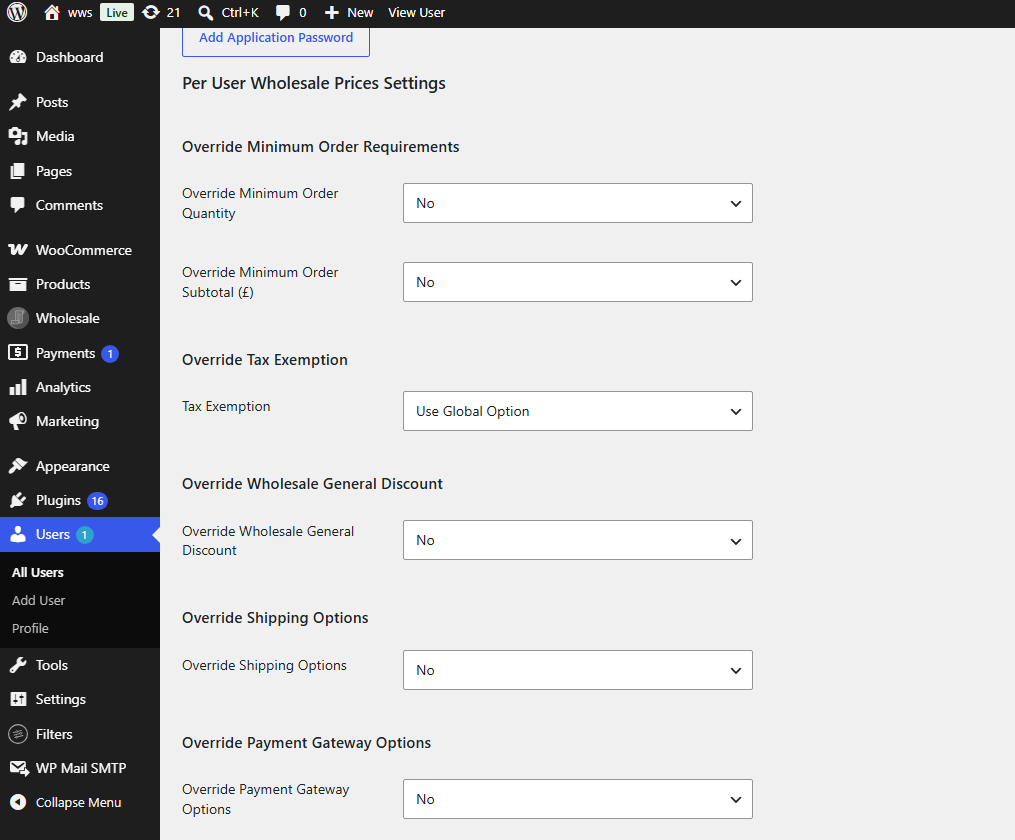
La sezione è divisa in cinque gruppi di impostazioni. Ogni gruppo ha il proprio interruttore di attivazione, impostato su No per impostazione predefinita. Le impostazioni globali e a livello di ruolo rimangono attive per qualsiasi gruppo che lasci disabilitato.
Ignora i requisiti minimi dell'ordine
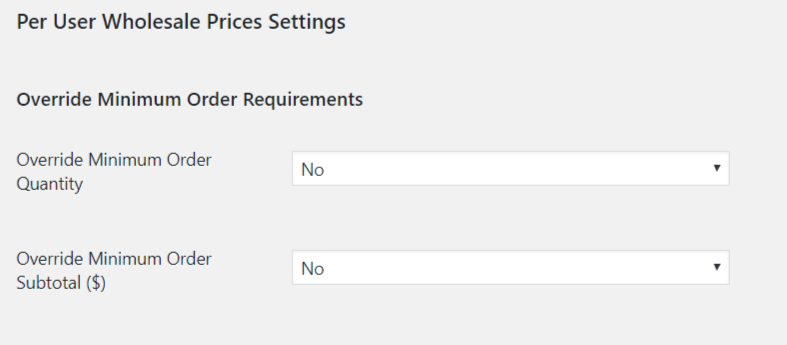
Questo gruppo ti consente di impostare una quantità minima d'ordine personalizzata, un subtotale minimo d'ordine personalizzato o entrambi per questo cliente. Abilita ciascuno indipendentemente utilizzando il proprio interruttore.
- Sovrascrivi quantità minima d'ordine – imposta su Sì per attivare una quantità minima per utente. Quando abilitato, appare il campo Quantità minima d'ordine. Inserisci il numero minimo di articoli richiesti. Imposta a zero o lascia vuoto per nessun minimo.
- Sovrascrivi subtotale minimo d'ordine – imposta su Sì per attivare un subtotale minimo per utente. L'etichetta include il simbolo della valuta del tuo negozio. Quando abilitato, appare il campo Subtotale minimo d'ordine. Il valore viene calcolato utilizzando il prezzo all'ingrosso del prodotto prima delle tasse e della spedizione. Usa un punto (.) come separatore decimale e ometti i separatori di virgola. Imposta a zero o lascia vuoto per disabilitare.
- Logica Ordine Minimo – controlla come i due requisiti interagiscono quando entrambi sono attivi. Scegli E per richiedere che entrambe le condizioni siano soddisfatte, o O per richiederne solo una.
Ignora l'esenzione fiscale
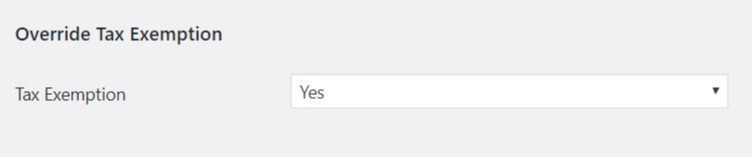
Il campo Esenzione Fiscale controlla se questo cliente è esente da tasse, indipendentemente dall'impostazione globale di esenzione fiscale in Wholesale → Impostazioni. Seleziona tra tre opzioni.
- Usa Opzione Globale – il cliente segue qualsiasi impostazione di esenzione fiscale configurata a livello globale. Questo è l'impostazione predefinita.
- No – le tasse vengono applicate a questo cliente indipendentemente dall'impostazione globale.
- Sì – questo cliente è esente da tasse.
Ignora lo sconto generale all'ingrosso
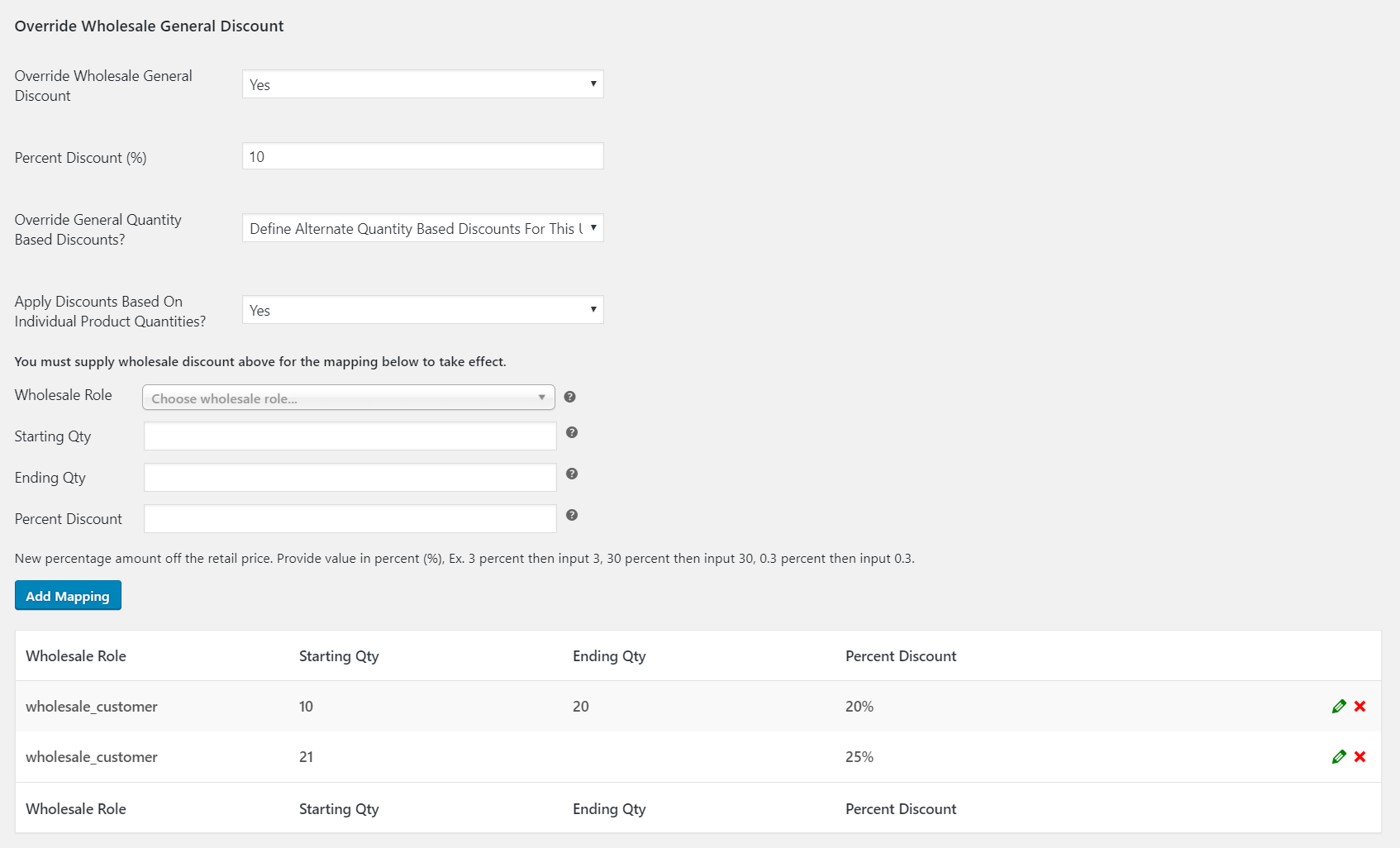
Imposta Ignora Sconto Generale all'Ingrosso su Sì per applicare uno sconto percentuale personalizzato a questo cliente. Inserisci lo sconto nel campo Percentuale Sconto (%) che appare. Questo sconto si applica a tutti i prodotti che non hanno un prezzo all'ingrosso diretto impostato sul prodotto stesso.
Ignora gli sconti generali basati sulla quantità
Usa Ignora Sconti Generali Basati sulla Quantità? per controllare se le regole di sconto basate sulla quantità si applicano a questo cliente.
- Disabilitato – nessuno sconto basato sulla quantità si applica a questo utente.
- Usa Sconti Generali Basati sulla Quantità Definiti Globalmente – questo utente segue le regole di sconto basate sulla quantità configurate per il suo ruolo all'ingrosso. Questa è l'impostazione predefinita.
- Definisci Sconti Alternativi Basati sulla Quantità per Questo Utente – inserisci un set personalizzato di regole di sconto basate sulla quantità per questo utente nella tabella di mappatura che appare sotto questo campo.
Quando è selezionato Definisci Sconti Alternativi Basati sulla Quantità per Questo Utente, il campo Applica Sconti Basati sulle Quantità dei Singoli Prodotti? diventa disponibile.
- Sì – i livelli di sconto vengono valutati per prodotto. Ogni prodotto si qualifica per il proprio livello in base alla sua quantità individuale nel carrello.
- No – i livelli di sconto vengono valutati sulla quantità totale combinata di tutti i prodotti nel carrello.
Ad esempio, con una regola di 10-20 articoli al 20% e 21 o più articoli al 25%, e un carrello contenente 10 unità del Prodotto A e 11 unità del Prodotto B: con l'impostazione su Sì, ogni prodotto viene valutato individualmente e entrambi ricevono il 20%; con l'impostazione su No, la quantità combinata è 21, quindi entrambi i prodotti ricevono il 25%.
Ignora le opzioni di spedizione
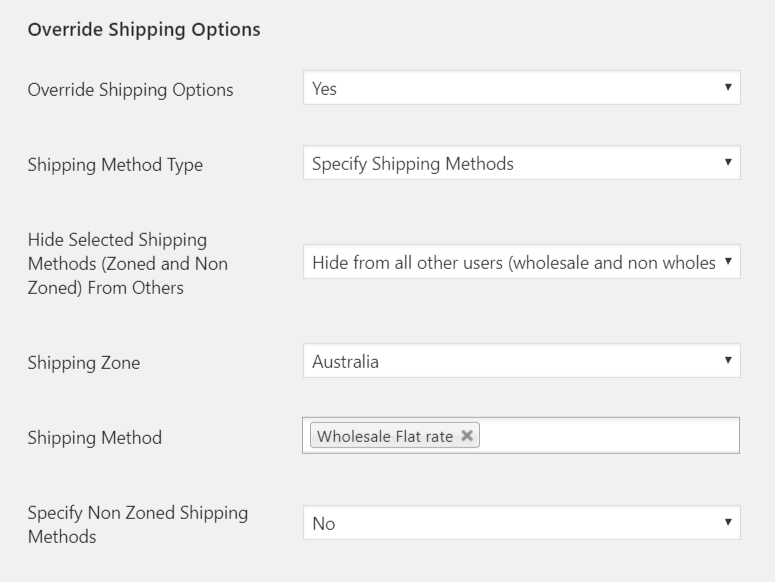
Imposta Override Shipping Options su Sì per configurare la spedizione personalizzata per questo cliente. Il campo Shipping Method Type controlla quindi quale modalità utilizzare.
- Forza spedizione gratuita – questo cliente riceve sempre la spedizione gratuita, indipendentemente dal contenuto del carrello o dalle regole di zona.
- Specifica metodi di spedizione – scegli tu quali metodi di spedizione sono disponibili per questo cliente al momento del checkout.
Quando viene selezionato Specifica metodi di spedizione, compaiono i seguenti campi aggiuntivi.
- Nascondi metodi di spedizione selezionati (con e senza zona) agli altri – controlla se i metodi assegnati a questo utente sono visibili agli altri clienti. Scegli No per mantenerli disponibili ad altri utenti idonei, Nascondi agli utenti non all'ingrosso per nasconderli solo ai clienti al dettaglio, o Nascondi a tutti gli altri utenti (all'ingrosso e non) per renderli esclusivi a questo cliente.
- Zona di spedizione – seleziona la zona di spedizione di WooCommerce da cui vengono tratti i metodi disponibili.
- Metodo di spedizione – seleziona uno o più metodi di spedizione dalla zona scelta da rendere disponibili a questo cliente.
- Specifica metodi di spedizione non zonati – imposta su Sì per assegnare anche metodi di spedizione non legati a una zona. Quando abilitato, appare il multiselect Metodi di spedizione non zonati.
Override delle Opzioni Gateway di Pagamento
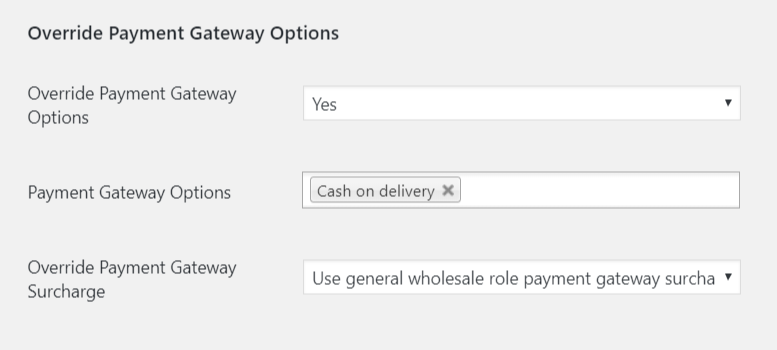
Imposta Ignora opzioni gateway di pagamento su Sì per limitare quali gateway di pagamento sono disponibili per questo cliente al momento del checkout. Appare il multiselect Opzioni gateway di pagamento, che elenca tutti i gateway di pagamento abilitati sul tuo negozio. Seleziona i gateway a cui questo cliente dovrebbe avere accesso.
Override del Supplemento Gateway di Pagamento
Il campo Ignora supplemento gateway di pagamento controlla se viene applicato un supplemento quando questo cliente paga con un gateway specifico.
- Usa supplemento gateway di pagamento del ruolo all'ingrosso generale – questo cliente segue le regole di supplemento configurate per il suo ruolo all'ingrosso. Questo è l'impostazione predefinita.
- Non usare supplemento gateway di pagamento del ruolo all'ingrosso generale – nessun supplemento viene applicato per questo cliente, indipendentemente dalle impostazioni del supplemento a livello di ruolo.
- Specifica supplemento gateway di pagamento – inserisci un supplemento personalizzato per questo cliente nella tabella di mappatura che appare di seguito.
Domande frequenti
La sezione Impostazioni prezzi all'ingrosso per utente appare per ogni utente sul mio sito?
No. La sezione appare solo sul profilo di un utente a cui è stato assegnato un ruolo all'ingrosso. Se modifichi un cliente al dettaglio o un amministratore senza un ruolo all'ingrosso, la sezione non sarà visibile.
Devo configurare ogni override per un utente?
No. Ogni override è disabilitato per impostazione predefinita e ha effetto solo quando lo imposti su Sì. Puoi abilitare tutti gli override necessari o nessuno. Qualsiasi gruppo che lasci alla sua impostazione predefinita continua a seguire la configurazione globale o a livello di ruolo.
Chi può visualizzare e modificare queste impostazioni?
La sezione Impostazioni prezzi all'ingrosso per utente è visibile solo agli utenti con la capacità Gestisci WooCommerce, che è tipicamente l'amministratore del negozio. I clienti all'ingrosso che accedono al proprio account non vedranno queste impostazioni nella loro pagina del profilo.
Se imposto uno sconto per utente, si accumula con lo sconto percentuale a livello di ruolo?
No. Quando abiliti Ignora sconto generale all'ingrosso per un utente e inserisci una percentuale, lo sconto per utente sostituisce lo sconto generale a livello di ruolo per quel cliente. Non si aggiunge ad esso.
Cosa succede se un prodotto ha già un prezzo all'ingrosso diretto impostato?
Un prezzo all'ingrosso inserito direttamente ha la precedenza su qualsiasi sconto generale basato su percentuale, sia che tale sconto provenga dal livello di ruolo o da un override per utente. L'override dello sconto generale influisce solo sui prodotti che non hanno un prezzo all'ingrosso diretto impostato sul prodotto stesso.
Posso impostare sia una quantità minima dell'ordine che un subtotale minimo dell'ordine per lo stesso utente?
Sì. Abilita sia Ignora quantità minima dell'ordine che Ignora subtotale minimo dell'ordine, quindi utilizza il campo Logica ordine minimo per decidere se il cliente deve soddisfare entrambe le condizioni (E) o solo una (O).
L'override delle opzioni di spedizione rimuoverà i metodi di spedizione standard di WooCommerce dall'checkout di quell'utente?
Quando Ignora opzioni di spedizione è impostato su Sì e Tipo di metodo di spedizione è impostato su Specifica metodi di spedizione, solo i metodi che selezioni vengono mostrati a quel cliente al checkout. L'impostazione Nascondi metodi di spedizione selezionati (zonati e non zonati) agli altri controlla se i metodi che hai assegnato a questo cliente sono visibili anche agli altri.
Ho impostato un override e salvato il profilo, ma la modifica non ha effetto. Cosa dovrei controllare?
Innanzitutto, riapri il profilo dell'utente e conferma che l'override sia ancora salvato come previsto. Quindi cancella qualsiasi cache lato server o object cache sul tuo sito. Se stai utilizzando un plugin di cache per l'intera pagina, svuotala e testa con l'utente all'ingrosso in una sessione del browser privata, poiché le pagine memorizzate nella cache potrebbero riflettere uno stato precedente. Se gli override di spedizione o pagamento non compaiono al checkout, conferma anche che il ruolo all'ingrosso del cliente sia ancora assegnato al suo account.
Questa funzionalità funziona con WooCommerce Wholesale Order Form?
Sì. I requisiti minimi dell'ordine impostati a livello di singolo utente si applicano al carrello e al checkout indipendentemente dall'interfaccia di ordinazione utilizzata dal cliente. Gli override dei gateway di spedizione e di pagamento vengono applicati al checkout e si applicano indipendentemente da come è stato effettuato l'ordine.
Posso configurare le sostituzioni per più utenti contemporaneamente?
La sezione Impostazioni prezzi all'ingrosso per utente funziona su un profilo utente alla volta. Non esiste una funzionalità di override in blocco integrata nel plugin. Per modifiche a livello di negozio che si applicano a un intero ruolo, utilizzare invece le impostazioni a livello di ruolo in Wholesale → Impostazioni.
Aiuto e supporto
Abbiamo un team di supporto dedicato per Wholesale Suite che conosce molto bene i nostri prodotti, WooCommerce e il settore. Sei il benvenuto a sfruttare la loro esperienza in qualsiasi momento, in tutto il mondo.
Se sei un cliente esistente, vai al modulo di richiesta ticket di supporto e inviaci un messaggio.
Se sei un utente di plugin gratuiti, ti preghiamo di inviarci una richiesta di supporto sul forum. Monitoriamo attivamente i forum di supporto di WordPress.org per il plugin gratuito e aiutiamo i nostri utenti l nel miglior modo possibile.

