

WordPress e WooCommerce sono in grado di inviare email transazionali ai tuoi clienti automaticamente. Tuttavia, in molti casi, ci imbattiamo in email di WooCommerce che non vengono inviate. Se non estirpi quel problema alla radice, può influire sulla fidelizzazione dei clienti a lungo termine.
In questo articolo, parleremo dei tipi di email che WordPress e WooCommerce possono inviare per tuo conto e del perché a volte non arrivano. Poi ti guideremo attraverso il processo di risoluzione dei problemi di invio delle email di WooCommerce. Mettiamoci al lavoro!
Perché le email di WordPress non vengono inviate?
WordPress è in grado di inviare email transazionali di base per tuo conto "out of the box". Ad esempio, se abiliti la registrazione degli utenti, WordPress invierà conferme via email per i nuovi account.
In alcuni casi, tuttavia, le email di WordPress non arrivano. Quando ciò accade, di solito è colpa del tuo web server. La maggior parte dei server di hosting non è configurata per inviare email utilizzando PHP, che è il linguaggio su cui si basa WordPress. Inoltre, se utilizzi l'hosting condiviso, ciò significa che ci possono essere decine di utenti sullo stesso server che cercano di inviare email.
Il risultato è che a volte, i provider di posta elettronica contrassegnano i messaggi provenienti dai siti WordPress come spam. Nella nostra esperienza, molte email non arrivano nemmeno nella cartella spam.
In sintesi, le email di WordPress e WooCommerce che non vengono inviate di solito dipendono dal tuo web host. Per evitare problemi, ti consigliamo di utilizzare un servizio Simple Mail Transfer Protocol (SMTP) per inviare email invece di farlo direttamente tramite il tuo server. Nella prossima sezione, ti presenteremo alcune opzioni SMTP.
Come risolvere l'invio delle email di WooCommerce (in 3 passaggi)
In questa sezione, ti mostreremo come configurare WordPress per utilizzare un servizio SMTP per inviare email. Inoltre, ti consiglieremo alcune opzioni di servizio SMTP tra cui scegliere. Iniziamo.
Passaggio 1: Installa il plugin WP Mail SMTP
Ci sono diversi plugin che puoi utilizzare per configurare WordPress in modo che invii email utilizzando un servizio SMTP. Il nostro preferito si chiama WP Mail SMTP perché è facile da configurare e supporta un'ampia gamma di provider:
Una volta installato e attivato il plugin, devi ancora configurarlo per utilizzare il provider SMTP di tua scelta. Parliamo di quali sono queste scelte.
Passaggio 2: Scegli un servizio SMTP
I servizi SMTP variano per le funzionalità e i prezzi che offrono. Alcuni servizi ti addebitano abbonamenti mensili che ti consentono di inviare fino a X email, mentre altri ti addebitano per messaggio.
Per quanto riguarda i provider SMTP, abbiamo due raccomandazioni. Il primo è Mailgun, un servizio SMTP "developer-friendly" che offre alcuni dei più alti tassi di deliverability sul mercato:
La nostra seconda raccomandazione è Sendgrid, una piattaforma progettata per sviluppatori e marketer. SendGrid potrebbe non offrire tutte le stesse funzionalità di Mailgun, ma include un piano gratuito che ti consente di inviare fino a 100 email al giorno:
Poiché il plugin WP Mail SMTP funziona con i provider SMTP più diffusi, hai molta libertà riguardo a quale servizio sottoscrivere. In ogni caso, qualsiasi servizio SMTP affidabile sarà in grado di gestire le email transazionali del tuo negozio senza problemi.
Passaggio 3: Configura il plugin per funzionare con il tuo provider SMTP
Come configurare il tuo servizio SMTP per funzionare con il plugin WP Mail SMTP dipenderà dal provider che scegli. Di solito, il plugin ti chiederà di inserire una chiave API dal tuo provider andando alla pagina WP Mail SMTP > Impostazioni nella tua dashboard:
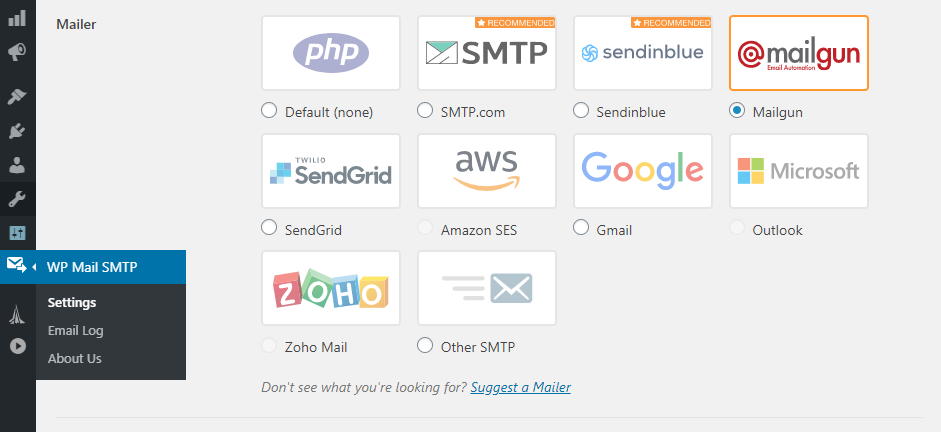
Per istruzioni specifiche su come configurare ciascun provider, ti consigliamo di consultare la documentazione del plugin. Ecco le istruzioni sia per Mailgun che per SendGrid:
- Come configurare WP Mail SMTP per funzionare con Mailgun
- Come configurare WP Mail SMTP per funzionare con SendGrid
Una volta configurato il plugin per utilizzare il tuo provider SMTP preferito, le tue email WooCommerce non dovrebbero avere problemi di invio.
Come configurare le email transazionali di WooCommerce
Per impostazione predefinita, WooCommerce è in grado di inviare una vasta gamma di email transazionali. Una volta impostato un provider SMTP per garantire l'invio delle tue email WooCommerce, vorrai verificare quali messaggi il tuo negozio sta effettivamente inviando.
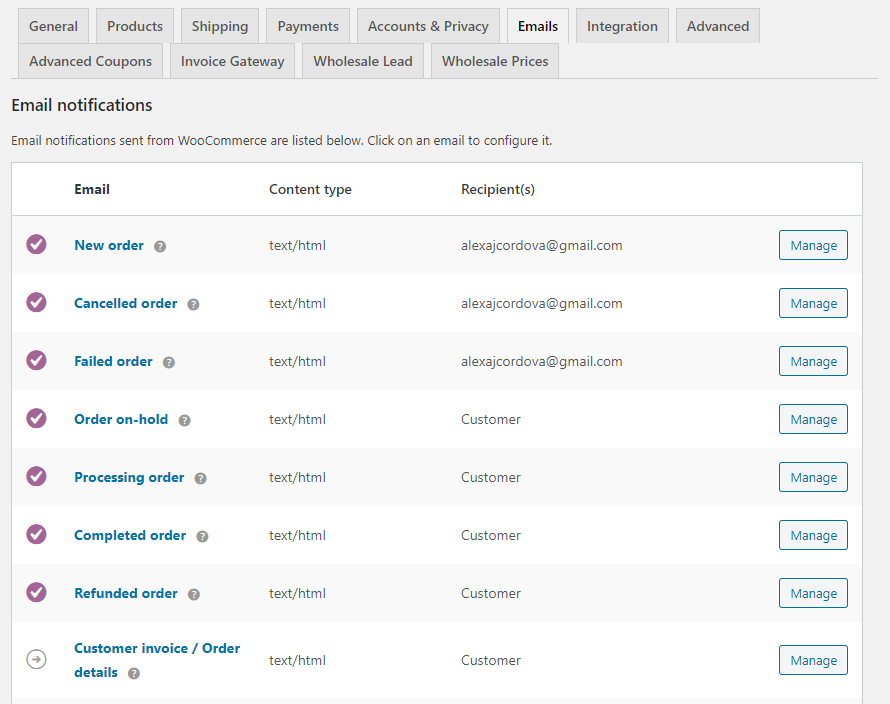
Per farlo, vai alla scheda WooCommerce > Impostazioni > Email e vedrai un elenco di tutte le email transazionali supportate da WooCommerce. Dovrebbe esserci un'indicazione che ti dice quali email sono abilitate, oltre a un'opzione Gestisci accanto a ciascun elemento:
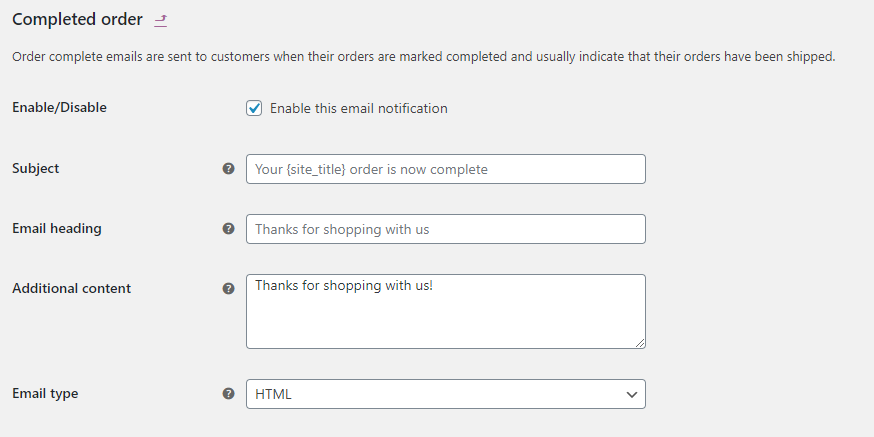
Se fai clic sul pulsante Gestisci accanto a un elemento, avrai l'opzione di disabilitare tali email, nonché di configurare il loro titolo, intestazione e contenuto:
Una volta deciso quali email vuoi che WooCommerce invii, ti consigliamo di provare alcuni ordini di prova per assicurarti che vengano inviati correttamente. Se hai configurato WooCommerce per funzionare con un servizio SMTP, le tue email dovrebbero arrivare in qualsiasi casella di posta senza problemi.
Conclusione
Le email di WooCommerce non inviate possono influire negativamente sull'esperienza del cliente per il tuo negozio. Ad esempio, se i clienti non ricevono email di conferma dell'ordine, potrebbero pensare che i loro ordini non siano andati a buon fine. In definitiva, le email non inviate possono portare a dover gestire un aumento delle richieste di supporto.
Se vuoi risolvere definitivamente il problema delle email di WooCommerce non inviate, ecco cosa devi fare:
- Installa il plugin WP Mail SMTP.
- Scegli un servizio SMTP.
- Configura il plugin per funzionare con il tuo provider SMTP.
Hai domande su come risolvere il problema dell'invio delle email di WooCommerce? Parliamone nella sezione commenti qui sotto!



