
Groothandelsklanten willen vaak een papieren kopie van hun bestelling, of een PDF om bij een inkooporder te voegen ter goedkeuring. WooCommerce Wholesale Order Form bevat een knop 'Afdrukken bestelformulier' die u aan elk bestelformulier kunt toevoegen, zodat klanten hun bestelling rechtstreeks vanuit hun browser kunnen afdrukken of opslaan. Dit artikel laat u zien hoe u de knop toevoegt, wat u eraan kunt aanpassen en wat er daadwerkelijk wordt weergegeven wanneer een klant deze gebruikt.
Vereisten
- WooCommerce Wholesale Order Form versie 3.0.9 of hoger actief op uw site, met ten minste één bestelformulier dat al is aangemaakt.
- Een administrator- of winkelmanageraccount. Standaard kunnen alleen deze rollen het scherm Bestelformulieren zien.
Stap 1: Voeg het element Afdrukknop toe
- Ga naar Groothandel > Bestelformulieren in uw WordPress-admin.
- Klik op het Bewerken (potlood) icoon in de kolom Actie voor het bestelformulier waaraan u de knop wilt toevoegen.
- Ga naar het tabblad Formulier bewerken en sleep het element Afdrukknop naar een rij in de sectie Formulierkop of Formulier voettekst.
- Klik op Bijwerken om uw wijzigingen op te slaan.
Als het formulier nog niet is gepubliceerd, ziet u Publiceren en Concept opslaan in plaats van Bijwerken.
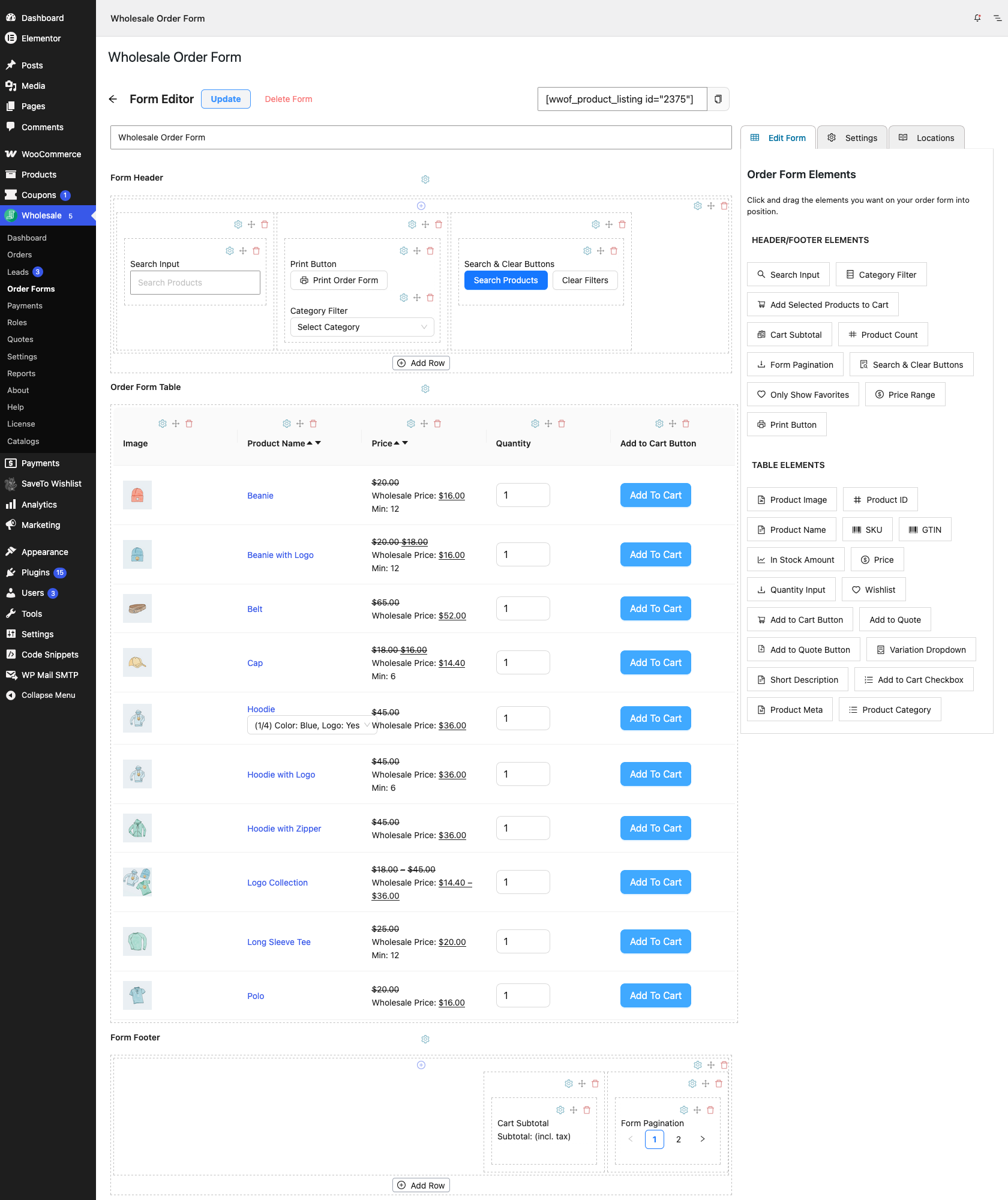
Er is geen aparte instelling voor de hele plugin om deze functie in te schakelen. Het toevoegen van het element Afdrukknop aan een formulier maakt het beschikbaar op dat formulier. Standaard luidt de knop "Afdrukken bestelformulier" met een printericoon naast de tekst.
Stap 2: Pas de knop aan (optioneel)
- Klik op het tandwielicoon op het element Afdrukknop om de instellingen te openen.
- Bewerk Knoptekst om het label te wijzigen dat aan klanten wordt getoond.
- Wis het selectievakje Icoon weergeven als u het printericoon niet naast de knoptekst wilt.
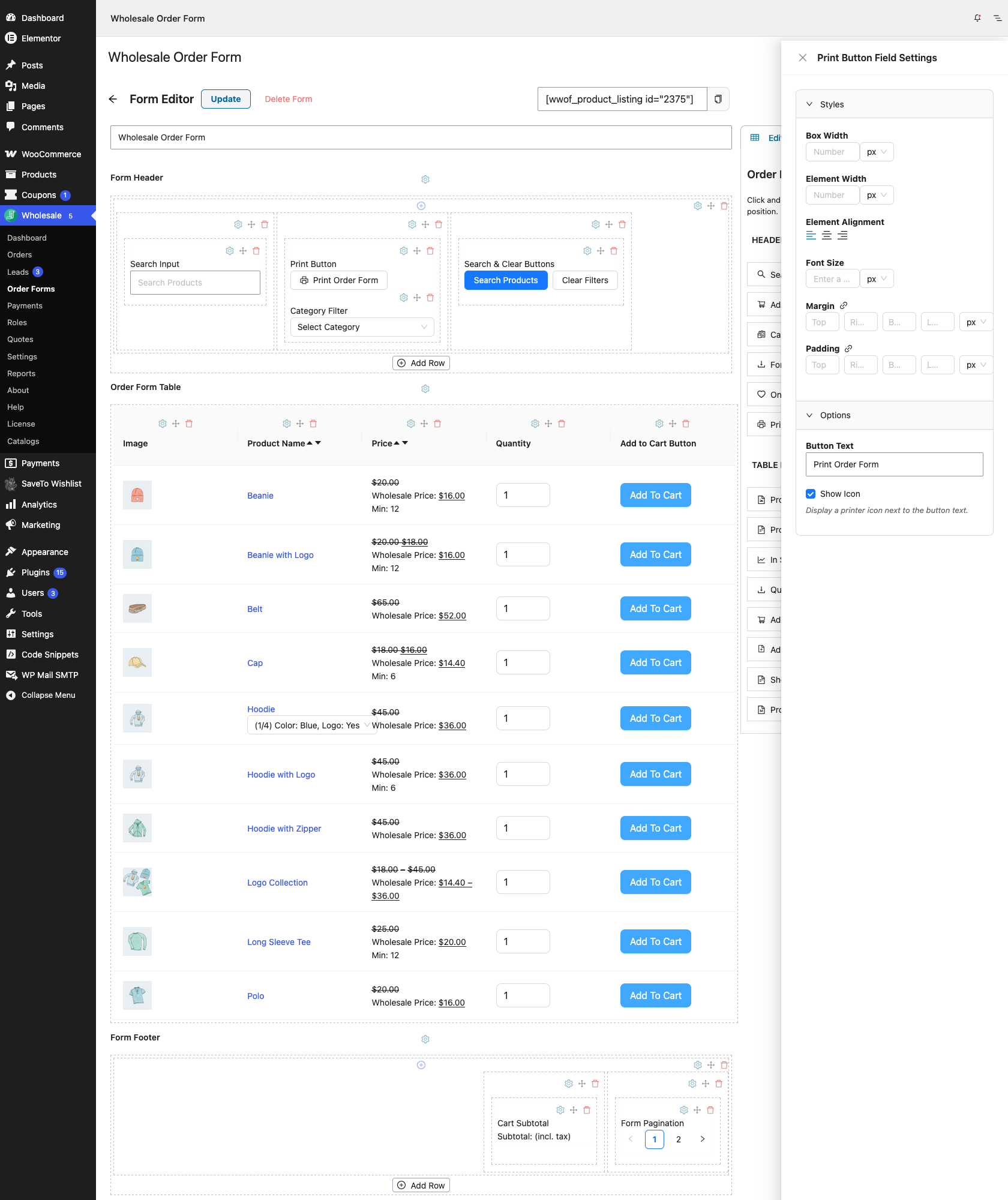
Het element heeft ook zijn eigen stijfregelaars voor zaken als elementbreedte, lettergrootte, uitlijning, marge en opvulling, op dezelfde manier als elk ander element van het bestelformulier. Zie Hoe u het uiterlijk van uw bestelformulier wijzigt voor hoe u die aanpast.
Wat klanten zien wanneer ze afdrukken
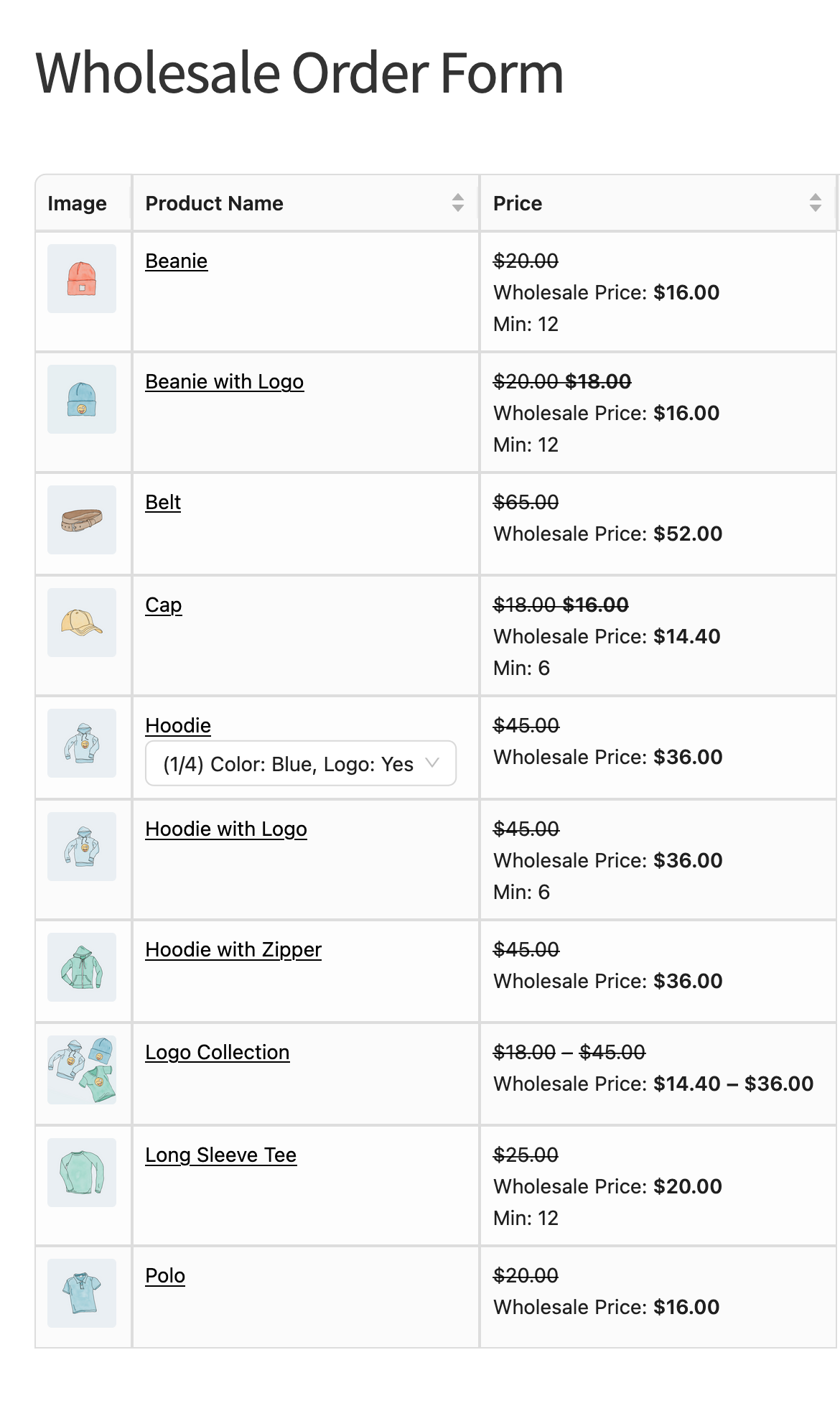
Door op Afdrukken bestelformulier te klikken, wordt het afdrukdialoogvenster van de browser van de klant geopend. De plugin genereert geen eigen PDF-bestand. Een klant die een opgeslagen kopie wil in plaats van een fysieke afdruk, kiest "Opslaan als PDF" (of hoe de browser dit ook noemt) als afdrukbestemming, op dezelfde manier als op elke andere webpagina.
De afgedrukte pagina toont alleen de delen van het formulier die logisch zijn op papier. Deze worden automatisch verborgen:
- De zoekbalk, de zoekknop en het categorie filter
- Het filter Alleen favorieten weergeven
- Aantal velden, knoppen en selectievakjes om toe te voegen aan de winkelwagen, en de knop Geselecteerde producten toevoegen aan winkelwagen
- Paginering
- De knop Afdrukken bestelformulier zelf, samen met de WordPress-werkbalk
Informationele elementen die je aan het formulier hebt toegevoegd, zoals Winkelwagen subtotaal of Prijsbereik, worden nog steeds weergegeven. Knoppen die andere plugins aan het formulier toevoegen, zoals Offerte toevoegen of Opslaan op verlanglijst, verschijnen ook nog steeds op de afdruk.
Alleen de producten die momenteel op de pagina geladen zijn, worden afgedrukt. Omdat paginering verborgen is op de afdruk, moet een klant die producten van een andere pagina wil, naar die pagina gaan en deze apart afdrukken.
Probleemoplossing
De hoeveelheden die klanten hebben ingevoerd, worden niet weergegeven op de afgedrukte pagina
Dit is verwacht. Hoeveelheidsvelden zijn interactieve besturingselementen, en die worden verborgen bij het afdrukken, samen met de andere formulierbesturingselementen die niet op papier worden vertaald.
Slechts enkele producten verschijnen op de afdruk
Het bestelformulier laadt één pagina met producten tegelijk, en alleen die pagina wordt afgedrukt. Ga naar de volgende pagina van het formulier en klik opnieuw op Bestelformulier afdrukken om de rest af te drukken.
Ik heb het element toegevoegd, maar klanten zien het formulier niet
Controleer deze drie dingen:
- Het formulier staat nog niet op een pagina. Een nieuw bestelformulier verschijnt nergens totdat je de shortcode ervan aan een pagina toevoegt. Ga naar Wholesale > Order Forms, klik op het kopieericoon naast de shortcode van het formulier in de kolom Shortcode (het lijkt op
[wwof_product_listing id="123"]), en plak deze in de pagina waar je het formulier wilt hebben. Dezelfde shortcode en hetzelfde kopieericoon bevinden zich ook bovenaan de formuliereditor. De kolom Locaties toont hoeveel pagina's elk formulier gebruiken. Klik erop om te zien welke pagina's. - Het formulier is nog niet gepubliceerd. Totdat je het formulier publiceert, zien klanten een geen-toegang-melding in plaats van het formulier. Klik op Publiceren om het live te zetten. Als beheerder of winkelmanager kun je conceptformulieren nog steeds op de frontend zien, dus controleer de pagina terwijl je uitgelogd bent of als klant om dit te bevestigen.
- De klant heeft geen toestemming. De toestemmingsinstellingen van het formulier bepalen wie het kan zien. Zie de onderstaande stappen.
Om de toestemmingen van het formulier te controleren:
- Ga naar Wholesale > Order Forms en open het formulier.
- Klik op het tabblad Instellingen.
- Klik op Bewerken naast Formulierpermissies.
- Wijzig Gebruikersrolfilter of Publieke leesrechten toestaan naar behoefte.
- Klik op Wijzigingen opslaan.
Als Gebruikersrolfilter een lijst met rollen bevat, kunnen alleen klanten met een van die rollen het formulier zien. Iedereen anders, inclusief niet-ingelogde bezoekers, ziet de melding Toegang geweigerd. Als het filter leeg is en Publieke leesrechten toestaan uitgeschakeld is, moeten klanten inloggen om het formulier te zien.
Veelgestelde vragen
Creëert afdrukken automatisch een PDF-bestand?
Niet vanzelf. De knop opent het standaard afdrukdialoogvenster van de browser, dus een PDF wordt alleen gemaakt als de klant daar "Opslaan als PDF" als afdrukbestemming kiest.
Kan ik de afdrukknop aan meer dan één formulier toevoegen?
Ja. Het is een formulierelement zoals elk ander, dus je kunt het toevoegen aan de header of footer van zoveel bestelformulieren als je wilt, en de knoptekst en het icoon afzonderlijk aanpassen voor elk formulier.
Hulp nodig?
Als je een vraag hebt of tegen problemen aanloopt, staan we klaar om te helpen.
- Premium gebruikers: Open een ondersteuningsticket
- Gratis gebruikers: Bezoek ons communityforum

