
Als uw winkel SaveTo Wishlist gebruikt om klanten producten te laten opslaan voor later, kunt u groothandelskopers precies dezelfde snelkoppeling geven, rechtstreeks vanuit het WooCommerce Wholesale Order Form. Vanaf WooCommerce Wholesale Order Form 3.1.1 wordt het bestelformulier geleverd met een speciale Wishlist-kolom die naast Add to Cart wordt geplaatst en dezelfde "Add to Wishlist"-knop weergeeft die uw klanten al op productpagina's zien. Dit artikel begeleidt u bij het toevoegen van de kolom en wijst u op de SaveTo Wishlist-instellingen die bepalen hoe de knop eruitziet.
Vereisten
- WooCommerce Wholesale Order Form 3.1.1 of hoger, geïnstalleerd en geactiveerd. De Wishlist-kolom is nieuw in deze release.
- SaveTo Wishlist Lite geïnstalleerd en actief. Lite beheert de knop, de "Add to Wishlist"-markup en de klikhandler.
- SaveTo Wishlist Pro is optioneel. Pro breidt Lite uit (meerdere wishlists, analyses, automatiseringen), maar is niet vereist om de knop van het bestelformulier te gebruiken.
- Minstens één Wholesale Order Form al ingesteld. Als u er nog geen heeft, begin dan met de WooCommerce Wholesale Order Form Getting Started Guide.
Stap 1: Voeg de Verlanglijstkolom toe aan uw bestelformulier
Wanneer SaveTo Wishlist Lite actief is, bevat het WWOF-bouwpalet een nieuw Wishlist-kolomelement. Het staat vlak voor de Add to Cart-kolom in de lijst met elementen. Als u het niet ziet, controleer dan of SaveTo Wishlist Lite is geïnstalleerd en geactiveerd.
- Ga naar Wholesale → Order Forms in uw WordPress-admin.
- Klik op het bestelformulier dat u wilt bewerken, of klik op Add Form om een nieuwe aan te maken. Voor een stapsgewijze handleiding voor het bouwen van een formulier vanaf nul, zie Hoe maak je meerdere bestelformulieren aan.
- Sleep in de sectie Order Form Table van de builder het Wishlist-element naar uw tabelrij. Plaats het waar u wilt dat de knop verschijnt, bijvoorbeeld naast Add to Cart.
- Klik op Update om het formulier op te slaan.
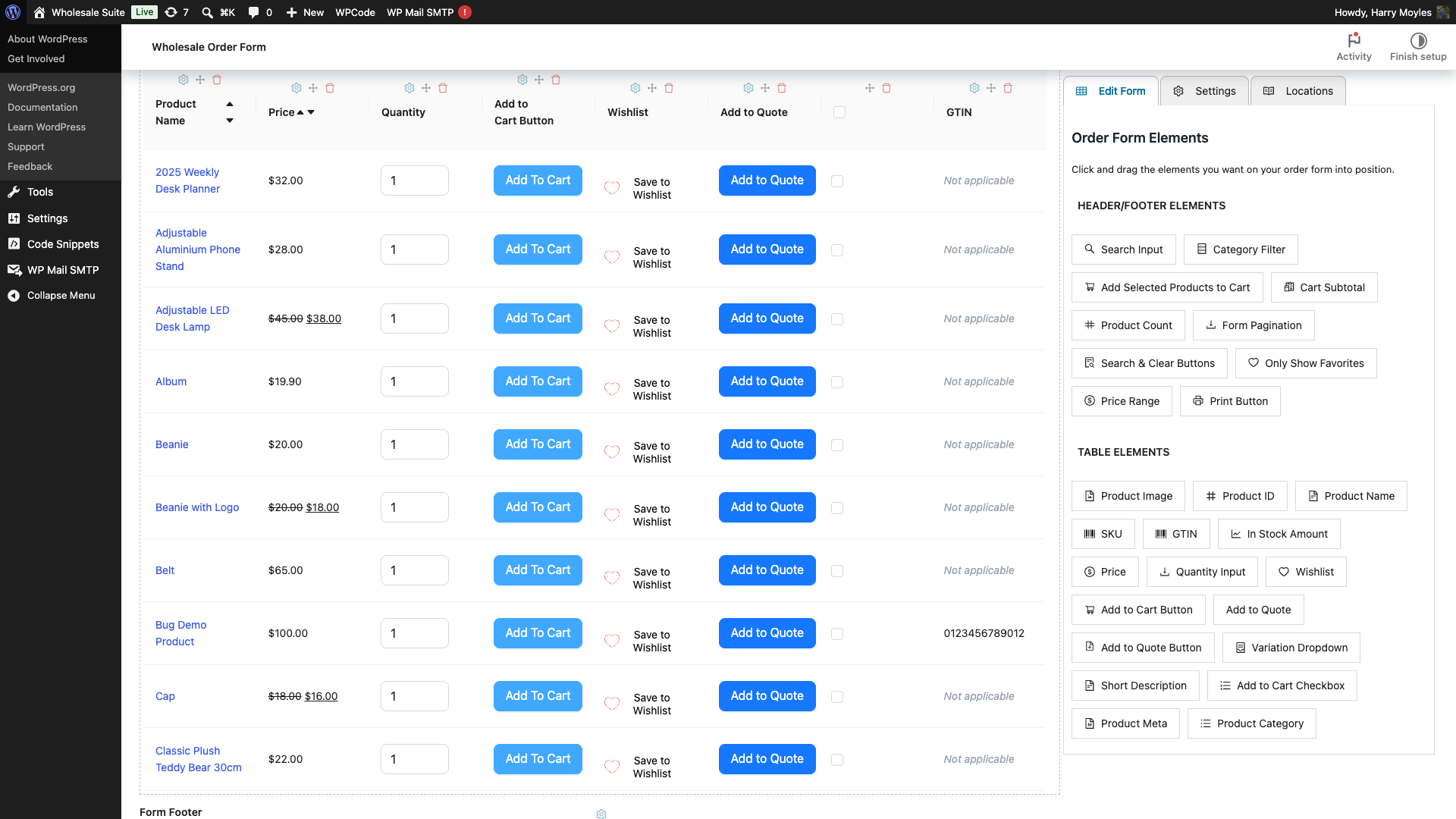
De builder-preview toont de knop live, gestyled op dezelfde manier als op de front-end. Die preview komt overeen met de front-end omdat de builder de eigen stylesheet van SaveTo Wishlist Lite op het editor-scherm laadt.
Stap 2: Controleer hoe de knop er aan de voorkant uitziet
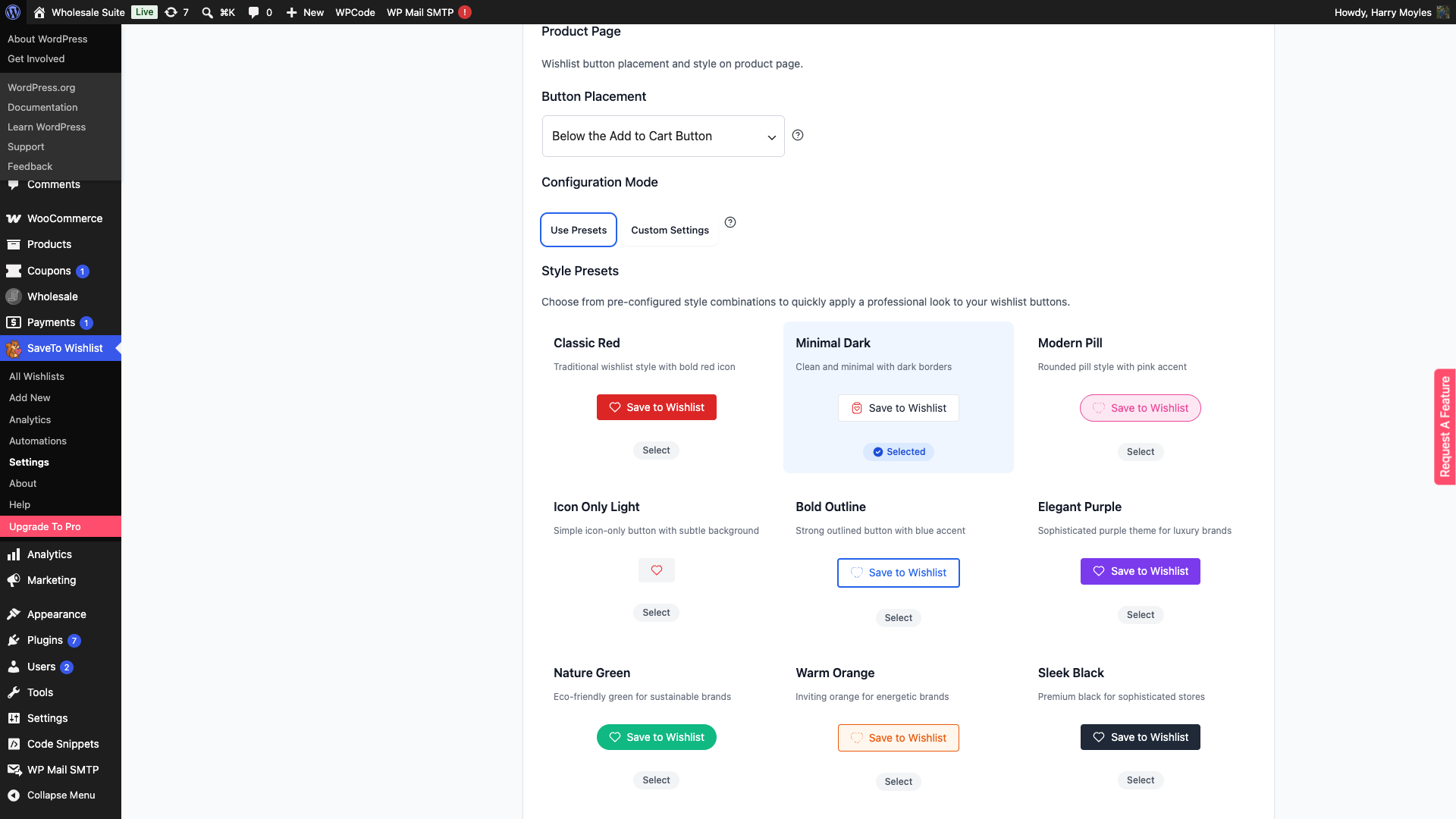
De knop van het bestelformulier weerspiegelt wat uw winkel heeft geconfigureerd voor de reguliere productpagina. Welke plaatsing, knoptype en kleuren u ook hebt ingesteld in SaveTo Wishlist, deze zijn ook van toepassing op het bestelformulier. Als u ze nog nooit hebt aangepast, gebruikt de knop de standaardinstellingen van Lite.
- Ga naar SaveTo Wishlist → Settings → Button Placement & Styles → Product Page.
- Pas het knoptype en de kleuren aan om de gewenste look te krijgen. Dezelfde instellingen zijn van toepassing op de knop van het bestelformulier.
- Klik op Wijzigingen opslaan.
Om de look op de front-end te bevestigen, laadt u uw wholesale order form-pagina in een reguliere browsertab. Log eerst in als groothandelsklant als uw formulier alleen toegankelijk is voor ingelogde gebruikers.
Binnen de sectie Frontend Styling regelt de dropdown Frontend CSS Loading of de eigen kleuren en lettertypen van SaveTo Wishlist van toepassing zijn op het bestelformulier. Als je kiest voor Full styling of Minimal styling, worden de stijlen van de plugin op het bestelformulier toegepast op dezelfde manier als op een productpagina. Als je kiest voor No styling, neemt de knop de styling van het thema over.
Uitgelogde bezoekers en de gastverlanglijstinstelling
Standaard zien gasten de knop op het bestelformulier, net zoals ze die op een productpagina zouden zien. Als je winkel de instelling Disable Guest Wishlist van SaveTo Wishlist heeft ingeschakeld, wordt de knop ook verborgen voor bezoekers die niet zijn ingelogd op het bestelformulier. Dit komt exact overeen met het gedrag op de productpagina van Lite, dus er zijn geen aparte gastinstellingen te beheren voor het bestelformulier.
Als je WooCommerce Wholesale Order Form alleen zichtbaar is voor ingelogde wholesale-klanten (een veelvoorkomende opzet), verandert deze gastenpoort niets voor hen, omdat ze al zijn ingelogd tegen de tijd dat ze het formulier zien.
Probleemoplossing
Het Wishlist-element wordt niet weergegeven in het builder-palet
Controleer of SaveTo Wishlist Lite is geïnstalleerd en geactiveerd onder Plugins → Geïnstalleerde Plugins. WWOF registreert het Wishlist-kolomelement alleen wanneer Lite actief is. Als Lite dus gedeactiveerd is (of alleen Pro is geïnstalleerd zonder Lite), verschijnt het element niet.
Als Lite actief is, maar het element nog steeds niet wordt weergegeven, zorg er dan voor dat WWOF versie 3.1.1 of hoger heeft. Eerdere versies van WWOF bevatten de integratie niet.
De knop wordt weergegeven op het bestelformulier, maar de styling ziet er gebroken uit
Controleer je SaveTo Wishlist Frontend CSS Loading-instelling onder de sectie Frontend Styling. Als deze is ingesteld op No styling, of als je thema de CSS van SaveTo overschrijft, neemt de knop op het bestelformulier de styling over die het thema biedt. Schakel terug naar Full styling of Minimal styling als je wilt dat de eigen stijlen van de plugin worden weergegeven.
Als de knop krap in zijn kolom staat, is dat meestal een teken dat de kolom te smal is. Verbreed de kolom in de builder of herschik de tabel zodat de Wishlist-kolom meer ruimte heeft.
Aangepaste SaveTo Wishlist-aanpassingen bereiken de knop op het bestelformulier niet
Zoek naar een is_product()-controle in je aangepaste snippet en vervang deze door een andere poort, bijvoorbeeld door het argument voor de plaatsing of het knoptype te controleren dat de filter doorgeeft.
Het bestelformulier gebruikt de stwlite_wishlist_button_product_html-filter van SaveTo Wishlist bij het bouwen van de knop van elke rij. De meeste aangepaste hooks die de knop op de productpagina aanpassen, bereiken dus ook het bestelformulier. De uitzondering is wanneer een aanpassing is gebaseerd op de is_product()-controle van WordPress: deze wordt niet geactiveerd op het bestelformulier omdat het REST-verzoek van het bestelformulier niet in een enkele productcontext wordt uitgevoerd.
Veelgestelde vragen
Heb ik SaveTo Wishlist Pro nodig om dit te gebruiken?
Nee. De knop behoort toe aan SaveTo Wishlist Lite, en Lite alleen is voldoende. Pro voegt extra's toe zoals meerdere verlanglijsten per klant en e-mailautomatisering, maar de knop op het bestelformulier werkt hetzelfde, ongeacht of Pro is geïnstalleerd of niet.
Kunnen groothandelsklanten variaties toevoegen aan een verlanglijst vanaf het bestelformulier?
Ja. De knop in elke rij voegt de variatie toe die momenteel in die rij is geselecteerd. De variatiedropdown van het bestelformulier werkt de productreferentie van de rij bij, dus het kiezen van een variatie en vervolgens op de knop klikken voegt die variatie toe.
Werkt de knop als ik een WooCommerce Wholesale Order Form gebruik met de winkelwagen-snelkoppeling naar de kassa ingeschakeld?
Ja. De kolom Verlanglijst is onafhankelijk van het gedrag van de winkelwagen en de kassa. Het toevoegen van een item aan een verlanglijst heeft geen invloed op iets anders op het bestelformulier, dus winkelwagenstromen, offerteaanvragen en kassasnelkoppelingen werken allemaal zoals voorheen.
Houdt de knop op het bestelformulier rekening met de meertalige instellingen van SaveTo Wishlist met WPML?
Als u SaveTo Wishlist hebt geconfigureerd met WPML, volgen de knoptekst en alle vertaalbare teksten dezelfde vertalingen op het bestelformulier als op de productpagina's. De integratie maakt gebruik van de standaardweergave van Lite, dus alles wat Lite vertaalt, wordt hier ook vertaald.
Hulp Nodig?
Als je een vraag hebt of tegen problemen aanloopt, staan we klaar om te helpen.
- Premium gebruikers: Open een ondersteuningsticket
- Gratis gebruikers: Bezoek ons communityforum

