
Niet elke klant wil bij het afrekenen met een kaart betalen. Invoice Gateway voor WooCommerce laat ze nu bestellen en later betalen tegen een factuur die je vanuit je boekhoudsoftware verstuurt. Deze handleiding leidt je door de installatie van de plugin, het inschakelen van de factuurbetalingsmethode en het configureren van elke algemene optie, van de standaard bestelstatus tot Net 30 betalingstermijnen.
Voordat u begint
Je hebt nodig:
- WooCommerce geïnstalleerd en actief
- Een beheerdersaccount op je WordPress site
Invoice Gateway voor WooCommerce is gratis en werkt op elke WooCommerce winkel. Je hebt Wholesale Suite niet nodig om het te gebruiken, hoewel het samenwerkt met de Wholesale Suite plugins als je groothandel verkoopt.
Installeer en activeer de plugin
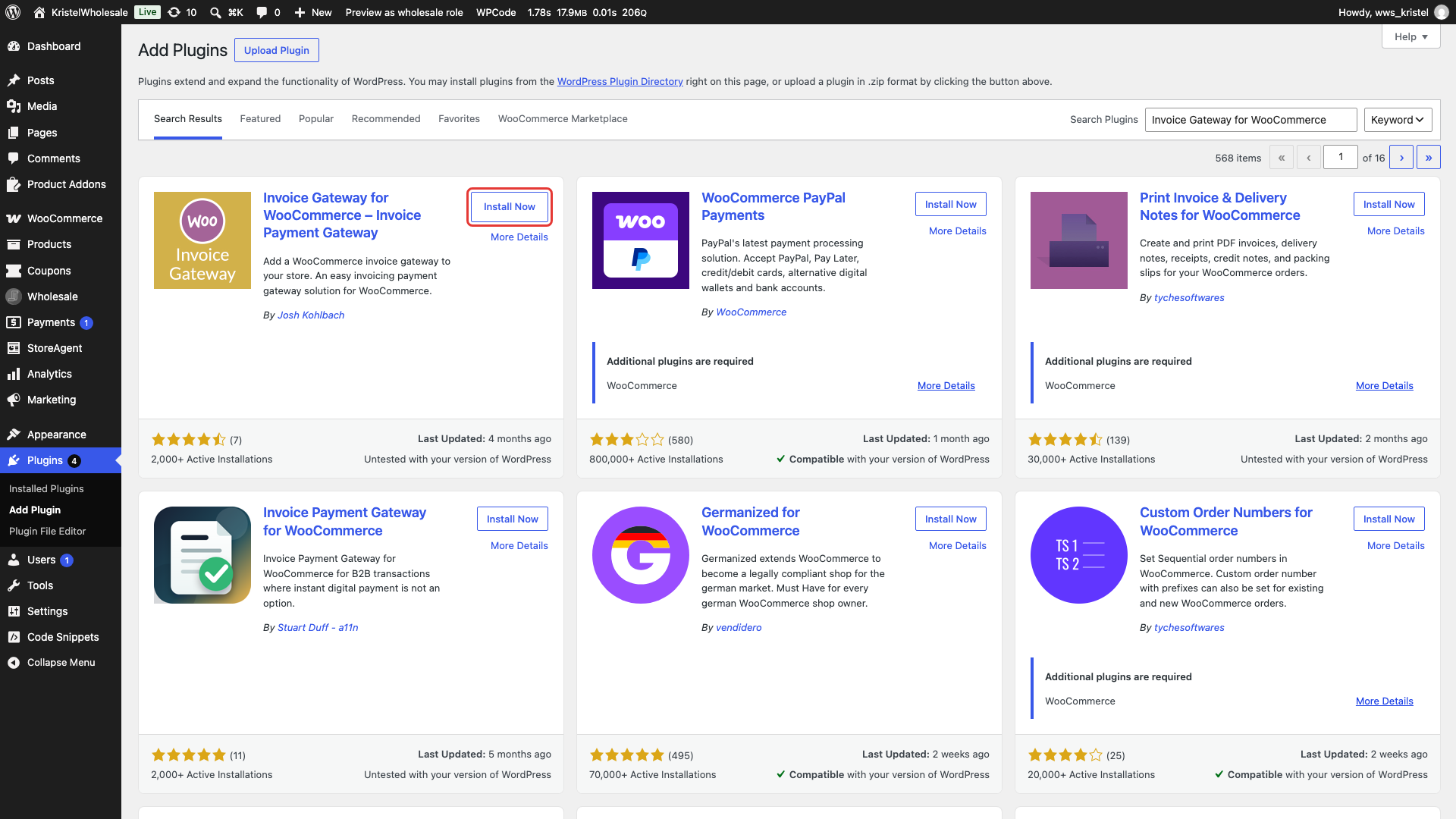
- Ga in je WordPress dashboard naar Plugins → Plugin Toevoegen.
- Zoek naar Invoice Gateway for WooCommerce.
- Klik op Nu Installeren.
- Klik op Activeren.
Schakel de Factuurbetalingsmethode in
Door de plugin te activeren wordt een nieuwe betaalmethode toegevoegd genaamd Factuurbetaling, maar deze blijft uitgeschakeld totdat je hem inschakelt.
- Ga naar WooCommerce → Instellingen.
- Klik op het tabblad Invoice Gateway.
- Klik onder Invoice Gateway Instellingen op de link hier om de instellingen van de betaalmethode te openen.
- Vink Factuurbetaling inschakelen aan.
- Bekijk de resterende velden (zie de onderstaande tabel).
- Klik op Wijzigingen opslaan.
Je kunt ook WooCommerce → Instellingen → Betalingen gebruiken. Klik op Inschakelen naast Factuurbetaling om het in te schakelen, of klik op Beheren om hetzelfde instellingenscherm te openen.
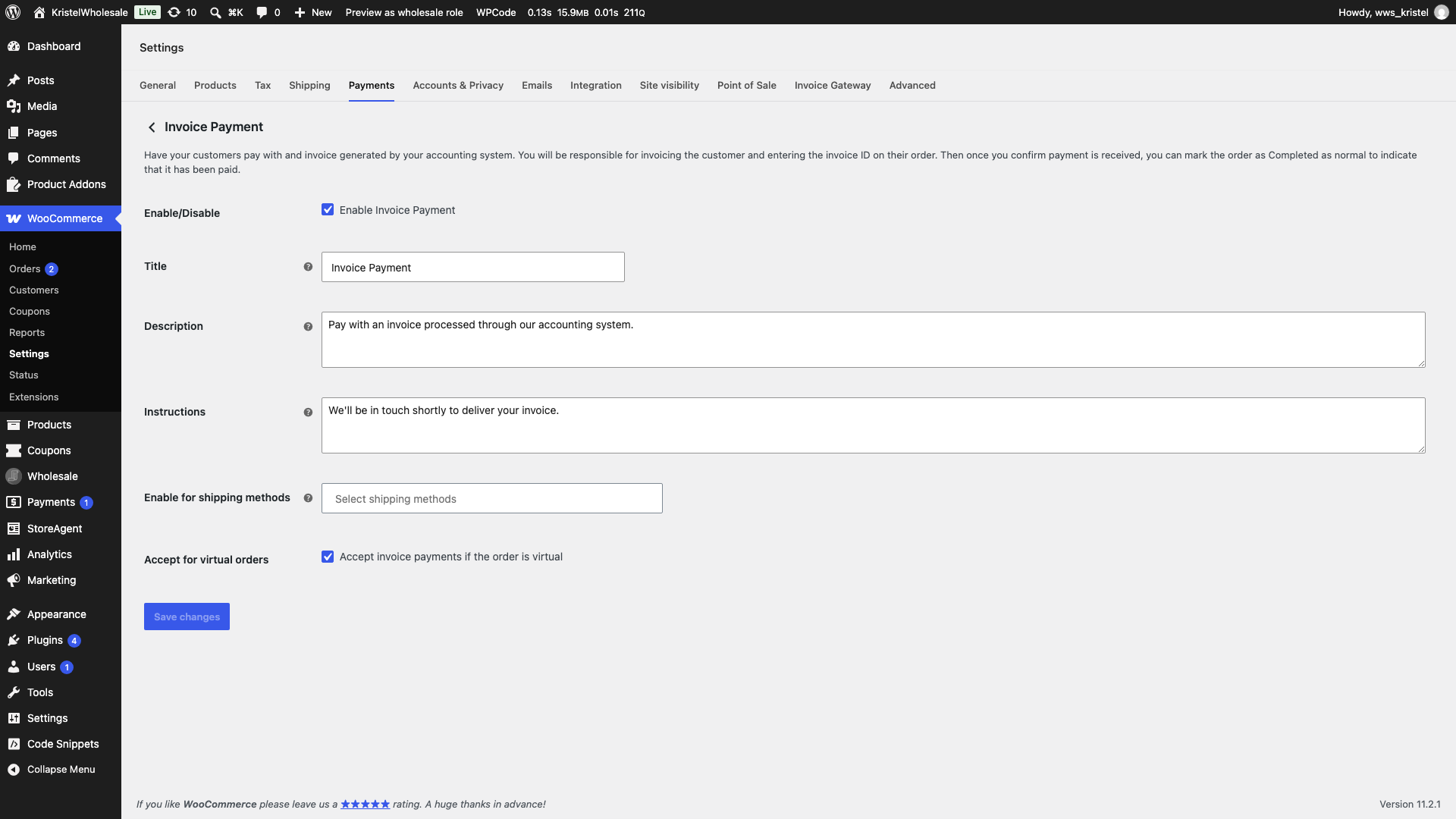
| Instelling | Beschrijving | Standaard |
|---|---|---|
| Inschakelen/Uitschakelen | Schakelt de Factuurbetaling methode in of uit bij het afrekenen. | Uit |
| Titel | De naam van de betaalmethode die klanten zien bij het afrekenen. | Factuurbetaling |
| Beschrijving | Tekst die wordt weergegeven onder de betaalmethode bij het afrekenen. Het wordt vervangen door het veld voor het inkoopordernummer wanneer Inkoopordernummer inschakelen is ingeschakeld. | Betaal met een factuur die via ons boekhoudsysteem wordt verwerkt. |
| Instructies | Weergegeven op de pagina Bestelling Ontvangen, en in de e-mail van de klant over de bestelling terwijl de bestelling in behandeling is. | We nemen spoedig contact met u op om uw factuur te leveren. |
| Inschakelen voor verzendmethoden | Beperkt factuurbetaling tot bestellingen die gebruik maken van de door u geselecteerde verzendmethoden. Laat leeg om alle verzendmethoden toe te staan. | Leeg (alle methoden) |
| Accepteren voor virtuele bestellingen | Maakt factuurbetaling mogelijk voor bestellingen die geen verzending nodig hebben. | Aan |
Configureer de algemene opties
De algemene opties bepalen wat er gebeurt met een factuurbestelling nadat de klant deze heeft geplaatst. Ga naar WooCommerce → Instellingen → Factuur Gateway en blijf op het tabblad Algemeen. Alle onderstaande instellingen bevinden zich in de sectie Algemene Opties.
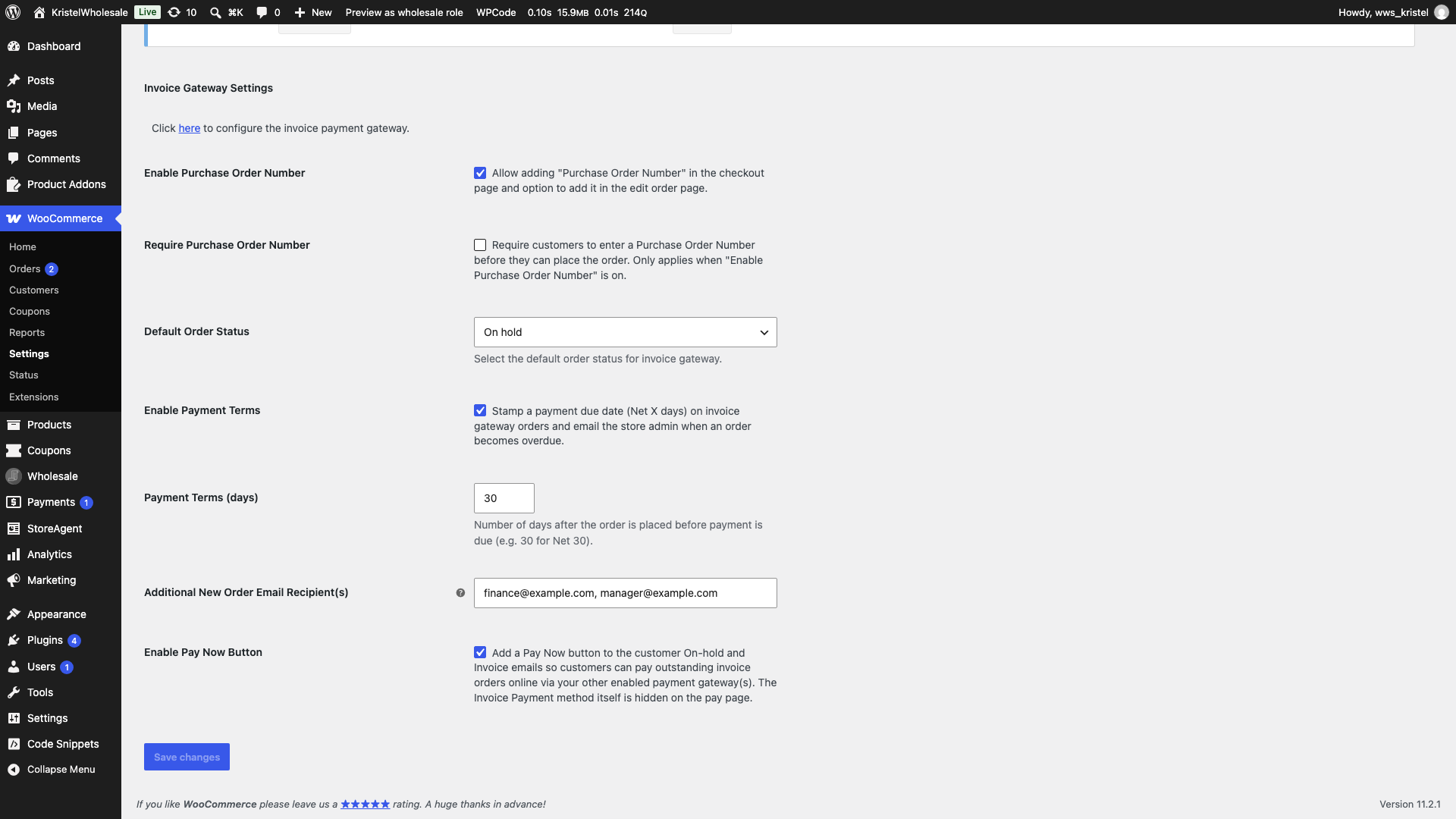
| Instelling | Beschrijving | Standaard |
|---|---|---|
| Inkoopordernummer inschakelen | Voegt een inkoopordernummer (PO) veld toe aan de factuurbetalingsmethode bij het afrekenen. | Uit |
| Inkoopordernummer vereisen | Voorkomt dat klanten een factuurbestelling plaatsen zonder PO-nummer. | Uit |
| Standaard bestelstatus | De status die nieuwe factuurbestellingen ontvangen. | Wacht op betaling wordt weergegeven totdat u een status opslaat. Selecteer In behandeling. |
| Betalingstermijnen inschakelen | Geeft elke factuurbestelling een betalingsvervaldatum en stuurt u een e-mail wanneer deze vervallen is. | Uit |
| Betalingstermijnen (dagen) | Hoeveel dagen na het plaatsen van de bestelling de betaling verschuldigd is. | 30 |
| Extra nieuwe bestelling e-mailontvanger(s) | Extra adressen die de e-mail voor nieuwe bestellingen voor factuurbestellingen ontvangen. | Leeg |
| Betaal Nu knop inschakelen | Voegt een Betaal Nu knop toe aan bepaalde klant-e-mails, zodat klanten een factuurbestelling online kunnen betalen. | Uit |
Kies de standaard bestelstatus
- Selecteer een status uit de dropdown Standaard bestelstatus.
- De dropdown toont Wacht op betaling totdat u een status opslaat. Selecteer In behandeling voor de meeste factuurworkflows.
- De opties zijn Wacht op betaling, Verwerken, In behandeling en Voltooid, plus eventuele aangepaste statussen die uw winkel toevoegt.
- Klik op Wijzigingen opslaan.
In behandeling is geschikt voor de meeste factuurworkflows. Het geeft aan dat de betaling nog niet is aangekomen en WooCommerce stuurt de klant de e-mail 'In behandeling' met uw factuur Instructies. WooCommerce behandelt bestellingen die Verwerken en Voltooid zijn als betaald, dus het kiezen van een van beide betekent dat betalingstermijnen de bestelling niet als achterstallig zullen markeren.
Stel Netto X betalingstermijnen in
Controleer of Standaard bestelstatus de gewenste status weergeeft voordat u op Wijzigingen opslaan klikt. Het opslaan van dit scherm slaat ook de status op die de dropdown weergeeft.
- Vink Betalingstermijnen inschakelen aan.
- Voer een getal in bij Betalingstermijnen (dagen), zoals 30 voor Net 30.
- Het minimum is 1. Een lege of nulwaarde valt terug op 30.
- Klik op Wijzigingen opslaan.
Wanneer een factuurorder naar uw Standaard Orderstatus gaat, stempelt de plugin er een vervaldatum op: de orderdatum plus uw betalingstermijnen. Een dagelijkse achtergrondcontrole zoekt vervolgens naar onbetaalde factuurorders die hun vervaldatum hebben overschreden. Voor elk van deze stuurt het een e-mail naar de winkelbeheerder en voegt het de ordernotitie “Factuurbetaling verlopen — winkelbeheerder op de hoogte gesteld.” toe. Elke order triggert de verlopen e-mail slechts één keer.
De verlopen e-mail gaat naar het administratieve e-mailadres in Instellingen → Algemeen, niet naar de klant. Wilt u in plaats daarvan Stripe-gebaseerde klantherinneringen en automatische incasso? Zie WooCommerce Wholesale Payments.
Het wijzigen van Betalingstermijnen (dagen) heeft alleen invloed op orders waarvoor nog geen vervaldatum is ingesteld. Orders die er al een hebben, behouden deze.
Verstuur nieuwe order-e-mails naar extra ontvangers
- Voer een of meer e-mailadressen in bij Extra ontvanger(s) nieuwe order-e-mail.
- Scheid meerdere adressen met komma's, bijvoorbeeld
[email protected], [email protected].
- Scheid meerdere adressen met komma's, bijvoorbeeld
- Klik op Wijzigingen opslaan.
Deze adressen ontvangen de WooCommerce nieuwe order-e-mail alleen voor factuurorders. Orders die via andere betaalmethoden zijn betaald, gaan nog steeds naar uw gebruikelijke ontvangers van nieuwe orders. Als een adres geen geldig e-mailadres is, verwijdert de plugin het wanneer u opslaat en toont het een melding met wat het heeft verwijderd.
Voeg een Betaal Nu-knop toe aan klant-e-mails
- Vink Betaal Nu-knop inschakelen aan.
- Klik op Wijzigingen opslaan.
De knop Betaal Nu verschijnt in de e-mail voor wachtende orders van de klant en in de e-mail met ordergegevens (factuur) die u handmatig vanaf het orderoverzicht verzendt. Het linkt naar de betaalpagina van de order, waar de klant kan betalen met een van uw andere betaalmethoden. Factuurbetaling is verborgen op die pagina, zodat ze het niet opnieuw kunnen kiezen.
U heeft minimaal één andere betaalmethode ingeschakeld nodig om de knop weer te geven.
Verzamel inkoopordernummers
- Vink Inkoopordernummer inschakelen aan om een PO-nummer veld toe te voegen aan de factuurbetalingsmethode bij het afrekenen.
- Vink optioneel Inkoopordernummer vereisen aan om het veld verplicht te maken.
- Klik op Wijzigingen opslaan.
Het PO-nummer wordt opgeslagen bij de order en opgenomen in de admin nieuwe order-e-mail.
Beperk wie per factuur kan betalen
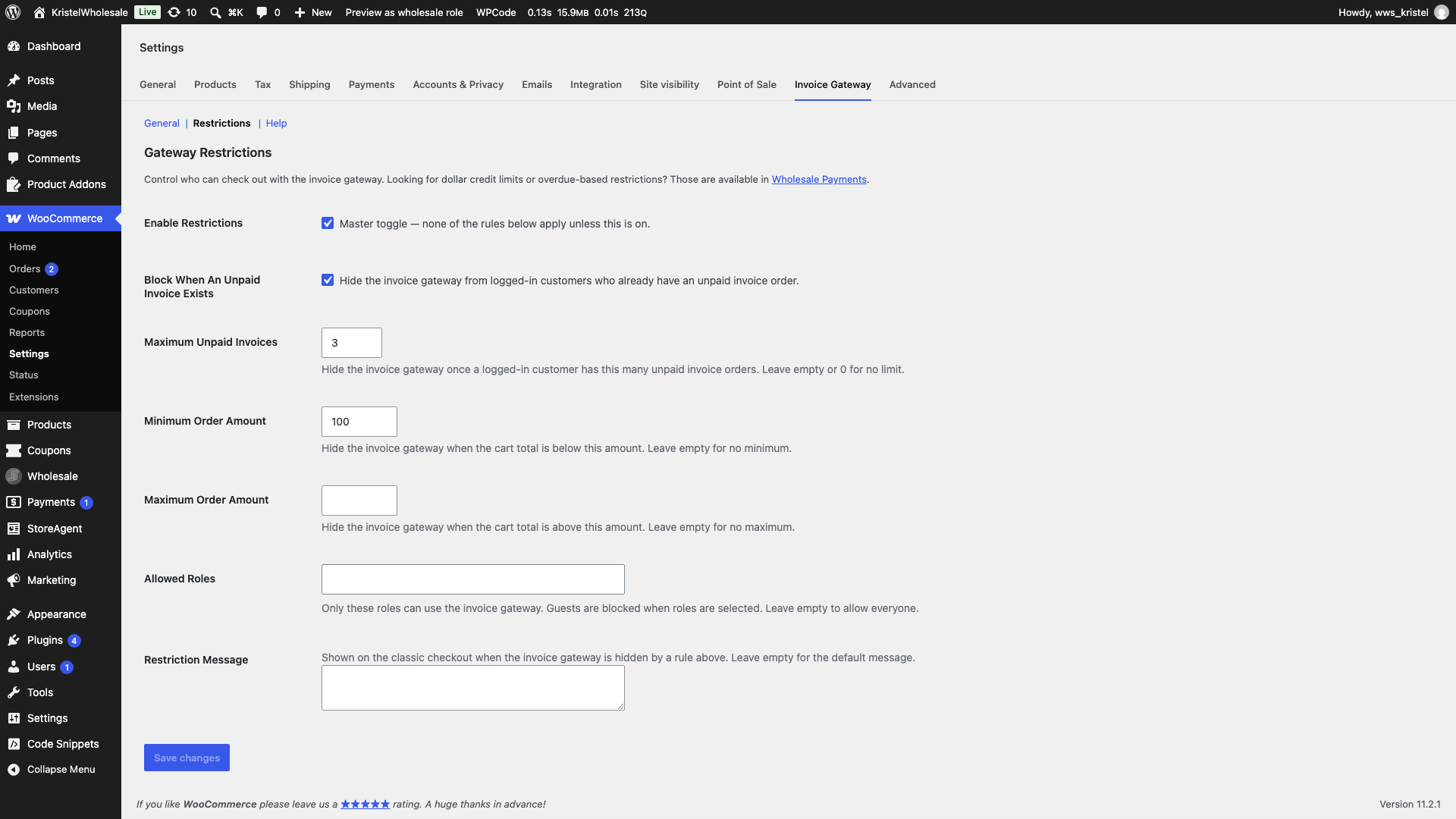
Standaard kan elke klant bij het afrekenen kiezen voor Factuurbetaling. Om dit te beperken op basis van gebruikersrol, orderbedrag of onbetaalde facturen, gaat u naar WooCommerce → Instellingen → Factuur Gateway en klikt u op het tabblad Beperkingen. Factuur-gatewaygebruiksbeperkingen instellen leidt u door elke regel.
Probleemoplossing
Factuurbetaling verschijnt niet bij het afrekenen
Controleer of Factuurbetaling inschakelen is aangevinkt op de instellingenpagina van Factuurbetaling. Controleer vervolgens Inschakelen voor verzendmethoden: als u daar methoden heeft geselecteerd, moet de gekozen verzendmethode van de klant er een van zijn. Voor orders die geen verzending nodig hebben, zorg ervoor dat Accepteren voor virtuele orders is aangevinkt. Als u gatewaybeperkingen gebruikt, kan een regel op het tabblad Beperkingen deze verbergen.
Ik ontvang geen achterstallige e-mails
Zorg ervoor dat Standaard orderstatus niet is ingesteld op Processing of Completed. WooCommerce behandelt die statussen als betaald, dus de plugin slaat ze over. Bevestig ook dat Betalingstermijnen inschakelen is aangevinkt en controleer het administratieve e-mailadres in Instellingen → Algemeen. Bestellingen die zijn geplaatst voordat u betalingstermijnen inschakelde, hebben geen vervaldatum, dus ze worden nooit achterstallig.
De controle wordt eenmaal per dag uitgevoerd via de geplande acties van WooCommerce, dus het kan tot een dag duren voordat een achterstallige bestelling de e-mail activeert.
Extra ontvangers ontvangen de Nieuwe bestelling-e-mail niet
Bevestig dat de bestelling is geplaatst met Factuurbetaling. Extra ontvangers zijn alleen van toepassing op factuurbestellingen. Controleer vervolgens of de e-mail voor nieuwe bestellingen is ingeschakeld in WooCommerce → Instellingen → E-mails.
De Betaal nu-knop wordt niet weergegeven in e-mails
Schakel ten minste één andere betaalmethode in WooCommerce → Instellingen → Betalingen in. De knop verschijnt ook alleen terwijl de bestelling nog betaald moet worden, en alleen in de e-mails met de status Wachtend en de bestelgegevens (factuur).
Veelgestelde vragen
Heb ik Wholesale Suite nodig om Invoice Gateway voor WooCommerce te gebruiken?
Nee. De plugin is gratis en werkt op elke WooCommerce-winkel. Als u groothandel verkoopt, kunt u factuurbetaling ook aan groothandelsklanten aanbieden.
Ziet de klant de betalingsvervaldatum?
Nee. De vervaldatum wordt gebruikt om te bepalen wanneer een bestelling achterstallig is, en de achterstallige e-mail gaat alleen naar de winkelbeheerder.
Welke status moet ik gebruiken voor factuurbestellingen?
Wachtend werkt het beste voor de meeste winkels. Het stuurt de klant uw factuurinstructies en laat de betalingstermijnen de bestelling markeren wanneer deze achterstallig is. Wijzig de bestelling naar Voltooid zodra u betaald bent.
Wat is het verschil tussen Invoice Gateway en Wholesale Payments?
Met Invoice Gateway kunnen klanten nu afrekenen en u later betalen, buiten WooCommerce of online met de optionele Betaal nu-knop. Het biedt ook optionele Net X-termijnen en een achterstallige melding aan u. Wholesale Payments is een aparte betaalmethode die via Stripe wordt gefactureerd. Het biedt betalingsplannen, kredietlimieten, klantherinneringen en automatische betalingsinning.
Wat nu
- Hoe de gebruiksbeperkingen voor de factuurpoort in te stellen
- Hoe groothandelsklanten via factuur te laten betalen
- Hoe groothandelsklanten te beperken tot specifieke betaalpoorten
- WooCommerce Groothandel Prijzen - Aan de slag Gids
Hulp nodig?
Als je een vraag hebt of tegen problemen aanloopt, staan we klaar om te helpen.
- Premium gebruikers: Open een ondersteuningsticket
- Gratis gebruikers: Bezoek ons communityforum

