
Als u producten op een terugkerend schema verkoopt, hebben uw groothandelsklanten mogelijk een andere abonnementsprijs nodig dan detailklanten. Deze handleiding helpt u bij het instellen van prijzen voor eenvoudige en variabele abonnementen en het controleren van het bedrag dat uw klant betaalt. U gebruikt WooCommerce Wholesale Prices.
Wat je nodig hebt
- WooCommerce en WooCommerce Subscriptions, geïnstalleerd en actief.
- WooCommerce Wholesale Prices 2.2.1 of hoger; gebruik de laatst beschikbare release.
- Een klantenaccount met de rol Groothandelsklant. Zie de WooCommerce Wholesale Prices (gratis plugin) Startgids.
- Een bestaand eenvoudig of variabel abonnementsproduct.
WooCommerce Wholesale Prices Premium voegt de integratie voor abonnementen toe. Een terugkerende prijs en een inschrijfgeld zijn aparte bedragen; controleer beide voordat u het abonnement aanbiedt.
Stel de prijs in voor een eenvoudig abonnement
- Ga naar Producten → Alle producten.
- Open uw eenvoudige abonnementsproduct.
- Selecteer Algemeen in Productgegevens.
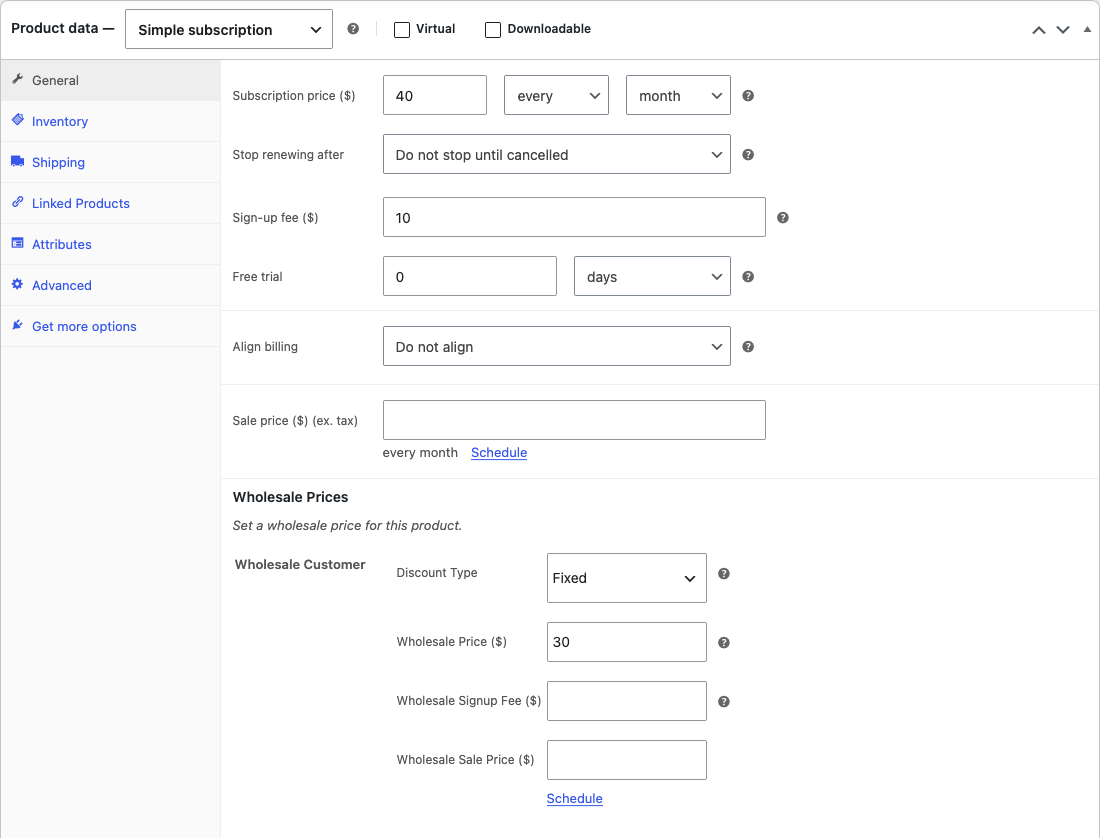
- Selecteer Vast onder Kortings type voor de groothandelsrol.
- Voer het terugkerende groothandelsbedrag in bij Groothandelsprijs voor de vereiste groothandelsrol.
- Klik op Bijwerken.
Houd het factureringsinterval, de proefperiode en de abonnementsduur geconfigureerd via WooCommerce Subscriptions. Een abonnement dat maandelijks wordt gefactureerd, blijft bijvoorbeeld maandelijks wanneer u groothandelsklanten een andere terugkerende prijs geeft. Voor de bredere prijsregels, zie de handleiding voor groothandelsprijzen.
Stel prijzen in voor een variabel abonnement
- Open uw variabele abonnementsproduct.
- Selecteer Variaties.
- Breid de variatie uit waarvoor u een prijs wilt instellen.
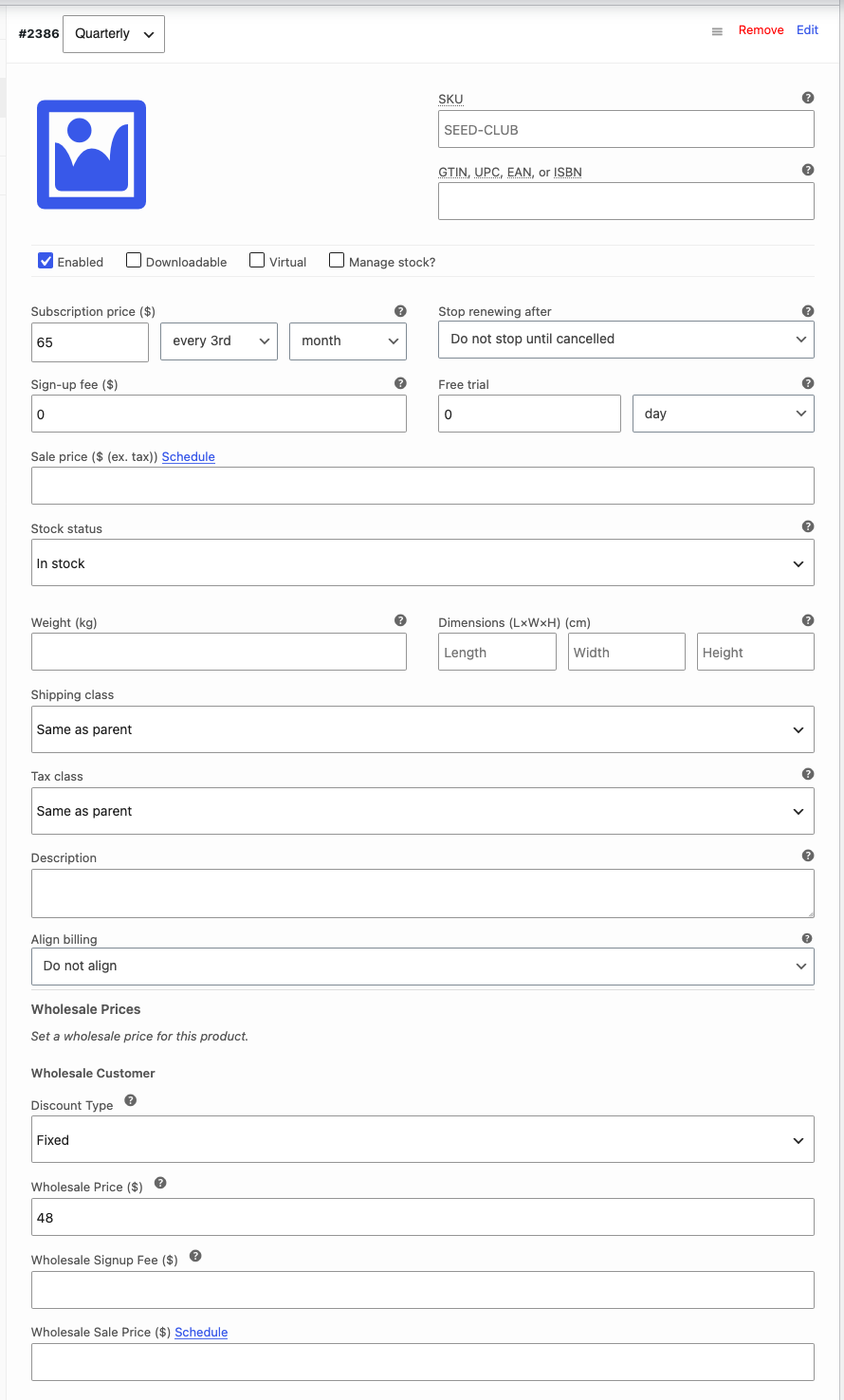
- Selecteer Vast onder Kortings type voor de groothandelsrol.
- Voer de Groothandelsprijs van de variatie in.
- Herhaal dit voor elke variatie waarvoor een groothandelsprijs nodig is.
- Klik op Wijzigingen opslaan.
- Klik op Bijwerken.
Stel de prijs in voor elke variatie in plaats van aan te nemen dat één bedrag elke abonnementsoptie dekt. Als een variatie geen groothandelsprijs heeft, ga er dan niet van uit dat deze de prijs ontvangt die bij een andere variatie is ingevoerd.
Controleer de aankoop van de klant
- Meld u aan met uw testaccount voor groothandelsklanten.
- Open het abonnementsproduct.
- Selecteer een variatie als het product opties heeft.
- Voeg het product toe aan de winkelwagen.
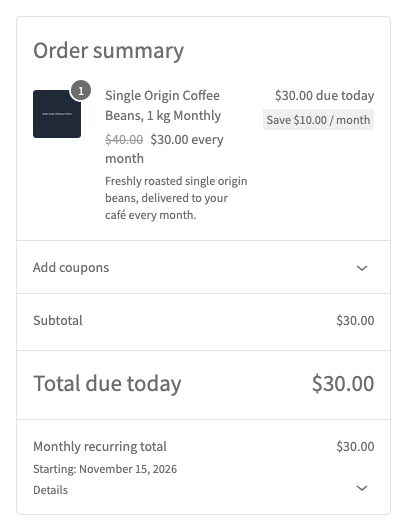
- Controleer het terugkerende bedrag, het factureringsschema en eventuele inschrijfkosten bij het afrekenen.
De lijst met producten in de admin ondersteunt ook de weergave van groothandelsprijzen voor abonnementsproducten van WooCommerce Wholesale Prices 2.2.1. Als die prijs verborgen is, schakel dan Groothandelsprijs verbergen in Admin Productlijst in onder Groothandel → Instellingen → Groothandelsprijzen → Prijs.
Begrijp verlengingen voordat u een prijs wijzigt
Controleer een bestaand abonnement afzonderlijk van een nieuwe aankoop. WooCommerce Subscriptions slaat de terugkerende totalen van het abonnement op; het wijzigen van de groothandelsprijs van het product werkt niet vanzelf bij voor alle bestaande abonnementen. De handleiding voor het bewerken van een bestaand abonnement legt uit hoe u die totalen kunt bekijken.
De Premium-integratie scheidt reguliere abonnementsaankopen van verlengingskarren. Test een verlenging met uw betaalprovider voordat u vertrouwt op een gewijzigde prijs of klantrol om de volgende afschrijving te wijzigen.
Probleemoplossing
Het groothandelsveld ontbreekt. Bevestig dat WooCommerce Subscriptions actief is en update WooCommerce Wholesale Prices. Prijsvelden voor abonnementen zijn toegevoegd in versie 2.2.1.
De winkelwagen toont een ander bedrag. Controleer de geselecteerde variatie, de groothandelsrol van de klant en eventuele Premium-prijsregels. In de klassieke winkelwagen werd de weergave van de reguliere prijs voor abonnementen verbeterd in WooCommerce Wholesale Prices 2.2.4. Update voordat u een oudere weergave onderzoekt.
De eerste betaling is hoger dan de terugkerende prijs. Controleer de aanmeldingskosten en belastingen. Het instellen van een terugkerende groothandelsprijs betekent niet dat de eerste betaling geen extra kosten heeft.
De bestelling toont $0,00 voor een abonnement zonder groothandelsprijs op productniveau. Update WooCommerce Wholesale Prices Premium naar 2.1.4 of hoger. Premium 2.1.0 loste de regelpost van $0,00 op. Vanaf die versie gebruikt een abonnement zonder groothandelsprijs op productniveau de categorie- of globale groothandelskorting wanneer deze van toepassing is. Vanaf Premium 2.1.4 behoudt een abonnement zonder groothandelsprijs op welk niveau dan ook de reguliere abonnementsprijs. Om het bedrag direct te regelen, stelt u een groothandelsprijs in op het product of de variatie.
Veelgestelde vragen
Kunnen verschillende abonnementsvariaties verschillende groothandelsprijzen hebben?
Ja. Voer de groothandelsprijs in voor elke variatie die u tegen een ander tarief wilt aanbieden.
Werkt het wijzigen van de prijs van een product bestaande abonnementen bij?
Ga er niet van uit dat dit zo is. Bekijk de terugkerende totalen van het bestaande abonnement en test de verlenging voordat u de facturering van een klant wijzigt.
Hulp nodig?
Als je een vraag hebt of tegen problemen aanloopt, staan we klaar om te helpen.
- Premium gebruikers: Open een ondersteuningsticket
- Gratis gebruikers: Bezoek ons communityforum

