
Het plaatsen van grote groothandelsbestellingen betekent vaak werken met meerdere producttypen, waaronder bundels. Deze bundels bevatten vooraf geconfigureerde producten die samen worden verkocht tegen een vaste of berekende prijs. Vanaf versie 3.1.0 bevat WooCommerce Wholesale Order Form nu native ondersteuning voor WooCommerce Product Bundles. Hierdoor verschijnen gebundelde producten direct in het bestelformulier naast eenvoudige en variabele producten. U kunt ook optionele items, variatiekenmerken en hoeveelheden per gebundeld item direct configureren zonder het formulier te verlaten.
Vereisten
Twee plugins moeten actief zijn om gebundelde producten in uw bestelformulier te laten verschijnen:
- WooCommerce Wholesale Order Form 3.1.0 of hoger
- WooCommerce Product Bundles 8.3 of hoger
Wanneer WooCommerce Product Bundles niet actief is, is de integratie volledig inactief. Gebundelde producten verschijnen niet in het bestelformulier, maar alle andere producttypen blijven normaal werken.
Hoe gebundelde producten verschijnen in het bestelformulier
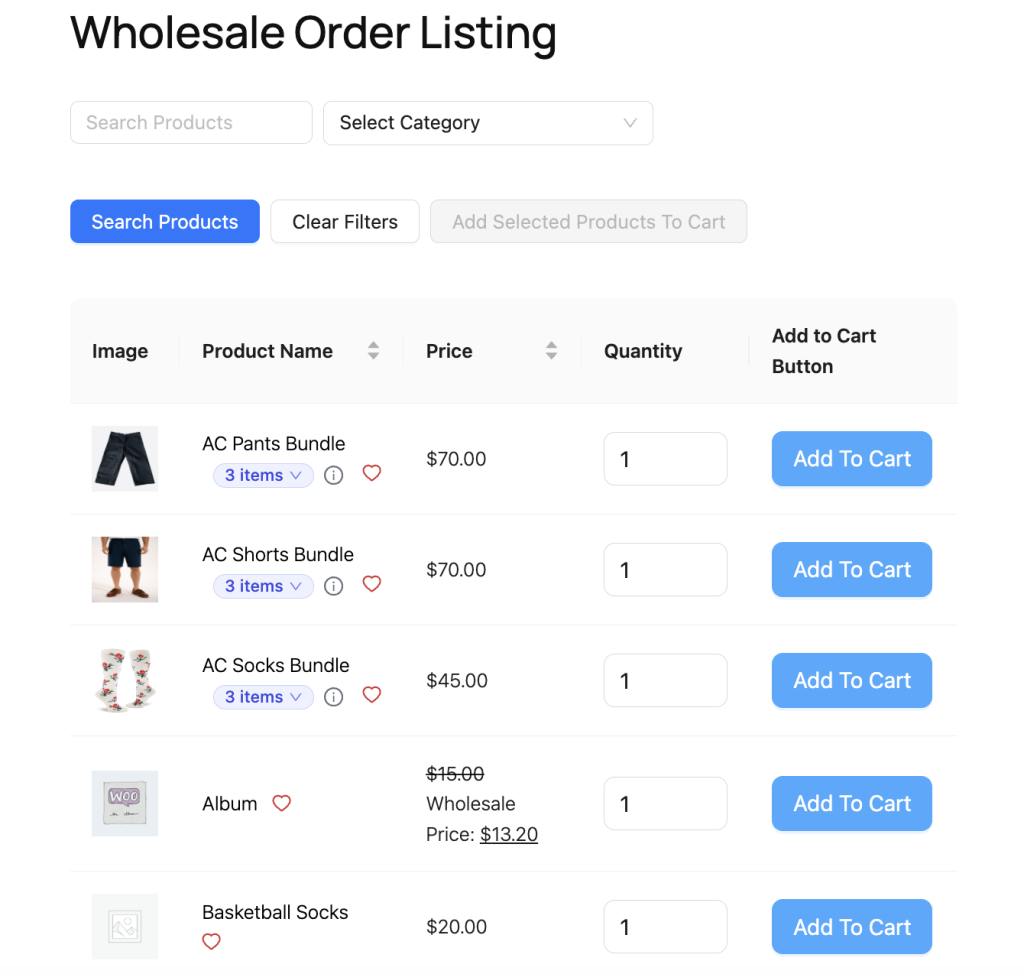
Gebundelde producten verschijnen als rijen in de formuliertabel naast eenvoudige en variabele producten. Bovendien bevat elke bundelrij een badge in het productnaamgebied die aangeeft hoeveel producten de bundel bevat, zoals 3 items.
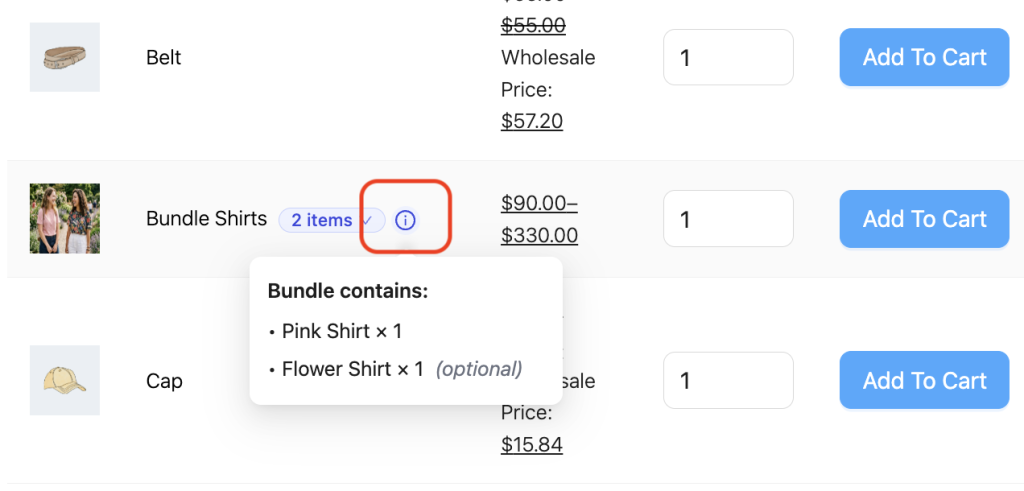
Op desktopapparaten opent het zweven over de badge een Bundel bevat: popover die alle opgenomen producten en hun standaardhoeveelheden weergeeft. Ondertussen kunnen touch-apparaten gebruikers tikken op het info-icoon (ⓘ) naast de badge om de inhoud van de bundel te bekijken zonder het volledige configuratiepaneel te openen.
Een gebundeld product configureren
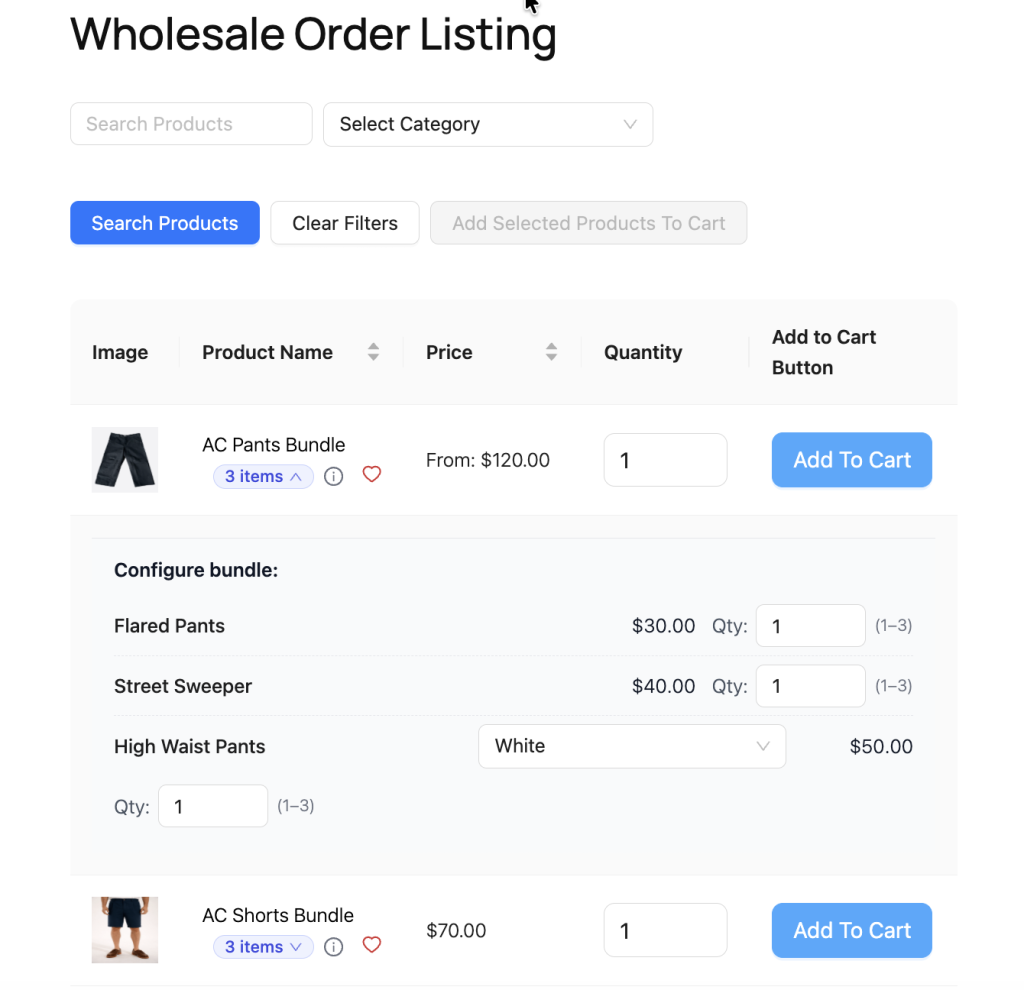
Veel bundels bevatten optionele items, variabele gebundelde items of aanpasbare hoeveelheden per gebundeld item. Om een bundel te configureren, klikt u op de badge met het aantal items, bijvoorbeeld 3 items, om het inline Bundel configureren: paneel onder de bundelrij uit te vouwen.
Optionele items selecteren
Optionele gebundelde items worden weergegeven met een selectievakje en een label (optioneel). Vink het selectievakje aan om het item op te nemen, of vink het uit om het item uit de bundel te verwijderen.
Vereiste gebundelde items gedragen zich anders. In plaats van selectievakjes verschijnen ze als platte tekst en kunnen ze niet worden gedeselecteerd.
Variatiekenmerken kiezen
Variabele gebundelde items worden weergegeven met een vervolgkeuzemenu. Selecteer daar de gewenste variatie, zoals een kleur of maat. Elke optie gebruikt een duidelijk, leesbaar attribuutlabel om de selectie te vergemakkelijken.
Hoeveelheden per gebundeld item aanpassen
Wanneer de minimale en maximale hoeveelheden van een gebundeld item verschillen, verschijnt er een Aantal: invoerveld naast de productnaam. Voer een hoeveelheid in binnen het toegestane bereik dat tussen haakjes wordt weergegeven.
Bovendien, als de rijhoeveelheid groter is dan 1, bijvoorbeeld bij het bestellen van 3 bundels, schakelt de weergave van de hoeveelheid per gebundeld item over naar een vermenigvuldigingsformaat zoals 2 × 3 = 6. In dit voorbeeld bevat elke bundel 2 eenheden van dat gebundelde item, wat resulteert in een totaal van 6 eenheden in de winkelwagen.
Niet-op-voorraad gebundelde items
Als een gebundeld artikel niet op voorraad is, toont het configuratiepaneel een Niet op voorraad badge naast de naam. Vereiste gebundelde artikelen die niet op voorraad zijn, voorkomen dat de bundel aan de winkelwagen kan worden toegevoegd. Optionele gebundelde artikelen kunnen echter nog steeds worden verwijderd door ze uit te vinken.
Bundels configureren in de productinformatie-modal
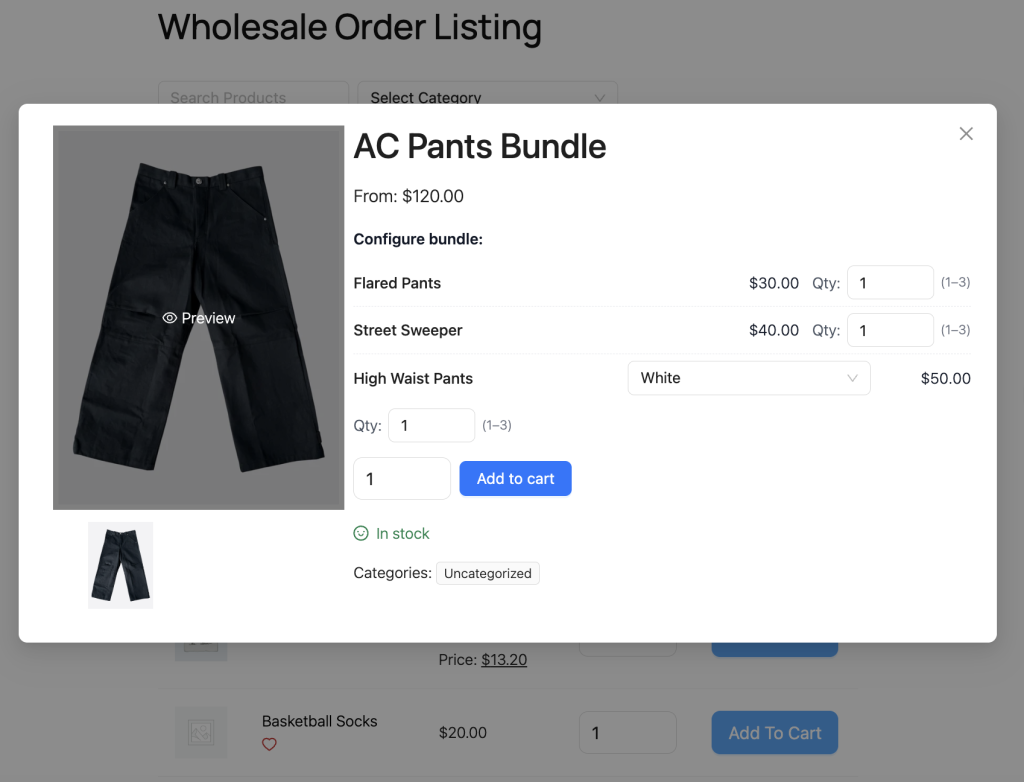
Je kunt een bundel ook configureren vanuit de productinformatie-modal. Klik eerst op de productnaam om de modal te openen. Gebruik vervolgens hetzelfde Bundel configureren: paneel om optionele artikelen te selecteren, variaties te kiezen en hoeveelheden aan te passen. Wanneer je het product aan de winkelwagen toevoegt, gebruikt de modal automatisch jouw geselecteerde configuratie.
Live prijsupdates
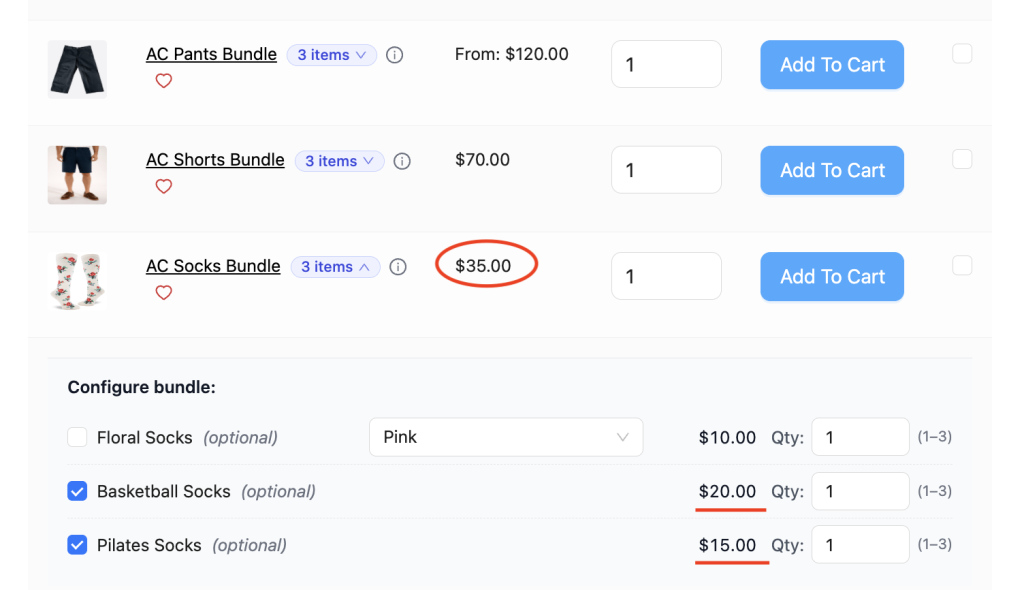
Per-artikel bundels berekenen prijzen dynamisch omdat elk gebundeld artikel bijdraagt aan de totale prijs. Bijgevolg wordt de weergegeven totaalprijs in realtime bijgewerkt terwijl je de bundel configureert.
Het wijzigen van een variatie, het verwijderen van een optioneel artikel of het aanpassen van hoeveelheden ververst onmiddellijk de weergegeven prijs.
Een bundel aan de winkelwagen toevoegen
Een enkele bundel toevoegen
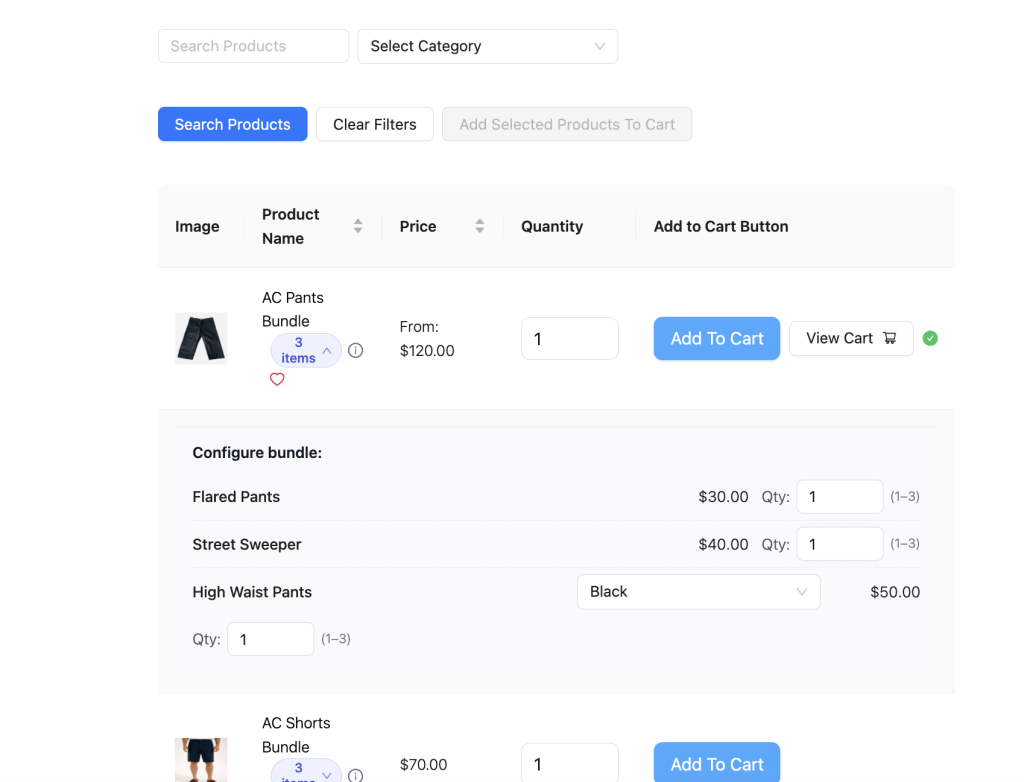
Nadat je de bundel hebt geconfigureerd, klik je op Toevoegen aan winkelwagen in de bundelrij. Het systeem voegt vervolgens zowel de bundel als alle geconfigureerde gebundelde artikelen in één actie toe aan de winkelwagen. Een melding Succesvol toegevoegd: bevestigt de toevoeging.
Als het proces mislukt, identificeert het foutbericht het exacte gebundelde artikel dat het probleem veroorzaakt. Bijvoorbeeld:
- "[Gebundeld artikelnaam] is niet op voorraad, dus [Bundelnaam] kan niet aan de winkelwagen worden toegevoegd."
- "De geselecteerde variatie van [Gebundeld artikelnaam] is niet op voorraad, dus [Bundelnaam] kan niet aan de winkelwagen worden toegevoegd."
- "[Gebundeld artikelnaam] is niet beschikbaar voor jouw account, dus [Bundelnaam] kan niet aan de winkelwagen worden toegevoegd."
Bundels toevoegen met bulk toevoegen aan winkelwagen
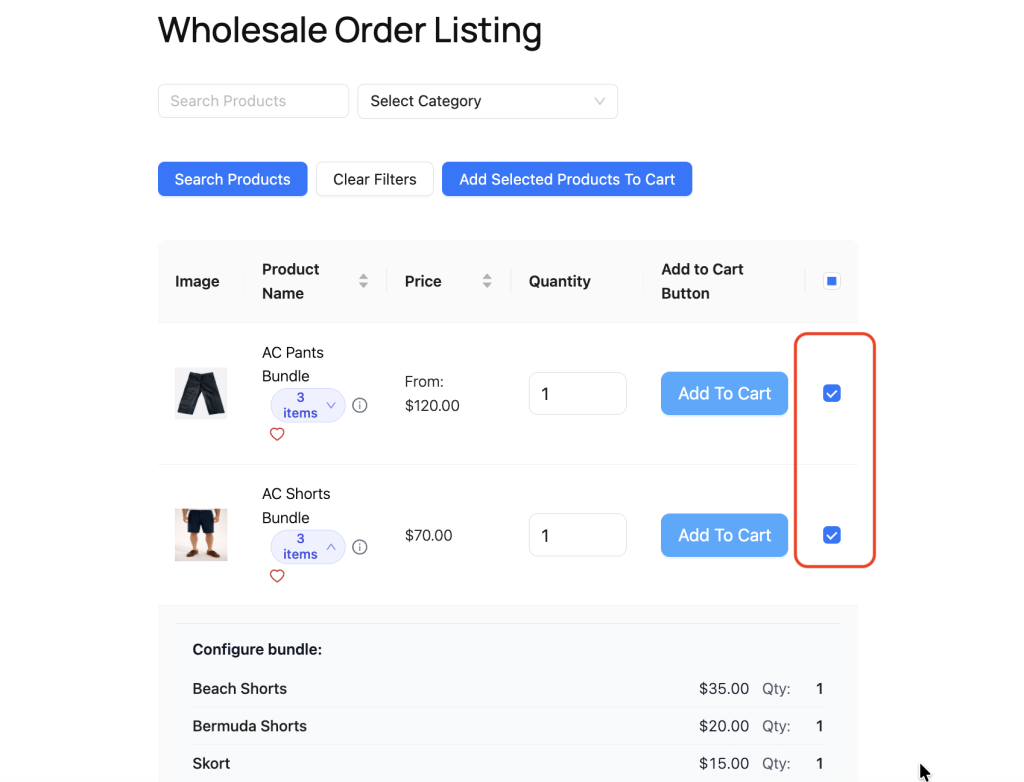
Bundels ondersteunen ook bulk toevoegen aan winkelwagen-acties naast eenvoudige en variabele producten. Vink de selectievakjes aan naast de producten die je wilt, inclusief bundelrijen, en klik vervolgens op Geselecteerde producten toevoegen aan winkelwagen.
Elke bundel gebruikt zijn huidige inline configuratie tijdens het proces.
Winkelwagenindicatoren
Nadat een bundel aan de winkelwagen is toegevoegd, tonen afzonderlijke rijen voor gebundelde artikelen een contextuele boodschap zoals "In winkelwagen als onderdeel van [Bundelnaam]"
Dit bericht vervangt de standaard winkelwagenindicator. Je kunt deze gebundelde artikelen echter nog steeds afzonderlijk toevoegen indien nodig.
Bundelprijzen
Statische bundels
Statische bundels gebruiken één containertarief. Als jouw groothandelsrol een groothandelsprijs voor het bundelproduct zelf omvat, toont het bestelformulier die groothandelsprijs. Anders verschijnt de verkoopprijs.
Per-artikel bundels
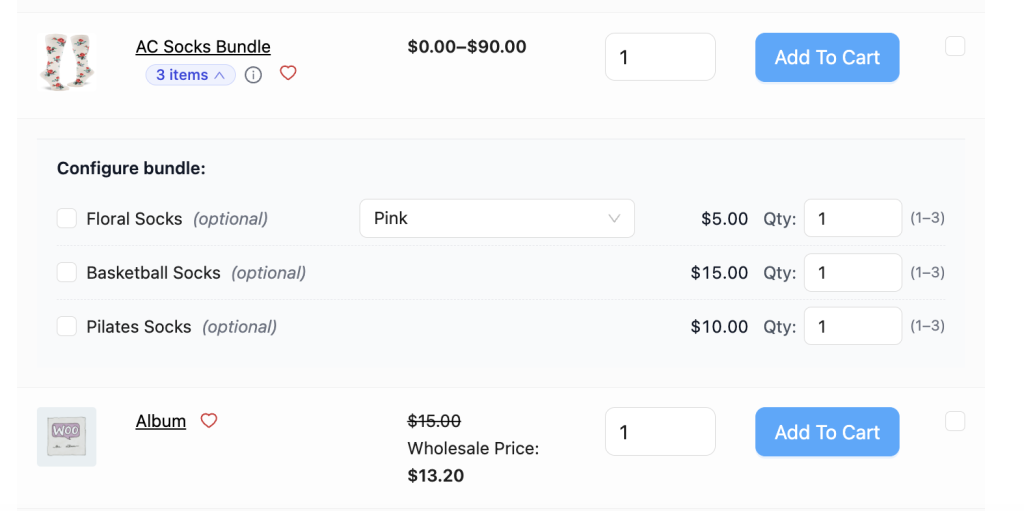
Per-artikel bundels berekenen prijzen op basis van de individuele gebundelde artikelen. Daarom, als er groothandelsprijzen bestaan op de gebundelde artikelen, toont de bundelrij een prijsbereik op basis van die groothandelsprijzen.
Aan de andere kant, als een gebundeld artikel geen groothandelsprijzen bevat, valt de berekening terug op de verkoopprijs van dat product. Als gevolg hiervan weerspiegelt de weergegeven totaalprijs de werkelijke prijsmix.
Als groothandelsprijzen helemaal niet beschikbaar zijn, valt de bundelregel terug op de winkelprijzen die door WooCommerce Product Bundles worden geleverd.
Zie voor meer informatie over hoe groothandelsprijzen op productniveau interageren met WooCommerce Product Bundles het bijbehorende artikel, Groothandelsprijzen met WooCommerce Product Bundles.
Niet-op-voorraad en rol-beperkte bundels
Bundelproducten volgen twee aanvullende zichtbaarheidsregels in het bestelformulier.
Ten eerste, als een bundel vereiste gebundelde items uit rol-beperkte categorieën in WWPP bevat, verbergt het systeem de hele bundel voor groothandelsrollen die geen toegang hebben tot die producten. Dit voorkomt dat kopers proberen ontoegankelijke bundels te kopen.
Ten tweede, als de instelling Nul voorraad is uitgeschakeld, worden bundels met effectief niet-op-voorraad gebundelde items verwijderd uit de lijst van het bestelformulier. Dit gedrag komt overeen met hoe eenvoudige producten werken wanneer Nul voorraad is uitgeschakeld.
Ondersteuning voor Product Add-ons
Als WooCommerce Product Add-ons actief is, verschijnen add-ons op containerniveau die zijn geconfigureerd op het bundelproduct, zowel in de rij van het bestelformulier als in de productinformatie-modal. Bovendien worden alle geselecteerde add-ons overgezet naar de winkelwagen wanneer de bundel wordt toegevoegd.
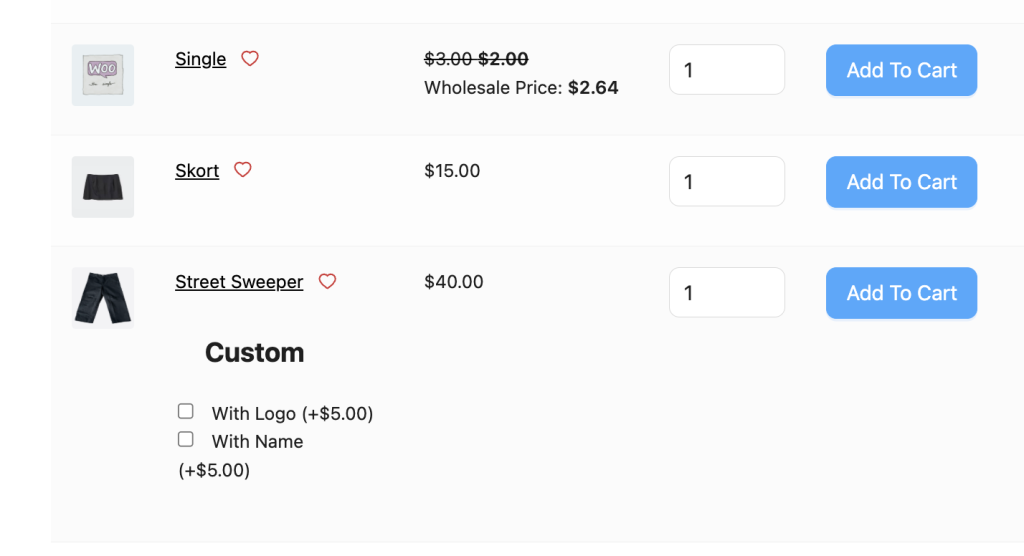
Merk op dat add-ons die zijn geconfigureerd op individuele gebundelde items momenteel niet verschijnen in het configuratiepaneel van de bundel.
Probleemoplossing
Bundelproducten verschijnen niet in het bestelformulier
Bevestig eerst dat WooCommerce Product Bundles 8.3 of hoger actief is. Zorg er vervolgens voor dat de bundelproducten zijn gepubliceerd en het producttype Bundel in WooCommerce hebben gekregen.
Toevoegen aan winkelwagen is uitgeschakeld voor een bundel
De knop Toevoegen aan winkelwagen wordt uitgeschakeld wanneer een vereist of geselecteerd optioneel gebundeld item niet op voorraad is.
Om het probleem op te lossen, opent u het paneel Bundel configureren: en zoekt u naar gebundelde items die de badge Niet op voorraad weergeven. Als het item optioneel is, vinkt u het uit. Anders moet u de voorraad herstellen voordat u de bundel toevoegt.
Bundelprijs toont winkelprijs in plaats van groothandelsprijs
Bundels per item halen groothandelsprijzen op van de individuele gebundelde items in plaats van de bundelcontainer zelf.
Bevestig daarom dat er groothandelsprijzen bestaan voor elk gebundeld item in WWPP. Als een gebundeld item geen groothandelsprijzen heeft, gebruikt het systeem de winkelprijs ervan in de bundelberekening.
Variatiedropdown verschijnt niet voor een gebundeld item
Variatiedropdowns verschijnen alleen voor variabele gebundelde items met beschikbare variaties.
Controleer het gebundelde item in WooCommerce en bevestig dat:
- variaties op voorraad zijn
- variaties beschikbaar zijn voor aankoop
- variaties zijn gepubliceerd
Veelgestelde vragen
Kan ik meer dan één van dezelfde bundel bestellen?
Ja. Werk de hoeveelheid bij in het invoerveld Aantal: van de bundelrij. Het configuratiepaneel werkt vervolgens automatisch de vermenigvuldigerweergave bij om de totale hoeveelheden van de gebundelde items die aan de winkelwagen zijn toegevoegd, weer te geven.
Zijn groothandelsprijzen van toepassing op bundels met prijzen per item?
Ja, dat kunnen ze zijn. Prijzen per item voor bundels gebruiken de individuele gebundelde items. Daarom, als er groothandelsprijzen bestaan voor die gebundelde items, weerspiegelt het bundeltotaal die groothandelsprijzen. Zie Groothandelsprijzen met WooCommerce Product Bundles voor aanvullende prijsonderhandelingen.
Kan ik product-add-ons toevoegen aan individuele gebundelde items binnen een bundel?
Momenteel niet. Het configuratiepaneel rendert geen add-ons die aan individuele gebundelde items zijn gekoppeld. Add-ons op containerniveau op het bundelproduct zelf blijven echter volledig ondersteund.
Hulp nodig?
Als je een vraag hebt of tegen problemen aanloopt, staan we klaar om te helpen.
- Premium gebruikers: Open een ondersteuningsticket
- Gratis gebruikers: Bezoek ons communityforum

