Jeśli sprzedajesz hurtowo z rabatami zależnymi od ilości, potrzebujesz sposobu, aby zapewnić, że klienci faktycznie kupują w ilościach hurtowych, dla których te rabaty są przeznaczone. Bez minimalnych zasad zamówienia, klient może zamówić pojedynczą sztukę w cenie hurtowej, co narusza strukturę rabatów, którą ustawiłeś.
WooCommerce Wholesale Prices Premium daje Ci dwa narzędzia do tego celu. Pierwszym są ustawienia minimalnej ilości zamówienia i kroku ilościowego, które możesz zastosować bezpośrednio do każdego produktu lub wariantu produktu. Drugim są warianty dostępne wyłącznie dla hurtowników, które pozwalają utworzyć oddzielny wariant hurtowy, ukryty przed zwykłymi klientami. Ten artykuł omawia oba podejścia i sposoby ich połączenia.
Wymagania
- Zainstalowany i aktywowany WooCommerce Wholesale Prices Premium. Pobierz WooCommerce Wholesale Prices Premium tutaj.
- Zainstalowany i aktywowany jest dodatek WooCommerce Wholesale Prices (bezpłatny). Pobierz WooCommerce Wholesale Prices tutaj.
- Przynajmniej jedna rola hurtowa skonfigurowana w Twoim sklepie.
- WooCommerce zainstalowany i aktywny.
Ustaw minimalną ilość i krok dla prostego produktu
Pole Minimalna ilość zamówienia hurtowego określa najniższą liczbę sztuk, jaką może kupić klient hurtowy. Pole Krok ilości zamówienia hurtowego określa przyrost, w jakim musi zamawiać powyżej tego minimum. Na przykład, minimum 12 z krokiem 6 oznacza, że klient może zamówić 12, 18, 24 i tak dalej, ale nie 13 lub 20.
Aby skonfigurować te pola w prostym produkcie:
- Otwórz produkt i przejdź do sekcji Dane produktu → Ogólne.
- W sekcji Minimalna ilość zamówienia hurtowego wprowadź minimalną liczbę jednostek w polu dla swojej roli hurtowej.
- W sekcji Krok ilości zamówienia hurtowego wprowadź kwotę przyrostu w polu dla swojej roli hurtowej.
- Kliknij Zaktualizuj, aby zapisać.
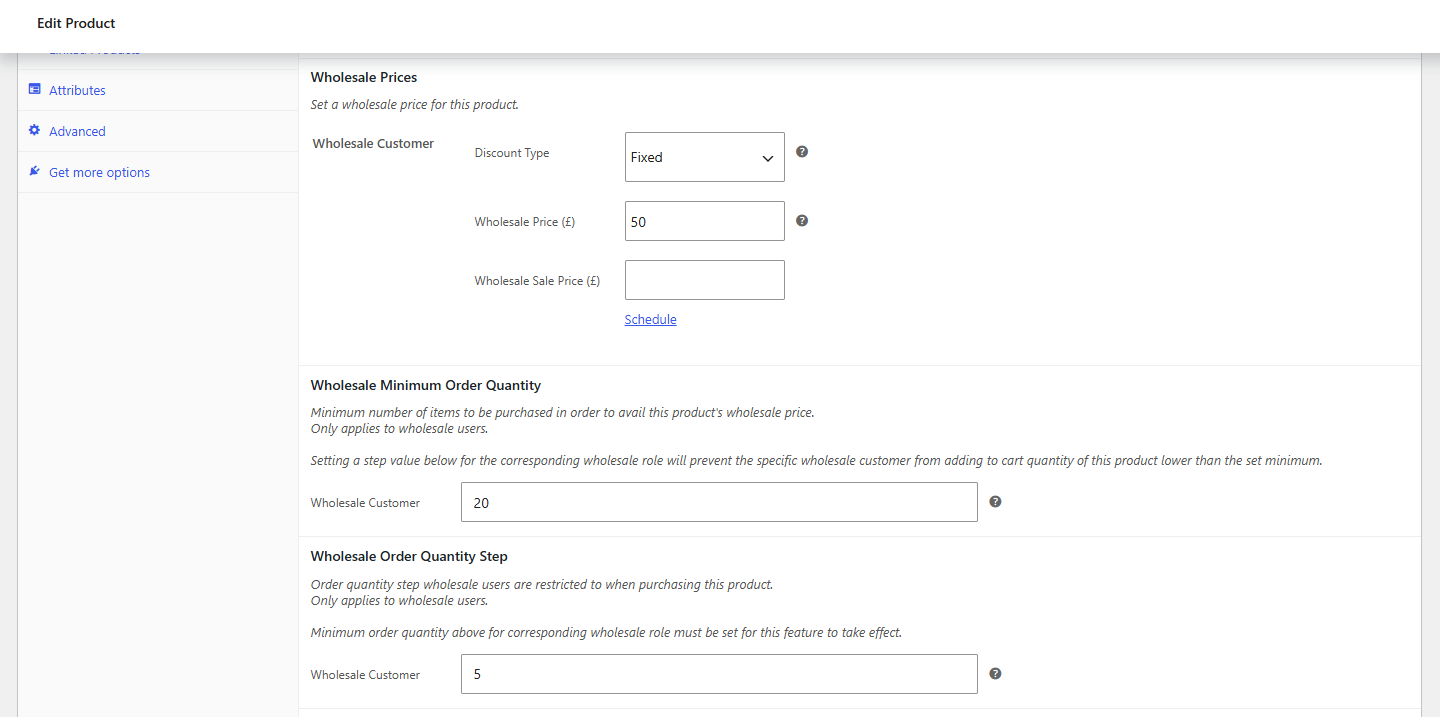
Gdy oba ustawienia są aktywne, strona produktu wstępnie wypełnia pole ilości minimalną i ogranicza dalsze wprowadzanie do prawidłowych wielokrotności kroku.
Egzekwuj minimum/krok na stronie koszyka
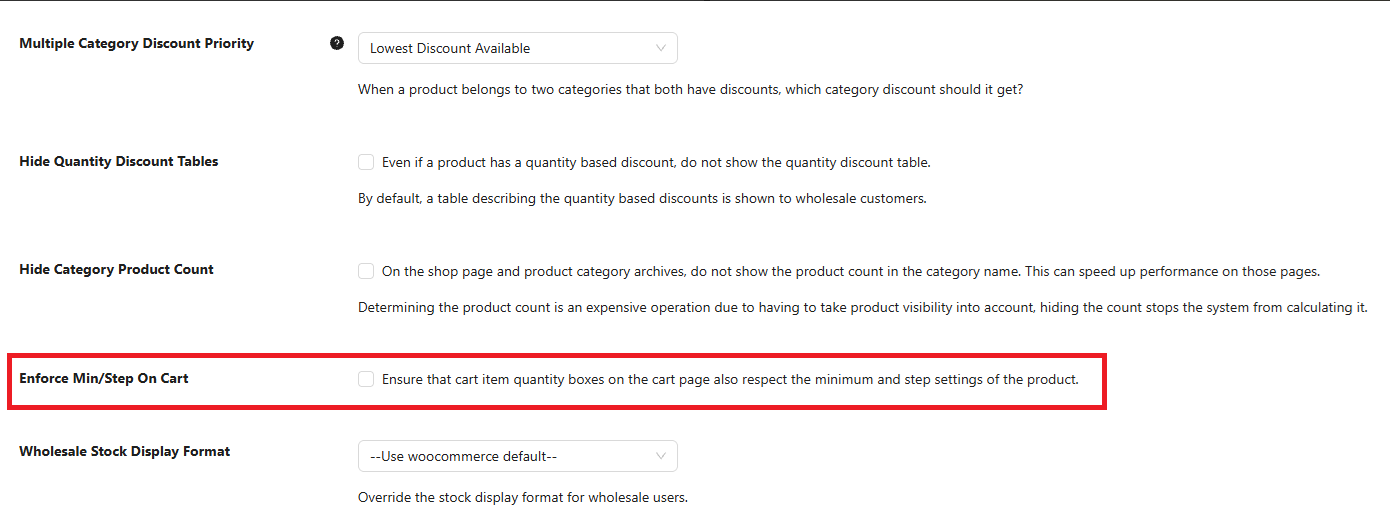
Domyślnie ograniczenia minimalnej ilości i kroku ilościowego są stosowane tylko na stronie produktu. Aby je egzekwować, gdy klient bezpośrednio aktualizuje ilości w koszyku:
- Przejdź do Hurtownia → Ustawienia → Ceny hurtowe → Ogólne.
- Włącz opcję Egzekwuj minimum/krok w koszyku.
- Kliknij Zapisz zmiany.
Gdy to ustawienie jest włączone, koszyk podnosi również każdą pozycję poniżej jej minimum do minimalnej ilości. W przypadku minimum produktu nadrzędnego, koszyk podnosi łączną ilość tylko wtedy, gdy w koszyku znajdują się dwie lub więcej wariantów tego produktu.
Ustaw minimalną ilość i krok dla produktów zmiennych
W przypadku produktów zmiennych pola Minimalna ilość zamówienia hurtowego i Krok ilości zamówienia hurtowego są dostępne na dwóch poziomach: w produkcie nadrzędnym i w każdym indywidualnym wariancie.
Pola na poziomie nadrzędnym są oznaczone jako Minimalna ilość zamówienia hurtowego produktu nadrzędnego i Krok ilości zamówienia hurtowego produktu nadrzędnego. Aby je znaleźć:
- Otwórz produkt i przejdź do sekcji Dane produktu → Magazyn.
- Znajdź pola Minimalna ilość zamówienia hurtowego produktu nadrzędnego i Krok ilości zamówienia hurtowego produktu nadrzędnego i wprowadź wartości dla swojej roli hurtowej.
- Kliknij Aktualizuj, aby zapisać produkt.
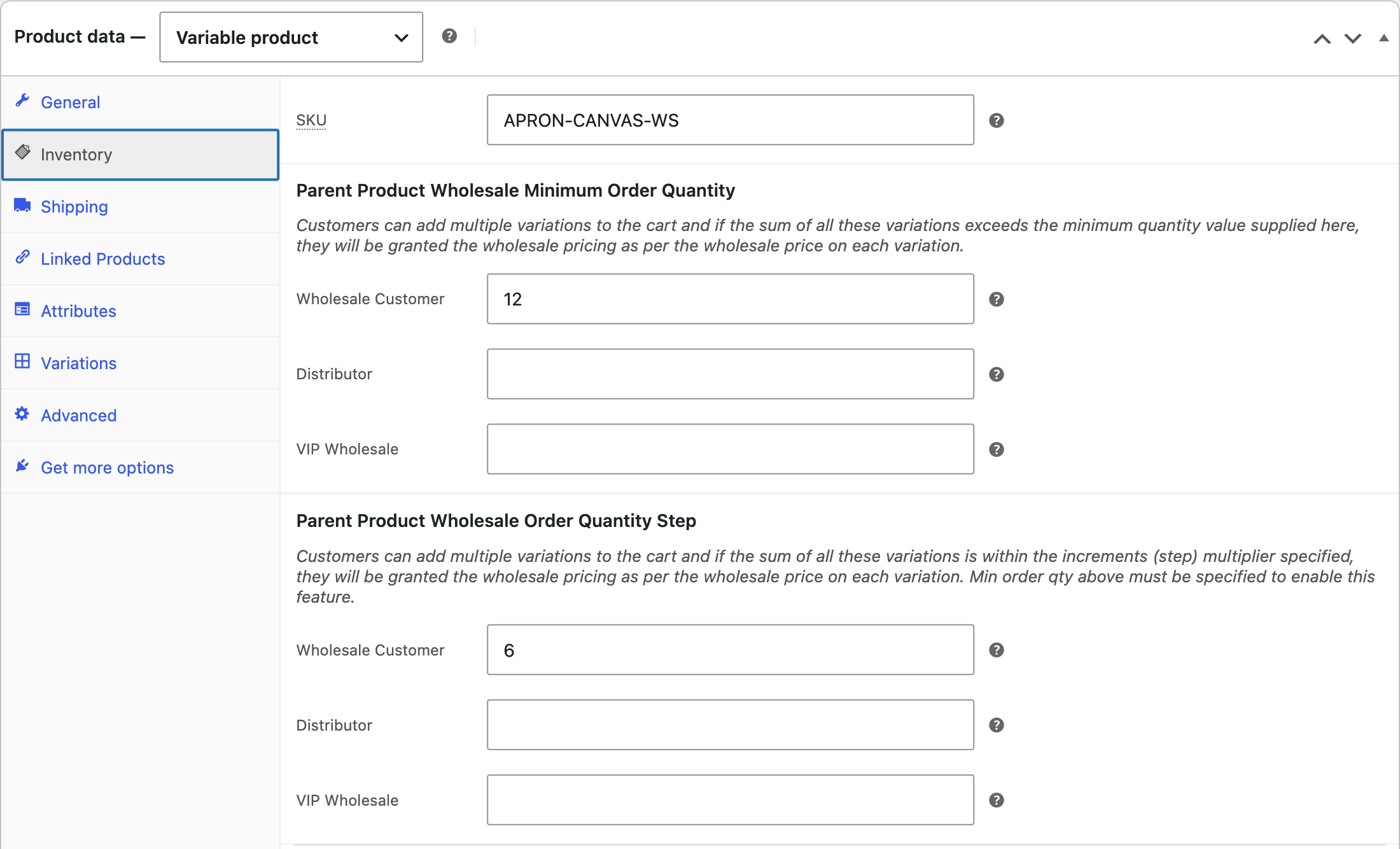
- Wartości ustawione w produkcie nadrzędnym dotyczą wszystkich wariantów, chyba że wariant ma ustawioną własną wartość.
- Wartości ustawione w wariancie nadpisują wartości produktu nadrzędnego tylko dla tego wariantu.
Minimalna ilość i krok dla produktu nadrzędnego mają również zastosowanie do łącznej ilości wszystkich wariantów produktu w koszyku klienta, a nie do pojedynczego wariantu. Na przykład, jeśli minimum dla produktu nadrzędnego wynosi 12, klient może je spełnić, zamawiając 6 sztuk jednego wariantu i 6 sztuk innego.
Aby ustawić te wartości na poziomie wariantu:
- Otwórz produkt i przewiń do sekcji Dane produktu → Warianty.
- Rozwiń wariant, który chcesz skonfigurować.
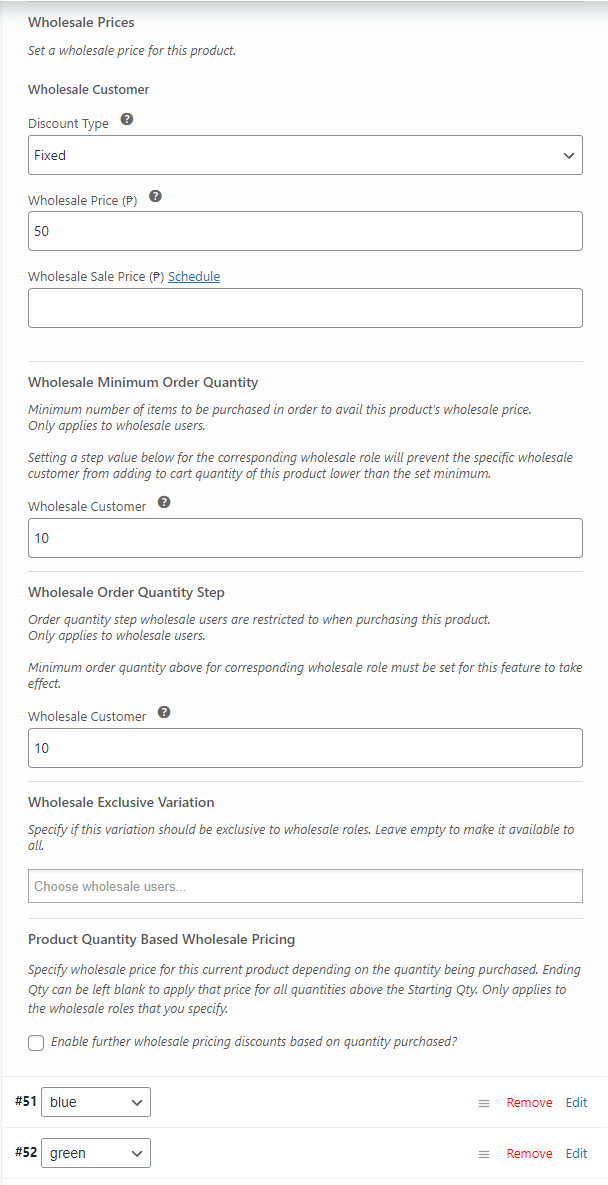
- Znajdź Minimalna ilość zamówienia hurtowego i Krok ilości zamówienia hurtowego i wprowadź wartości dla tego wariantu.
- Kliknij Zapisz zmiany, aby zapisać wariant, a następnie kliknij Aktualizuj, aby zapisać produkt.
Twórz warianty hurtowe dostępne tylko dla klientów hurtowych
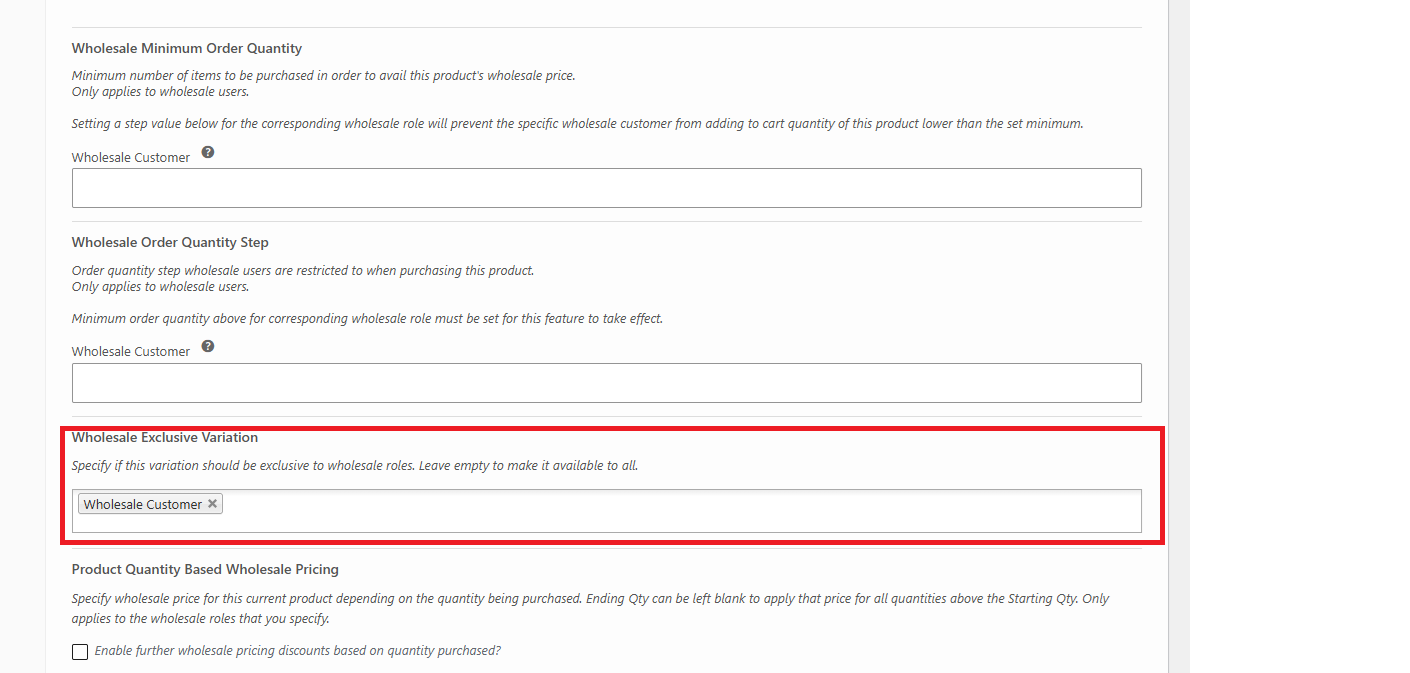
Alternatywą dla ilości krokowej jest utworzenie osobnego wariantu produktu do zakupów hurtowych i ograniczenie go tylko do klientów hurtowych. Na przykład, możesz mieć wariant „1 sztuka” dostępny dla wszystkich klientów i wariant „1 tuzin” widoczny tylko dla ról hurtowych. Zwykli klienci widzą tylko swoje dozwolone warianty; klienci hurtowi widzą swoje.
- Otwórz produkt i przewiń do sekcji Dane produktu → Warianty.
- Dodaj lub rozwiń wariant, który chcesz uczynić ekskluzywnym dla hurtowni.
- Znajdź pole Wariant ekskluzywny dla hurtowni i wybierz role hurtowe, które mogą zobaczyć ten wariant.
- Kliknij Zapisz zmiany, aby zapisać wariant, a następnie kliknij Aktualizuj, aby zapisać produkt.
Ukryj produkty niehurtowe przed klientami hurtowymi
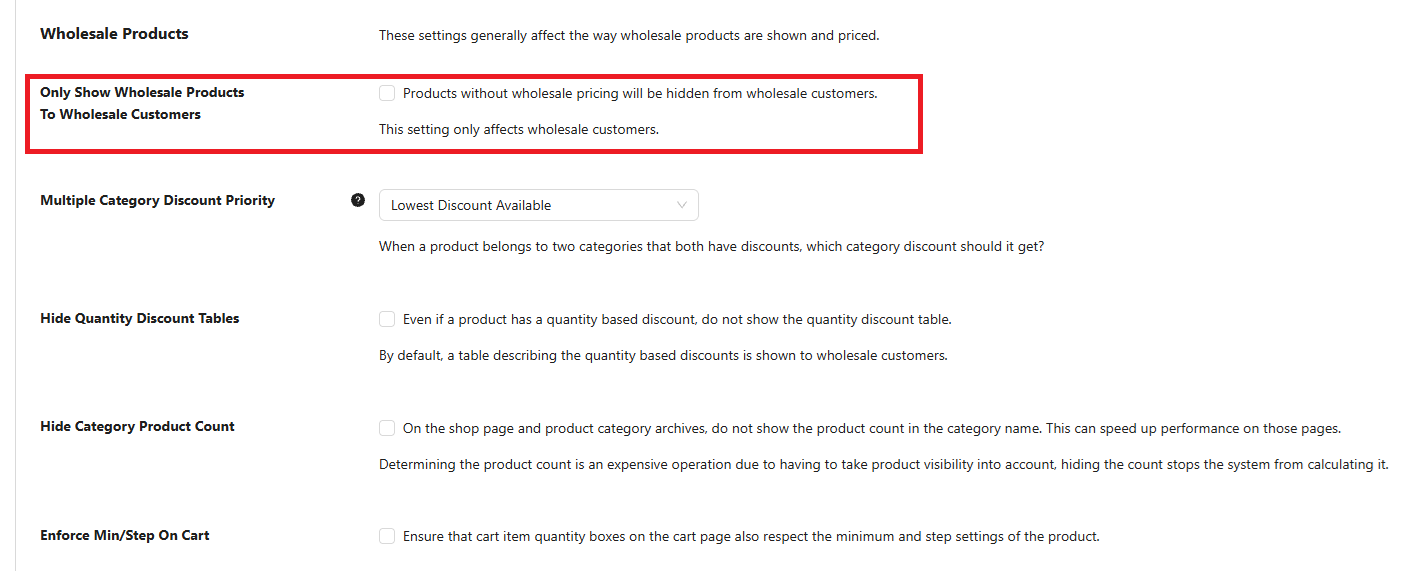
Jeśli chcesz, aby klienci hurtowi widzieli tylko Twoje warianty hurtowe, włącz ustawienie Pokazuj tylko produkty hurtowe klientom hurtowym. Gdy jest ono włączone, klienci hurtowi nie widzą produktów i wariantów, które nie mają ceny hurtowej.
Aby ukryć wariant dla pojedynczej sztuki, przypisz cenę hurtową tylko do wariantu hurtowego. Zniżka kategorii lub ogólna zniżka dla roli hurtowej również liczy się jako cena hurtowa, więc wariant, który ją otrzymuje, pozostaje widoczny.
- Przejdź do Hurtownia → Ustawienia → Ceny hurtowe → Ogólne.
- Włącz Pokazuj tylko produkty hurtowe klientom hurtowym.
- Kliknij Zapisz zmiany.
Rozwiązywanie problemów
Dlaczego minimalna ilość nie jest egzekwowana dla klienta, który już przegląda stronę produktu?
Strona produktu odczytuje ustawienia ilości podczas ładowania. Jeśli zaktualizujesz ustawienie minimum lub kroku, gdy klient ma już otwartą stronę, musi on odświeżyć stronę, aby ograniczenie zaczęło obowiązywać.
Czy ustawienia minimalnej ilości i kroku dotyczą kont administratora lub kierownika sklepu?
Nie. Te zasady dotyczą tylko użytkowników z rolą hurtową. Aby je przetestować, zaloguj się jako klient hurtowy. Nie przypisuj roli hurtowej do kont administratora ani menedżera sklepu.
Często zadawane pytania
Czy mogę wprowadzić wartość dziesiętną dla minimalnej ilości lub kroku?
Domyślnie Minimalna ilość zamówienia hurtowego i Krok ilości zamówienia hurtowego działają tylko z liczbami całkowitymi. Jeśli wprowadzisz liczbę dziesiętną, wtyczka zaokrągli ją do najbliższej liczby całkowitej podczas zapisywania produktu. Na przykład 1,5 zostanie zapisane jako 2, a 2,7 jako 3.
Czy mogę ustawić różne minimalne ilości dla różnych ról hurtowych?
Tak. Pola Minimalna ilość zamówienia hurtowego i Krok ilości zamówienia hurtowego są przypisane do poszczególnych ról hurtowych. Możesz wprowadzić różne wartości dla każdej roli, która pojawia się w panelu danych produktu.
Co się stanie, jeśli klient hurtowy spróbuje dodać mniej niż minimalną ilość?
Domyślnie sklep im nie pozwala. Jeśli ilość jest poniżej Minimalnej ilości zamówienia hurtowego ustawionej dla produktu lub wariacji, produkt nie jest dodawany do koszyka, a klient widzi komunikat o błędzie. Jeśli ustawiono również krok, pole ilości na stronie produktu nie schodzi poniżej minimum.
W przypadku produktu zmiennego z tylko Minimalną ilością zamówienia hurtowego produktu nadrzędnego, sprawdzenie dodania do koszyka nie blokuje pojedynczej wariacji poniżej tej liczby, ponieważ minimum rodzica liczy wszystkie wariacje razem. Cena hurtowa ma zastosowanie tylko wtedy, gdy łączna ilość wszystkich wariacji w koszyku osiągnie minimum.
Aby umożliwić klientom dodawanie mniejszej liczby jednostek, włącz Zezwól na dodawanie do koszyka poniżej minimum produktu w sekcji Hurtownia → Ustawienia → Ceny hurtowe → Ogólne. Cena hurtowa ma wtedy zastosowanie tylko wtedy, gdy ilość w koszyku osiągnie minimum. Jeśli Wymuszaj minimum/krok w koszyku jest również włączone, koszyk podnosi ilość do minimum. W przypadku minimum produktu nadrzędnego dzieje się tak tylko wtedy, gdy w koszyku znajdują się dwie lub więcej wariacji tego produktu.
Czy mogę ustawić minimalną ilość/krok na poziomie wariacji bez ustawiania jej na produkcie nadrzędnym?
Tak. Wartości na poziomie wariacji mają pierwszeństwo przed wartościami produktu nadrzędnego. Możesz pozostawić pola nadrzędne puste i skonfigurować każdą wariację osobno. Wariacje bez własnych wartości korzystają z wartości produktu nadrzędnego, jeśli są ustawione. Jeśli ustawisz wartości na poziomie nadrzędnym, pamiętaj, że mają one zastosowanie do łącznej ilości wszystkich wariacji w koszyku, a nie do pojedynczej wariacji.
Czy te ustawienia ilościowe dotyczą formularza zamówień hurtowych WooCommerce?
Tak. Ograniczenia minimalnej ilości zamówienia i ilości kroku ustawione dla produktu mają zastosowanie zarówno na standardowej stronie produktu WooCommerce, jak i w Formularzu zamówienia hurtowego.
Czy mogę używać wariacji dostępnych tylko w hurcie wraz z minimalną ilością/krokiem na tym samym produkcie?
Tak. Możesz dodać ograniczenie Wariacja dostępna tylko w hurcie, a także ustawić Minimalna ilość zamówienia hurtowego i Krok ilości zamówienia hurtowego dla tej samej wariacji. Oba zasady obowiązują niezależnie.
Pomoc i wsparcie
Mamy dedykowany zespół wsparcia dla Wholesale Suite, który bardzo dobrze zna nasze produkty, WooCommerce i branżę. Zapraszamy do korzystania z ich wiedzy w dowolnym momencie, na całym świecie.
Jeśli jesteś obecnym klientem, przejdź do formularza zgłoszenia zgłoszenia wsparcia i wyślij nam wiadomość.
Jeśli jesteś użytkownikiem darmowej wtyczki, wyślij nam prośbę o wsparcie na forum. Aktywnie monitorujemy fora wsparcia WordPress.org dla darmowej wtyczki i staramy się jak najlepiej pomagać naszym użytkownikom.