
Jeśli skonfigurowałeś minimalne wymagania dotyczące zamówienia w WooCommerce Wholesale Prices Premium, a klient hurtowy widzi ceny detaliczne w swoim koszyku, jest to oczekiwane zachowanie. Wtyczka utrzymuje koszyk w cenach detalicznych, dopóki zamówienie klienta nie spełni określonych przez Ciebie wymagań. Po spełnieniu wymagań koszyk zostanie zaktualizowany i automatycznie zastosowane zostaną ceny hurtowe.
Jeśli Twoi klienci hurtowi widzą ceny detaliczne w koszyku, dopóki nie osiągną minimum, jest to celowe działanie — ten przewodnik wyjaśnia, jak działa obliczenie dla każdego typu minimum (ilość, suma częściowa, na produkt) i jak opcjonalnie zablokować płatność całkowicie, dopóki wymagania nie zostaną spełnione.
Wymagania
- WooCommerce zainstalowany i aktywny.
- WooCommerce Wholesale Prices Premium zainstalowany i aktywowany. Minimalne wymagania dotyczące zamówienia nie są dostępne w darmowej wtyczce WooCommerce Wholesale Prices.
- Co najmniej jedno minimalne wymaganie dotyczące zamówienia skonfigurowane w Wholesale → Ustawienia → Ceny hurtowe → Ogólne, w sekcji Wymagania dotyczące zamówienia.
Jak zachowuje się koszyk, gdy ustawione są minima
Gdy aktywne jest minimalne wymaganie dotyczące zamówienia, WooCommerce Wholesale Prices Premium utrzymuje wszystkie ceny w koszyku na poziomie detalicznym, dopóki koszyk klienta nie spełni skonfigurowanego minimum. W koszyku pojawia się powiadomienie wyjaśniające, co klient musi jeszcze dodać, aby aktywować ceny hurtowe. W momencie spełnienia wymagania koszyk zostaje zaktualizowany i zastosowane zostają ceny hurtowe.
Takie zachowanie jest celowe. Gdyby koszyk pozwalał na ceny hurtowe przed osiągnięciem minimum, klient mógłby przejść do kasy po cenach hurtowych, niezależnie od ostrzeżenia. Utrzymując koszyk w cenach detalicznych do momentu spełnienia minimum, wtyczka zapobiega ukończeniu przez klientów zamówienia po cenach hurtowych bez kwalifikowania się do niego.
Jak obliczana jest minimalna suma częściowa zamówienia
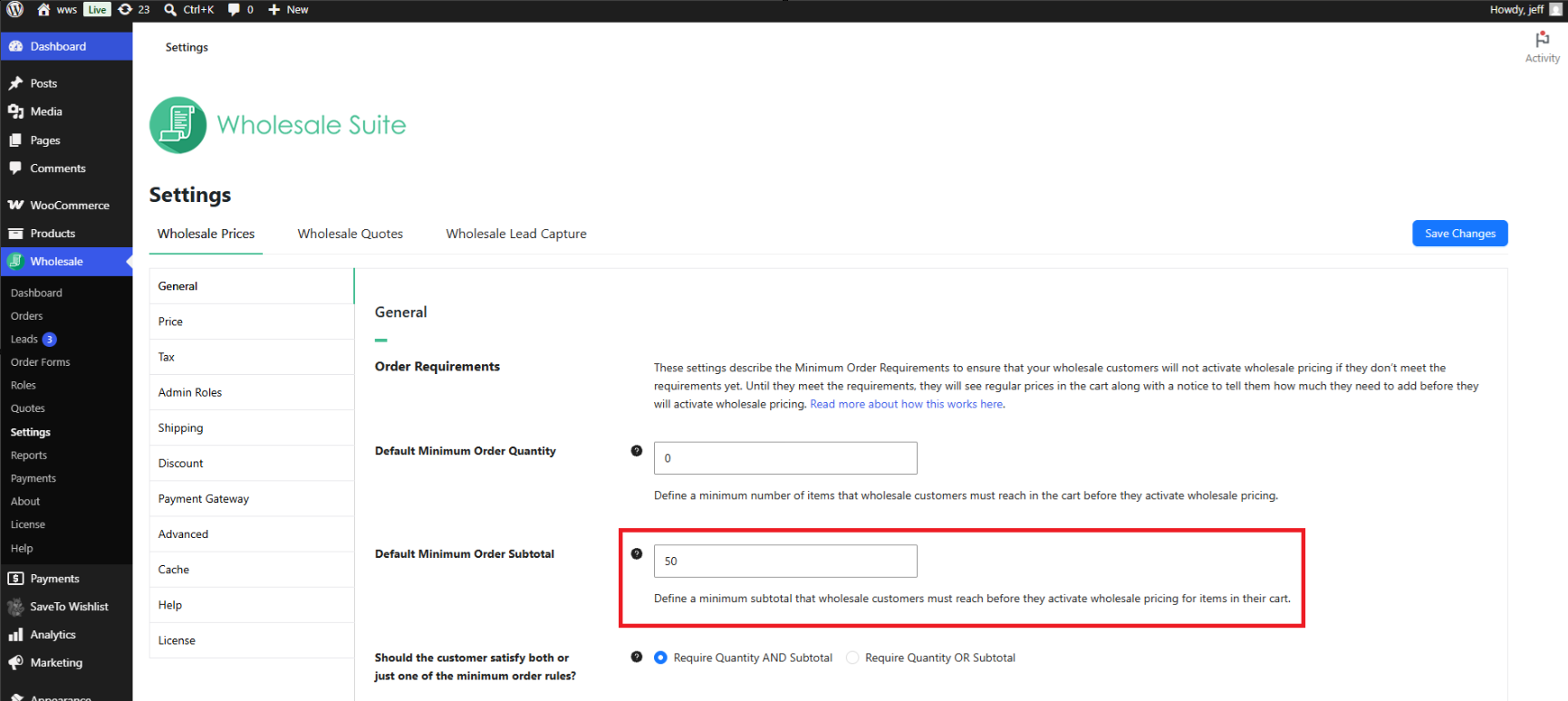
Domyślna minimalna suma częściowa zamówienia to minimalna wartość koszyka, którą musi osiągnąć klient hurtowy, zanim zastosowane zostaną ceny hurtowe. Ustaw ją w Wholesale → Ustawienia → Ceny hurtowe → Ogólne, w sekcji Wymagania dotyczące zamówienia.
Suma częściowa jest obliczana przy użyciu cen hurtowych produktów w koszyku, a nie cen detalicznych. Podatki i wysyłka są wykluczone. Jeśli produkt ma cenę detaliczną 200 USD i cenę hurtową 100 USD, system liczy 100 USD do progu sumy częściowej, a nie 200 USD.
Na przykład: jeśli Domyślna minimalna suma częściowa zamówienia wynosi 500 USD, a produkt ma cenę detaliczną 200 USD i cenę hurtową 100 USD, klient, który dodaje trzy sztuki, osiąga sumę częściową opartą na cenach hurtowych w wysokości 100 USD × 3 = 300 USD, co jest poniżej progu. Wyświetlane są ceny detaliczne i pojawia się powiadomienie. Gdy klient doda dwie kolejne sztuki, suma częściowa osiągnie 100 USD × 5 = 500 USD, wymaganie zostanie spełnione i aktywowane zostaną ceny hurtowe.
Jak obliczana jest minimalna ilość zamówienia
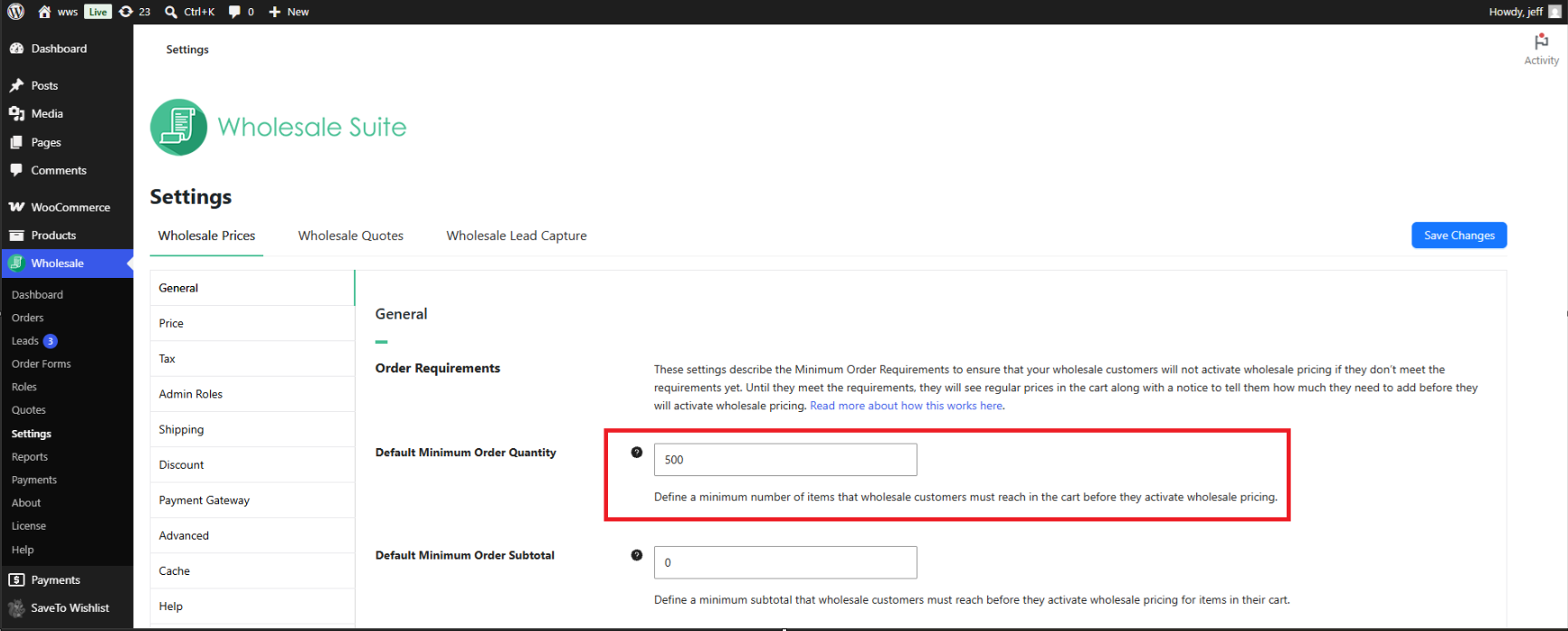
Domyślna minimalna ilość zamówienia to minimalna łączna liczba sztuk, jaką klient hurtowy musi mieć w koszyku, zanim zastosowane zostaną ceny hurtowe. Ustaw ją w WooCommerce → Ustawienia → Ceny hurtowe → Ogólne, w sekcji Wymagania dotyczące zamówienia. Ilość jest liczona dla wszystkich produktów w koszyku łącznie.
Na przykład: jeśli Domyślna minimalna ilość zamówienia wynosi 50 sztuk, klient, który dodaje Produkt A (20 sztuk) i Produkt B (15 sztuk), ma w koszyku 35 sztuk, co jest poniżej 50. Wyświetlane są ceny detaliczne i pojawia się powiadomienie. Kiedy klient zwiększa ilość Produktu B do 30 sztuk, łączna ilość w koszyku osiąga 50 (20 + 30), wymaganie jest spełnione i aktywowane zostają ceny hurtowe.
Jak działa minimalna ilość zamówienia dla poszczególnych produktów
Oprócz minimalnych progów dla całego koszyka, każdy produkt może mieć swoją własną minimalną ilość. Jest to ustawiane w ustawieniach cen produktu w sekcji Minimalna ilość zamówienia dla hurtowni i dotyczy tylko tego produktu, a nie całego koszyka.
Jeśli klient nie dodał wystarczającej liczby sztuk produktu, który ma minimalną ilość dla poszczególnych produktów, dla tego produktu wyświetlane są ceny detaliczne wraz z powiadomieniem. Inne produkty w koszyku, które spełniły swoje własne minima, nadal pokazują ceny hurtowe. Oznacza to, że klient może mieć w tym samym koszyku mieszankę przedmiotów po cenach hurtowych i detalicznych.
Używanie logiki AND/OR, gdy oba minima są ustawione
Jeśli masz skonfigurowaną zarówno Domyślną minimalną ilość zamówienia, jak i Domyślną minimalną wartość zamówienia, WooCommerce Wholesale Prices Premium używa reguły logiki warunkowej, aby określić, kiedy aktywowane są ceny hurtowe. Ustawienie Czy klient musi spełnić oba lub tylko jeden z minimalnych wymogów zamówienia? kontroluje to.
- AND – klient musi spełnić zarówno minimalną ilość, jak i minimalną wartość zamówienia, zanim zastosowane zostaną ceny hurtowe.
- OR – klient musi spełnić tylko jeden z dwóch minimów, aby zastosować ceny hurtowe.
Skonfiguruj to w WooCommerce → Ustawienia → Ceny hurtowe → Ogólne, w sekcji Wymagania dotyczące zamówienia. Jeśli aktywny jest tylko jeden próg (ilość lub wartość zamówienia, nie oba), to ustawienie nie ma wpływu.
Minimalne wymagania dla poszczególnych ról i użytkowników
Możesz nadpisać domyślne minima dla określonych ról hurtowych. Na przykład możesz ustawić niższe minimum dla roli Klienta hurtowego i wyższe minimum dla roli Dystrybutora. W WooCommerce → Ustawienia → Ceny hurtowe → Ogólne, w sekcji Wymagania dotyczące zamówienia, włącz opcję nadpisywania wymagań dla poszczególnych ról hurtowych, a następnie dodaj wiersz dla każdej roli, którą chcesz skonfigurować z własną minimalną ilością, wartością zamówienia i logiką.
Możesz także nadpisać minimalne wymagania dla poszczególnych klientów. Otwórz profil użytkownika klienta w sekcji Użytkownicy i przewiń do sekcji ustawień hurtowych. Ustaw Nadpisz minimalną ilość zamówienia lub Nadpisz minimalną wartość zamówienia na Tak, aby wprowadzić wartości, które dotyczą tylko tego klienta. Ustawienia na użytkownika mają pierwszeństwo zarówno przed globalnymi ustawieniami domyślnymi, jak i przed wszelkimi nadpisaniami na rolę.
Blokowanie finalizacji zakupu do momentu spełnienia minimów
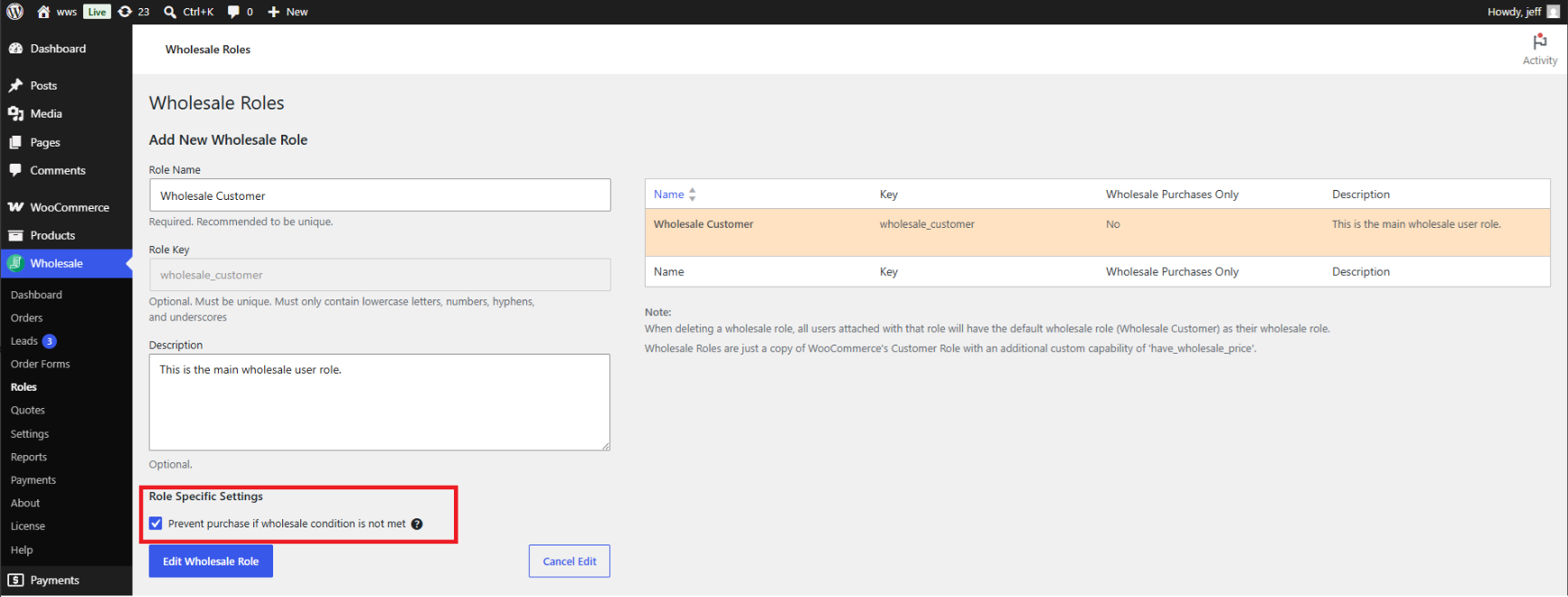
Domyślnie klient hurtowy może przejść do finalizacji zakupu, nawet gdy jego koszyk jest poniżej minimum. Widzi ceny detaliczne i powiadomienie wyjaśniające, co dodać, ale przycisk finalizacji zakupu pozostaje dostępny. Jeśli chcesz całkowicie zablokować finalizację zakupu do momentu spełnienia minimum, włącz opcję Zapobiegaj zakupowi, jeśli warunek hurtowy nie jest spełniony dla odpowiedniej roli hurtowej:
- Przejdź do Hurtownia → Role hurtowe.
- Znajdź rolę, którą chcesz zaktualizować i kliknij Edytuj.
- W sekcji Ustawienia specyficzne dla roli zaznacz Zapobiegaj zakupowi, jeśli warunek hurtowy nie jest spełniony.
- Zapisz rolę.
Przy włączonej tej opcji przycisk finalizacji zakupu jest usuwany i zastępowany komunikatem proszącym klienta o dostosowanie koszyka do wymagań przed kontynuowaniem.
Rozwiązywanie problemów
Brak powiadomienia w koszyku
Potwierdź, że co najmniej jedno wymaganie dotyczące minimalnego zamówienia jest zapisane w Hurtownia → Ustawienia → Ceny hurtowe → Ogólne, w sekcji Wymagania dotyczące zamówienia. Powiadomienie pojawia się tylko wtedy, gdy skonfigurowano minimum, a koszyk klienta jest poniżej tego minimum.
Koszyk nie przełącza się na ceny hurtowe po osiągnięciu minimum
Koszyk aktualizuje się automatycznie w miarę dodawania produktów przez klienta. Jeśli koszyk się nie aktualizuje, spróbuj dodać lub usunąć produkt, aby wywołać odświeżenie. Jeśli ceny hurtowe nadal nie pojawiają się po wyraźnym osiągnięciu minimum, sprawdź, czy wtyczka buforująca nie serwuje przestarzałej wersji strony koszyka i wyczyść pamięć podręczną.
Konto administratora widzi ceny detaliczne w koszyku
Minimalne wymagania dotyczące zamówienia dotyczą tylko klientów zalogowanych z rolą hurtową. Konta administratora i menedżera sklepu nie posiadają roli hurtowej, więc logika wymagań ich nie dotyczy. Aby przetestować zachowanie, użyj konta klienta z przypisaną rolą hurtową.
Opcja „Zapobiegaj zakupowi” nie blokuje finalizacji zakupu
Ustawienie Zapobiegaj zakupowi, jeśli warunek hurtowy nie jest spełniony jest przypisane do roli. Potwierdź, że jest ono włączone dla odpowiedniej roli, przechodząc do Hurtownia → Role hurtowe i edytując rolę. Potwierdź również, że klientowi przypisano tę konkretną rolę, a nie inną rolę hurtową, w której ustawienie nie jest włączone.
Często zadawane pytania
Czy minimalna wartość zamówienia brutto wykorzystuje ceny detaliczne czy hurtowe?
Domyślna minimalna wartość zamówienia (netto) jest obliczana przy użyciu cen hurtowych zdefiniowanych dla produktów w koszyku, a nie cen detalicznych. Podatek i wysyłka są wykluczone z obliczeń.
Czy mogę ustawić różne minima dla różnych ról hurtowych?
Tak. W sekcji Hurtownia → Ustawienia → Ceny hurtowe → Ogólne, w sekcji Wymagania dotyczące zamówienia, możesz włączyć nadpisywanie dla poszczególnych ról i skonfigurować oddzielną minimalną ilość zamówienia, minimalną wartość zamówienia (netto) oraz logikę warunkową dla każdej roli, która wymaga innych progów.
Czy mogę ustawić różne minima dla poszczególnych klientów?
Tak. Otwórz profil użytkownika klienta w sekcji Użytkownicy i przewiń do sekcji ustawień hurtowych. Ustaw Nadpisz minimalną ilość zamówienia lub Nadpisz minimalną wartość zamówienia (netto) na Tak i wprowadź wartości, które mają być używane tylko dla tego klienta. Ustawienia dla poszczególnych użytkowników mają pierwszeństwo przed ustawieniami globalnymi i wszelkimi nadpisaniami dla poszczególnych ról.
Jaka jest różnica między minimalną ilością w koszyku a minimalną ilością zamówienia dla poszczególnych produktów?
Domyślna minimalna ilość zamówienia w ustawieniach to kontrola na poziomie koszyka: liczy całkowitą liczbę jednostek wszystkich produktów w koszyku. Jeśli suma spadnie poniżej progu, do całego koszyka stosuje się ceny detaliczne. Minimalna ilość zamówienia hurtowego ustawiona dla poszczególnych produktów to kontrola dla każdego produktu: jeśli klient nie dodał wystarczającej liczby jednostek tego konkretnego produktu, ceny detaliczne stosuje się tylko do tego produktu. Inne produkty w koszyku nie są objęte tym ograniczeniem.
Czy koszyk może jednocześnie zawierać mieszankę cen hurtowych i detalicznych?
Tak, gdy używane są minima dla poszczególnych produktów. Jeśli klient spełnił minimalną ilość dla niektórych produktów, ale nie dla innych, te produkty są wyświetlane po cenie hurtowej, podczas gdy produkty poniżej ich minimum są wyświetlane po cenie detalicznej. Minima na poziomie koszyka (Domyślna minimalna ilość zamówienia i Domyślna minimalna wartość zamówienia netto) wpływają na wszystkie produkty w koszyku razem, a nie indywidualnie.
Czy to działa z produktami złożonymi?
Tak. W przypadku minimów na poziomie koszyka, ilości wszystkich wariantów wszystkich produktów są wliczane do sumy. Minimalne ilości dla poszczególnych produktów można ustawić na poziomie wariantu lub na poziomie nadrzędnego produktu zmiennego.
Czy mogę usunąć powiadomienie o minimalnych wymaganiach z koszyka?
Powiadomienie jest generowane automatycznie i nie ma ustawienia, które pozwalałoby je wyłączyć niezależnie. Powiadomienie pojawia się tylko wtedy, gdy skonfigurowano minimum, a koszyk jest poniżej tego progu. Usunięcie minimalnych wymagań dotyczących zamówienia z sekcji Hurtownia → Ustawienia → Ceny hurtowe → Ogólne powoduje zaprzestanie wyświetlania powiadomienia.
Czy to działa z koszykiem i kasą opartymi na blokach WooCommerce?
Tak. Powiadomienia o minimalnych wymaganiach i opcja Zapobiegaj zakupowi, jeśli warunek hurtowy nie jest spełniony działają zarówno z koszykiem i kasą opartymi na blokach WooCommerce, jak i z klasycznym koszykiem i kasą opartymi na skróconych kodach.
Pomoc i wsparcie
Mamy dedykowany zespół wsparcia dla Wholesale Suite, który bardzo dobrze zna nasze produkty, WooCommerce i branżę. Zapraszamy do korzystania z ich wiedzy w dowolnym momencie, na całym świecie.
Jeśli jesteś obecnym klientem, przejdź do formularza zgłoszenia zgłoszenia wsparcia i wyślij nam wiadomość.
Jeśli jesteś użytkownikiem darmowej wtyczki, wyślij nam prośbę o wsparcie na forum. Aktywnie monitorujemy fora wsparcia WordPress.org dla darmowej wtyczki i staramy się jak najlepiej pomagać naszym użytkownikom.

