
Wiele firm hurtowych nagradza klientów składających większe zamówienia, oferując dodatkowy rabat po osiągnięciu przez koszyk określonej wartości. WooCommerce Wholesale Prices Premium zawiera wbudowaną funkcję rabatu od sumy pośredniej koszyka, która stosuje go automatycznie, bez kuponów czy ręcznego przetwarzania.
Możesz to skonfigurować w kilka minut. Ten przewodnik pokazuje, jak utworzyć próg sumy pośredniej, wybrać procentową lub stałą kwotę, skierować ofertę do określonych ról hurtowych i zbudować wiele poziomów dla coraz większych zamówień.
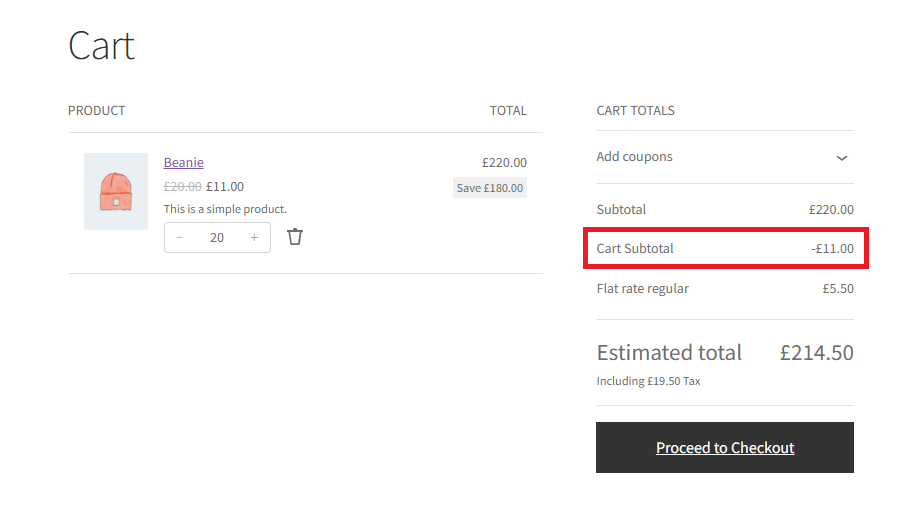
Rabat pojawia się automatycznie jako pozycja w tabeli sum pośrednich i całkowitych koszyka oraz przy kasie. Możesz dostosować etykietę widoczną dla klientów i kontrolować, czy rabat aktywuje się dopiero po spełnieniu minimalnych wymagań zamówienia.
Wymagania
- WooCommerce Wholesale Prices Premium zainstalowany i aktywowany. Funkcja rabatu od sumy pośredniej koszyka jest dostępna wyłącznie w wtyczce Premium.
- Utworzona i przypisana do klienta co najmniej jedna rola hurtowa. Zobacz Zarządzanie rolami hurtowymi, jeśli jeszcze tego nie zrobiłeś.
Jak skonfigurować zniżki od sumy koszyka
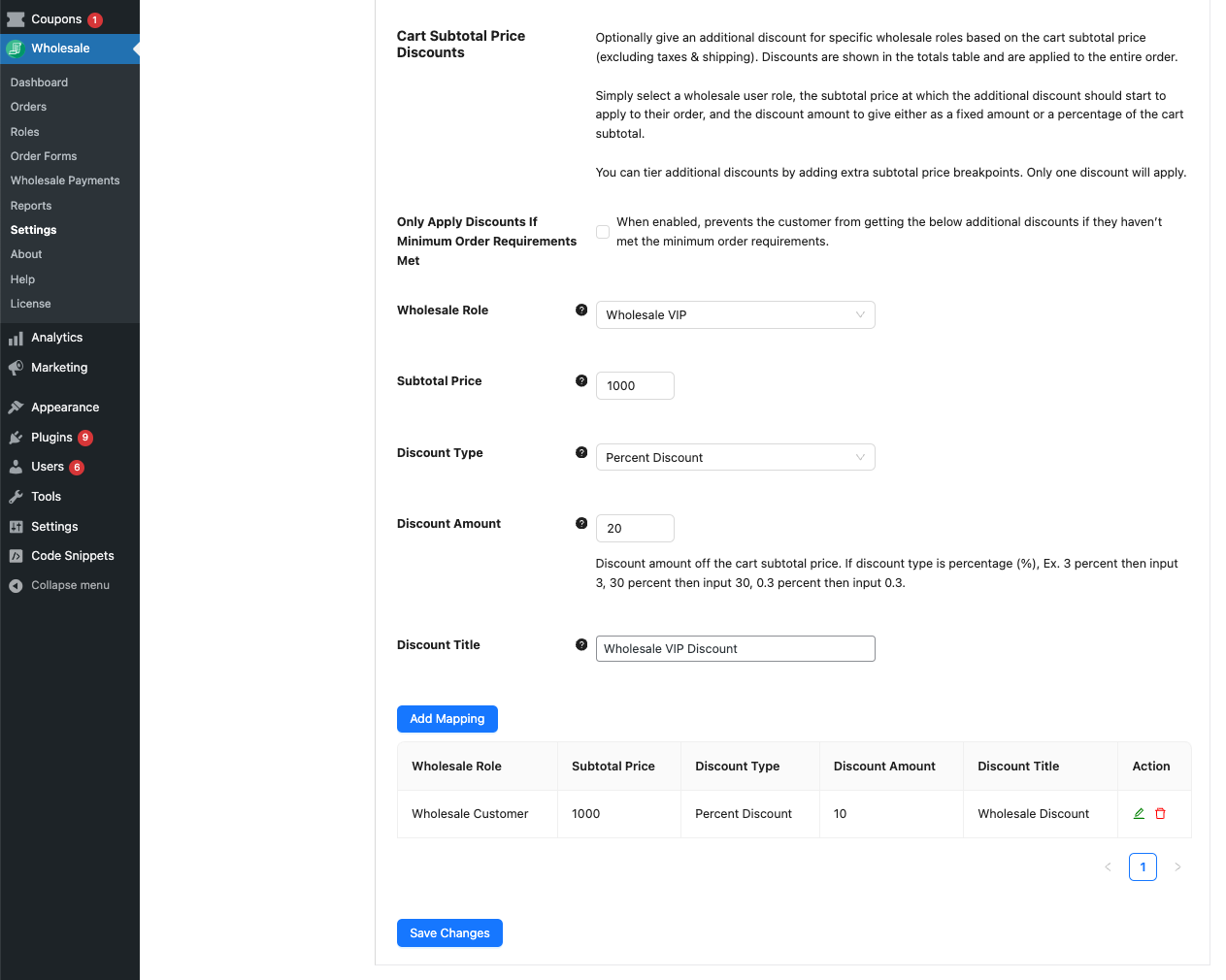
Wszystkie ustawienia rabatu od sumy pośredniej koszyka znajdują się w jednym miejscu: Hurtownia → Ustawienia → Ceny hurtowe → Rabat. Przewiń w dół do sekcji Rabat od sumy pośredniej koszyka.
Krok 1: Skonfiguruj opcjonalne ustawienia globalne
Dwa pola wyboru na górze sekcji Rabat od sumy pośredniej koszyka kontrolują sposób stosowania rabatu we wszystkich Twoich mapowaniach. Oba są opcjonalne i domyślnie wyłączone.
- Stosuj rabaty tylko po spełnieniu minimalnych wymagań zamówienia. Po włączeniu rabat od sumy pośredniej koszyka aktywuje się dopiero po tym, jak klient spełni minimalne wymagania zamówienia określone dla jego roli hurtowej. Jeśli minimum nie zostanie osiągnięte, żaden rabat od sumy pośredniej nie zostanie zastosowany, niezależnie od wartości koszyka. Pozostaw to pole odznaczone, jeśli chcesz, aby rabat dotyczył zamówień dowolnej wielkości.
- Stosuj rabaty tylko do produktów hurtowych. Po włączeniu rabat jest obliczany tylko od sumy pośredniej produktów w cenach hurtowych w koszyku, a nie od całkowitej wartości zawartości koszyka. Pozostaw to pole odznaczone, aby rabat był stosowany do całej sumy pośredniej koszyka.
Krok 2: Dodaj mapowanie zniżek
- Przejdź do Hurtownia → Ustawienia → Ceny hurtowe → Rabat.
- Przewiń do sekcji Rabat od sumy pośredniej koszyka.
- W menu rozwijanym Rola hurtowa wybierz rolę hurtową, do której dotyczy ta zasada.
- W polu Cena sumy pośredniej wprowadź kwotę sumy pośredniej koszyka, przy której rabat powinien zostać aktywowany. Ten próg to całkowita wartość zawartości koszyka z wyłączeniem podatków i kosztów wysyłki.
- W menu rozwijanym Typ rabatu wybierz Rabat procentowy lub Rabat stały.
- W polu Kwota rabatu wprowadź wartość rabatu. W przypadku rabatu procentowego wprowadź samą liczbę (na przykład, wprowadź
10dla 10%,3dla 3% lub0.5dla 0.5%). W przypadku rabatu stałego wprowadź kwotę w walucie Twojego sklepu. - W polu Tytuł zniżki wpisz krótki opis zniżki. Ten tekst pojawia się obok pozycji zniżki w tabeli podsumowania koszyka i płatności.
- Kliknij Dodaj mapowanie.
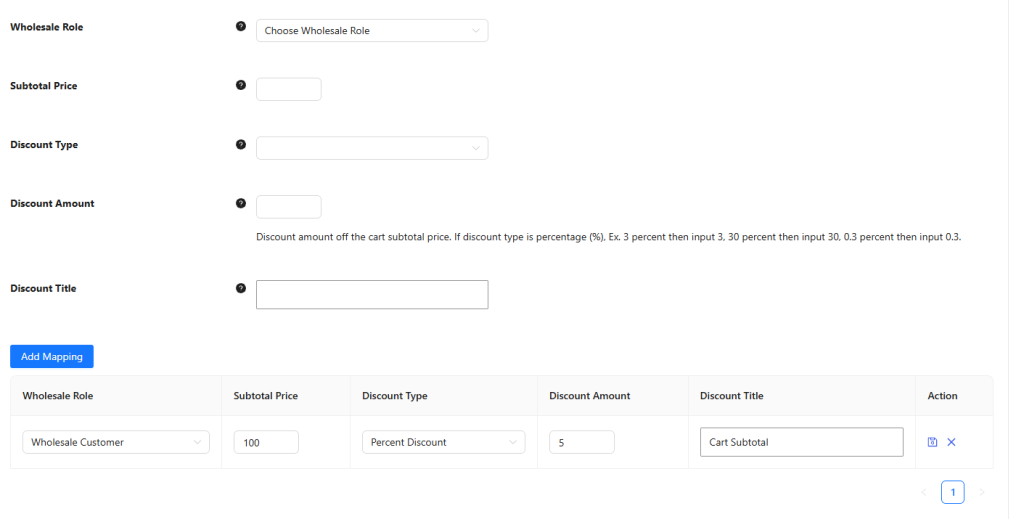
Nowa reguła pojawia się w tabeli poniżej formularza. Aby edytować lub usunąć istniejącą mapę, użyj ikon w kolumnie Akcja tabeli.
Tworzenie zniżek warstwowych
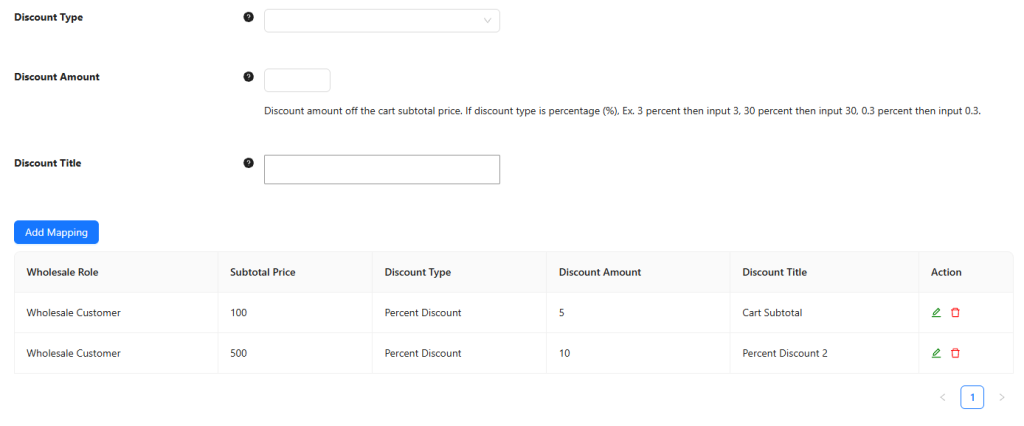
Możesz dodać wiele reguł dla tej samej roli hurtowej, aby utworzyć zniżki stopniowane. Na przykład, możesz zastosować 5% zniżki, gdy całkowita kwota koszyka osiągnie 500 USD, i 10% zniżki, gdy osiągnie 1000 USD.
Gdy koszyk klienta kwalifikuje się do więcej niż jednej reguły, stosuje się tylko jedna zniżka: reguła z najwyższym progiem całkowitej kwoty, który koszyk spełnia. Reguły są oceniane od najwyższego do najniższego progu, a stosowane jest pierwsze dopasowanie. Dodawanie kolejnych poziomów nie sumuje wielu zniżek na jedno zamówienie.
Aby dodać poziom, powtórz kroki z poprzedniej sekcji, używając innej Ceny całkowitej i Kwoty zniżki dla tej samej Roli hurtowej.
Często zadawane pytania
Czy to dotyczy wszystkich ról hurtowych jednocześnie?
Nie. Każda mapa jest przypisana do konkretnej roli hurtowej. Musisz dodać osobną regułę dla każdej roli, która powinna otrzymać zniżkę od ceny całkowitej koszyka.
Czy mogę to połączyć z ogólną zniżką lub cenami hurtowymi na poziomie produktu?
Tak. Zniżka od ceny całkowitej koszyka jest stosowana na zasadzie dodania do istniejących ogólnych zniżek lub cen hurtowych na poziomie produktu. Dodaje ona pozycję zniżki do podsumowania koszyka, zamiast zmieniać ceny samych produktów. Więcej informacji o tym, jak działają ceny hurtowe na poziomie produktu i oparte na rolach, można znaleźć w Przewodniku po cenach hurtowych.
Czy próg całkowitej kwoty obejmuje podatki i wysyłkę?
Nie. Próg Ceny całkowitej opiera się na łącznej wartości zawartości koszyka, z wyłączeniem podatków i kosztów wysyłki.
Co się stanie, jeśli klient kwalifikuje się do wielu poziomów?
Na zamówienie stosuje się tylko jedna zniżka. Gdy koszyk spełnia więcej niż jeden próg całkowitej kwoty, obowiązuje reguła z najwyższym progiem. Zniżki z wielu poziomów nie sumują się.
Gdzie zniżka pojawia się dla klienta?
Zniżka pojawia się jako pozycja w tabeli podsumowania koszyka i płatności, oznaczona tekstem wprowadzonym w polu Tytuł zniżki.
Czy opcja „Stosuj zniżki tylko do produktów hurtowych” wpływa również na zniżki stałe?
Działa zgodnie z oczekiwaniami w przypadku rabatów procentowych. Po włączeniu opcji, Rabat Procentowy jest obliczany na podstawie sumy produktów z cenami hurtowymi w koszyku, a nie na podstawie całej zawartości koszyka. Rabat Stały nie działa w ten sposób: nie jest ograniczony do sumy produktów hurtowych, a zastosowana kwota nie będzie odpowiadać wprowadzonej wartości stałej. Jeśli chcesz, aby rabat był ograniczony do produktów z cenami hurtowymi, użyj Rabatu Procentowego z włączoną tą opcją.
Co się stanie, jeśli klient nie spełnił minimalnego wymogu zamówienia?
Jeśli zaznaczono opcję Stosuj rabaty tylko wtedy, gdy spełnione są minimalne wymagania dotyczące zamówienia, a klient nie osiągnął minimalnego progu zamówienia dla swojej roli, żaden rabat od sumy koszyka nie zostanie zastosowany, niezależnie od wartości koszyka.
Czy rabat dotyczy zarówno strony koszyka, jak i strony realizacji zamówienia?
Tak. Rabaty od sumy koszyka są oceniane i wyświetlane na stronie koszyka, stronie realizacji zamówienia oraz na zrealizowanych zamówieniach.
Czy klienci-goście mogą otrzymać rabat od sumy koszyka?
Nie. Rabaty od sumy koszyka dotyczą tylko zalogowanych użytkowników, którym przypisano rolę hurtową do ich konta.
Jak edytować lub usunąć istniejącą regułę?
W tabeli Rabat od sumy koszyka kliknij ikonę edycji w kolumnie Akcja dla reguły, którą chcesz zmienić. Zaktualizuj pola zgodnie z potrzebami i kliknij Zapisz mapowanie. Aby całkowicie usunąć regułę, kliknij ikonę usuwania w tej samej kolumnie.
Pomoc i wsparcie
Mamy dedykowany zespół wsparcia dla Wholesale Suite, który bardzo dobrze zna nasze produkty, WooCommerce i branżę. Zapraszamy do korzystania z ich wiedzy w dowolnym momencie, na całym świecie.
Jeśli jesteś obecnym klientem, przejdź do formularza zgłoszenia zgłoszenia wsparcia i wyślij nam wiadomość.
Jeśli jesteś użytkownikiem darmowej wtyczki, wyślij nam prośbę o wsparcie na forum. Aktywnie monitorujemy fora wsparcia WordPress.org dla darmowej wtyczki i staramy się jak najlepiej pomagać naszym użytkownikom.

