
Prowadzenie sklepu hurtowego oznacza podejmowanie decyzji w oparciu o liczby: które produkty się sprzedają, którzy klienci kupują najwięcej i czy Twoje przychody hurtowe rosną. Wbudowany pulpit nawigacyjny Analiz Hurtowych w Wholesale Suite zapewnia wszystko to w jednym miejscu, aktualizowane w czasie rzeczywistym bez opuszczania panelu administracyjnego WordPress.
Ten przewodnik przeprowadzi Cię przez każdy widok pulpitu nawigacyjnego, dzięki czemu będziesz dokładnie wiedzieć, na co patrzysz i jak wykorzystać go do podejmowania mądrzejszych decyzji dla Twojej firmy.
Wymagania wstępne
- Zainstalowany i aktywowany WooCommerce Wholesale Prices Premium.
- Twoje konto użytkownika WordPress musi mieć uprawnienia do zarządzania WooCommerce, które obejmują role Menedżera Sklepu i Administratora.
- Przynajmniej kilka zamówień hurtowych w Twoim sklepie, aby pulpit nawigacyjny miał dane do wyświetlenia.
Jak otworzyć Analizy Hurtowe
- Zaloguj się do swojego panelu administracyjnego WordPress.
- W menu po lewej stronie przejdź do Hurt → Raporty.
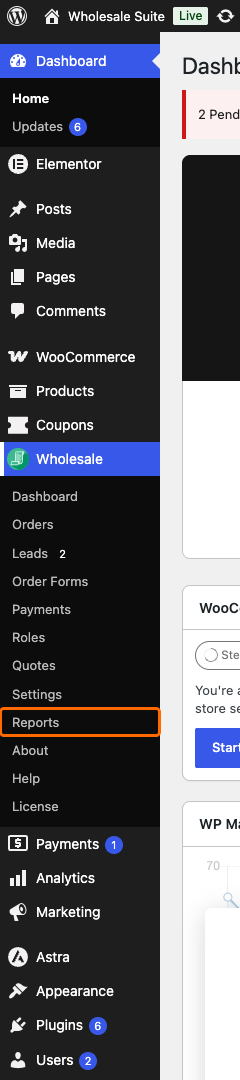
Pulpit nawigacyjny otwiera się na Przeglądzie Sprzedaży. W sumie są cztery widoki, a przełączasz się między nimi z listy rozwijanej w nagłówku strony, która zawsze pokazuje widok, na którym jesteś: Przegląd Sprzedaży, Przegląd Sprzedaży Produktów, Analizy Wydajności Produktów i Wnioski z Zamówień.
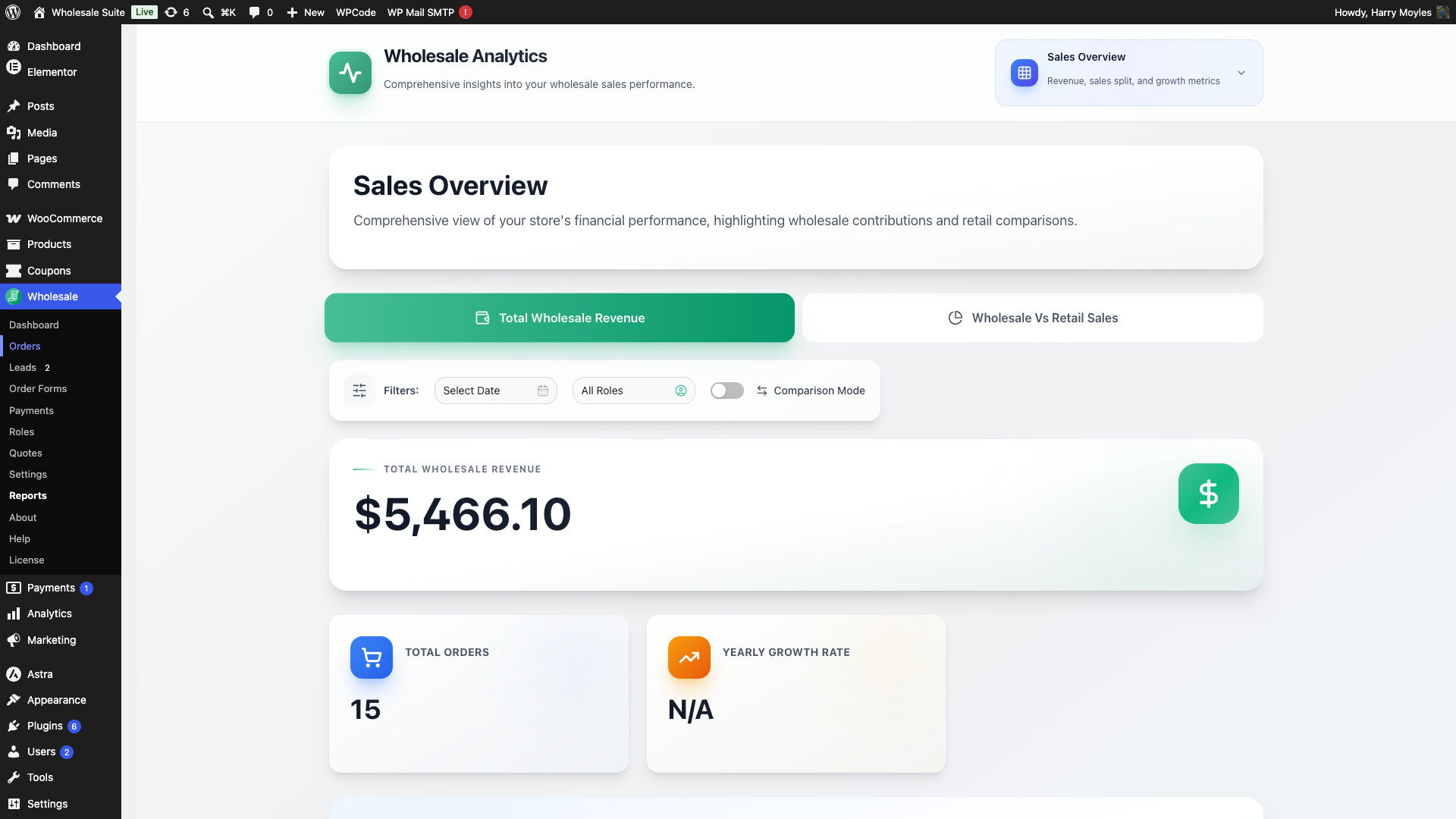
Zrozumienie filtrów
Zanim zagłębisz się w każdy widok, warto poznać filtry, które pojawiają się na całym pulpicie nawigacyjnym. Kontrolują one, jakie dane widzisz wszędzie.
Lista rozwijana dat pozwala zawęzić okres czasu, który analizujesz. Domyślnie jest ustawiona na Wybierz Datę, a dostępne opcje to Ostatnie 7 dni, Ostatnie 30 dni, Ostatnie 90 dni, Ostatni rok i Niestandardowy, gdzie wybierasz własne daty początkowe i końcowe.
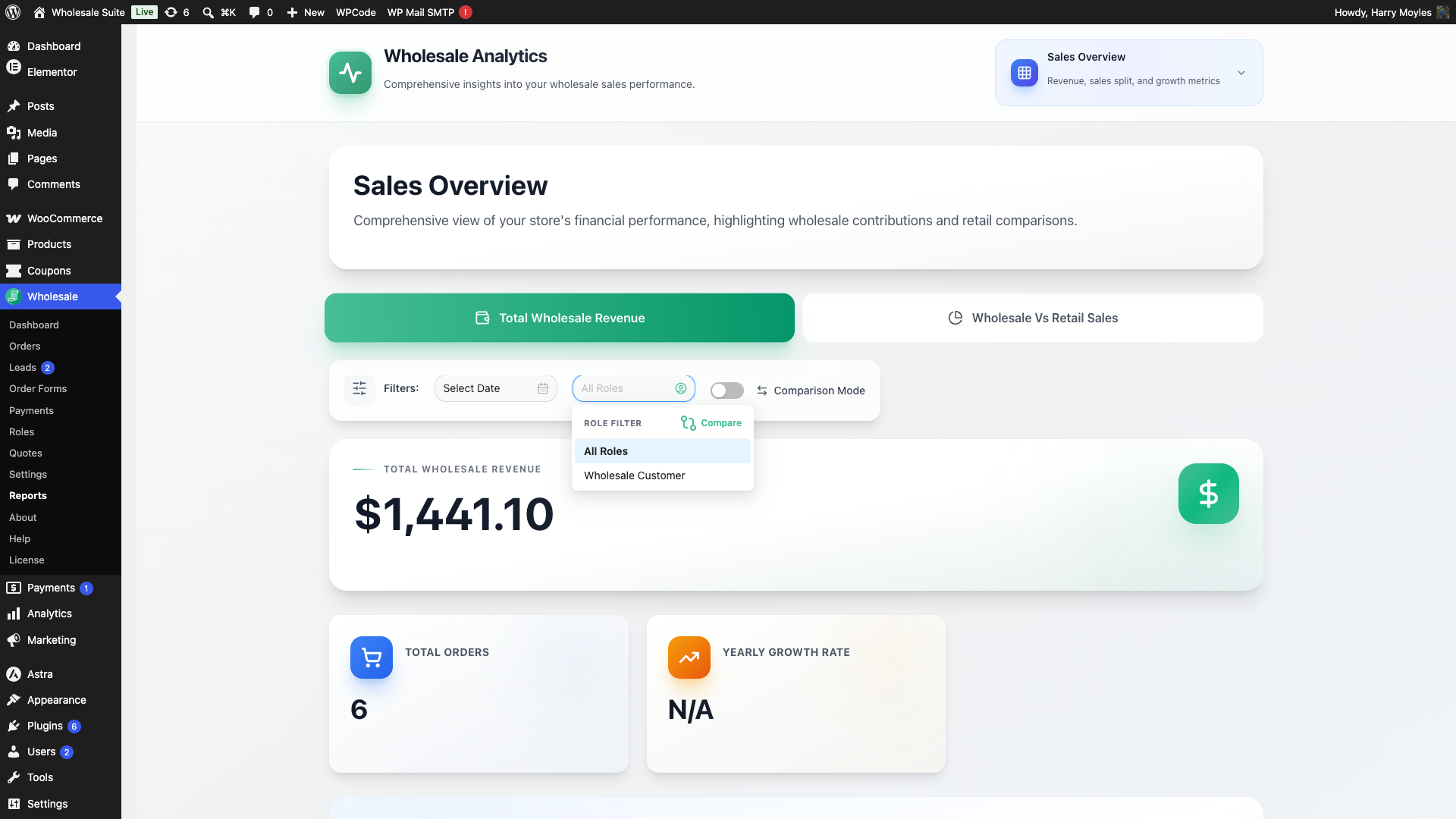
Filtr Roli filtruje wszystkie wykresy i tabele do określonej roli klienta hurtowego, co jest przydatne, jeśli masz wiele poziomów (na przykład „Klient Hurtowy” i „Dystrybutor”). Domyślnie pokazuje wszystkie role razem. Ta sama lista rozwijana jest również miejscem, gdzie przełączasz się w tryb Porównania Ról, omówiony w następnej sekcji.
Lista rozwijana kategorii, dostępna w dwóch widokach Produktów, zawęża dane produktów do określonej kategorii produktów. Pomaga to, gdy chcesz skupić się na jednym obszarze swojego katalogu.
Tryb Porównania to osobne przełącznik, który włącza porównanie oparte na czasie: pozwala porównać bieżący zakres dat z poprzednim okresem. Po włączeniu poniżej wiersza filtrów pojawia się selektor daty „Porównaj z:”, dzięki czemu możesz wybrać zakres porównania.
Pod wierszem filtru znajduje się linia „Wyświetlanie zamówień w toku i zrealizowanych”. Ta linia określa statusy zamówień stojące za liczbami na ekranie. Domyślnie przychody liczą zamówienia ze statusem w toku i zrealizowanym. Zamówienia wstrzymane nie są częścią tych liczb. Widok Przegląd sprzedaży pokazuje je osobno, zgodnie z opisem w następnej sekcji.

Porównywanie ról hurtowych obok siebie
Jeśli prowadzisz wiele poziomów cen hurtowych (na przykład „Klient hurtowy”, „Dystrybutor” i „VIP Klient hurtowy”), Porównanie ról pozwala zobaczyć, jak każdy poziom wypada na tle innych na tym samym ekranie. Zamiast przełączać filtr ról między rolami i porównywać liczby w głowie, pulpit nawigacyjny pokazuje jedną kolumnę na rolę w każdej karcie uwzględniającej porównanie.
Jak włączyć porównanie ról
- Kliknij menu rozwijane roli na pasku filtra. Pokazuje Wszystkie role, dopóki go nie zawęzisz, i otwiera się pod nagłówkiem Filtr ról.
- W nagłówku menu rozwijanego kliknij przycisk Porównaj.
- Lista rozwijana przełącza się na listę Wybierz role do porównania. Zaznacz pole wyboru obok każdej roli, którą chcesz uwzględnić. Wszystkie zaznacza każdą rolę, a Wyczyść je odznacza.
- Wybrane role pojawiają się jako kolorowe etykiety pod paskiem filtra, a karty pulpitu nawigacyjnego aktualizują się, pokazując jedną kolumnę na rolę.
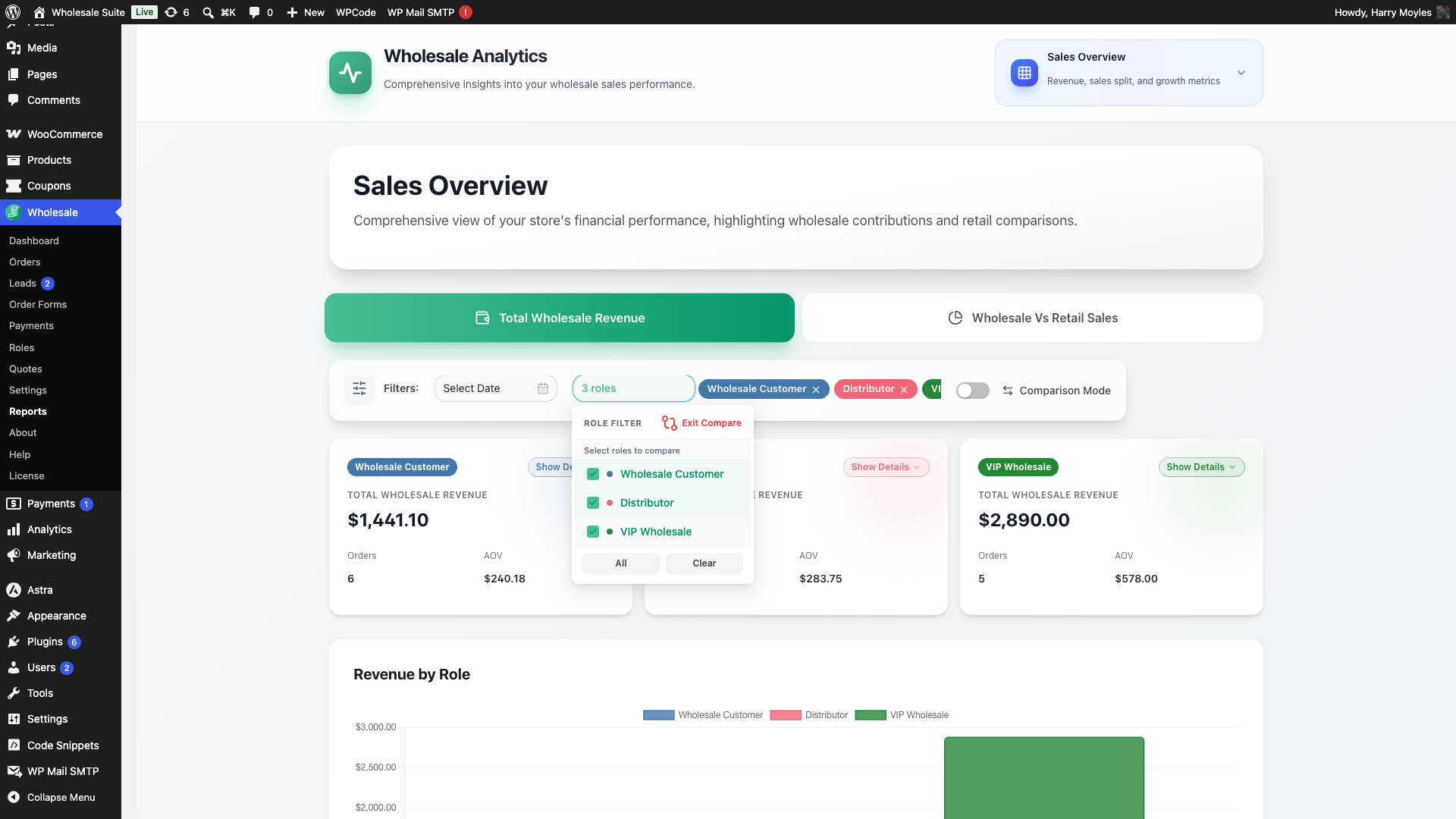
Aby zakończyć Porównanie ról, ponownie otwórz menu rozwijane Filtr ról i kliknij Wyjdź z porównania. Pulpit nawigacyjny wraca do widoku pojedynczej roli (lub wszystkich ról).
Co można porównać
Gdy Porównanie ról jest aktywne, poniższe sekcje pokazują jedną kolumnę karty na wybraną rolę:
- Całkowity przychód hurtowy na rolę, w tym wskaźniki wzrostu i różnica przychodów między rolami.
- Udział Hurt vs Detal na rolę, dzięki czemu możesz zobaczyć, który poziom przyczynia się najbardziej do całkowitego przychodu hurtowego.
- Najlepiej sprzedające się według wolumenu i Najlepiej sprzedające się według przychodu na rolę, z listą najlepiej sprzedających się produktów dla każdej roli osobno.
- Wydajność kategorii na rolę, pokazując, jak każdy poziom wydaje w całym katalogu.
- Najlepsze produkty według wolumenu hurtowego i Najlepsze produkty według przychodu hurtowego na rolę.
- Średnia wartość zamówienia na rolę, dzięki czemu możesz szybko zobaczyć, który poziom składa większe zamówienia.
- Unikalni klienci hurtowi na rolę, z liczbą nowych i powracających klientów podzieloną według poziomu.
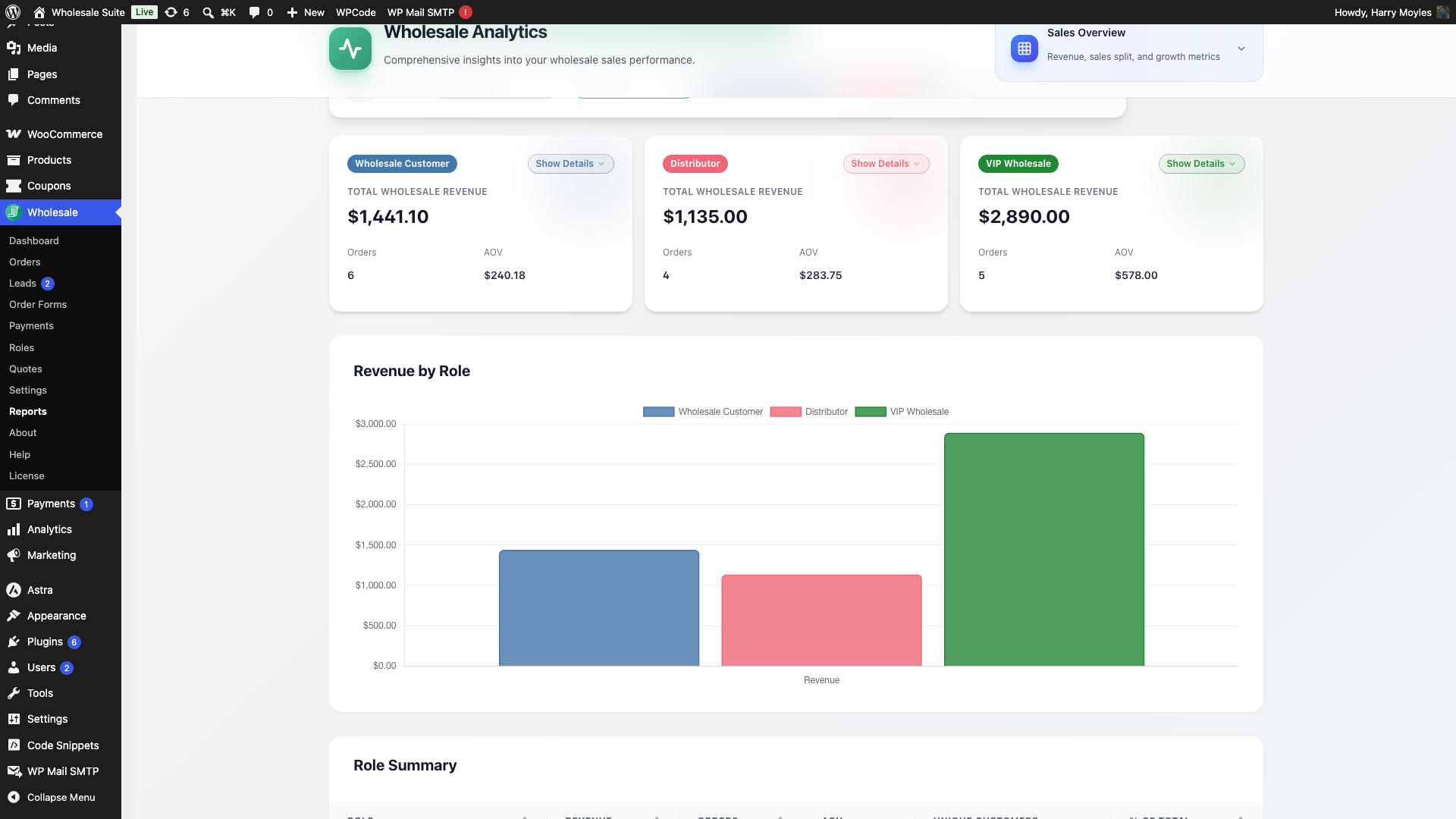
Każda karta roli jest rozwijana. Kliknij kartę roli, aby przejść do szczegółowego podziału dla danej metryki, w tym najlepszych produktów generujących wynik. Użyj tego, gdy jedna rola przewyższa inną i chcesz zobaczyć, które produkty są za nią odpowiedzialne.
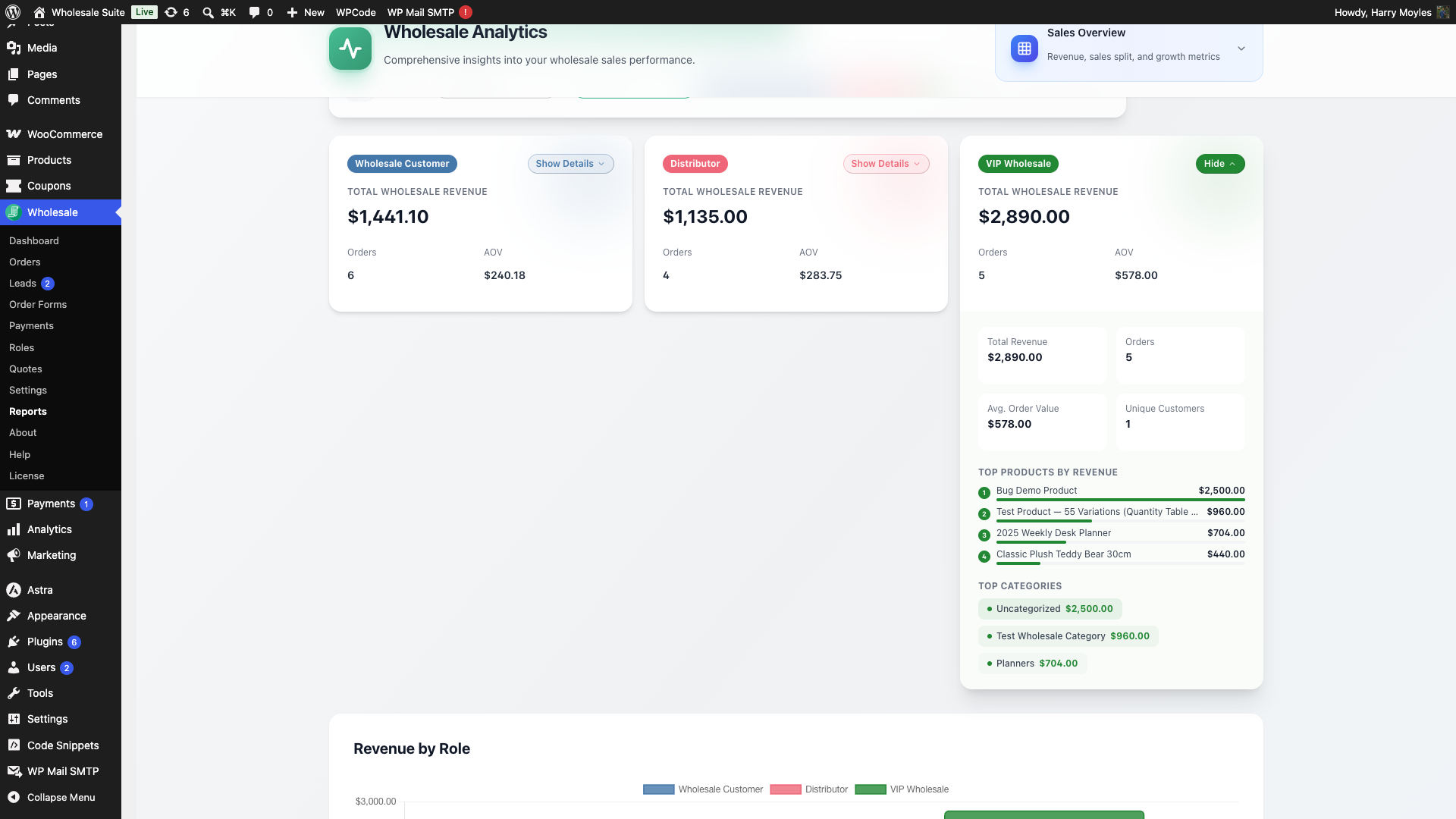
Porównywanie wielu ról jednocześnie może utrudnić czytanie wykresów. Pulpit nawigacyjny wyświetla komunikat „Porównywanie wielu ról może zmniejszyć czytelność wykresów”, jeśli wybierzesz dużą liczbę ról. Dla większości sklepów optymalna liczba to od dwóch do czterech ról.
Przegląd sprzedaży
Przegląd sprzedaży to Twój pulpit finansowy najwyższego poziomu. Ma dwie sekcje: Całkowity przychód hurtowy i Sprzedaż hurtowa vs detaliczna.
Całkowity przychód hurtowy
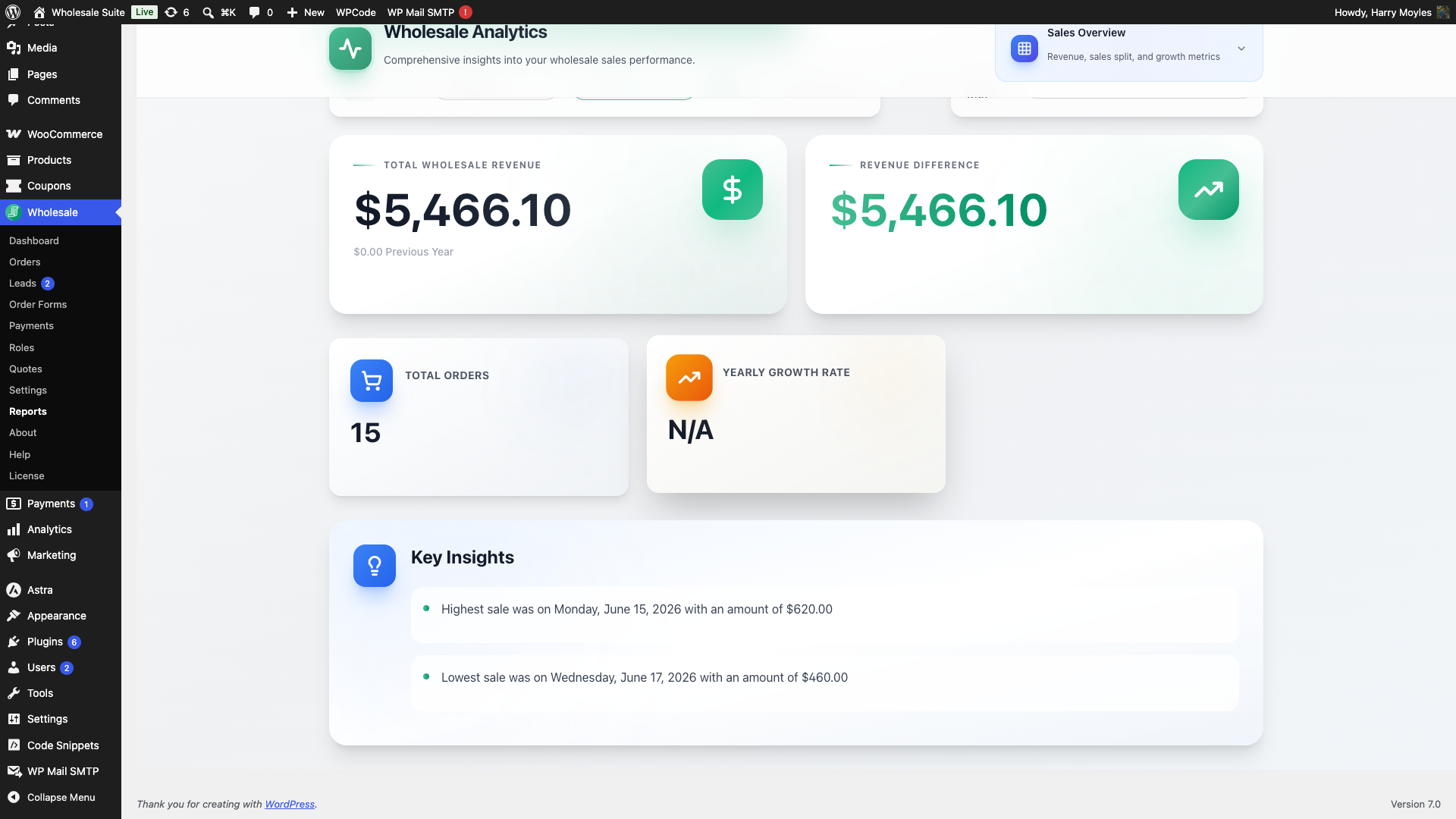
Ta sekcja pokazuje skumulowany przychód hurtowy wraz z kluczowymi wskaźnikami wzrostu: procentowy wzrost wszystkich czasów, trendy tygodniowe i roczne oraz podsumowanie Twojej najwyższej i najniższej sprzedaży z ostatniego tygodnia.
Główna liczba przychodów obejmuje tylko opłacone zamówienia. Zamówienia wstrzymane oczekują na płatność, więc nie są dodawane do tej liczby. Zamiast tego karta Wstrzymane (Oczekujące na płatność) w tej sekcji pokazuje przychody i liczbę zamówień oczekujących na płatność dla tego samego zakresu dat i filtru ról. Gdy wstrzymane zamówienie zostanie opłacone i przejdzie do statusu w toku lub zrealizowanego, zostanie uwzględnione w głównej liczbie.
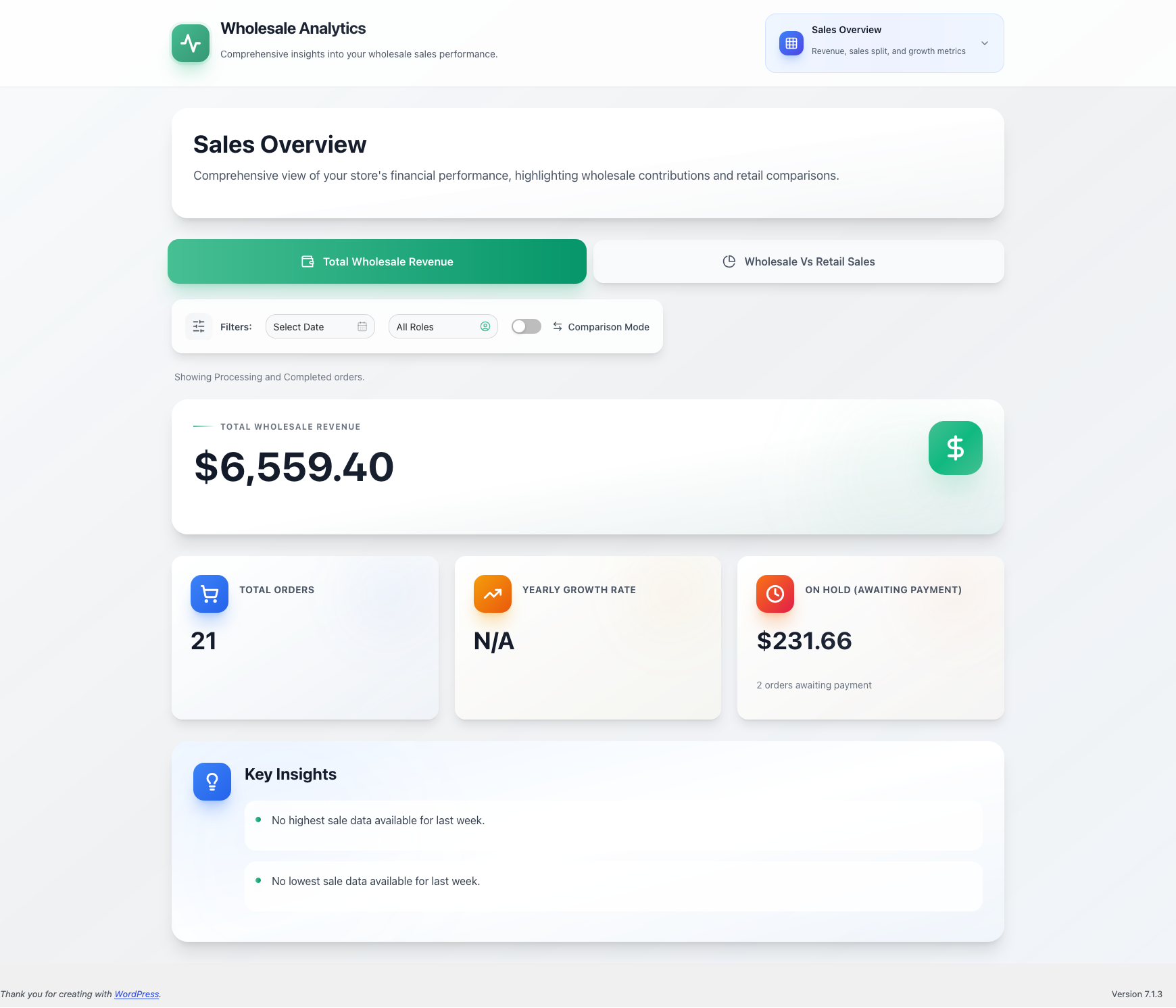
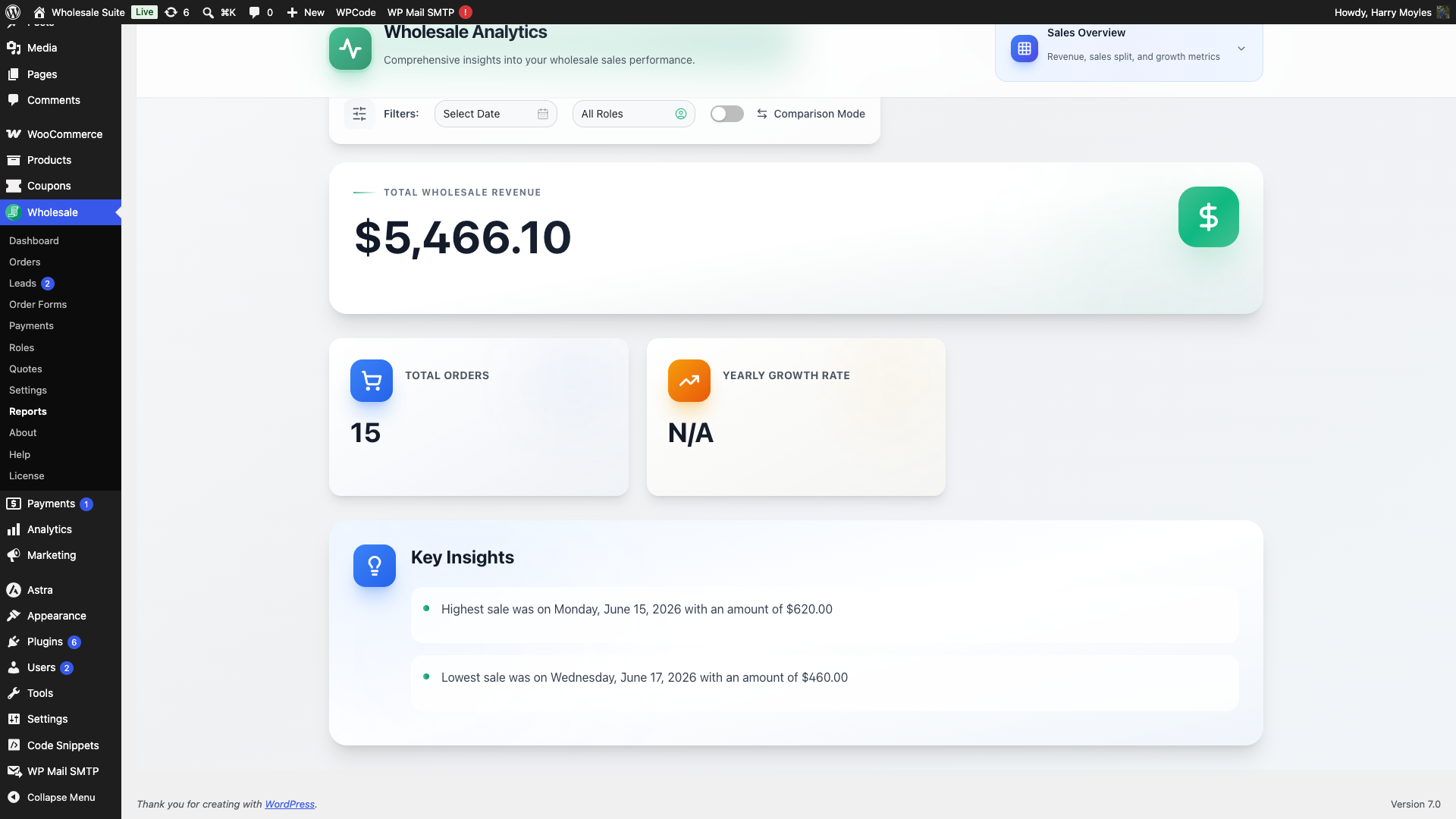
Możesz włączyć Tryb porównania, aby zobaczyć, jak bieżący okres wypada w porównaniu z poprzednim. Wybieraj między Poprzednim okresem, Tym samym okresem w zeszłym roku lub niestandardowym zakresem porównania Niestandardowy. Gdy tryb porównania jest włączony, obok bieżącego okresu pojawia się druga karta, dzięki czemu można od razu zobaczyć różnicę.
Sprzedaż hurtowa vs detaliczna
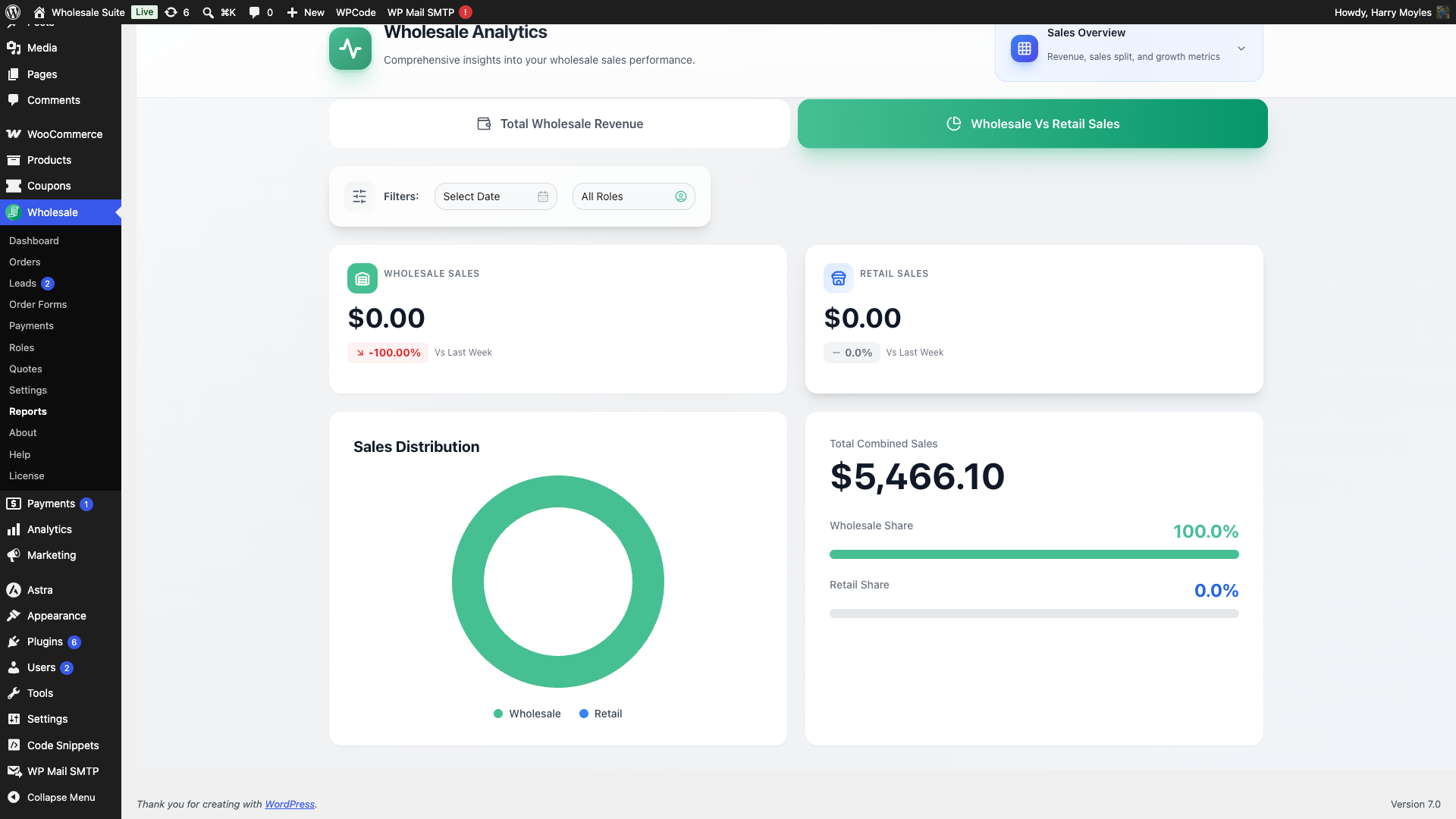
Ta sekcja pokazuje, jaka część całkowitych przychodów Twojego sklepu pochodzi od klientów hurtowych w porównaniu z klientami detalicznymi. Zobaczysz poszczególne karty dla każdego kanału (z tygodniowymi trendami wzrostu), połączoną kartę podsumowującą i wykres kołowy pokazujący podział w procentach.
Przegląd sprzedaży produktów
Przegląd sprzedaży produktów zawiera dwie tabele z możliwością sortowania: Najpopularniejsze produkty według wolumenu sprzedaży hurtowej i Najpopularniejsze produkty według przychodów ze sprzedaży hurtowej. Tylko jedna jest widoczna naraz. Użyj dwóch przycisków nad tabelą, aby przełączać się między nimi. Obie pomagają zidentyfikować, które produkty faktycznie kupują Twoi klienci hurtowi.
Dwie tabele nie pokazują tych samych kolumn.
- Najpopularniejsze produkty według wolumenu sprzedaży hurtowej: ID, Produkt, Całkowita sprzedana ilość, Całkowite przychody, Średnia wartość zamówienia, Liczba zamówień.
- Najpopularniejsze produkty według przychodów ze sprzedaży hurtowej: ID, Produkt, Całkowite przychody, Całkowita sprzedana ilość, Średnia cena jednostkowa, Liczba zamówień.
Średnia wartość zamówienia pojawia się tylko w tabeli wolumenu, a średnia cena jednostkowa tylko w tabeli przychodów. Kliknij nagłówek dowolnej kolumny, aby posortować listę według tej metryki.
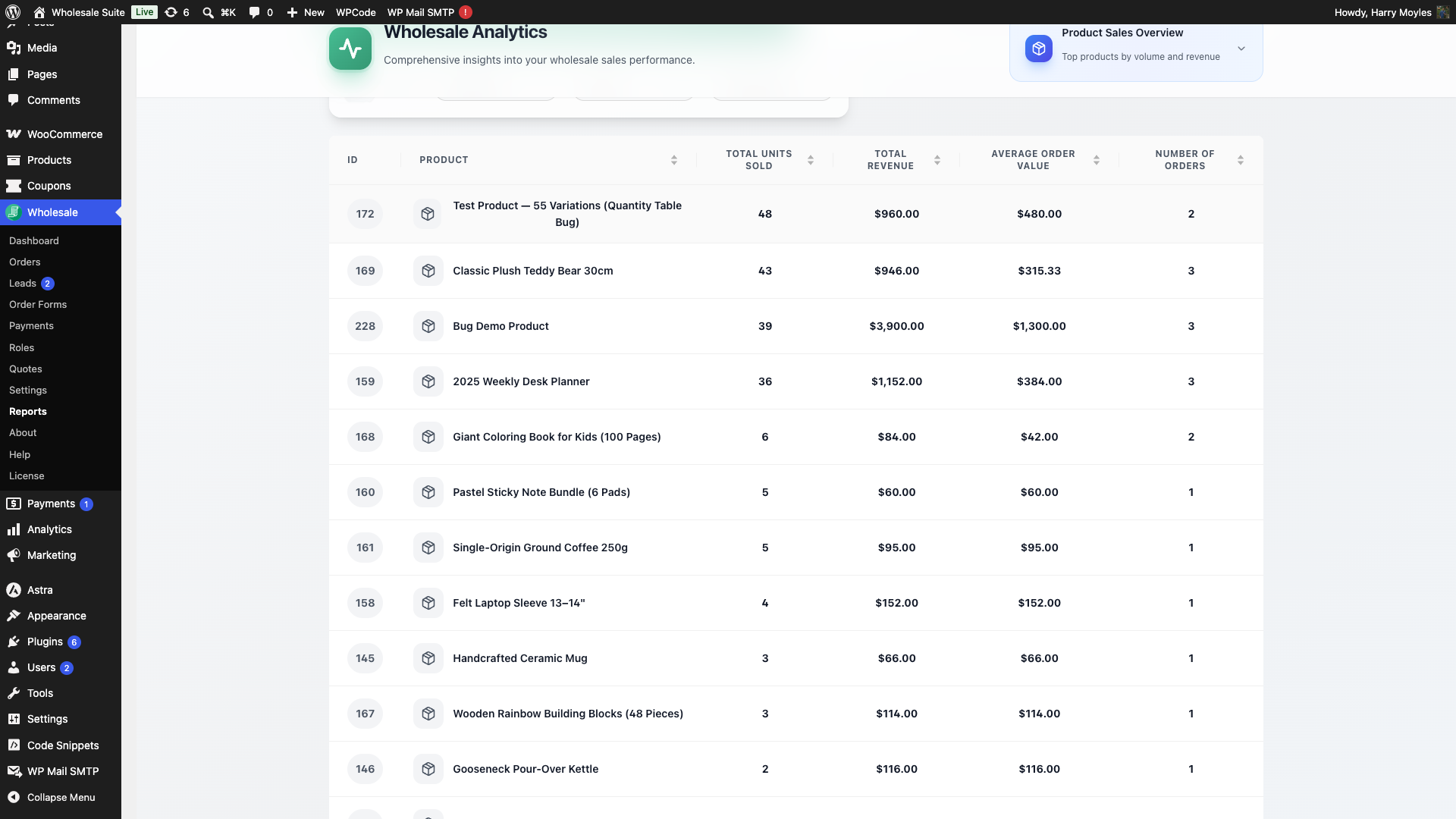
Domyślnie tabela pokazuje 15 wierszy na stronę. Użyj selektora liczby wierszy na stronie na dole, aby przełączyć się na 50 lub 100 wierszy, jeśli chcesz zobaczyć więcej naraz.
Filtr Kategoria u góry jest szczególnie przydatny tutaj. Jeśli sprzedajesz w wielu liniach produktowych, filtruj według pojedynczej kategorii, aby skupić analizę.
Analiza wydajności produktów
Ten widok wizualizuje Twoje najlepiej sprzedające się produkty i wydajność kategorii w postaci wykresów, a nie tabel.
Najlepiej sprzedające się według wolumenu i przychodów
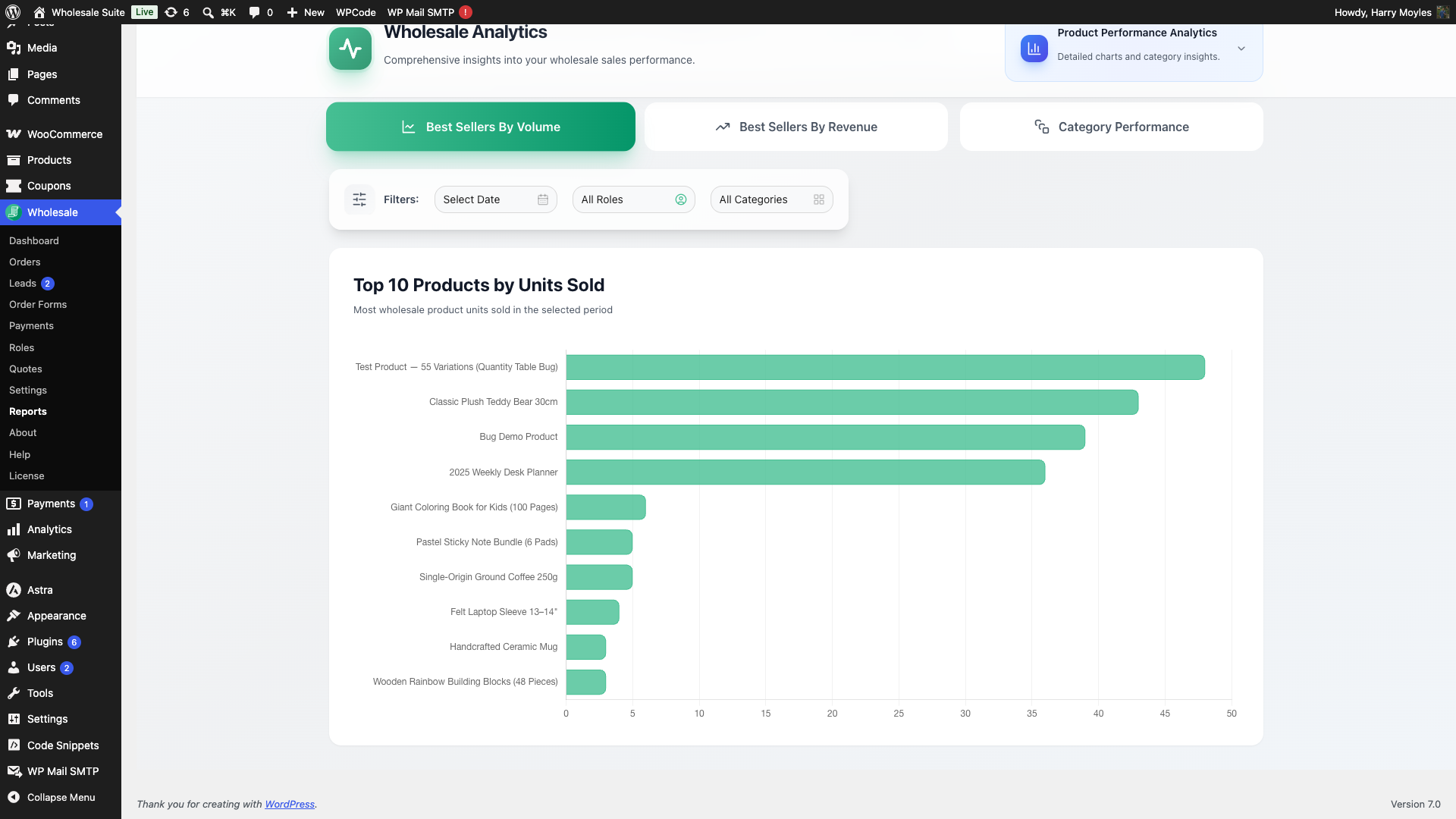
Dwa poziome wykresy słupkowe pokazują Twoje 10 najlepszych produktów: jeden uszeregowany według sprzedanej ilości i jeden według przychodów. Wykresy dają szybkie wizualne pojęcie o tym, które produkty dominują i w jakim stopniu.
Wydajność kategorii
Wykres wydajności kategorii wyświetla do 10 kategorii produktów obok siebie. Każda kategoria ma dwa słupki, jeden dla całkowitej sprzedanej ilości i jeden dla całkowitych przychodów, dzięki czemu można od razu porównać wolumen i wartość w całym katalogu.
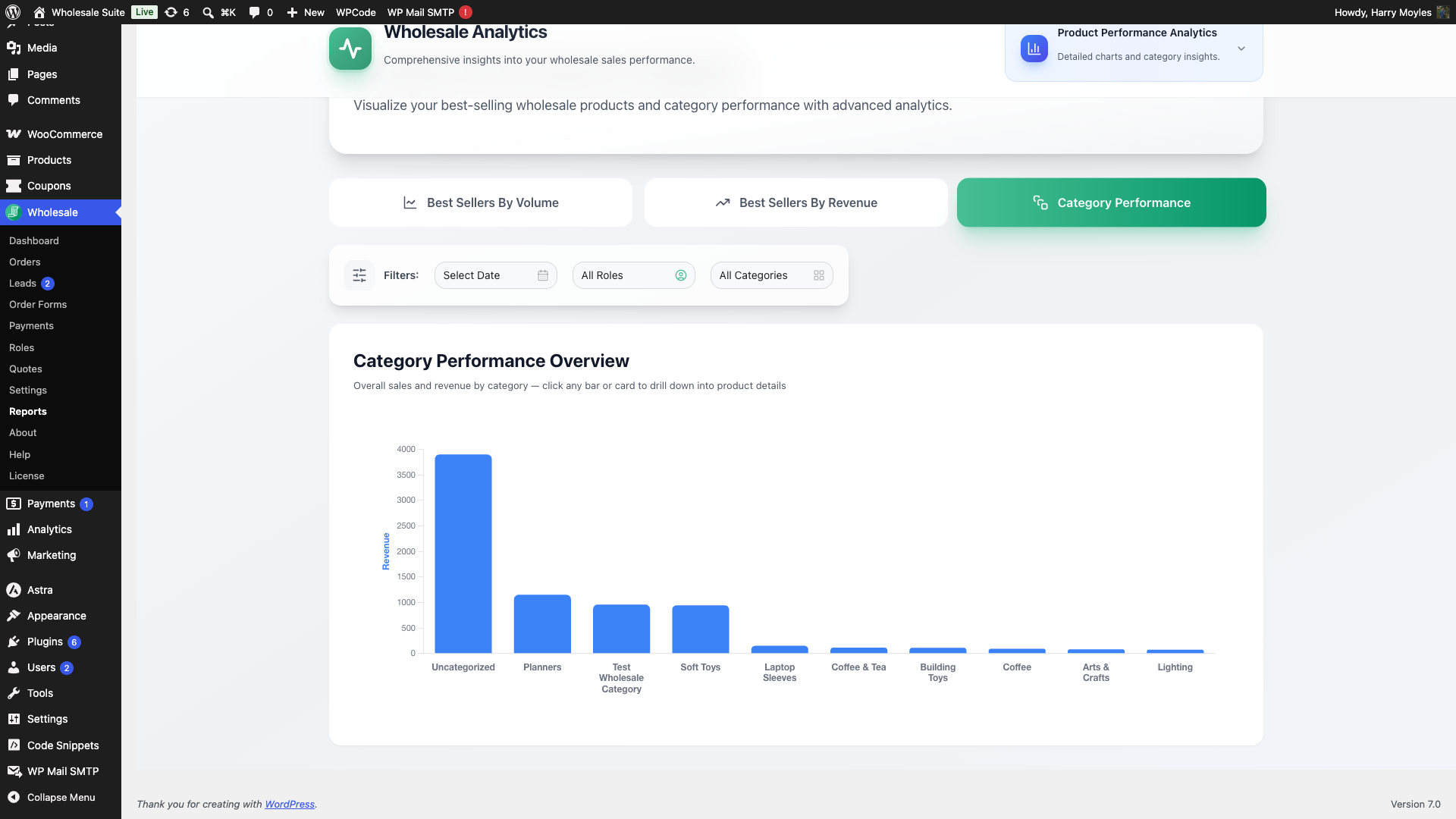
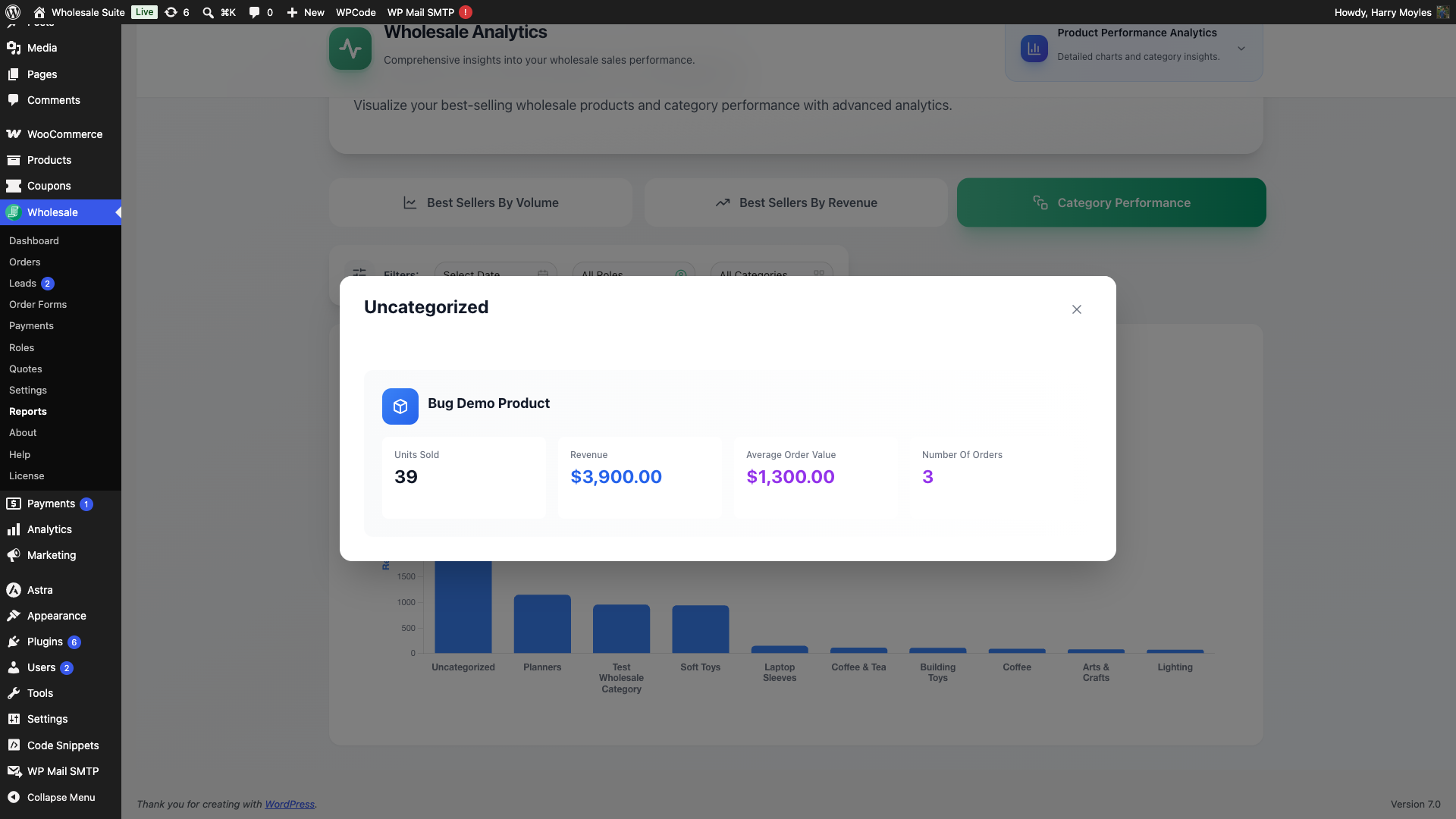
Kliknij dowolny słupek (lub dowolną kartę kategorii poniżej wykresu), aby otworzyć szczegółowy podział tej kategorii. Wyskakujące okienko pokazuje poszczególne karty produktów w ramach kategorii, z których każda zawiera informacje o sprzedanej ilości, przychodach, średniej wartości zamówienia i liczbie zamówień.
Wnioski dotyczące zamówień
Wnioski dotyczące zamówień pomagają zrozumieć średnią wartość zamówienia i jak Twoja baza klientów hurtowych rośnie w czasie.
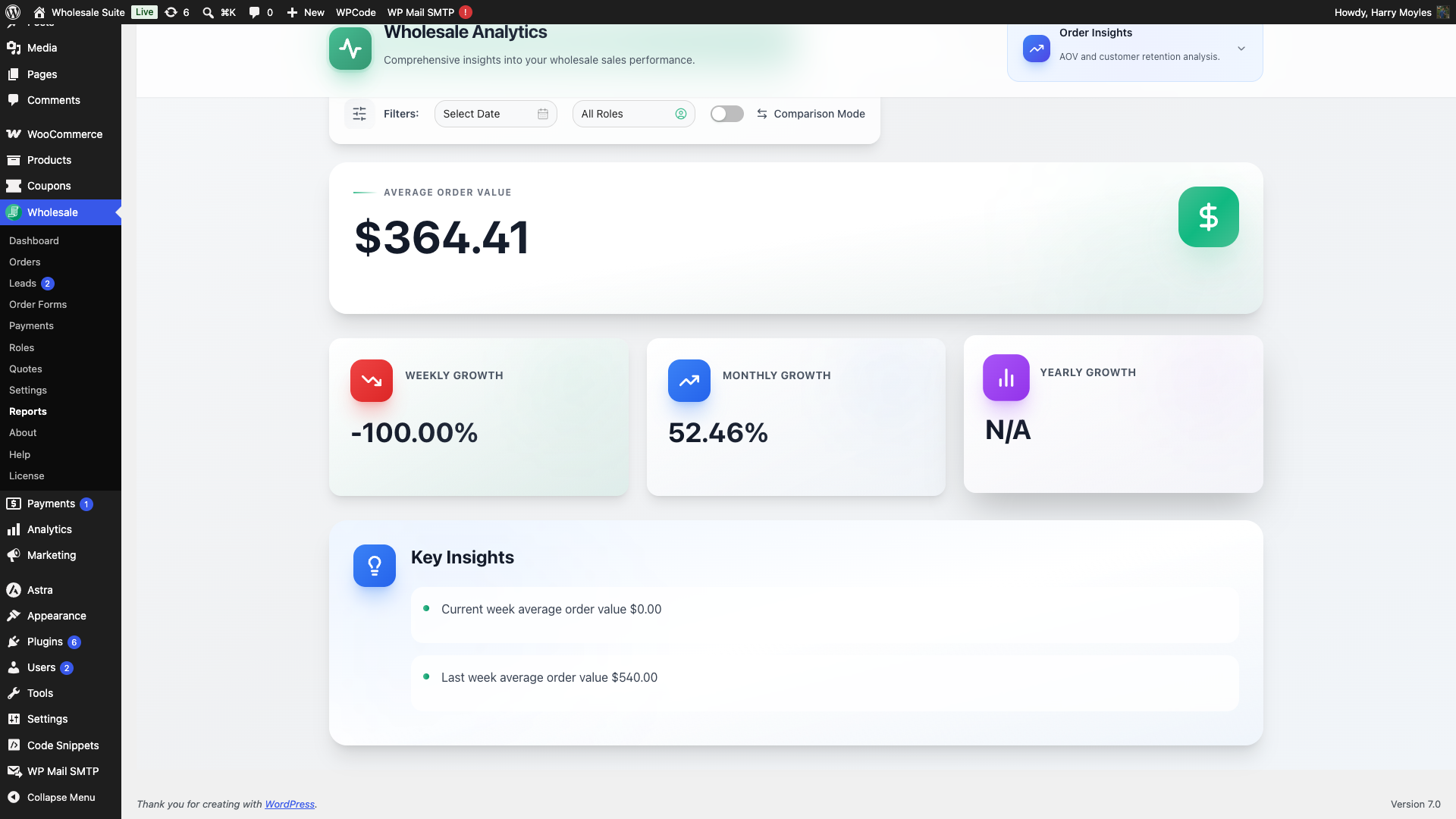
Średnia wartość zamówienia (AOV)
Ta sekcja pokazuje średnią wartość zamówienia hurtowego wraz z wskaźnikami wzrostu podzielonymi na tygodnie, miesiące i lata. Użyj tutaj Trybu porównania, aby zobaczyć, czy Twoja AOV (średnia wartość zamówienia) rośnie, czy spada w porównaniu z poprzednim okresem.
Unikalni klienci hurtowi
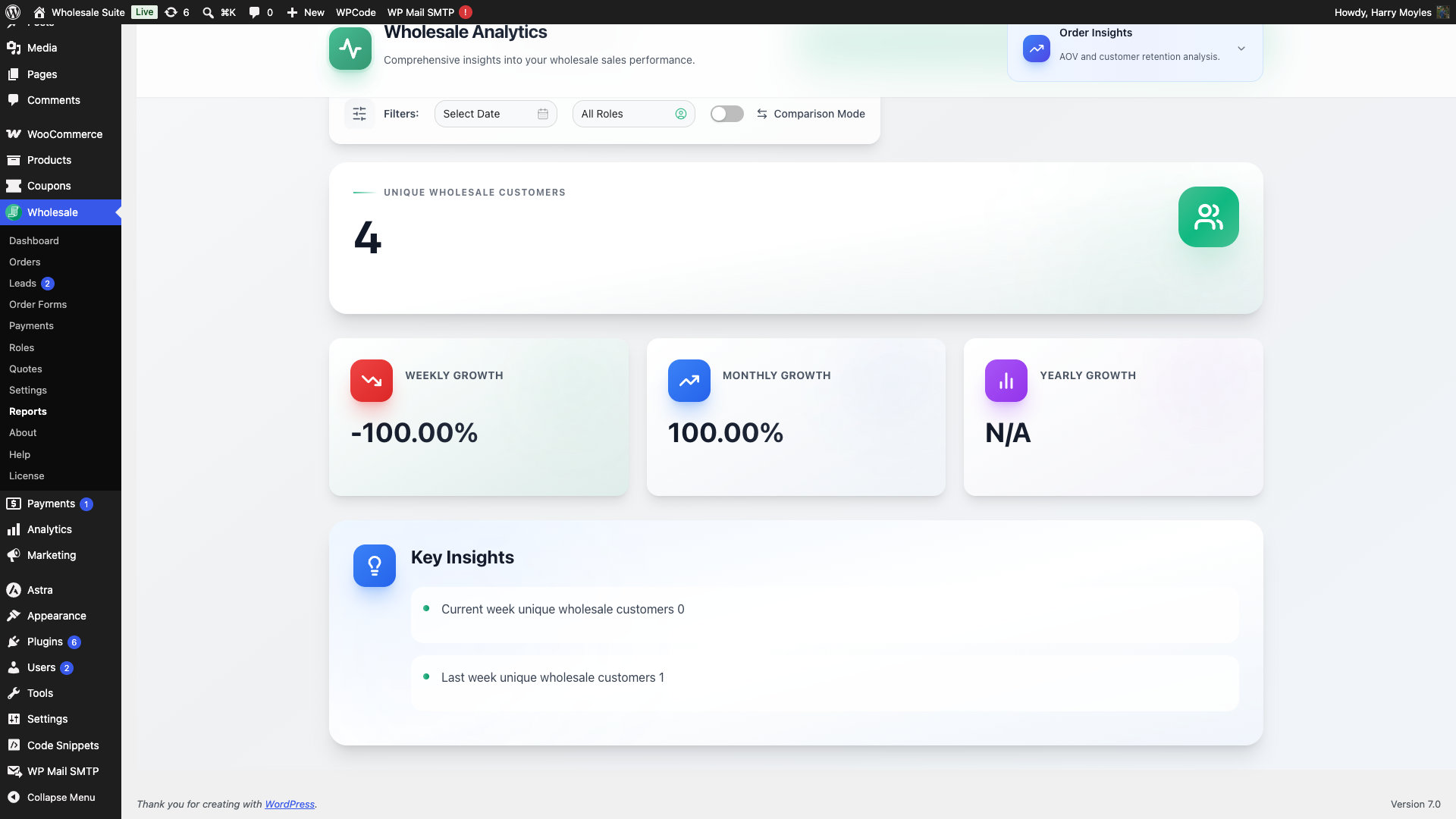
Ta sekcja zlicza poszczególnych klientów hurtowych, którzy złożyli zamówienia. Wskaźniki wzrostu działają tak samo jak AOV: możesz zobaczyć zmiany tydzień do tygodnia, miesiąc do miesiąca i rok do roku, a także włączyć Tryb Porównania, aby porównać z wcześniejszym okresem.
Często zadawane pytania
Dlaczego pulpit nie pokazuje danych?
Pulpit zawiera tylko zamówienia oznaczone jako zamówienia hurtowe przez Wholesale Suite. Jeśli Twoje zamówienia zostały utworzone poza normalnym procesem realizacji zakupu (na przykład utworzone ręcznie bez przepływu pracy zamówień hurtowych), mogą się nie pojawić. Sprawdź, czy Twoi klienci hurtowi logują się na swoje konto hurtowe przed złożeniem zamówienia.
Czy mogę wyeksportować dane raportów?
Pulpit nie zawiera wbudowanej opcji eksportu ani pobierania. Jeśli potrzebujesz wyeksportować dane do analizy zewnętrznej, możesz użyć wbudowanego eksportu zamówień WooCommerce lub wtyczki do eksportu stron trzecich.
Kto ma dostęp do strony Raporty?
Raporty wymagają uprawnień administracyjnych WooCommerce, czyli możliwości manage_woocommerce. Role Menedżera Sklepu i Administratora obie posiadają te uprawnienia, a niestandardowa rola również może je posiadać. Jeśli członek zespołu nie widzi menu Raporty, sprawdź, czy jego rola ma tę możliwość.
Czy mogę porównać więcej niż dwie role hurtowe naraz?
Tak. Porównanie ról obsługuje tyle ról, ile masz skonfigurowanych, ale wybranie dużej liczby może utrudnić czytanie wykresów. Pulpit wyświetla notatkę o czytelności, gdy przekroczysz komfortowy zakres. Dwie do czterech ról zazwyczaj daje najjaśniejszy obraz.
Dlaczego wstrzymane zamówienia nie są wliczone do mojego całkowitego przychodu?
Wstrzymane zamówienia oczekują na płatność, więc pulpit nawigacyjny nie liczy ich jako opłaconego przychodu. Pojawiają się one na karcie Wstrzymane (Oczekujące na płatność) w widoku Przegląd sprzedaży. Gdy zamówienie przejdzie do statusu w toku lub zrealizowanego, zostanie uwzględnione w głównym przychodzie.
Potrzebujesz pomocy?
Jeśli masz pytanie lub napotkasz jakiekolwiek problemy, jesteśmy tutaj, aby pomóc.
- Użytkownicy wersji Premium: Otwórz zgłoszenie wsparcia
- Użytkownicy wersji darmowej: Odwiedź nasze forum społecznościowe

