
Nie każdy klient chce płacić kartą przy kasie. Bramka płatności fakturą dla WooCommerce pozwala im złożyć zamówienie teraz i zapłacić później fakturą, którą wyślesz z oprogramowania księgowego. Ten przewodnik przeprowadzi Cię przez instalację wtyczki, włączenie metody płatności fakturą i skonfigurowanie wszystkich ogólnych opcji, od domyślnego statusu zamówienia po termin płatności 30 dni.
Zanim zaczniesz
Potrzebujesz:
- Zainstalowany i aktywny WooCommerce
- Konto administratora na Twojej stronie WordPress
Bramka płatności fakturą dla WooCommerce jest darmowa i działa w każdym sklepie WooCommerce. Nie potrzebujesz Wholesale Suite, aby jej używać, chociaż działa ona razem z wtyczkami Wholesale Suite, jeśli sprzedajesz hurtowo.
Zainstaluj i aktywuj wtyczkę
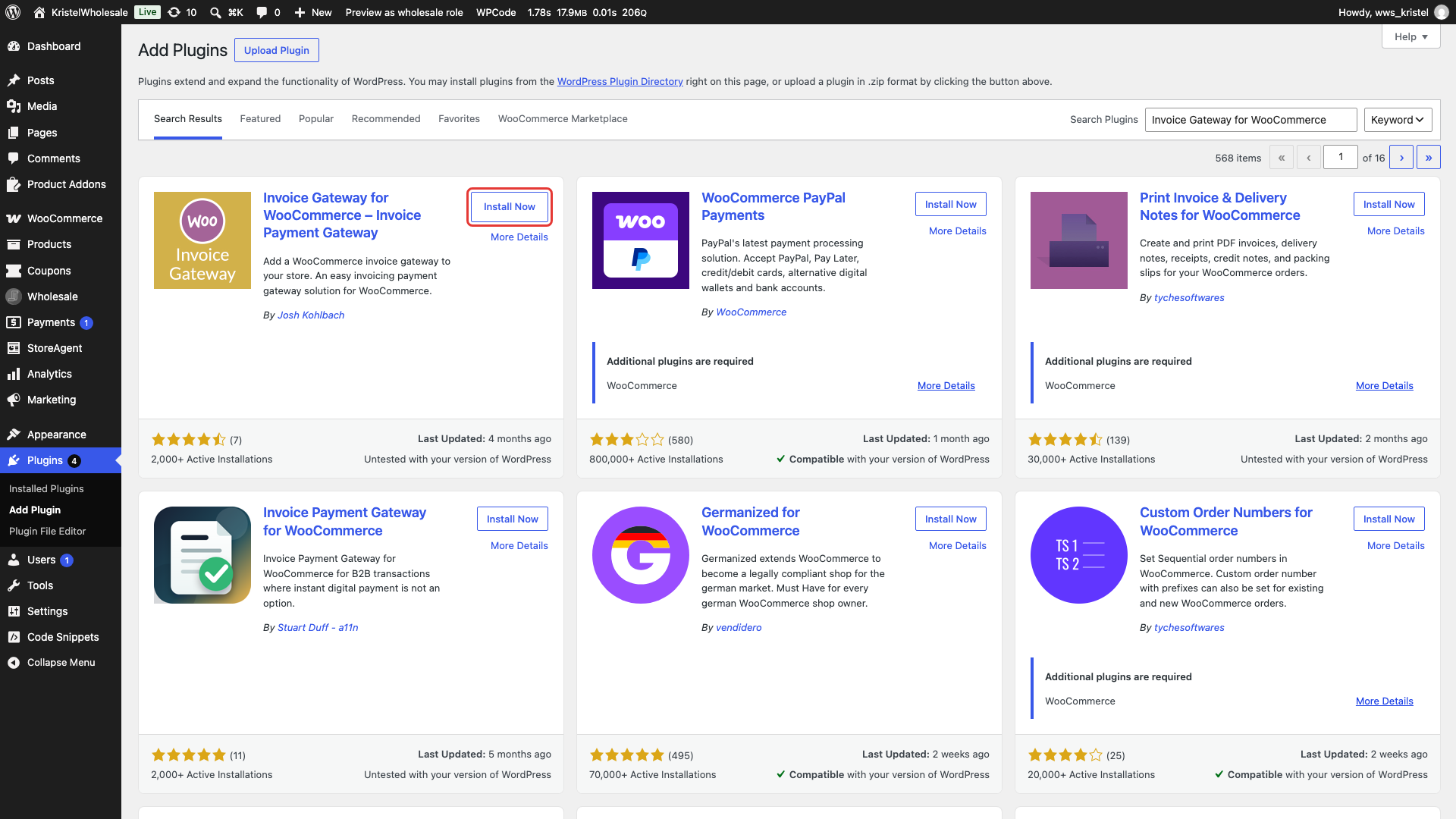
- W swoim panelu WordPress przejdź do Wtyczki → Dodaj wtyczkę.
- Wyszukaj Invoice Gateway for WooCommerce.
- Kliknij Zainstaluj teraz.
- Kliknij Aktywuj.
Włącz metodę płatności fakturą
Aktywacja wtyczki dodaje nową metodę płatności o nazwie Płatność fakturą, ale pozostaje ona wyłączona, dopóki jej nie włączysz.
- Przejdź do WooCommerce → Ustawienia.
- Kliknij zakładkę Bramka płatności fakturą.
- W sekcji Ustawienia bramki płatności fakturą kliknij link tutaj, aby otworzyć ustawienia metody płatności.
- Zaznacz Włącz płatność fakturą.
- Przejrzyj pozostałe pola (patrz poniższa tabela).
- Kliknij Zapisz zmiany.
Możesz również użyć WooCommerce → Ustawienia → Płatności. Kliknij Włącz obok Płatność fakturą, aby ją włączyć, lub kliknij Zarządzaj, aby otworzyć ten sam ekran ustawień.
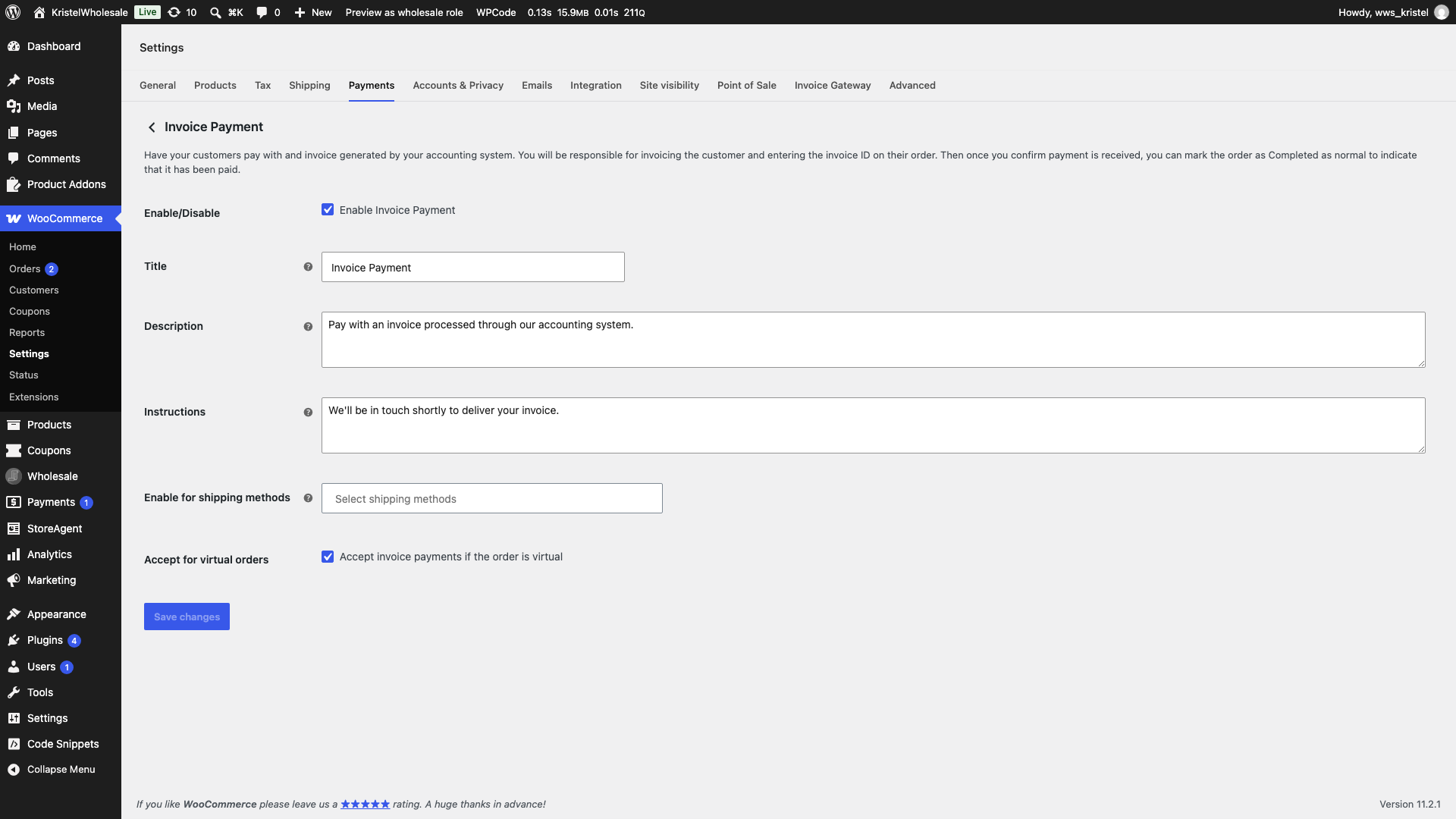
| Ustawienie | Opis | Domyślnie |
|---|---|---|
| Włącz/Wyłącz | Włącza lub wyłącza metodę Płatność fakturą przy kasie. | Wyłączony |
| Tytuł | Nazwa metody płatności widoczna dla klientów przy kasie. | Płatność fakturą |
| Opis | Tekst wyświetlany pod metodą płatności przy kasie. Jest on zastępowany polem numeru zamówienia zakupu, gdy opcja Włącz numer zamówienia zakupu jest włączona. | Płać za pomocą faktury przetworzonej przez nasz system księgowy. |
| Instrukcje | Wyświetlane na stronie otrzymania zamówienia i w e-mailu z zamówieniem klienta, gdy zamówienie jest wstrzymane. | Wkrótce skontaktujemy się z Tobą, aby dostarczyć fakturę. |
| Włącz dla metod wysyłki | Ogranicza płatność fakturą do zamówień korzystających z wybranych przez Ciebie metod wysyłki. Pozostaw puste, aby zezwolić na wszystkie metody wysyłki. | Puste (wszystkie metody) |
| Akceptuj dla zamówień wirtualnych | Umożliwia płatność fakturą za zamówienia, które nie wymagają wysyłki. | Włączony |
Skonfiguruj ogólne opcje
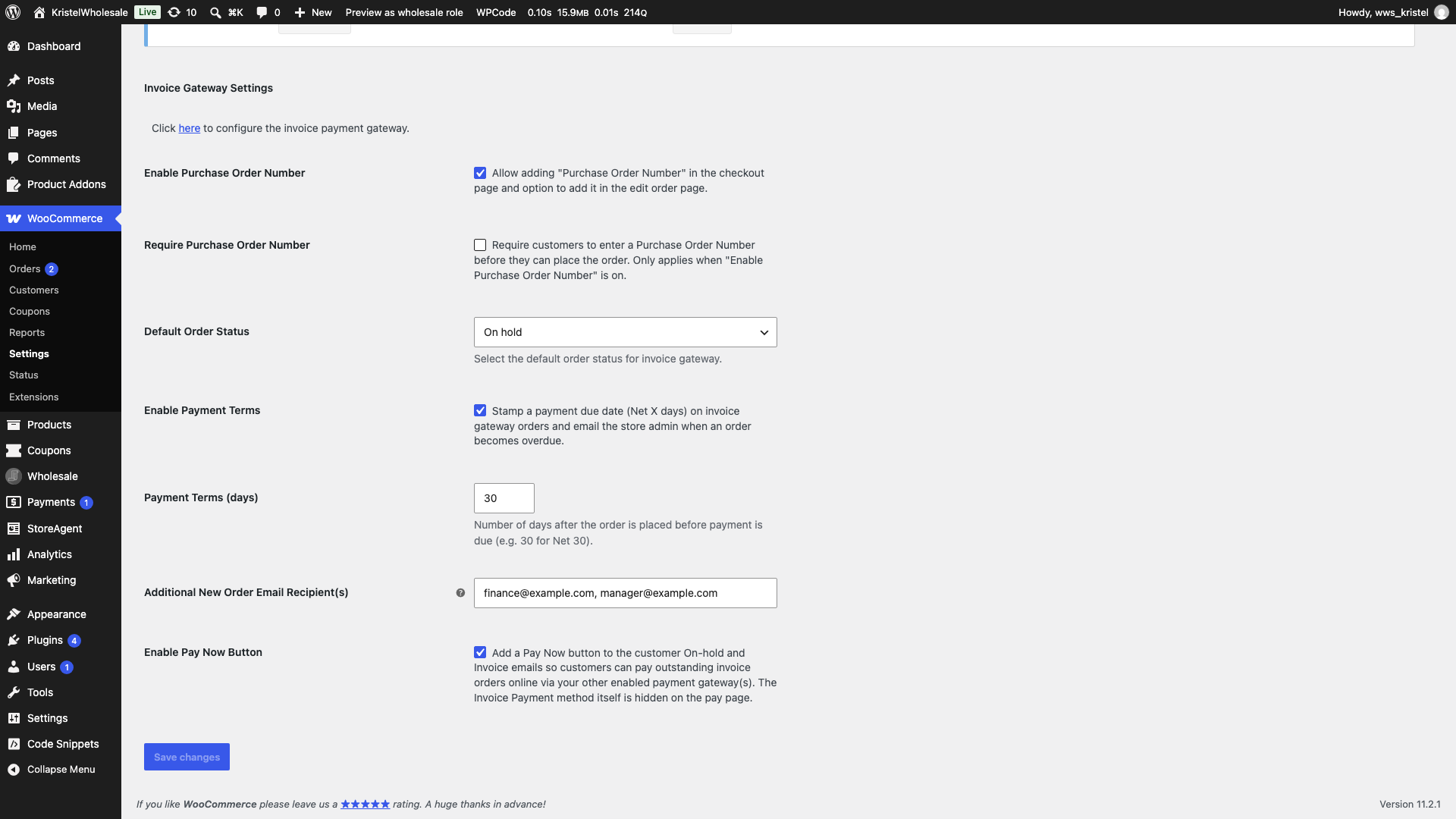
Ogólne opcje kontrolują, co dzieje się z zamówieniem z fakturą po jego złożeniu przez klienta. Przejdź do WooCommerce → Ustawienia → Brama płatności fakturą i pozostań na podzakładce Ogólne. Wszystkie poniższe ustawienia znajdują się w sekcji Opcje ogólne.
| Ustawienie | Opis | Domyślnie |
|---|---|---|
| Włącz numer zamówienia | Dodaje pole numeru zamówienia (PO) do metody płatności fakturą przy kasie. | Wyłączony |
| Wymagaj numeru zamówienia | Uniemożliwia klientom składanie zamówień z fakturą bez numeru PO. | Wyłączony |
| Domyślny status zamówienia | Status, jaki otrzymują nowe zamówienia z fakturą. | Płatność oczekująca jest wyświetlana do momentu zapisania statusu. Wybierz „Wstrzymane”. |
| Włącz warunki płatności | Nadaje każdemu zamówieniu z fakturą termin płatności i wysyła e-mail, gdy termin stanie się przeterminowany. | Wyłączony |
| Warunki płatności (dni) | Ile dni po złożeniu zamówienia płatność jest należna. | 30 |
| Dodatkowi odbiorcy e-maili z nowym zamówieniem | Dodatkowe adresy, które otrzymują e-mail z nowym zamówieniem dla zamówień z fakturą. | Puste |
| Włącz przycisk Zapłać teraz | Dodaje przycisk Zapłać teraz do niektórych e-maili do klientów, aby mogli oni zapłacić za zamówienie z fakturą online. | Wyłączony |
Wybierz domyślny status zamówienia
- Wybierz status z listy rozwijanej Domyślny status zamówienia.
- Lista rozwijana pokazuje Płatność oczekująca do momentu zapisania statusu. Wybierz Wstrzymane dla większości przepływów pracy z fakturami.
- Lista zawiera: Płatność oczekująca, W realizacji, Wstrzymane i Zakończone, plus wszelkie niestandardowe statusy dodane przez Twój sklep.
- Kliknij Zapisz zmiany.
Wstrzymane pasuje do większości przepływów pracy z fakturami. Informuje, że płatność jeszcze nie dotarła, a WooCommerce wysyła klientowi e-mail o zamówieniu wstrzymanym z Twoimi Instrukcjami do faktury. WooCommerce traktuje zamówienia W realizacji i Zakończone jako opłacone, więc wybór któregokolwiek z nich oznacza, że warunki płatności nie oznaczą zamówienia jako przeterminowanego.
Skonfiguruj warunki płatności Net X
Sprawdź, czy Domyślny status zamówienia pokazuje pożądany status przed kliknięciem Zapisz zmiany. Zapisanie tego ekranu zapisuje również status wyświetlany na liście rozwijanej.
- Zaznacz Włącz warunki płatności.
- Wprowadź liczbę w Warunki płatności (dni), na przykład 30 dla Net 30.
- Minimum to 1. Pusta lub zerowa wartość przywraca domyślnie 30.
- Kliknij Zapisz zmiany.
Gdy zamówienie z fakturą przejdzie do Twojego Domyślnego statusu zamówienia, wtyczka doda do niego termin płatności: datę zamówienia plus Twoje warunki płatności. Codzienna kontrola w tle wyszuka niezapłacone zamówienia z fakturą po terminie płatności. Dla każdego z nich wyśle e-mail do administratora sklepu i doda notatkę do zamówienia „Płatność faktury po terminie — administrator sklepu powiadomiony.” Każde zamówienie wyzwala e-mail o przeterminowaniu raz.
E-mail o przeterminowaniu trafia na adres e-mail administracji w Ustawienia → Ogólne, a nie do klienta. Chcesz zamiast tego przypomnień dla klienta opartych na Stripe i automatycznego pobierania płatności? Zobacz Płatności Stripe.
Zmiana Warunków płatności (dni) wpływa tylko na zamówienia, którym nie został jeszcze nadany termin płatności. Zamówienia, które już go mają, zachowują go.
Wyślij e-maile o nowych zamówieniach do dodatkowych odbiorców
- Wprowadź jeden lub więcej adresów e-mail w Dodatkowi odbiorcy e-maili o nowych zamówieniach.
- Oddziel wiele adresów przecinkami, na przykład
[email protected], [email protected].
- Oddziel wiele adresów przecinkami, na przykład
- Kliknij Zapisz zmiany.
Te adresy otrzymują e-mail WooCommerce o nowym zamówieniu tylko dla zamówień z fakturą. Zamówienia opłacone innymi metodami płatności nadal trafiają do Twoich zwykłych odbiorców e-maili o nowych zamówieniach. Jeśli adres nie jest prawidłowym adresem e-mail, wtyczka usunie go po zapisaniu i wyświetli powiadomienie z listą usuniętych elementów.
Dodaj przycisk Zapłać teraz do e-maili klientów
- Zaznacz Włącz przycisk Zapłać teraz.
- Kliknij Zapisz zmiany.
Przycisk Zapłać teraz pojawia się w e-mailu klienta o zamówieniu wstrzymanym oraz w e-mailu z szczegółami zamówienia (fakturą), który wysyłasz ręcznie z ekranu zamówienia. Linkuje do strony płatności zamówienia, gdzie klient może zapłacić dowolną z Twoich innych metod płatności. Płatność fakturą jest ukryta na tej stronie, aby nie mogli jej ponownie wybrać.
Potrzebujesz co najmniej jednej innej włączonej metody płatności, aby przycisk się pojawił.
Zbieraj numery zamówień zakupu
- Zaznacz Włącz numer zamówienia zakupu, aby dodać pole numeru PO do metody płatności fakturą przy kasie.
- Opcjonalnie zaznacz Wymagaj numeru zamówienia zakupu, aby pole było obowiązkowe.
- Kliknij Zapisz zmiany.
Numer PO jest zapisywany w zamówieniu i uwzględniany w e-mailu administracyjnym o nowym zamówieniu.
Ogranicz, kto może płacić fakturą
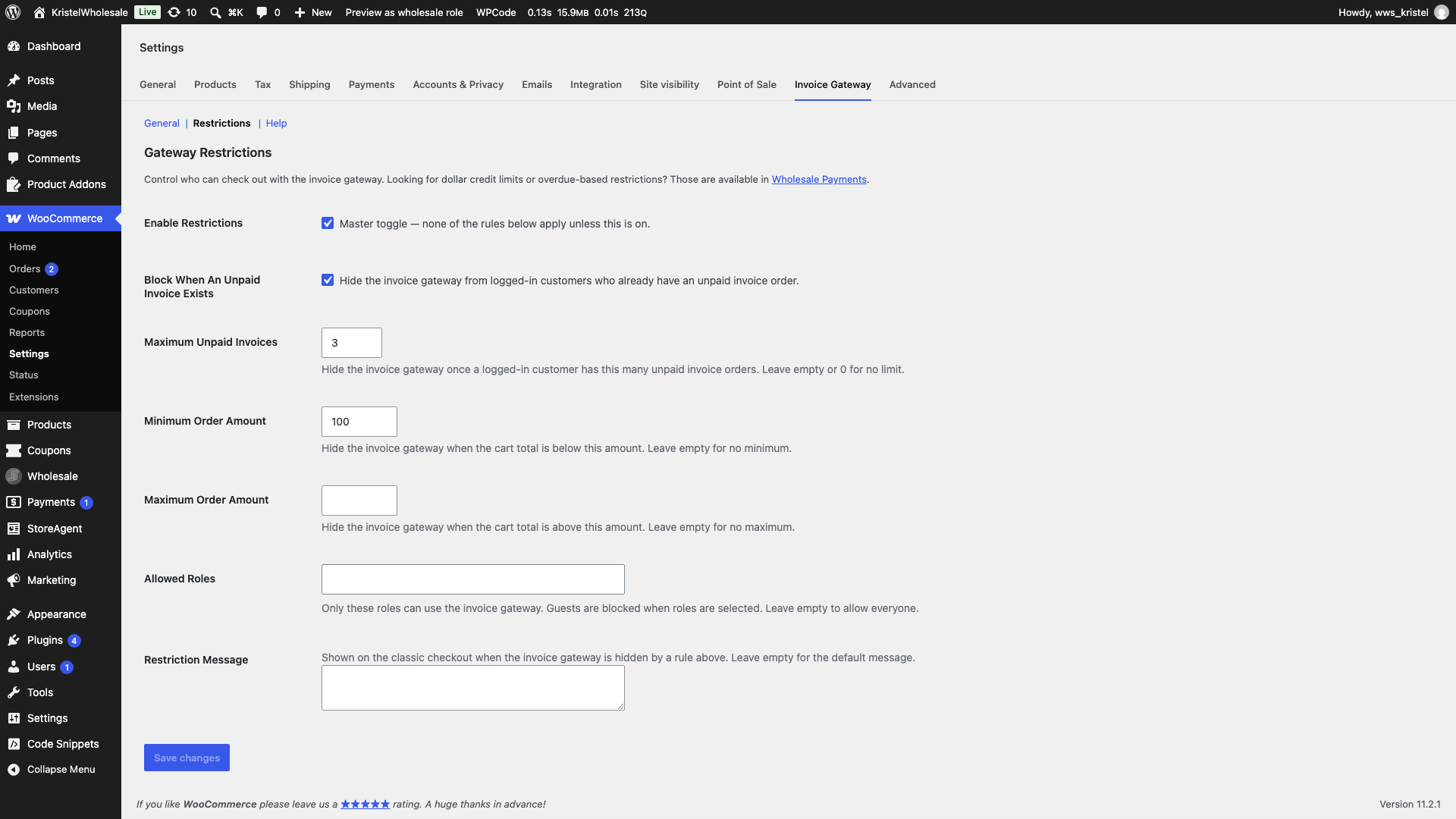
Domyślnie każdy klient może wybrać Płatność fakturą przy kasie. Aby ograniczyć ją według roli użytkownika, kwoty zamówienia lub niezapłaconych faktur, przejdź do WooCommerce → Ustawienia → Bramka płatności fakturą i kliknij podzakładkę Ograniczenia. Konfiguracja ograniczeń użycia bramki płatności fakturą omawia każdą regułę.
Rozwiązywanie problemów
Płatność fakturą nie pojawia się przy kasie
Sprawdź, czy Włącz płatność fakturą jest zaznaczone na stronie ustawień Płatność fakturą. Następnie sprawdź Włącz dla metod wysyłki: jeśli wybrałeś tam metody, wybrana przez klienta metoda wysyłki musi być jedną z nich. Dla zamówień, które nie wymagają wysyłki, upewnij się, że Akceptuj dla zamówień wirtualnych jest zaznaczone. Jeśli używasz ograniczeń bramki płatności, reguła na podzakładce Ograniczenia może ją ukrywać.
Nie otrzymuję e-maili o zaległych płatnościach
Upewnij się, że Domyślny status zamówienia nie jest ustawiony na Przetwarzanie lub Zakończone. WooCommerce traktuje te statusy jako opłacone, więc wtyczka je pomija. Potwierdź również, że opcja Włącz terminy płatności jest zaznaczona i sprawdź adres e-mail administratora w Ustawienia → Ogólne. Zamówienia złożone przed włączeniem terminów płatności nie mają daty płatności, więc nigdy nie stają się zaległe.
Sprawdzenie odbywa się raz dziennie za pomocą zaplanowanych akcji WooCommerce, więc zaległe zamówienie może potrzebować do jednego dnia, aby wywołać e-mail.
Dodatkowi odbiorcy nie otrzymują e-maila z nowym zamówieniem
Potwierdź, że zamówienie zostało złożone za pomocą Płatności fakturą. Dodatkowi odbiorcy dotyczą tylko zamówień z fakturą. Następnie sprawdź, czy e-mail z nowym zamówieniem jest włączony w WooCommerce → Ustawienia → E-maile.
Przycisk Zapłać teraz nie wyświetla się w e-mailach
Włącz co najmniej jedną inną metodę płatności w WooCommerce → Ustawienia → Płatności. Przycisk pojawia się również tylko wtedy, gdy zamówienie nadal wymaga płatności, i tylko w e-mailach o statusie Wstrzymane i szczegółach zamówienia (faktura).
Często zadawane pytania
Czy potrzebuję Wholesale Suite, aby korzystać z Invoice Gateway for WooCommerce?
Nie. Wtyczka jest bezpłatna i działa w każdym sklepie WooCommerce. Jeśli sprzedajesz hurtowo, możesz również zaoferować płatność fakturą klientom hurtowym.
Czy klient widzi datę płatności?
Nie. Data płatności jest używana do określenia, kiedy zamówienie jest zaległe, a e-mail o zaległej płatności trafia tylko do administratora sklepu.
Jaki status powinienem używać dla zamówień z fakturą?
Wstrzymane działa najlepiej dla większości sklepów. Wysyła klientowi instrukcje dotyczące faktury i pozwala terminom płatności oznaczyć zamówienie, gdy jest zaległe. Zmień status zamówienia na Zakończone po otrzymaniu płatności.
Jaka jest różnica między Invoice Gateway a Wholesale Payments?
Invoice Gateway pozwala klientom na złożenie zamówienia teraz i zapłacenie później, poza WooCommerce lub online za pomocą opcjonalnego przycisku Zapłać teraz. Oferuje również opcjonalne terminy Net X i alert o zaległej płatności dla Ciebie. Wholesale Payments to osobna metoda płatności, która obciąża przez Stripe. Oferuje plany płatności, limity kredytowe, przypomnienia dla klientów i automatyczne pobieranie płatności.
Co dalej
- Jak ograniczyć użycie bramki płatności fakturą
- Jak pozwolić klientom hurtowym płacić przez fakturę
- Jak ograniczyć klientów hurtowych do określonych bram płatności
- WooCommerce Wholesale Payments Przewodnik po pierwszych krokach
Potrzebujesz pomocy?
Jeśli masz pytanie lub napotkasz jakiekolwiek problemy, jesteśmy tutaj, aby pomóc.
- Użytkownicy wersji Premium: Otwórz zgłoszenie wsparcia
- Użytkownicy wersji darmowej: Odwiedź nasze forum społecznościowe

