
Większość firm hurtowych potrzebuje innego traktowania podatkowego dla swoich klientów B2B: obniżonej stawki podatkowej, specjalnej klasy podatkowej, która mapuje się do właściwej stawki dla ich branży, lub całkowitego braku podatku dla określonych ról. WooCommerce Wholesale Prices Premium daje Ci pełną kontrolę nad tym, jak podatek jest stosowany do każdej roli hurtowej w Twoim sklepie.
Dostępne są trzy odrębne podejścia, które można łączyć. Możesz globalnie zwolnić wszystkie role hurtowe z podatku, skonfigurować zwolnienia dla poszczególnych ról dla dokładniejszej kontroli lub zmapować każdą rolę hurtową do konkretnej klasy podatkowej WooCommerce, stosując zupełnie inną stawkę dla klientów hurtowych w porównaniu do detalicznych. Wszystkie te ustawienia znajdują się w jednym miejscu: WooCommerce → Ustawienia → Wholesale Prices → Tax.
Ten artykuł omawia każde podejście po kolei, zaczynając od najczęstszego przypadku użycia: zastosowania innej stawki podatku za pomocą Mapowania ról hurtowych / klas podatkowych.
Wymagania
- Zainstalowany i aktywowany WooCommerce Wholesale Prices Premium (kontrole podatkowe opisane w tym artykule są dostępne wyłącznie w wtyczce Premium).
- Co najmniej jedna rola hurtowa utworzona i przypisana do klienta. Zobacz dodawanie kolejnych ról hurtowych, jeśli jeszcze tego nie zrobiłeś.
- Dla podejścia Mapowanie klas podatkowych: niestandardowa klasa podatkowa WooCommerce utworzona z skonfigurowanymi stawkami, w tym stawka dla kraju bazowego Twojego sklepu. Poniższe kroki przeprowadzą Cię przez ten proces.
Zastosuj inną stawkę podatku dla klientów hurtowych
Mapowanie ról hurtowych / klas podatkowych pozwala przypisać konkretną klasę podatkową WooCommerce do każdej roli hurtowej. Kiedy klient hurtowy z tą rolą robi zakupy w Twoim sklepie, WooCommerce stosuje stawki, które zdefiniowałeś dla zmapowanej klasy podatkowej, zamiast standardowej stawki. Jest to zalecane podejście, gdy potrzebujesz faktycznie innej stawki, a nie tylko zerowego podatku, dla swoich klientów hurtowych.
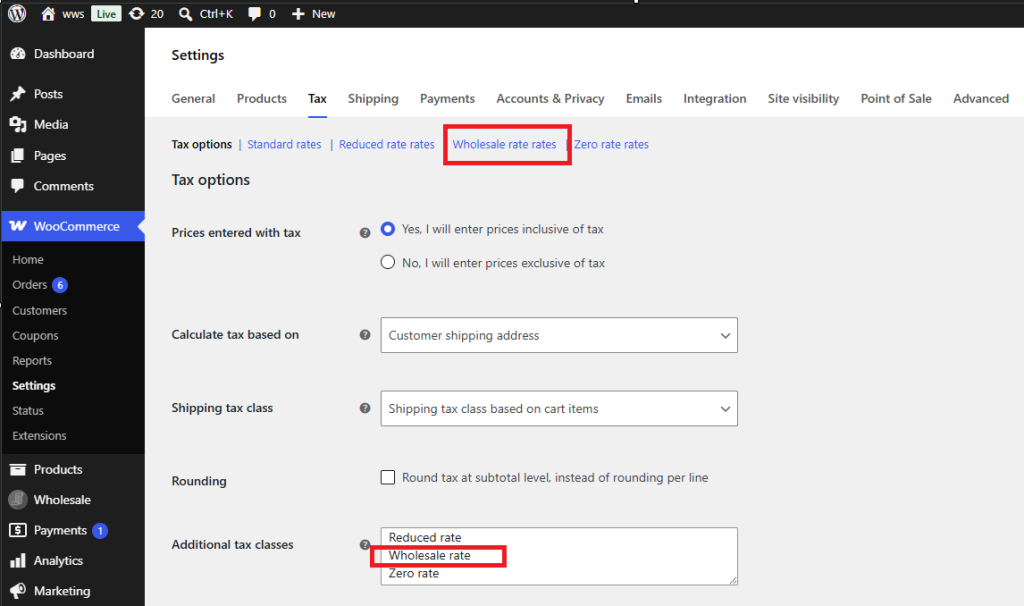
Krok 1: Utwórz nową klasę podatkową w WooCommerce
- Przejdź do WooCommerce → Ustawienia → Podatek.
- Znajdź pole Dodatkowe klasy podatkowe.
- Wpisz nazwę dla swojej nowej klasy podatkowej hurtowej w nowej linii (na przykład Stawka hurtowa).
- Kliknij Zapisz zmiany.
Po zapisaniu nowa klasa podatkowa pojawia się jako zakładka w sekcji WooCommerce → Ustawienia → Podatek.
Krok 2: Dodaj stawki podatkowe dla nowej klasy
Kliknij nową zakładkę klasy podatkowej, która pojawiła się po zapisaniu (na przykład Stawka hurtowa). Możesz teraz dodać jedną lub więcej stawek podatkowych dla tej klasy, określając kraj, stan, procent stawki i wszelkie dodatkowe opcje. Szczegółowy przewodnik po konfiguracji stawek podatkowych WooCommerce znajdziesz w dokumentacji podatkowej WooCommerce.
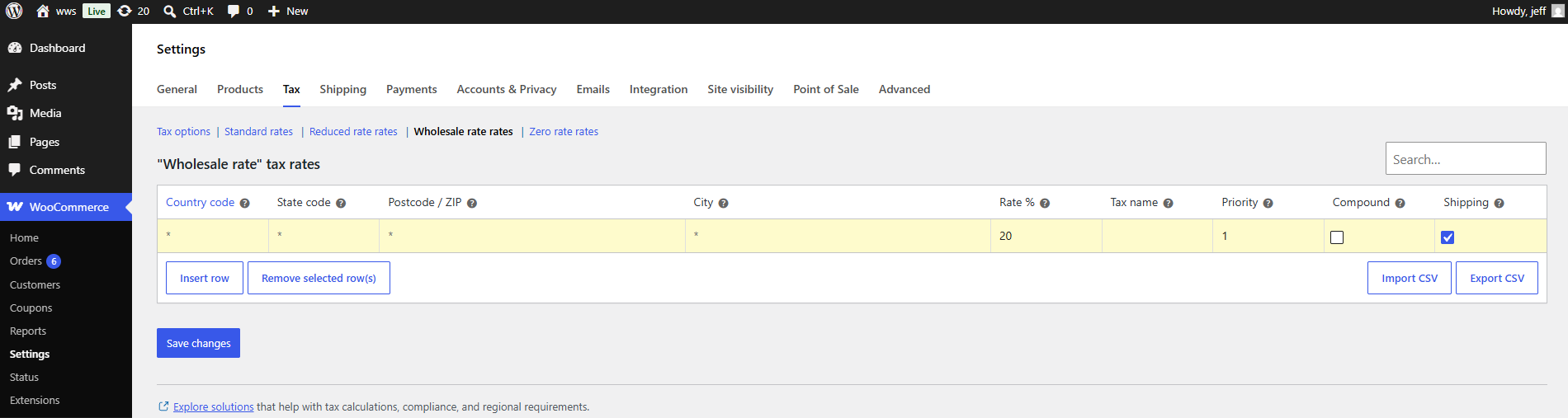
Jeśli opcja Ceny podane z podatkiem jest ustawiona na tak w sekcji WooCommerce → Ustawienia → Podatek, mapowana klasa podatkowa musi mieć stawkę dla kraju bazowego Twojego sklepu. Jeśli jej nie ma, WooCommerce Wholesale Prices Premium używa Twojej standardowej stawki do usunięcia podatku już zawartego w cenie, a mapowana klasa podatkowa nadal określa podatek, który płacą Twoi klienci hurtowi. Stawka 0% dla Twojego kraju bazowego liczy się jako stawka, a mapowanie nadal obowiązuje.
Krok 3: Przypisz rolę hurtową do nowej klasy podatkowej
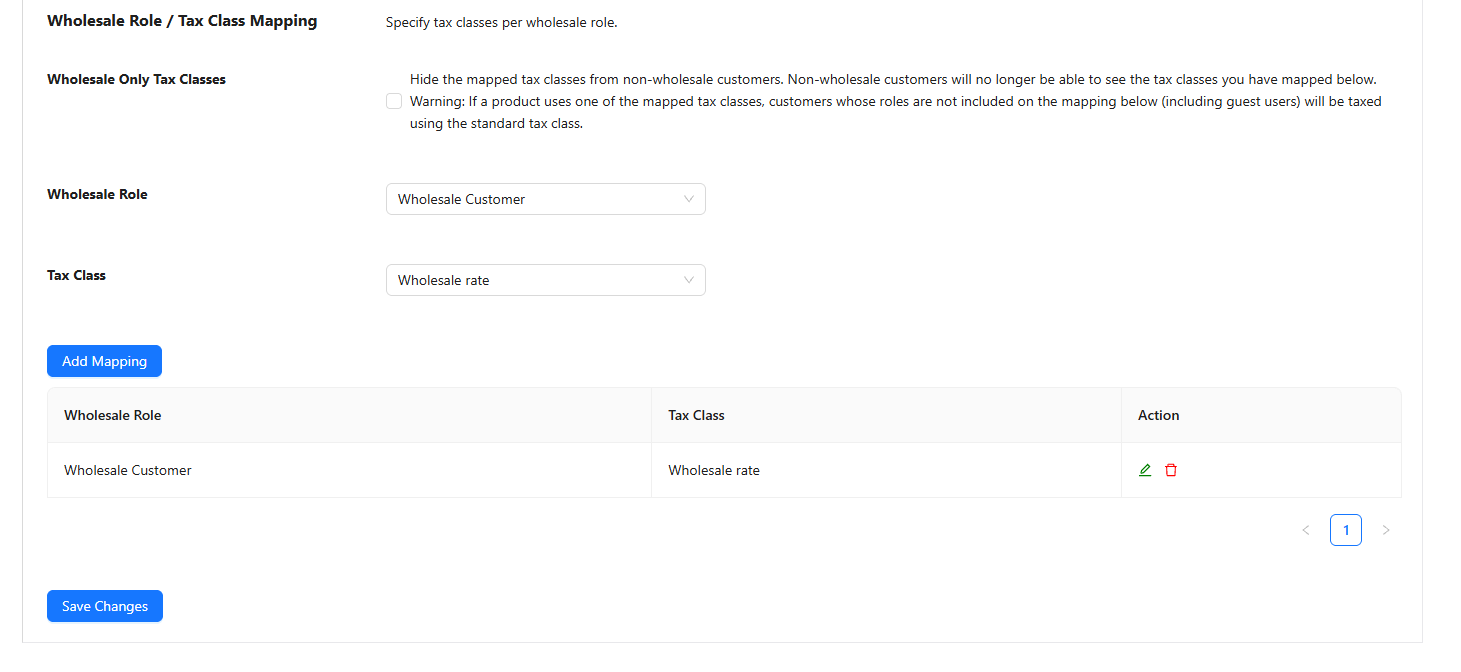
- Przejdź do Hurt → Ustawienia → Ceny hurtowe → Podatki.
- Przewiń w dół do sekcji Mapowanie ról hurtowych / klas podatkowych.
- W menu rozwijanym Rola hurtowa wybierz rolę hurtową, którą chcesz przypisać.
- W menu rozwijanym Klasa podatkowa wybierz właśnie utworzoną klasę podatkową (na przykład Stawka hurtowa).
- Kliknij Dodaj mapowanie. Mapowanie pojawi się w tabeli poniżej.
Powtórz dla każdej roli hurtowej, która wymaga innej klasy podatkowej. Możesz edytować lub usunąć istniejące mapowanie za pomocą ikon edycji i usuwania na końcu każdego wiersza.
Tylko hurtowe klasy podatkowe
Jest to samodzielna opcja, a nie kolejny krok w procesie mapowania. Pole wyboru oznaczone jako Ukryj mapowane klasy podatkowe przed klientami niehurtowymi znajduje się na górze sekcji Mapowanie ról hurtowych / klas podatkowych, pod nagłówkiem Tylko klasy podatkowe hurtowe. Ukrywa ona mapowane klasy podatkowe przed klientami niehurtowymi. Po włączeniu klienci detaliczni nie będą już widzieć ani nie będą mogli przypisać tych klas podatkowych.
Jeśli produkt jest ustawiony na używanie jednej z mapowanych klas podatkowych, a klient niehurtowy (lub gość) go wyświetla lub kupuje, WooCommerce Wholesale Prices Premium przełącza produkt na standardową klasę podatkową dla tego klienta.
Zwolnij określone role hurtowe z podatku
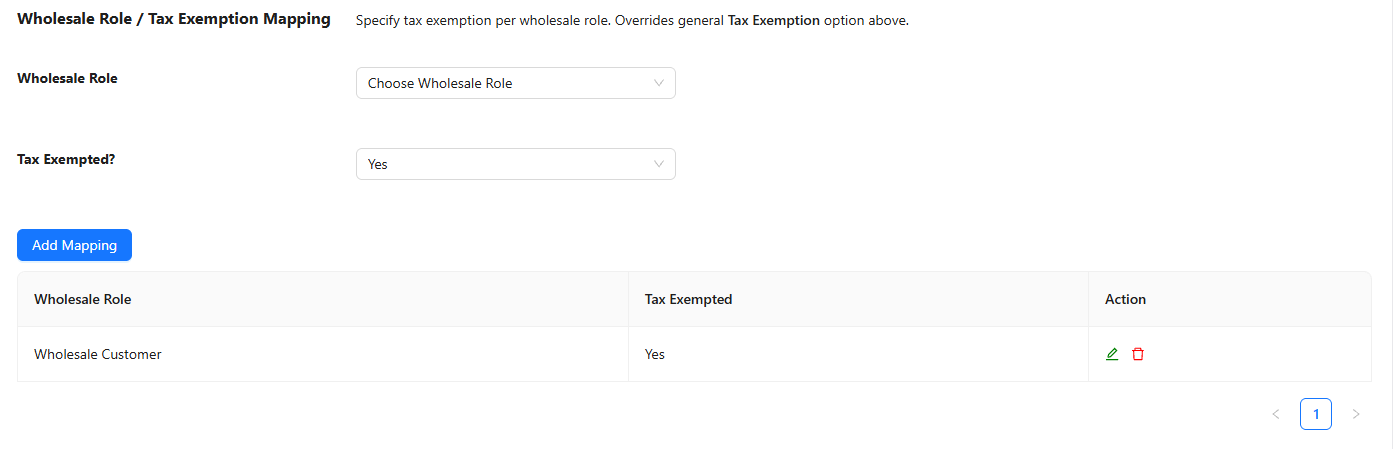
Jeśli potrzebujesz, aby niektóre role hurtowe były całkowicie zwolnione z podatku, ale inne nie, użyj sekcji Mapowanie ról hurtowych / zwolnień z podatku. Pozwala to ustawić zwolnienie z podatku na podstawie roli i zastępuje globalne ustawienie Zwolnienie z podatku dla ról, które tu przypiszesz.
- Przejdź do Hurt → Ustawienia → Ceny hurtowe → Podatki.
- Przewiń do sekcji Mapowanie ról hurtowych / zwolnień z podatku.
- W menu rozwijanym Rola hurtowa wybierz rolę do skonfigurowania.
- W menu rozwijanym Zwolniony z podatku? wybierz Tak, aby zwolnić rolę z podatku, lub Nie, aby pozostała opodatkowana.
- Kliknij Dodaj mapowanie.
Zwolnij role hurtowe z podatku globalnie
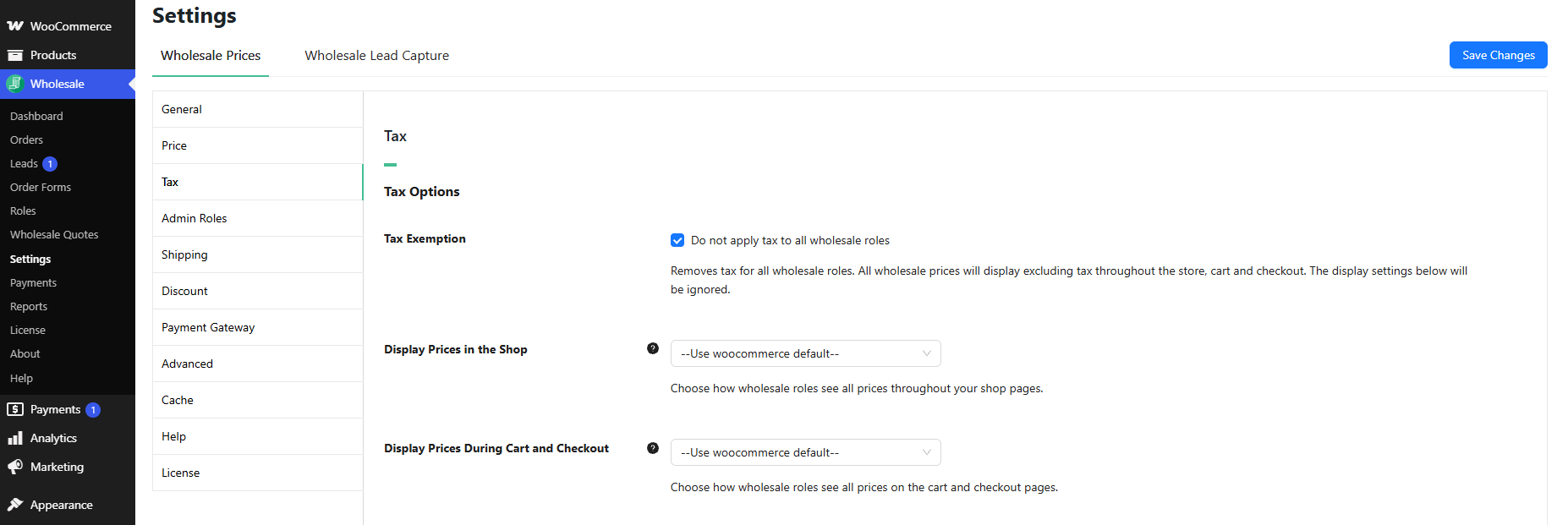
Aby usunąć podatek ze wszystkich ról hurtowych, które nie mają mapowania na rolę, użyj globalnego ustawienia Zwolnienie z podatku w sekcji Opcje podatkowe.
- Przejdź do Hurt → Ustawienia → Ceny hurtowe → Podatki.
- W sekcji Opcje podatkowe znajdź pole wyboru Zwolnienie z podatku.
- Zaznacz pole oznaczone jako Nie naliczaj podatku dla wszystkich ról hurtowych.
- Kliknij Zapisz zmiany.
Gdy ta opcja jest włączona, ceny hurtowe dla tych ról wyświetlają się bez podatku w całym sklepie, koszyku i podczas realizacji zakupu. Ustawienia Wyświetl ceny w sklepie i Wyświetl ceny podczas koszyka i realizacji zakupu poniżej są ignorowane dla tych ról, gdy ta opcja jest aktywna.
Ustawienia wyświetlania podatku
Sekcja Opcje podatkowe zawiera również ustawienia, które kontrolują sposób wyświetlania cen hurtowych klientom hurtowym, niezależnie od faktycznych stawek podatkowych. Pozwalają one wyświetlać klientom hurtowym ceny z podatkiem lub bez podatku, nawet jeśli nie są zwolnieni.
Wyświetlaj ceny w sklepie
Rozwijane menu Wyświetlaj ceny w sklepie kontroluje, czy klienci hurtowi widzą ceny zawierające podatek, czy bez podatku, na stronach sklepu i produktów.
- –Użyj domyślnych ustawień WooCommerce–: dziedziczy ustawienie wyświetlania z WooCommerce → Ustawienia → Podatek.
- Z podatkiem: klienci hurtowi widzą ceny z podatkiem w sklepie.
- Bez podatku: klienci hurtowi widzą ceny bez podatku w sklepie.
Wyświetlaj ceny w koszyku i podczas realizacji zamówienia
Rozwijane menu Wyświetlaj ceny w koszyku i podczas realizacji zamówienia działa w ten sam sposób, ale dotyczy konkretnie stron koszyka i realizacji zamówienia.
- –Użyj domyślnych ustawień WooCommerce–: dziedziczy ustawienie wyświetlania koszyka i realizacji zamówienia WooCommerce.
- Z podatkiem: klienci hurtowi widzą ceny z podatkiem w koszyku i podczas realizacji zamówienia.
- Bez podatku: klienci hurtowi widzą ceny bez podatku w koszyku i podczas realizacji zamówienia.
Jeśli globalne pole wyboru Zwolnienie z podatku jest włączone, te ustawienia wyświetlania są nadpisywane dla ról, które nie mają mapowania na rolę. Ceny te zawsze wyświetlają się bez podatku.
Przełącznik podatku po stronie front-endu
Przełącznik podatku po stronie front-endu jest domyślnie wyłączony. Włącz go, aby dodać pole wyboru pod ceną każdego produktu na stronach sklepu i pojedynczych produktów, dzięki czemu klienci będą mogli wyświetlać ceny z podatkiem lub bez. Wymaga włączenia podatków WooCommerce. Lista rozwijana Odbiorcy przełącznika podatku po stronie front-endu kontroluje, którzy klienci go widzą. Domyślnie jest ustawiona na Wszyscy klienci. Role hurtowe zwolnione z podatku nigdy nie widzą przełącznika.
Sufiksy cenowe
Dwa opcjonalne pola tekstowe pozwalają dostosować sufiks ceny, który widzą klienci hurtowi:
- Nadpisz sufiks ceny regularnej: nadpisuje sufiks ceny wyświetlany przy oryginalnej cenie detalicznej dla użytkowników hurtowych. Pozostaw puste, aby użyć domyślnych ustawień WooCommerce.
- Sufiks ceny hurtowej: ustawia określony sufiks wyświetlany po cenie hurtowej. Pozostaw puste, aby użyć domyślnego WooCommerce.
Dwa pola sufiksu ceny pokazują różne ceny dla tych samych symboli zastępczych:
- Nadpisz sufiks ceny regularnej:
{price_including_tax}i{price_excluding_tax}pokazują cenę produktu, z podatkiem lub bez. - Sufiks ceny hurtowej:
{price_including_tax}i{price_excluding_tax}pokazują cenę hurtową, z podatkiem lub bez.
Rozwiązywanie problemów
Skonfigurowałem mapowanie klas podatkowych, ale klienci hurtowi nadal widzą oryginalną stawkę podatkową. Co powinienem sprawdzić?
- Jeśli opcja Ceny podane z podatkiem jest ustawiona na tak, upewnij się, że przypisana klasa podatkowa ma stawkę dla kraju bazowego Twojego sklepu.
- Potwierdź, że mapowanie zostało zapisane. W tabeli Mapowanie ról hurtowych / klas podatkowych musi pojawić się wpis.
- Sprawdź, czy klasa podatkowa ma co najmniej jedną skonfigurowaną stawkę w sekcji WooCommerce → Ustawienia → Podatki → [Twoja klasa podatkowa].
- Sprawdź, czy rola nie jest zwolniona z podatku. Zwolniona rola nie płaci podatku, więc mapowanie klasy nie ma wpływu. Rola jest zwolniona, gdy globalne pole wyboru Zwolnienie z podatku jest zaznaczone, a rola nie ma mapowania dla poszczególnych ról, lub gdy jej mapowanie dla poszczególnych ról mówi Tak.
- Wyczyść pamięć podręczną (pamięć podręczną strony, pamięć podręczną obiektów), a następnie przetestuj w świeżej sesji przeglądarki zalogowany jako użytkownik hurtowy.
Często zadawane pytania
Jaka jest różnica między Mapowaniem zwolnienia z podatku a Mapowaniem klas podatkowych?
Mapowanie zwolnienia z podatku całkowicie usuwa podatek dla zmapowanej roli hurtowej. Mapowanie klas podatkowych przypisuje inną klasę podatkową WooCommerce do roli hurtowej, która może mieć własne stawki: niższe, wyższe lub zerowe. Użyj Mapowania klas podatkowych, gdy potrzebujesz konkretnej stawki, a nie pełnego zwolnienia.
Czy Mapowanie klas podatkowych nadpisuje klasę podatkową ustawioną dla poszczególnych produktów?
Tak. Kiedy rola hurtowa jest mapowana do klasy podatkowej, ta klasa jest stosowana do ich zamówień, niezależnie od klasy podatkowej ustawionej na poszczególnych produktach. Mapowanie na poziomie roli ma pierwszeństwo przed ustawieniami klasy podatkowej na poziomie produktu. Jedynym wyjątkiem jest sytuacja, gdy opcja Ceny podane z podatkiem jest ustawiona na tak, a mapowana klasa podatkowa nie ma stawki dla Twojego kraju bazowego. W takim przypadku podatek wliczony jest usuwany według Twojej standardowej stawki, a mapowana klasa podatkowa nadal określa podatek, który płacą Twoi klienci.
Czy mogę mapować różne role hurtowe do różnych klas podatkowych?
Tak. Tabela Mapowanie ról hurtowych / klas podatkowych obsługuje wiele wpisów. Każda rola może być mapowana do zupełnie innej klasy podatkowej, dzięki czemu jedna warstwa hurtowa może płacić obniżoną stawkę, podczas gdy inna warstwa płaci inną stawkę.
Jeśli włączę globalne zwolnienie z podatku, czy mapowania zwolnień dla poszczególnych ról nadal obowiązują?
Mapowanie zwolnień dla poszczególnych ról ma pierwszeństwo. Dla każdej roli hurtowej, którą zmapowałeś w sekcji Mapowanie ról hurtowych / zwolnień podatkowych, ustawienie dla danej roli ma pierwszeństwo przed globalnym polem wyboru Zwolnienie z podatku. Zatem rola zmapowana na Zwolniony z podatku? Nie pozostaje opodatkowana, nawet gdy globalne zwolnienie jest włączone. Globalne ustawienie Zwolnienie z podatku dotyczy tylko ról hurtowych, które nie mają mapowania dla poszczególnych ról. Jest to zgodne z opisem ustawień samego wtyczki, który zauważa, że mapowanie dla poszczególnych ról „Przesłania ogólną opcję zwolnienia z podatku powyżej”.
Co stanie się z klientami detalicznymi, jeśli włączę klasy podatkowe tylko dla hurtowni?
Klienci detaliczni i goście nie mogą już widzieć ani przypisywać mapowanych klas podatkowych. Jeśli produktowi przypisano jedną z tych klas podatkowych, WooCommerce Wholesale Prices Premium przełącza produkt do standardowej klasy podatkowej dla każdego klienta niebędącego klientem hurtowym. Pamiętaj o tym, jeśli niektóre z Twoich produktów są sprzedawane zarówno klientom detalicznym, jak i hurtowym.
Czy mapowanie podatkowe dotyczy koszyka i kasy, a także stron sklepu?
Tak. Zarówno Mapowanie ról hurtowych / klas podatkowych, jak i Mapowanie ról hurtowych / zwolnień podatkowych obowiązują przez cały proces zakupów: strony produktów, strony sklepu, koszyk, kasa i zrealizowane zamówienia.
Czy mogę używać jednocześnie mapowania zwolnień podatkowych i mapowania klas podatkowych?
Tak. Możesz zmapować jedną rolę hurtową do niestandardowej klasy podatkowej, a inną rolę ustawić jako w pełni zwolnioną z podatku za pomocą mapowania zwolnień. Ustawienie każdej roli jest oceniane niezależnie.
Czy zmiana ustawień podatkowych wpływa na ceny hurtowe ustawione na produktach?
Nie. Stawka podatkowa i ustawienia wyświetlania wpływają tylko na sposób obliczania i wyświetlania podatku na (lub w ramach) cen hurtowych. Same ceny hurtowe są zarządzane oddzielnie dla każdego produktu i nie są zmieniane przez te ustawienia.
Jak przetestować, czy prawidłowa stawka podatkowa jest stosowana do moich klientów hurtowych?
Utwórz dedykowanego użytkownika testowego przypisanego do Twojej roli hurtowej. Zaloguj się jako ten użytkownik, dodaj produkt do koszyka i sprawdź wiersz podatku w koszyku i podczas realizacji zakupu. Porównaj go z taryfami, które skonfigurowałeś w WooCommerce → Ustawienia → Podatek → [Twoja klasa podatkowa]. Więcej szczegółów znajdziesz w przewodniku na temat tworzenia hurtowego użytkownika testowego.
Pomoc i wsparcie
Mamy dedykowany zespół wsparcia dla Wholesale Suite, który bardzo dobrze zna nasze produkty, WooCommerce i branżę. Zapraszamy do korzystania z ich wiedzy w dowolnym momencie, na całym świecie.
Jeśli jesteś obecnym klientem, przejdź do formularza zgłoszenia zgłoszenia wsparcia i wyślij nam wiadomość.
Jeśli jesteś użytkownikiem darmowej wtyczki, wyślij nam prośbę o wsparcie na forum. Aktywnie monitorujemy fora wsparcia WordPress.org dla darmowej wtyczki i staramy się jak najlepiej pomagać naszym użytkownikom.

