

Tworzenie formularza zamówień hurtowych to przyjemna część. Wybierasz produkty, konfigurujesz kolumny, a Twoi klienci hurtowi otrzymują szybki, jedno-stronicowy sposób na składanie dużych zamówień. Ale formularz, który istnieje tylko w Twoim panelu administracyjnym, jeszcze niczego dla Ciebie nie robi, a ostatni krok łatwo zapomnieć, gdy jesteś zajęty prowadzeniem sklepu. Dlatego Formularz zamówień hurtowych 3.1.3 dodaje listę kontrolną konfiguracji WooCommerce bezpośrednio do panelu Wholesale Suite.
Śledzi dwie rzeczy, które faktycznie udostępniają Twój formularz kupującym: tworzenie formularza i umieszczanie go na opublikowanej stronie. Każdy z nich jest zaznaczany osobno, dzięki czemu zawsze wiesz, co pozostało do zrobienia.
W tym artykule pokażemy Ci, co śledzi nowa lista kontrolna konfiguracji WooCommerce, jak ją krok po kroku przejść, gdzie pojawia się w WooCommerce Home oraz dwa opcjonalne e-maile, które są z nią powiązane.
Co robi nowa lista kontrolna konfiguracji WooCommerce
Jeśli niedawno zaktualizowałeś Ceny hurtowe, być może już zauważyłeś kartę Rozpocznij z Cenami hurtowymi na górze strony Hurtowe > Panel. Przeprowadzi Cię ona przez proces konfiguracji cen hurtowych, z paskiem postępu dla każdego zainstalowanego wtyczki Wholesale Suite.
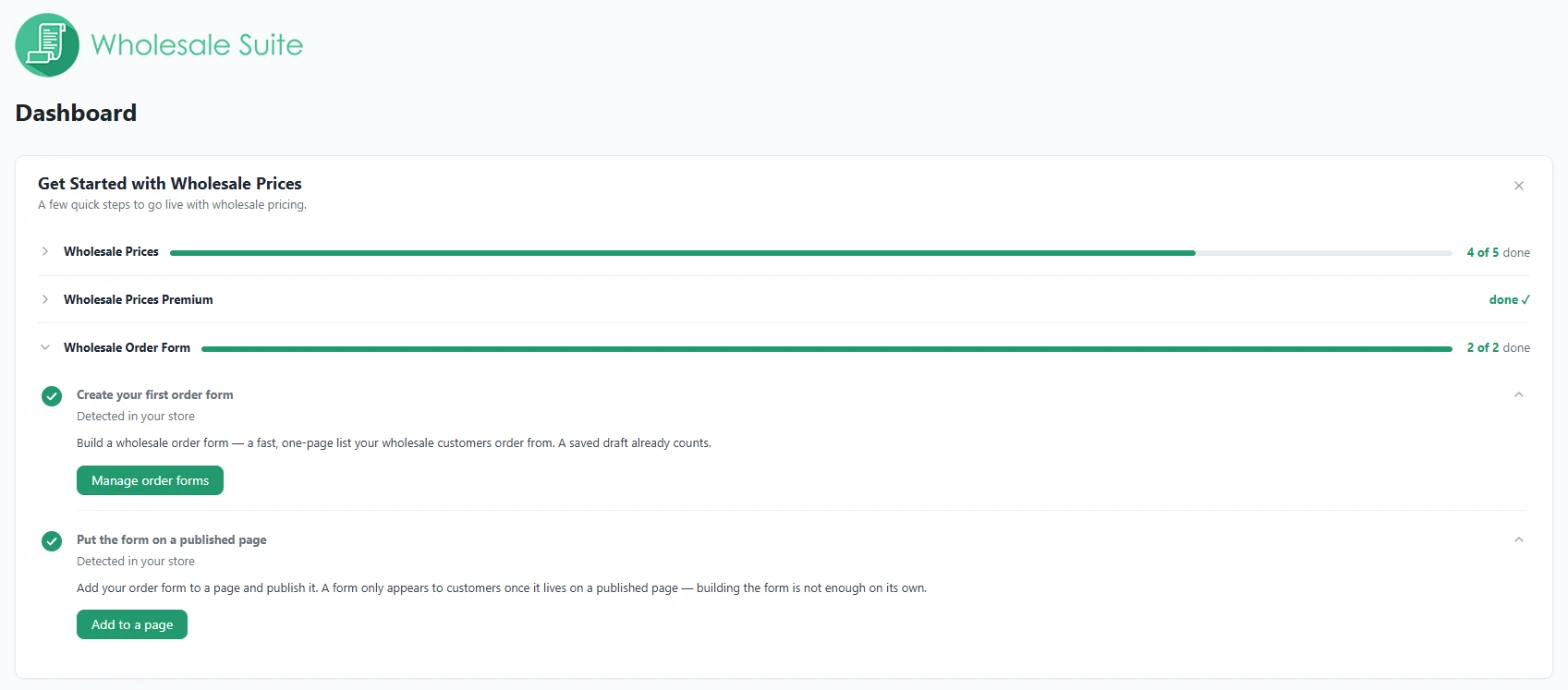
Formularz Zamówień Hurtowych 3.1.3 dodaje własną sekcję do tej karty. Posiada pasek postępu, który pokazuje 0 z 2, 1 z 2 lub 2 z 2 ukończone. Wraz z sekcjami Ceny Hurtowe i Ceny Hurtowe Premium, przekształca kartę w jedną listę kontrolną konfiguracji WooCommerce dla całego Twojego sklepu hurtowego.
Dwa kroki, które śledzi
- Utwórz swój pierwszy formularz zamówienia. Ten krok jest zaznaczany, gdy tylko formularz zamówienia istnieje w Twoim sklepie. Zapisany szkic już się liczy, więc otrzymujesz zaliczenie za rozpoczęcie, nawet zanim formularz zostanie ukończony.
- Umieść formularz na opublikowanej stronie. Ten krok jest zaznaczany, gdy opublikowana strona lub wpis na Twojej stronie zawiera skrócony kod formularza zamówienia.
Kliknij krok, aby go rozwinąć. Zobaczysz krótkie wyjaśnienie i przycisk, który przeniesie Cię bezpośrednio do odpowiedniego ekranu: Utwórz formularz zamówienia (lub Zarządzaj formularzami zamówień, gdy już go masz) dla pierwszego kroku i Dodaj do strony dla drugiego.
Sprawdza Twój sklep za Ciebie
Nigdy niczego nie zaznaczasz ręcznie. Sekcja analizuje Twój sklep i oznacza krok jako ukończony, gdy znajdzie wykonaną pracę, z notatką Wykryto w Twoim sklepie poniżej. Kroki są odświeżane przy następnym załadowaniu pulpitu po zapisaniu formularza lub strony.
Jeśli Twój jedyny formularz jest nadal szkicem, pierwszy krok pozostaje zaznaczony, ale zmienia swoje sformułowanie na Ukończ swój szkic formularza zamówienia. To zachęca Cię do dokończenia tego, co zacząłeś, zamiast zaczynać od nowa. Wykrywanie działa również z Breakdance, ponieważ sekcja sprawdza układy Breakdance, a także zwykłą zawartość strony.
Dlaczego lista kontrolna konfiguracji WooCommerce pomaga w tworzeniu formularzy zamówień hurtowych
Oto haczyk, który zniechęca wielu nowych użytkowników formularzy zamówień: formularz pojawia się klientom dopiero wtedy, gdy znajduje się na opublikowanej stronie. Samo zbudowanie formularza nie wystarczy. Lista kontrolna to wyjaśnia i sprawia, że drugi krok jest trudny do przeoczenia.
Widoczny pasek postępu daje również jasną linię mety. Zamiast zastanawiać się, czy coś pominąłeś, możesz spojrzeć na pulpit i zobaczyć 2 z 2 ukończone. Jest to pomocne, gdy wracasz do niedokończonej konfiguracji po pracowitym tygodniu.
Pomaga to również, jeśli używasz kilku wtyczek Wholesale Suite. Karta gromadzi konfigurację cen, Premium i formularzy zamówień razem, dzięki czemu masz jedno miejsce do sprawdzenia zamiast garstki oddzielnych ekranów.
Dla kogo jest przeznaczony
- Nowi użytkownicy Formularza Zamówień Hurtowych, którzy chcą mieć prowadzoną ścieżkę do swojego pierwszego formularza na żywo.
- Agencje i freelancerzy konfigurujący sklepy hurtowe dla klientów, którzy potrzebują szybkiego sposobu na potwierdzenie, że formularz zamówienia jest aktywny przed przekazaniem.
- Istniejące sklepy, które po prostu zobaczą sekcję jako ukończoną, jeśli formularz znajduje się już na opublikowanej stronie.
Jak krok po kroku używać listy kontrolnej konfiguracji WooCommerce
Oto pełny przewodnik, od aktualizacji wtyczek po zobaczenie 2 z 2 ukończonych.
Krok 1: Zaktualizuj Formularz Zamówień Hurtowych i Ceny Hurtowe
Nowa sekcja zawiera formularz zamawiania hurtowego w wersji 3.1.3. Integruje się z kartą konfiguracji dołączoną do cen hurtowych, więc będziesz potrzebować również cen hurtowych w wersji 2.3.0 lub nowszej. W starszej wersji cen hurtowych sekcja formularza zamawiania nie pojawi się i nic innego w Twoim sklepie się nie zmieni.
Zaktualizuj oba wtyczki z poziomu Wtyczki > Zainstalowane wtyczki. Jeśli dopiero zaczynasz korzystać z wtyczki, nasz przewodnik po formularzu zamawiania hurtowego obejmuje instalację i licencjonowanie.
Krok 2: Otwórz pulpit nawigacyjny hurtowni
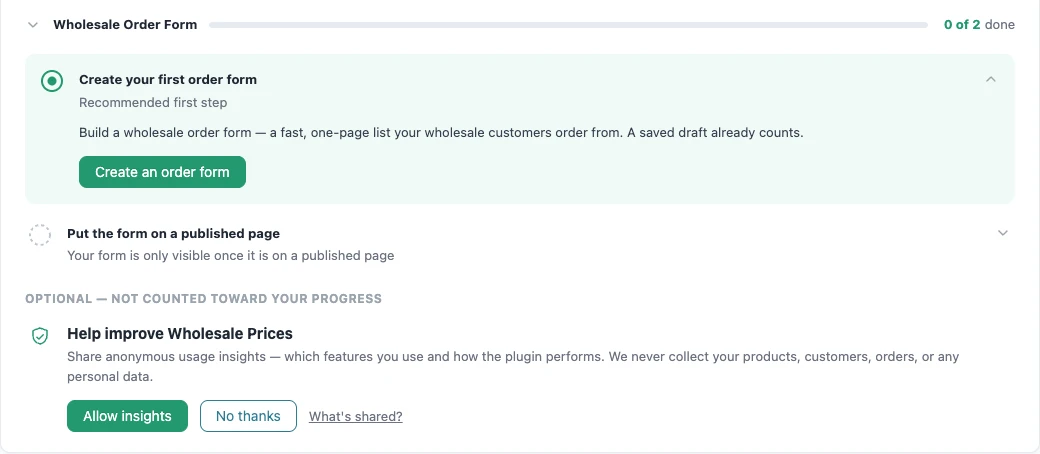
Przejdź do Hurtownia > Pulpit nawigacyjny. Karta konfiguracji znajduje się na górze strony, a sekcja formularza zamawiania hurtowego pojawia się poniżej sekcji cen hurtowych. W sklepie bez formularza zamówienia, Twoja lista kontrolna konfiguracji WooCommerce pokazuje 0 z 2 ukończonych, a Utwórz swój pierwszy formularz zamówienia jest zaznaczone jako zalecany pierwszy krok.
Krok 3: Utwórz swój pierwszy formularz zamówienia
Kliknij Utwórz formularz zamówienia. Otworzy się Hurtownia > Formularze zamówień, gdzie klikniesz Dodaj formularz i zbudujesz swój formularz. Wybierz produkty, kolumny i ustawienia, które odpowiadają Twoim kupującym, a następnie zapisz. Potrzebujesz pomysłów? Nasz przewodnik po formularzach zamówień dla klientów hurtowych, które konwertują omawia najlepsze praktyki.
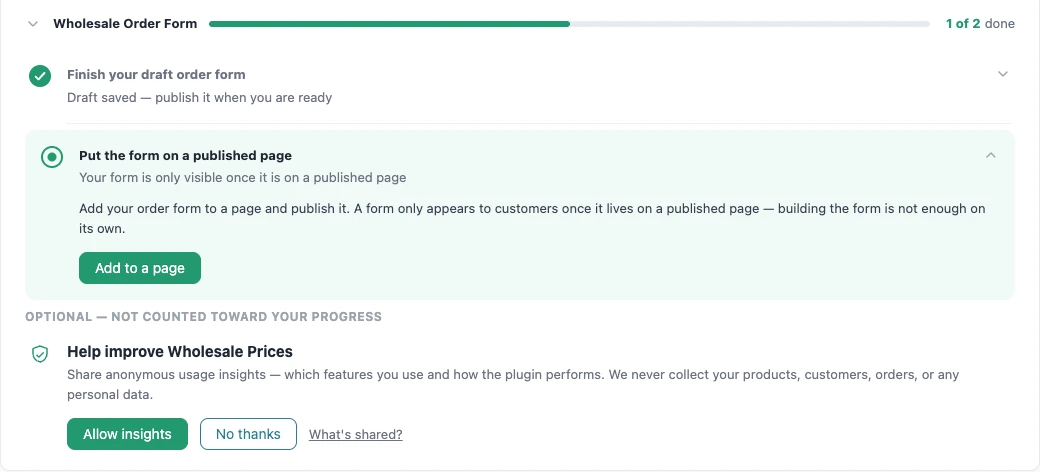
Nawet zapisany szkic kończy ten krok. Wracając do pulpitu nawigacyjnego, sekcja przechodzi do 1 z 2 ukończonych, a krok brzmi teraz Ukończ swój formularz zamówienia w wersji roboczej.
Krok 4: Opublikuj formularz i skopiuj jego skrócony kod
Gdy formularz będzie gotowy, opublikuj go. Formularze w wersji roboczej są widoczne tylko dla administratorów i menedżerów sklepu, więc Twoi kupujący nie zobaczą wersji roboczej, nawet gdy znajdzie się ona na stronie.
Każdy formularz ma swój własny skrócony kod w kolumnie Skrócony kod w sekcji Hurtownia > Formularze zamówień, z przyciskiem kopiowania obok. Kolumna Lokalizacje pokazuje, na ilu stronach każdy formularz jest wyświetlany. Formularz pokazujący 0 stron to taki, do którego Twoi klienci jeszcze nie mają dostępu.
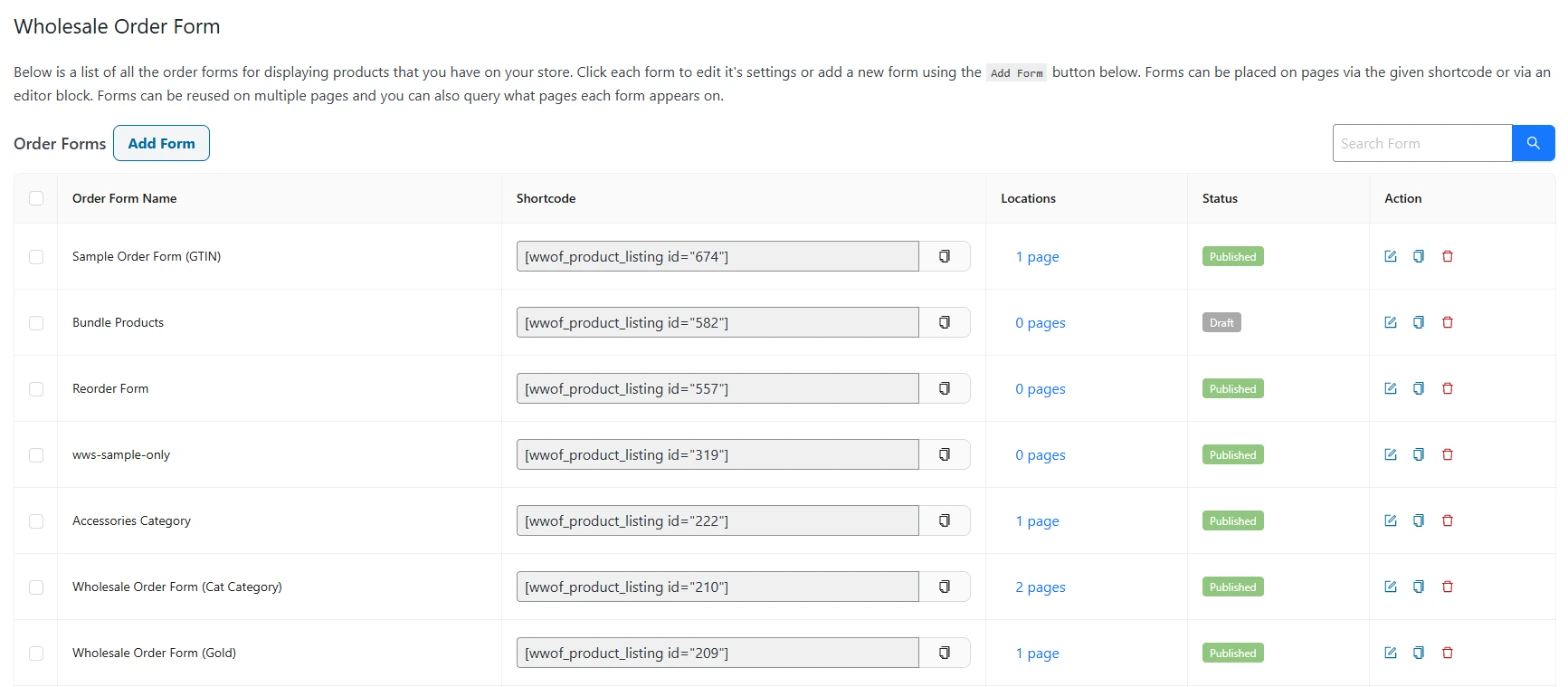
Krok 5: Umieść formularz na opublikowanej stronie
Kliknij Dodaj do strony na liście kontrolnej. Otworzy się ekran Strony, gdzie możesz utworzyć nową stronę lub edytować istniejącą. Dodaj blok skróconego kodu, wklej skrócony kod formularza i opublikuj stronę.
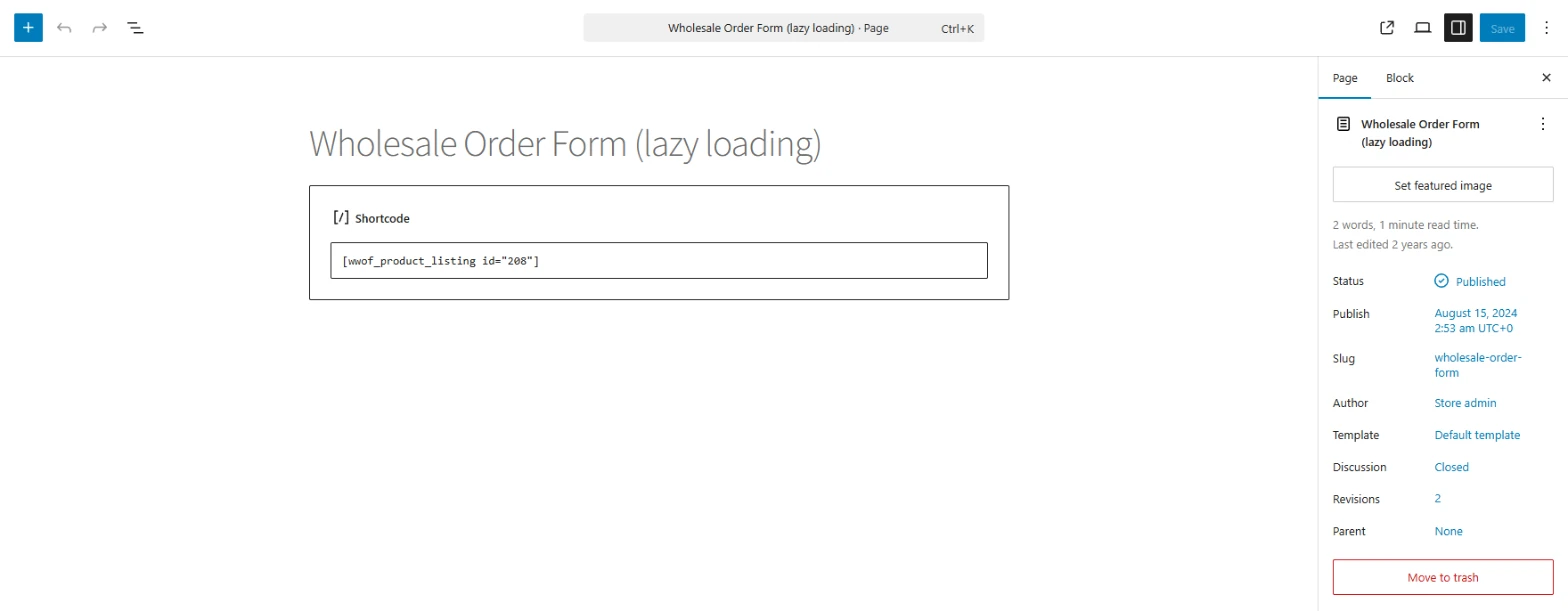
Krok ten liczy również opublikowany wpis, nie tylko stronę. Jeśli tworzysz strony za pomocą Breakdance, formularz umieszczony w układzie Breakdance również zostanie uwzględniony. Używasz więcej niż jednego formularza? Nasz przewodnik po tworzeniu wielu formularzy zamówień pokazuje, jak nadać różnym kupującym ich własny formularz.
Krok 6: Sprawdź swoje postępy
Odśwież Pulpit nawigacyjny Hurtowni. Oba kroki pokazują teraz zielony znacznik z napisem Wykryto w Twoim sklepie, a sekcja brzmi 2 z 2 ukończonych. To część formularza zamówienia z Twojej listy kontrolnej konfiguracji WooCommerce zakończona.
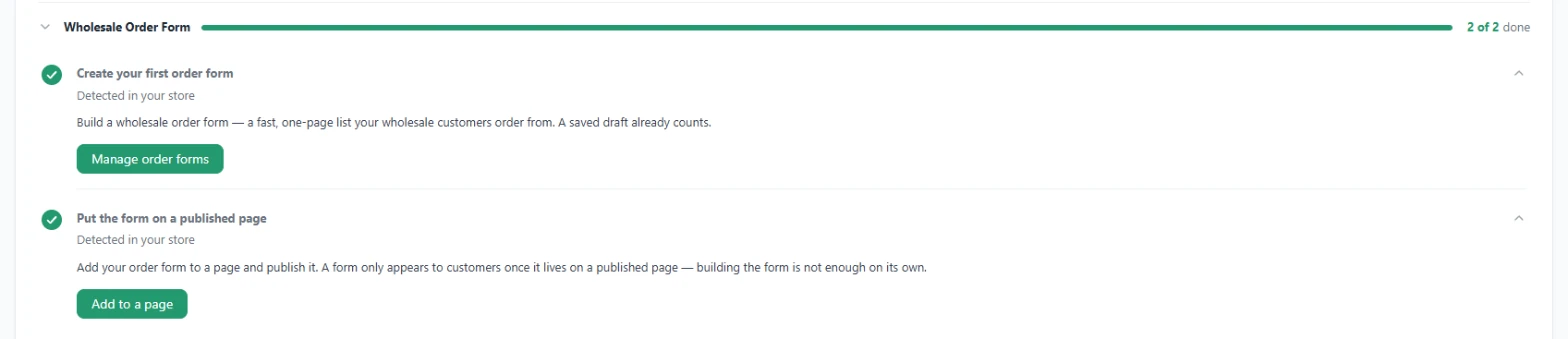
Znajdź zadanie dotyczące formularza zamówienia w WooCommerce Home
Nie musisz odwiedzać pulpitu Wholesale, aby otrzymać przypomnienie. Aktualizacja dodaje również zadanie „Skonfiguruj formularz zamówienia hurtowego” do listy „Następne kroki” na stronie głównej WooCommerce. Jest oznaczone jako zadanie na pięć minut, a kliknięcie go przenosi do pulpitu Wholesale.
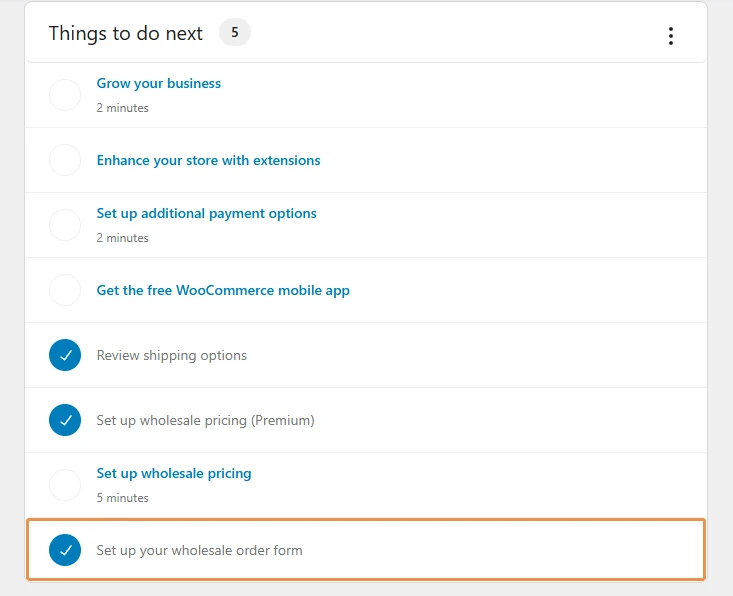
Zadanie zostaje zaznaczone po wykonaniu obu kroków formularza zamówienia. Jest również liczone jako wykonane, jeśli zamkniesz całą kartę konfiguracji za pomocą ikony X w rogu, ponieważ informuje to Wholesale Suite, że zakończyłeś konfigurację. Zadanie widzą tylko użytkownicy, którzy mogą zarządzać WooCommerce, tacy jak administratorzy i menedżerowie sklepu.
Ponieważ zadanie odczytuje te same informacje co lista kontrolna na pulpicie, te dwie rzeczy nigdy nie różnią się pod względem postępu.
Dwa e-maile konfiguracyjne oznaczające Twój postęp
Formularz zamówienia hurtowego 3.1.3 dodaje również dwa krótkie e-maile na adres e-mail administratora Twojego sklepu. Są wysyłane, gdy w Twoim sklepie dzieje się coś faktycznego, nigdy nie są wysyłane według harmonogramu i każdy z nich jest wysyłany tylko raz.
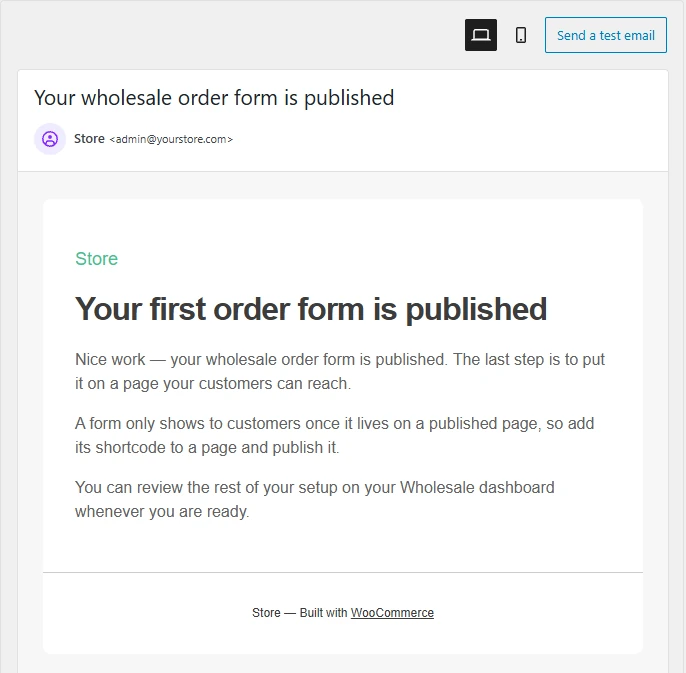
Pierwszy e-mail o opublikowaniu formularza
Jest wysyłany za pierwszym razem, gdy publikujesz formularz zamówienia, z tematem „Twój formularz zamówienia hurtowego został opublikowany”. Gratuluje Ci i przypomina, że ostatnim krokiem jest umieszczenie formularza na stronie dostępnej dla Twoich klientów.
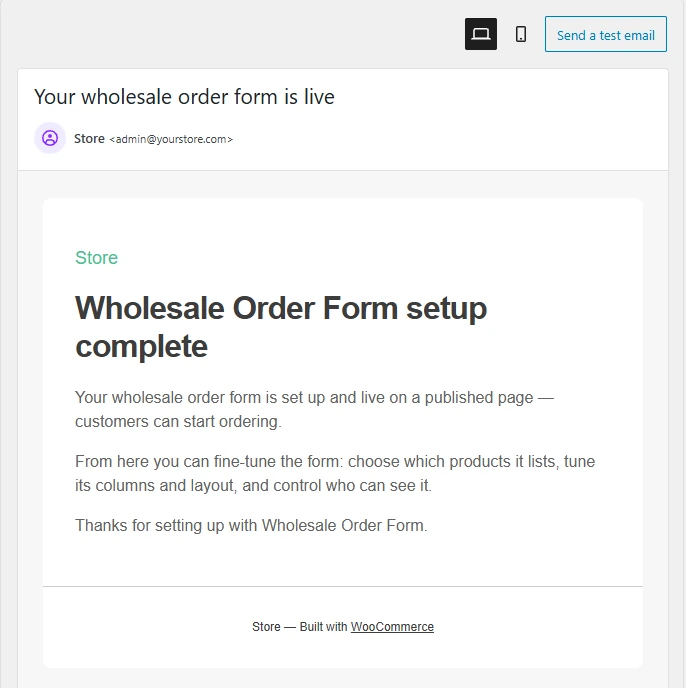
E-mail o zakończeniu konfiguracji
Ten jest wysyłany, gdy sekcja formularza zamówienia na Twojej liście kontrolnej konfiguracji WooCommerce osiągnie 2 z 2, z tematem „Twój formularz zamówienia hurtowego jest aktywny”. Potwierdza, że Twój formularz jest aktywny i sugeruje, co dalej dostroić: jakie produkty zawiera, jego kolumny i układ oraz kto może go zobaczyć.
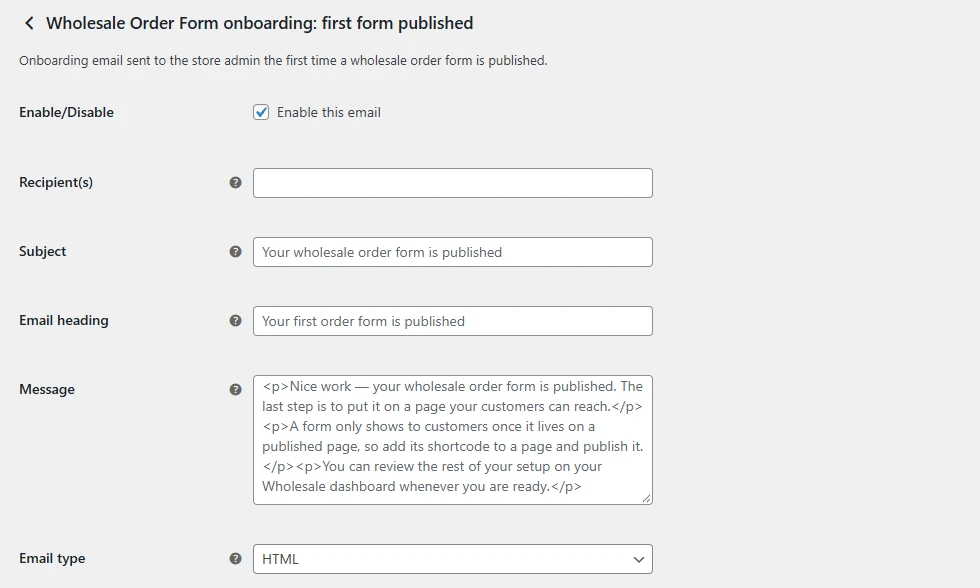
Jak edytować lub wyłączyć e-maile
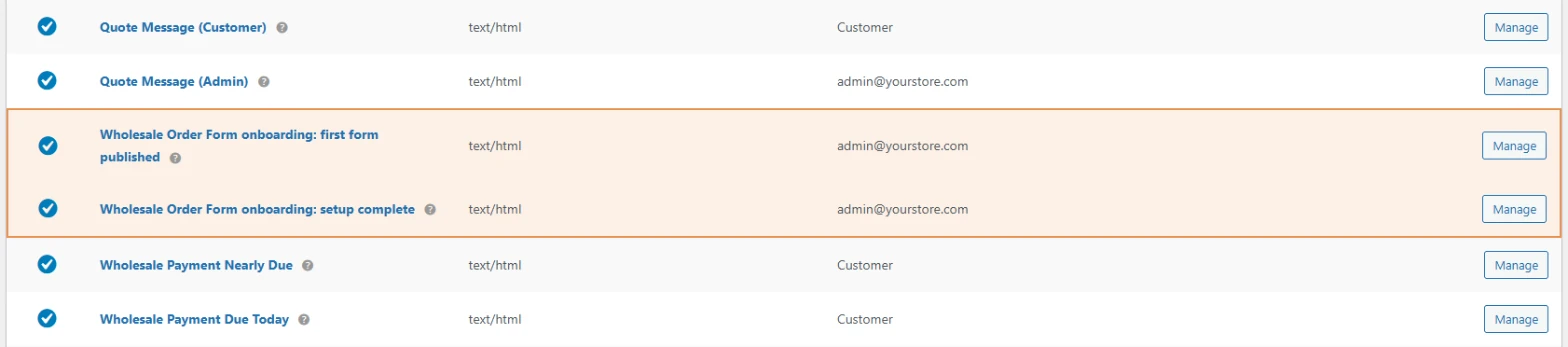
Oba są zwykłymi e-mailami WooCommerce, więc zarządzasz nimi w sekcji WooCommerce > Ustawienia > E-maile, jak każdym innym e-mailem WooCommerce. Znajdź „Onboarding formularza zamówienia hurtowego: pierwszy opublikowany formularz” lub „Onboarding formularza zamówienia hurtowego: zakończono konfigurację” i kliknij „Zarządzaj”. Stamtąd możesz odznaczyć „Włącz ten e-mail” lub przepisać temat, nagłówek i treść.
Warto wiedzieć dwa szczegóły. Jeśli Twój sklep miał już opublikowany formularz na opublikowanej stronie podczas aktualizacji, żaden z e-maili nie zostanie wysłany, ponieważ nie ma nic nowego do świętowania. Jeśli e-mail zostanie wyłączony w momencie wystąpienia kamienia milowego, nie zostanie wysłany później, gdy go ponownie włączysz.
Wholesale Suite wysyła również e-maile cyklu życia do Twoich klientów hurtowych, o których możesz przeczytać w naszym przewodniku po funkcjach e-maili cyklu życia. Aby uzyskać pomysły na skuteczną sekwencję powitalną, nasza siostrzana marka Advanced Coupons ma pomocny przewodnik po podstawach e-maili powitalnych.
Wskazówki, jak najlepiej wykorzystać listę kontrolną konfiguracji
Kilka nawyków sprawia, że lista kontrolna jest jeszcze bardziej użyteczna, gdy Twój pierwszy formularz jest aktywny.
- Opublikuj formularz, nie tylko stronę. Drugi krok sprawdza, czy strona jest opublikowana. Jeśli formularz na niej jest nadal szkicem, kupujący nic nie widzą, więc upewnij się, że status formularza brzmi Opublikowany w sekcji Hurt i Detal > Formularze Zamówień.
- Używaj kolumny Lokalizacje dla każdego formularza. Lista kontrolna staje się zielona, gdy tylko jeden formularz znajdzie się na stronie. Jeśli później utworzysz więcej formularzy, kolumna Lokalizacje jest najszybszym sposobem na zidentyfikowanie tych, które jeszcze nie znajdują się na stronie.
- Zamknij kartę, gdy skończysz. Po ukończeniu każdej sekcji karty, ikona X w rogu karty uporządkuje Twój pulpit i oznaczy zadanie WooCommerce Home jako wykonane.
- Udostępnianie statystyk jest opcjonalne. Sekcja odnotowuje, kiedy każdy krok został po raz pierwszy ukończony. Ta data pojawia się tylko wtedy, gdy wybierzesz opcję Zezwalaj na statystyki w opcjonalnym panelu Pomoc w ulepszaniu cen hurtowych na tej samej karcie.
Co nowego w Formularzu Zamówień Hurtowych 3.1.3
Lista kontrolna konfiguracji jest najważniejsza, ale ta wersja zawiera również długą listę poprawek. Oto te, które Twoi kupujący zauważą najprawdopodobniej:
- Większa prywatność produktów i cen. Niezalogowani goście nie mogą już widzieć prywatnych produktów ani cen hurtowych w formularzu zamówienia, a każdy klient hurtowy widzi teraz ceny tylko dla swojej roli.
- Koniec z utraconymi przedmiotami w koszyku. Szybkie klikanie Dodaj do koszyka w przypadku kilku produktów dodaje teraz wszystkie z nich, w kolejności.
- Duże zamówienia dodają się szybciej. Dodaj wybrane produkty do koszyka nie zawiesza się już przy dużych koszykach.
- Ikony koszyka w nagłówku aktualizują się natychmiast w motywach blokowych, które używają bloku Mini-Koszyk WooCommerce.
- Domyślna kategoria działa dla wszystkich, nie tylko dla administratorów, a szkice formularzy pozostają ukryte przed klientami hurtowymi, dopóki ich nie opublikujesz.
- Jasne komunikaty o przerwaniu połączenia, dzięki czemu kupujący wiedzą, aby spróbować ponownie, zamiast zastanawiać się, co się stało.
Wnioski
Formularz zamówienia jest wart swojej ceny dopiero wtedy, gdy kupujący mogą go znaleźć, a ostatni krok jest tym, który najczęściej się pomija. Nowa lista kontrolna konfiguracji WooCommerce w Formularzu Zamówień Hurtowych 3.1.3 dzieli go na dwa jasne kroki na Twoim pulpicie nawigacyjnym Hurt i Detal, sprawdza Twój sklep i wyświetla pasek postępu, dopóki Twój formularz nie będzie dostępny na opublikowanej stronie.
Dzięki pasującemu zadaniu w WooCommerce Home i dwóm opcjonalnym e-mailom, które oznaczają każdy kamień milowy, otrzymujesz delikatne przypomnienia bez dodatkowej pracy administracyjnej. Zaktualizuj Formularz Zamówień Hurtowych do wersji 3.1.3 i Ceny Hurtowe do wersji 2.3.0, otwórz pulpit nawigacyjny i pozwól liście kontrolnej konfiguracji WooCommerce pokazać Ci dokładnie, co pozostało.
Oto, co omówiliśmy w tym artykule:
- Co robi nowa lista kontrolna konfiguracji WooCommerce
- Dlaczego lista kontrolna konfiguracji WooCommerce pomaga w formularzach zamówień hurtowych
- Jak krok po kroku używać listy kontrolnej konfiguracji WooCommerce
- Znajdź swoje zadanie dotyczące formularza zamówienia w WooCommerce Home
- Dwa e-maile konfiguracyjne oznaczające Twój postęp
- Wskazówki dotyczące maksymalnego wykorzystania listy kontrolnej konfiguracji
- Co jeszcze nowego w Formularzu Zamówień Hurtowych 3.1.3
Często zadawane pytania
Czy potrzebuję funkcji Ceny hurtowe, aby zobaczyć kroki konfiguracji formularza zamówień?
Tak. Sekcja formularza zamówienia znajduje się w karcie konfiguracji, która jest dołączona do programu Wholesale Prices, więc potrzebujesz Wholesale Prices w wersji 2.3.0 lub nowszej wraz z Wholesale Order Form w wersji 3.1.3. W starszych wersjach sekcja się nie pojawia i nic innego się nie zmienia.
Czy wersja robocza formularza zamówień jest liczona jako ukończona?
Tak. Zapisanie wersji roboczej kończy pierwszy krok, a następnie wyświetla się komunikat Ukończ swoją wersję roboczą formularza zamówień. Pamiętaj, aby opublikować formularz, zanim zaczniesz na nim polegać, ponieważ wersje robocze są widoczne tylko dla administratorów i menedżerów sklepu.
Czy otrzymam e-maile konfiguracyjne, jeśli mój sklep był już skonfigurowany?
Nie. Jeśli Twój sklep miał już opublikowany formularz na opublikowanej stronie podczas aktualizacji, oba e-maile są pomijane. Są wysyłane tylko wtedy, gdy kamień milowy nastąpi po aktualizacji.
Czy mogę wyłączyć e-maile powitalne?
Tak. Przejdź do WooCommerce > Ustawienia > E-maile, kliknij Zarządzaj obok dowolnego e-maila powitalnego Formularza zamówień hurtowych i odznacz Włącz ten e-mail. Możesz również przepisać temat, nagłówek i treść wiadomości.
Czy wykrywa formularze zamówień zbudowane za pomocą narzędzia do tworzenia stron?
Wykrywa formularze dodane za pomocą krótkiego kodu na opublikowanej stronie lub wpisie oraz formularze umieszczone w układach Breakdance. Jeśli używasz innego narzędzia, dodanie krótkiego kodu w zwykłym obszarze zawartości strony jest najpewniejszym sposobem na zaznaczenie tego kroku.



