
Jeśli ustawiłeś opcję WooCommerce Wholesale Prices Premium Wyświetlaj ceny w sklepie na Z wyłączeniem podatku, aby Twoje ceny hurtowe były wyświetlane bez podatku, mogłeś zauważyć, że przekreślona cena regularna obok niej również przełącza się na ceny bez podatku, mimo że reszta Twojego sklepu nadal wyświetla ceny z podatkiem.
Dzieje się tak, ponieważ to ustawienie nie kontroluje tylko ceny hurtowej. Nadpisuje ono sposób, w jaki WooCommerce wyświetla wszystkie ceny dla ról hurtowych, w tym cenę regularną wyświetlaną obok niej. Krótki fragment kodu zapobiega nadpisywaniu wyświetlania podatku ceny regularnej przez WooCommerce Wholesale Prices Premium, dzięki czemu nadal jest ona wyświetlana z podatkiem, podczas gdy cena hurtowa jest nadal wyświetlana bez podatku.
Wymagania
- Zainstalowany i aktywowany WooCommerce Wholesale Prices, z co najmniej jedną skonfigurowaną rolą hurtową.
- Ta funkcja wymaga WooCommerce Wholesale Prices Premium. Ustawienie Wyświetlaj ceny w sklepie nie jest dostępne w darmowej wtyczce.
- Włączone Stawki i obliczenia podatkowe w sekcji WooCommerce → Ustawienia → Ogólne.
- Ustawienie Wyświetlaj ceny w sklepie na Z wyłączeniem podatku w sekcji Hurtowe → Ustawienia → Ceny hurtowe → Podatek. Ten artykuł omawia rozbieżność, którą powoduje to ustawienie.
- Dostęp do pliku functions.php motywu potomnego lub wtyczki do fragmentów kodu, takiej jak WPCode.
Dlaczego cena regularna jest również wyświetlana bez podatku
Domyślnie klient hurtowy przeglądający stronę produktu widzi przekreśloną cenę regularną nad ceną hurtową.
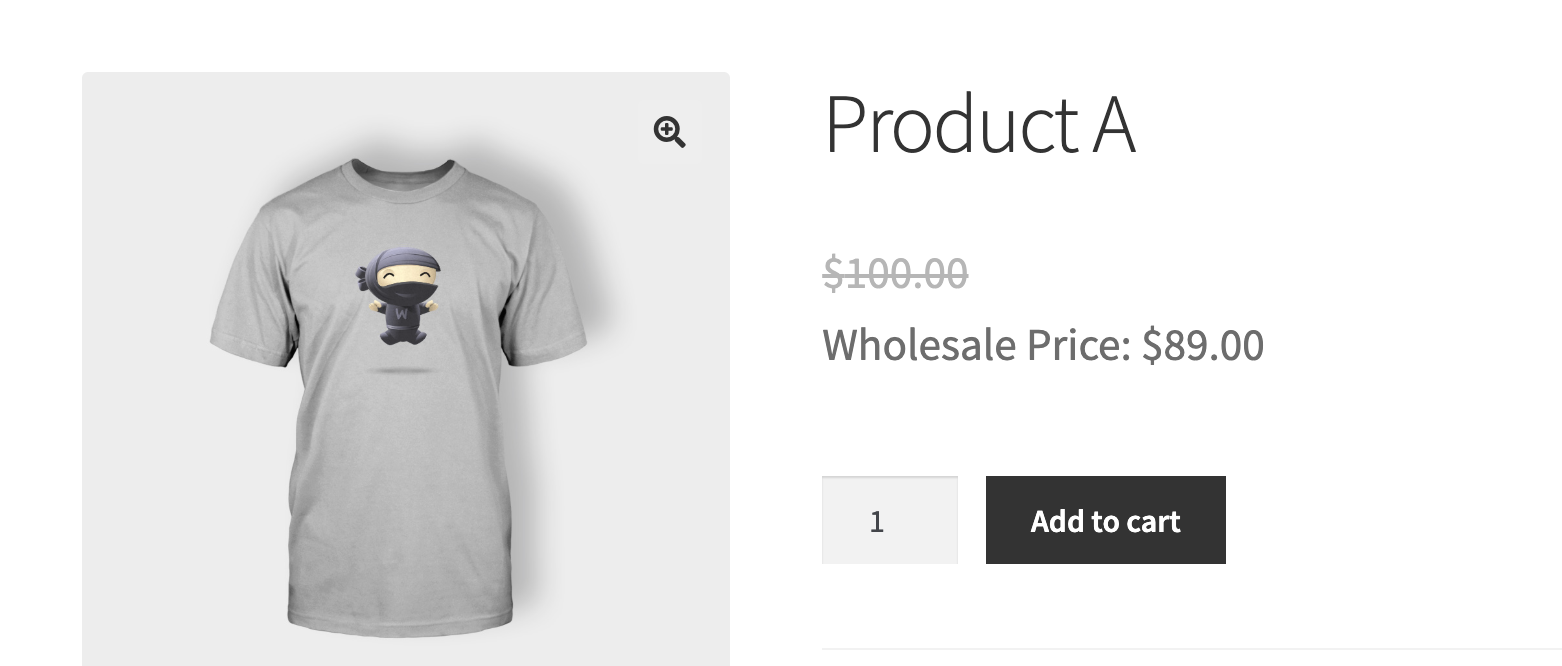
Aby zobaczyć, jak kontrolowane jest wyświetlanie podatku dla tej pary cen, przejdź do Hurtowe → Ustawienia → Ceny hurtowe → Podatek. W sekcji Opcje podatkowe pole Wyświetlaj ceny w sklepie opisuje wybór sposobu, w jaki role hurtowe widzą wszystkie ceny na stronach sklepu, a nie tylko cenę hurtową.
Dlatego ustawienie Wyświetlaj ceny w sklepie na Z wyłączeniem podatku, aby uzyskać cenę hurtową bez podatku, przełącza również przekreśloną cenę regularną na ceny bez podatku dla tego samego klienta, nawet jeśli własne ustawienie wyświetlania podatku WooCommerce na Twojej stronie jest ustawione na Z podatkiem dla wszystkich innych.
Wyświetlaj cenę regularną z podatkiem, zachowując cenę hurtową bez podatku
Dodaj ten fragment do pliku functions.php swojego motywu potomnego lub użyj wtyczki do fragmentów kodu, takiej jak WPCode.
Zapobiega to nadpisywaniu przez WooCommerce Wholesale Prices Premium własnego ustawienia WooCommerce dotyczącego wyświetlania podatków dla ról hurtowych. Po jego zastosowaniu przekreślona cena regularna będzie zgodna z ustawieniem sklepu Wyświetlaj ceny w sklepie w sekcji WooCommerce → Ustawienia → Podatki (zazwyczaj Z uwzględnieniem podatku), podczas gdy cena hurtowa będzie nadal obliczana na podstawie Wyświetlaj ceny w sklepie w sekcji Wholesale → Ustawienia → Ceny hurtowe → Podatki.
Fragment kodu usuwa dwa oddzielne filtry: jeden dla stron sklepu i produktów, drugi dla stron koszyka i kasy. Oba zaczynają działać po aktywacji fragmentu kodu.
Rozwiązywanie problemów
Dodałem fragment kodu, ale cena regularna nadal jest wyświetlana bez podatku.
Potwierdź, że fragment kodu jest aktywny, zapisany w pliku functions.php odpowiedniego motywu lub, jeśli używasz wtyczki do fragmentów kodu, takiej jak WPCode, że status fragmentu kodu jest ustawiony na aktywny. Następnie wyczyść pamięć podręczną stron lub pamięć podręczną obiektów i odśwież stronę produktu. WooCommerce buforuje fragmenty cen, więc buforowana strona może nadal wyświetlać stare ustawienie podatkowe, dopóki nie zostanie odświeżona.
Niezgodność powróciła dla jednej konkretnej roli hurtowej.
Sprawdź, czy dla tej roli nie jest włączone Zwolnienie z podatku zamiast polegania na Wyświetlaj ceny w sklepie, czy to ogólne pole wyboru Zwolnienie z podatku, czy nadpisanie dla poszczególnych ról w sekcji Mapowanie ról hurtowych / Zwolnienie z podatku. Role zwolnione z podatku zawsze widzą cenę hurtową bez podatku, a cena regularna jest zazwyczaj wymuszana, aby ją dopasować. Ponieważ fragment kodu usuwa to dopasowanie dla każdej roli hurtowej, role zwolnione z podatku mogą mieć tę samą niezgodność, którą ten fragment kodu ma naprawić, tylko odwróconą. Jeśli potrzebujesz rozwiązania dla roli zwolnionej z podatku, skontaktuj się z pomocą techniczną, aby uzyskać wskazówki dotyczące Twojej konfiguracji.
Czy konta administratora lub menedżera sklepu omijają to?
Nie. Nadpisanie wyświetlania podatków dotyczy tylko kont z przypisaną rolą hurtową. Administrator lub menedżer sklepu bez roli hurtowej widzi ceny tak samo jak zwykły klient. Konto administratora z przypisaną rolą hurtową jest traktowane tak samo jak każdy inny klient hurtowy z tą rolą.
Często zadawane pytania
Czy mogę zastosować to rozwiązanie tylko do stron sklepu lub tylko do stron koszyka i kasy?
Tak. Fragment kodu zawiera dwie oddzielne linie remove_filter(), jedną dla stron sklepu i produktów (option_woocommerce_tax_display_shop) i jedną dla stron koszyka i kasy (option_woocommerce_tax_display_cart). Usuń tę linię, której nie potrzebujesz.
Czy ten fragment kodu zmienia sposób wyświetlania samej ceny hurtowej?
Nie. Cena hurtowa nadal jest zgodna z ustawieniem Wyświetlaj ceny w sklepie w sekcji Wholesale → Ustawienia → Ceny hurtowe → Podatki. Fragment kodu jedynie zapobiega nadpisywaniu ceny regularnej przez to samo ustawienie.
Czy to wpływa na zwykłych klientów, niehurtowych?
Nie. Nadpisanie dotyczy tylko zalogowanych klientów z przypisaną rolą hurtownika. Zwykli klienci i goście nadal widzą ceny zgodnie z ustawieniami wyświetlania cen WooCommerce w Twoim sklepie.
Czy to działa dla produktów zmiennych i grupowych?
Tak. Ustawienie wyświetlania podatków dotyczy sposobu, w jaki WooCommerce wyświetla ceny dla roli hurtownika w całym sklepie, niezależnie od typu produktu.
Co jeśli rola hurtownika ma włączone zwolnienie z podatku zamiast wyświetlania cen w sklepie?
Ten fragment kodu jest przeznaczony dla ról korzystających z menu rozwijanego Wyświetl ceny w sklepie. W przypadku ról korzystających zamiast tego z Zwolnienia z podatku, zapoznaj się z sekcją Rozwiązywanie problemów powyżej; ta sama rozbieżność może pojawić się w odwrotnej kolejności dla tych ról.
Czy to może powodować konflikty z moim motywem lub inną wtyczką?
Fragment kodu usuwa tylko dwa filtry, które rejestruje sama wtyczka WooCommerce Wholesale Prices Premium, więc nie dotyka bezpośrednio żadnego innego kodu wtyczki ani motywu. Jeśli inna wtyczka również zmienia opcje wyświetlania podatków WooCommerce dla tych samych stron, najpierw przetestuj zmianę na stronie staging.
Czy mogę później usunąć fragment kodu?
Tak. Usuń fragment kodu lub ustaw go jako nieaktywny, a następnie wyczyść pamięć podręczną. Zwykła cena powróci do ustawienia Wyświetl ceny w sklepie, tak jak przed dodaniem fragmentu kodu.
Czy muszę ponownie dodać ten fragment kodu po zaktualizowaniu WooCommerce Wholesale Prices Premium?
Nie, w normalnych okolicznościach. Fragment kodu jest oddzielony od własnych plików wtyczki i nie jest objęty aktualizacją. Jeśli przyszłe wydanie zmieni wewnętrzne nazwy, do których odnosi się fragment kodu, skontaktuj się z pomocą techniczną w celu uzyskania zaktualizowanej wersji.
Pomoc i wsparcie
Wholesale Suite posiada dedykowany zespół wsparcia, który doskonale zna produkty, WooCommerce i branżę. Zapraszamy do skorzystania z ich wiedzy w dowolnym momencie, na całym świecie.
Jeśli jesteś obecnym klientem, przejdź do formularza zgłoszenia zgłoszenia pomocy technicznej i wyślij wiadomość.
Jeśli jesteś użytkownikiem darmowego pluginu, wyślij prośbę o wsparcie na forum. Fora wsparcia WordPress.org dla darmowego pluginu są aktywnie monitorowane.

