Jeśli sprzedajesz hurtowo w kraju, w którym ceny mają być wyświetlane bez podatku, lub chcesz, aby wyświetlanie cen hurtowych różniło się od sposobu wyświetlania cen detalicznych na Twojej stronie, możesz zastanawiać się, czy Wholesale Suite pozwala na kontrolowanie tego specjalnie dla Twoich klientów hurtowych.
WooCommerce Wholesale Prices Premium zawiera ustawienia, które pozwalają wybrać, czy ceny hurtowe mają być wyświetlane brutto czy netto na stronach sklepu, a osobno w koszyku i podczas realizacji zamówienia. Możesz również dodać małe pole wyboru pod ceną każdego produktu, aby klienci mogli sami przełączać tę cenę między wartością brutto a netto. Poniżej znajdziesz informacje o tym, gdzie znajdują się poszczególne ustawienia, co robi każda opcja i jak ustawienia współpracują z Twoimi ustawieniami podatkowymi WooCommerce, zwolnieniem z podatku i WooCommerce Wholesale Order Form.
Te funkcje są dostępne tylko w WooCommerce Wholesale Prices Premium. Jeśli używasz darmowego wtyczki WooCommerce Wholesale Prices, ustawienia Wyświetlaj ceny w sklepie i Wyświetlaj ceny podczas koszyka i realizacji zamówienia pojawią się, ale będą oznaczone jako Premium do czasu aktualizacji. Ustawienia Przełącznik podatku na froncie pojawią się dopiero po aktywacji wersji Premium.
Wymagania
- WooCommerce zainstalowany i aktywny, z włączonymi opcjami Włącz podatki w sekcji WooCommerce → Ustawienia → Ogólne.
- Zainstalowany i aktywowany WooCommerce Wholesale Prices Premium. Ta funkcja nie jest dostępna w darmowej wtyczce WooCommerce Wholesale Prices. Przełącznik podatku na froncie wymaga wersji 2.1.4 lub wyższej.
- Skonfigurowana co najmniej jedna rola hurtowa w sekcji Hurtowe → Role. Zobacz Jak dodać dodatkowe poziomy ról użytkowników hurtowych?
- Zainstalowany WooCommerce Wholesale Order Form, jeśli chcesz, aby strony formularza zamówień stosowały te same ustawienia wyświetlania podatku hurtowego. Jest to opcjonalne.
Ustaw, jak ceny hurtowe mają być wyświetlane na stronach sklepu
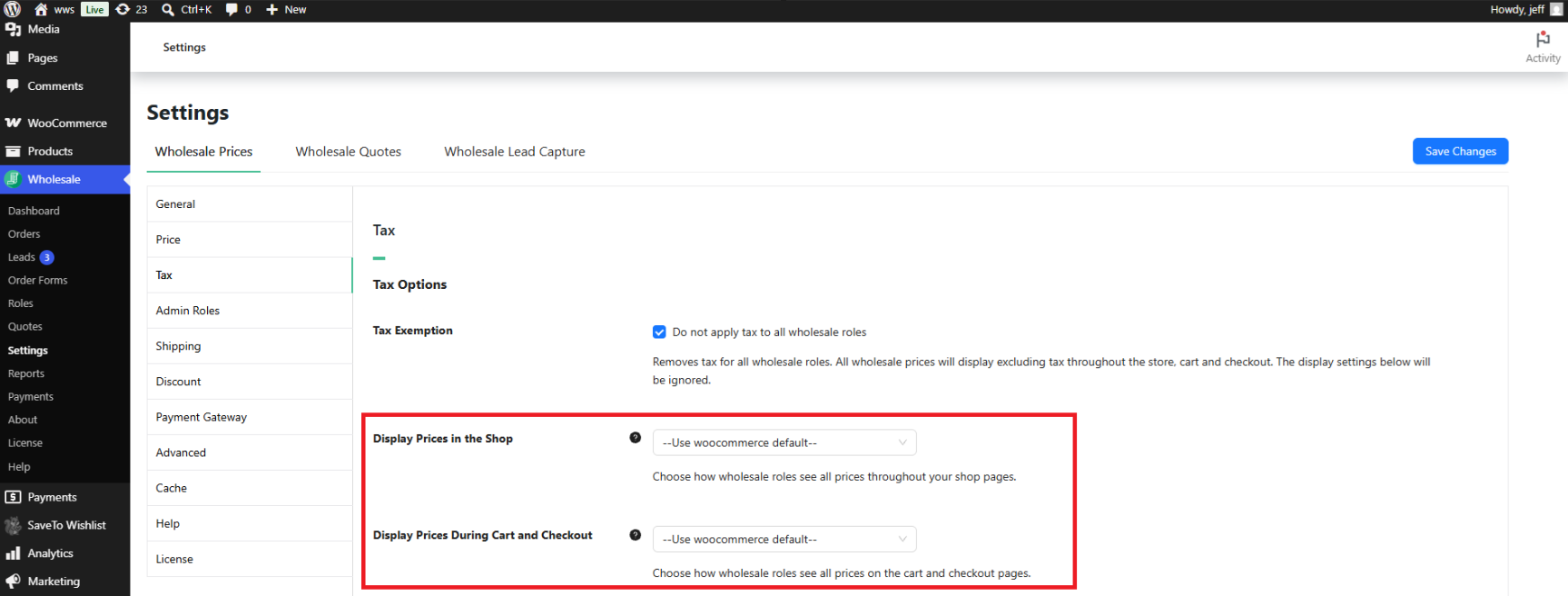
Ustawienie Wyświetlaj ceny w sklepie kontroluje, czy ceny hurtowe zawierają podatek, czy są bez podatku na stronach sklepu, kategorii i produktów.
- Przejdź do Hurt → Ustawienia.
- Kliknij zakładkę Ceny hurtowe.
- Kliknij zakładkę Podatek.
- W sekcji Opcje podatkowe znajdź ustawienie Wyświetlaj ceny w sklepie.
- Wybierz jedną z następujących opcji:
- –Użyj domyślnych ustawień WooCommerce–: ceny hurtowe podążają za ustawieniem Wyświetlaj ceny w sklepie Twojego sklepu, w sekcji WooCommerce → Ustawienia → Podatek.
- Z podatkiem: ceny hurtowe zawsze wyświetlają się z podatkiem na stronach sklepu, niezależnie od ogólnego ustawienia wyświetlania podatku w Twoim sklepie.
- Bez podatku: ceny hurtowe zawsze wyświetlają się bez podatku na stronach sklepu, niezależnie od ogólnego ustawienia wyświetlania podatku w Twoim sklepie.
- Kliknij Zapisz zmiany.
Ustaw, jak ceny hurtowe mają być wyświetlane podczas koszyka i finalizacji zakupu
Oddzielne ustawienie, Wyświetlaj ceny podczas koszyka i finalizacji zakupu, kontroluje wyświetlanie podatku na stronach koszyka i finalizacji zakupu. Działa ono tak samo jak powyższe ustawienie sklepu, ale ma zastosowanie po dodaniu przez klienta hurtowego produktu do koszyka.
- Przejdź do Hurt → Ustawienia → Ceny hurtowe → Podatki.
- W sekcji Opcje podatkowe znajdź ustawienie Wyświetlaj ceny podczas koszyka i finalizacji zakupu.
- Wybierz –Użyj domyślnych ustawień WooCommerce–, Z podatkiem lub Bez podatku.
- Kliknij Zapisz zmiany.
Pozwól klientom przełączać ceny między wartością brutto a netto
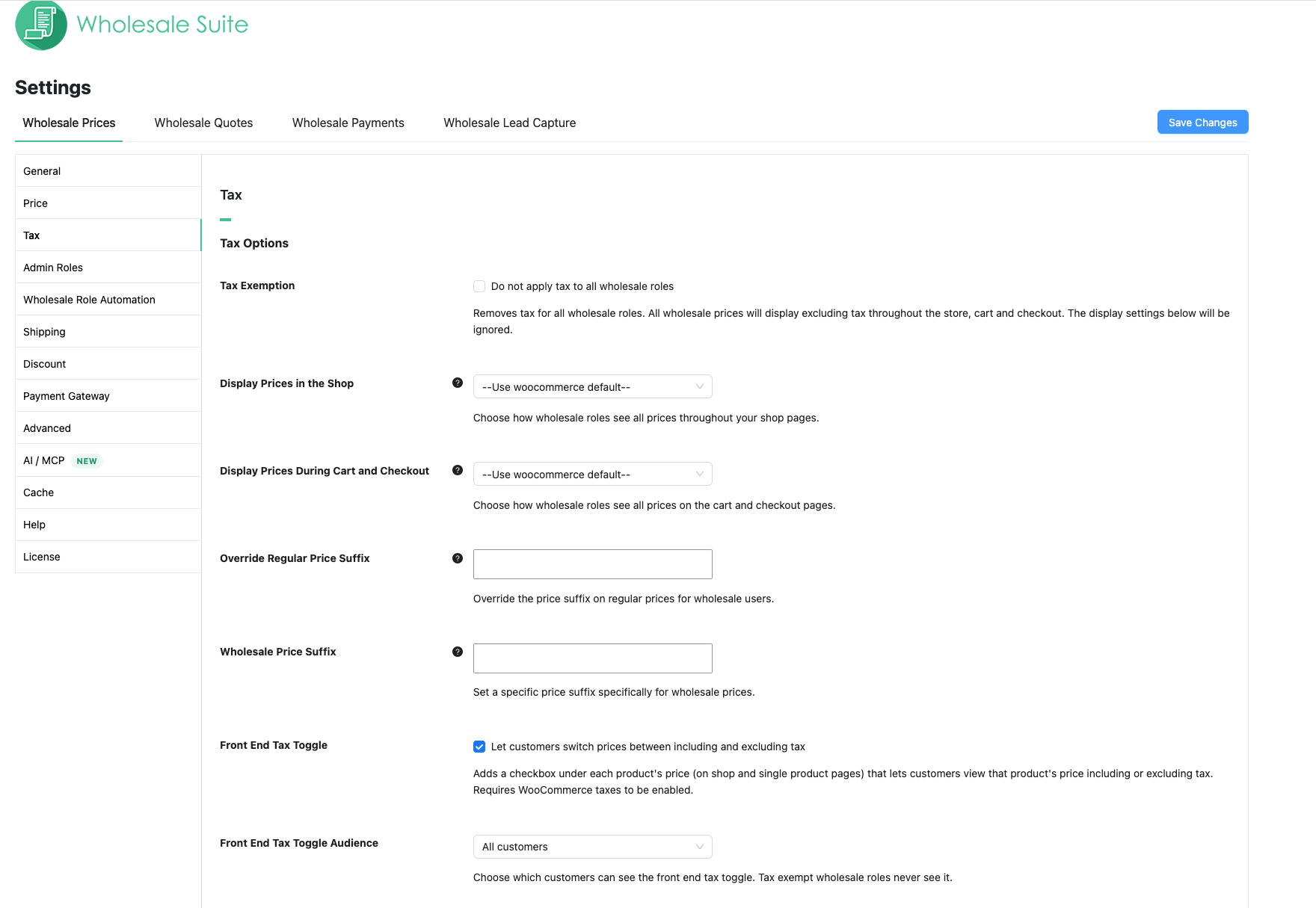
Ustawienie Przełącznik podatku na froncie dodaje pole wyboru oznaczone jako Brutto pod ceną każdego produktu na stronach sklepu, kategorii i pojedynczego produktu. Klienci zaznaczają je, aby zobaczyć cenę produktu brutto, i odznaczają, aby zobaczyć cenę netto.
- Przejdź do Hurt → Ustawienia → Ceny hurtowe → Podatki.
- W sekcji Opcje podatkowe znajdź ustawienie Przełącznik podatku na froncie.
- Zaznacz Pozwól klientom przełączać ceny między wartością brutto a netto.
- W sekcji Odbiorcy przełącznika podatku na froncie wybierz, kto widzi pole wyboru:
- Wszyscy klienci: pole wyboru widzą wszyscy, w tym goście i klienci detaliczni. To jest domyślne.
- Tylko klienci hurtowi: widzą je tylko klienci zalogowani z rolą hurtową.
- Tylko klienci detaliczni: widzą je tylko goście bez roli hurtowej.
- Kliknij Zapisz zmiany.
Jak pole wyboru działa dla klientów
Pole wyboru jest domyślnie zaznaczone, gdy cena produktu jest już wyświetlana brutto zgodnie z Twoimi aktualnymi ustawieniami wyświetlania podatku. Kiedy klient je zmieni, tylko cena tego produktu zostanie zaktualizowana, bez przeładowania strony. W przypadku produktów wariantowych aktualizuje się również cena wybranego wariantu.
Sklep zapamiętuje każdy wybór dla danego produktu. Zalogowani klienci zachowują swój wybór podczas kolejnych wizyt w tej samej przeglądarce. Goście zachowują go do momentu zamknięcia karty przeglądarki.
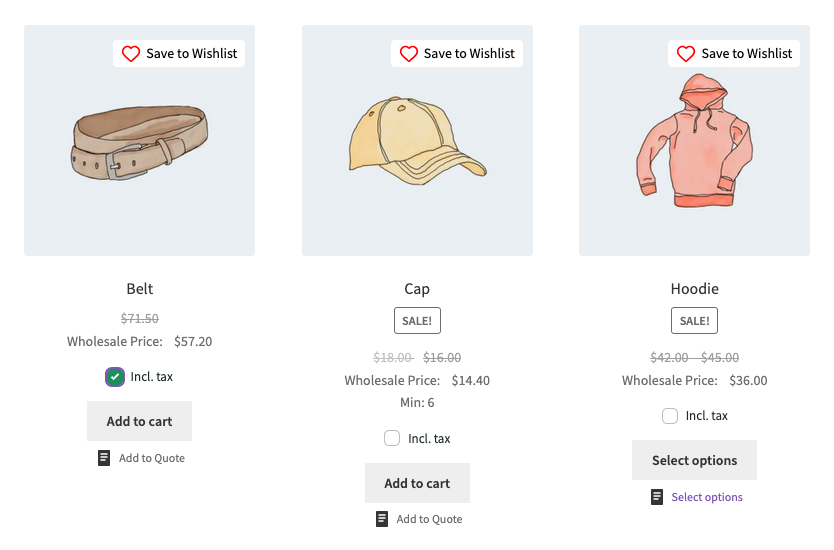
Pole wyboru zmienia tylko wyświetlaną cenę. Nie zmienia naliczanego podatku i nie pojawia się na stronach koszyka, płatności ani formularza zamówienia hurtowego. Te strony nadal działają zgodnie z ustawieniem Wyświetlaj ceny podczas koszyka i płatności.
Jak te ustawienia współdziałają ze zwolnieniem z podatku i ogólnymi ustawieniami podatkowymi Twojego sklepu
Zwolnienie z podatku ma pierwszeństwo przed oboma ustawieniami wyświetlania
Ustawienie Zwolnienie z podatku, znajdujące się w tej samej sekcji Opcje podatkowe, pozwala całkowicie wyłączyć podatek dla ról hurtowych za pomocą pola wyboru Nie stosuj podatku do wszystkich ról hurtowych. Gdy jest ono włączone, wszystkie ceny hurtowe są wyświetlane bez podatku w całym sklepie, koszyku i podczas płatności, a ustawienia Wyświetlaj ceny w sklepie i Wyświetlaj ceny podczas koszyka i płatności są ignorowane. Możesz również ustawić zwolnienie z podatku dla poszczególnych ról hurtowych w sekcji Mapowanie ról hurtowych / zwolnienia z podatku, na tej samej karcie Podatki, co nadpisuje ogólne pole wyboru Zwolnienie z podatku dla danej roli. Klienci z rolą hurtową zwolnioną z podatku nigdy nie widzą pola wyboru z podatkiem.
Pozostawienie ustawienia na wartości domyślnej jest zgodne z Twoimi ustawieniami podatkowymi WooCommerce
Gdy Wyświetlaj ceny w sklepie lub Wyświetlaj ceny podczas koszyka i realizacji zamówienia pozostaje na –Użyj domyślnych ustawień WooCommerce–, ceny hurtowe podążają za tym, co Twój sklep już używa dla Wyświetlaj ceny w sklepie i Wyświetlaj ceny podczas koszyka i realizacji zamówienia w sekcji WooCommerce → Ustawienia → Podatki. Wybranie opcji Z podatkiem lub Bez podatku nadpisuje ustawienie dla całego sklepu specjalnie dla ról hurtowych, nie wpływając na to, jak ceny widzą klienci detaliczni.
Te ustawienia wchodzą w życie tylko wtedy, gdy podatki są włączone
Te ustawienia, w tym Przełącznik podatku po stronie front-endu, mają zastosowanie tylko wtedy, gdy opcja Włącz podatki jest włączona w sekcji WooCommerce → Ustawienia → Ogólne. Jeśli naliczanie podatków jest wyłączone dla Twojego sklepu, ceny hurtowe są wyświetlane bez podatku, niezależnie od tego, co wybierzesz tutaj, ponieważ nie ma naliczanego podatku do uwzględnienia lub wykluczenia.
Kompatybilność z Formularzem Zamówień Hurtowych
Jeśli używasz WooCommerce Wholesale Order Form wraz z WooCommerce Wholesale Prices Premium, formularz zamówień odczytuje te same ustawienia Wyświetlaj ceny w sklepie i Wyświetlaj ceny podczas koszyka i realizacji zamówienia. Nie musisz osobno konfigurować wyświetlania podatków dla formularza zamówień. Klienci hurtowi widzą takie samo traktowanie podatkowe w formularzu zamówień, jak na zwykłych stronach sklepu i koszyka.
Rozwiązywanie problemów
Ustawiam Wyświetlaj ceny w sklepie na Bez podatku, ale ceny hurtowe nadal pokazują podatek. Co powinienem sprawdzić?
Potwierdź, że opcja Włącz podatki jest włączona w sekcji WooCommerce → Ustawienia → Ogólne. Sprawdź również, czy Zwolnienie z podatku jest włączone w tej samej sekcji Opcje podatkowe. Gdy zwolnienie z podatku jest włączone, ceny hurtowe są zawsze wyświetlane bez podatku, a ustawienie Wyświetlaj ceny w sklepie nie ma wpływu. Jeśli żadne z nich nie ma zastosowania, potwierdź, że jesteś zalogowany jako użytkownik przypisany do roli hurtowej. To ustawienie zmienia wyświetlanie podatku tylko dla ról hurtowych; klienci detaliczni i goście nadal widzą ceny zgodnie z Twoimi ogólnymi ustawieniami podatkowymi WooCommerce.
Jeśli opcja Przełącznik podatku po stronie front-endu jest włączona, klient mógł wcześniej zaznaczyć opcję z podatkiem dla tego produktu. Sklep pamięta ten wybór i wyświetla ten produkt z podatkiem przy kolejnych wizytach. Odznacz opcję z podatkiem pod ceną produktu, aby powrócić do domyślnego wyświetlania.
Pole wyboru z podatkiem nie wyświetla się pod cenami produktów. Co powinienem sprawdzić?
Potwierdź, że opcja Pozwól klientom przełączać ceny między cenami z podatkiem i bez podatku jest zaznaczona w sekcji Przełącznik podatku po stronie front-endu i że kliknąłeś Zapisz zmiany. Następnie sprawdź te punkty:
- Opcja Włącz podatki jest włączona w sekcji WooCommerce → Ustawienia → Ogólne.
- Sekcja Odbiorcy przełącznika podatku po stronie front-endu zawiera typ klienta, z którym testujesz. Na przykład, opcja Tylko klienci hurtowi ukrywa pole wyboru przed gośćmi.
- Klient nie należy do roli hurtowej zwolnionej z podatku. Role zwolnione z podatku nigdy nie widzą pola wyboru.
- Jesteś na stronie sklepu, kategorii lub pojedynczego produktu. Pole wyboru nie wyświetla się na innych stronach.
Jeśli wszystko to jest poprawne, Twój motyw lub kreator stron może zastępować standardowe szablony WooCommerce dla sklepu i produktów. Pole wyboru ładuje się przez te szablony, więc może się nie pojawić. Wyczyść pamięć podręczną strony, a następnie przetestuj z motywem Storefront, aby potwierdzić. Motywy blokowe, które budują strony sklepu i produktów z bloków WooCommerce, mogą nie wyświetlać pola wyboru.
Dlaczego strona sklepu pokazuje inne traktowanie podatkowe niż koszyk?
Wyświetlaj ceny w sklepie i Wyświetlaj ceny podczas koszyka i realizacji zakupu to dwa niezależne ustawienia. Zaznacz oba w sekcji Wholesale → Ustawienia → Ceny hurtowe → Podatek → Opcje podatkowe, jeśli chcesz spójnego wyświetlania podatków na stronach sklepu i koszyka.
Zmieniłem ustawienie, ale ceny na stronie sklepu nie zostały zaktualizowane. Co powinienem sprawdzić?
Wyczyść wszelkie pamięci podręczne stron lub obiektów w swojej witrynie, w tym wtyczki do buforowania i buforowanie na poziomie hostingu, a następnie przeładuj stronę sklepu, będąc zalogowanym jako klient hurtowy. Potwierdź również, że kliknąłeś Zapisz zmiany po zmianie ustawienia.
Czy to wpływa na konta administratorów lub menedżerów sklepu?
Ustawienia Wyświetlaj ceny w sklepie i Wyświetlaj ceny podczas koszyka i realizacji zakupu nie mają wpływu, chyba że konto również ma rolę hurtową. Konto administratora lub kierownika sklepu bez roli hurtowej widzi ceny zgodnie z ogólnymi ustawieniami podatkowymi WooCommerce.
Przełącznik Podatki na froncie może być widoczny dla tych kont. Gdy odbiorcy są ustawieni na Wszyscy klienci lub Tylko klienci detaliczni, widzą pole wyboru z podatkiem jak każdy klient detaliczny.
Często zadawane pytania
Czy ta funkcja wymaga WooCommerce Wholesale Prices Premium?
Tak. Zarówno ustawienia Wyświetlaj ceny w sklepie, jak i Wyświetlaj ceny podczas koszyka i realizacji zakupu są częścią WooCommerce Wholesale Prices Premium. Darmowy wtyczka WooCommerce Wholesale Prices wyświetla te opcje, ale oznacza je jako Premium, i nie mają one wpływu do czasu uaktualnienia. Przełącznik Podatki na froncie jest również tylko w wersji Premium i wymaga wersji 2.1.4 lub nowszej.
Czy ta zmiana wpływa na sposób, w jaki ceny widzą klienci detaliczni lub goście?
Wyświetlaj ceny w sklepie i Wyświetlaj ceny podczas koszyka i realizacji zakupu wpływają tylko na użytkowników zalogowanych z rolą hurtową. Klienci detaliczni i goście widzą ceny zgodnie z ogólnymi ustawieniami podatkowymi WooCommerce w sekcji WooCommerce → Ustawienia → Podatek.
Przełącznik Podatki na froncie działa inaczej. Gdy odbiorcy są ustawieni na Wszyscy klienci lub Tylko klienci detaliczni, klienci detaliczni i goście również widzą pole wyboru z podatkiem i mogą samodzielnie przełączać wyświetlanie cen.
Czy mogę ustawić inne wyświetlanie podatków dla każdej roli hurtowej?
Nie dla samych ustawień Wyświetlaj ceny w sklepie i Wyświetlaj ceny podczas koszyka i realizacji zakupu. Mają one zastosowanie do wszystkich ról hurtowych jednocześnie. Jednak Zwolnienie z podatku można skonfigurować dla każdej roli hurtowej w sekcji Mapowanie ról hurtowych / zwolnienia z podatku, co pozwala zwolnić określone role z podatku niezależnie od ustawień wyświetlania w sklepie i koszyku.
Co właściwie robi opcja –Użyj domyślnych ustawień WooCommerce–?
Informuje WooCommerce Wholesale Prices Premium, aby niczego nie nadpisywać. Ceny hurtowe są następnie wyświetlane zgodnie z tym, co Twój sklep już używa dla Wyświetlaj ceny w sklepie i Wyświetlaj ceny podczas koszyka i realizacji zakupu w sekcji WooCommerce → Ustawienia → Podatek, tak samo, jakby były dla klienta detalicznego.
Czy to ustawienie zmienia faktyczną cenę hurtową, czy tylko sposób jej wyświetlania?
Tylko sposób jej wyświetlania. Podstawowa cena hurtowa i wszelkie naliczone od niej podatki pozostają takie same. Te ustawienia kontrolują jedynie, czy kwota podatku jest wyświetlana jako wliczona w cenę, czy wyłączona z ceny widocznej dla klientów hurtowych.
Czy pole wyboru „z podatkiem” zmienia ceny w koszyku lub naliczany podatek?
Nie. Pole wyboru zmienia tylko sposób wyświetlania ceny produktu na stronach sklepu, kategorii i pojedynczego produktu. Koszyk i realizacja zakupu podlegają ustawieniu Wyświetlaj ceny podczas koszyka i realizacji zakupu, a naliczany podatek pozostaje taki sam.
Czy muszę konfigurować coś oddzielnie w Wholesale Order Form?
Formularz Zamówień Hurtowych WooCommerce automatycznie odczytuje te same ustawienia Wyświetlaj ceny w sklepie i Wyświetlaj ceny w koszyku i podczas realizacji zakupu z WooCommerce Wholesale Prices Premium.
Co się stanie, jeśli jeszcze nie skonfigurowałem żadnych ról hurtowych?
Ustawienia Wyświetlaj ceny w sklepie, Wyświetlaj ceny podczas koszyka i realizacji zakupu oraz Wyłączenie podatku nic nie robią, dopóki klient nie zaloguje się z rolą hurtową. Najpierw skonfiguruj swoje role hurtowe w sekcji Hurtowe → Role.
Przełącznik Podatki na froncie działa inaczej. Gdy odbiorcy są ustawieni na Wszyscy klienci lub Tylko klienci detaliczni, goście i klienci detaliczni widzą pole wyboru z podatkiem, nawet zanim będziesz mieć jakichkolwiek klientów hurtowych.
Pomoc i wsparcie
Mamy dedykowany zespół wsparcia dla Wholesale Suite, który bardzo dobrze zna nasze produkty, WooCommerce i branżę. Zapraszamy do korzystania z ich wiedzy w dowolnym momencie, na całym świecie.
Jeśli jesteś obecnym klientem, przejdź do formularza zgłoszenia zgłoszenia wsparcia i wyślij nam wiadomość.
Jeśli jesteś użytkownikiem darmowej wtyczki, wyślij nam prośbę o wsparcie na forum. Aktywnie monitorujemy fora wsparcia WordPress.org dla darmowej wtyczki i staramy się jak najlepiej pomagać naszym użytkownikom.